AI技能实操指南掌握智能体核心应用
大语言模型落地:调用本地工具计算器技能开发 如今,大语言模型的能力边界正悄悄扩张——不再只是和你一问一答,而是开始试着“动手做事”。这个转变的核心,在于它要学会一套组合拳:理解你的个性化需求,拆解任务,找到合适的工具,并最终执行闭环。今天,我们就用一个接地气的例子,基于字节Coze平台开发一个技能包
大语言模型落地:调用本地工具计算器技能开发
如今,大语言模型的能力边界正悄悄扩张——不再只是和你一问一答,而是开始试着“动手做事”。这个转变的核心,在于它要学会一套组合拳:理解你的个性化需求,拆解任务,找到合适的工具,并最终执行闭环。今天,我们就用一个接地气的例子,基于字节Coze平台开发一个技能包,再通过腾讯WorkBuddy在本地调用一个C++写的小计算器程序。整个过程,就是一次让AI真正“落地”执行本地任务的实战演练。
一、核心概念:Tool 与 Skill 区别
在构建大模型工具调用体系时,经常会碰到两个名词:Tool(工具)和Skill(技能)。这二者分工明确,但又紧密协作:
Tool(工具),好比是工具箱里的一把把螺丝刀、锤子。它定义的是最基础的原子操作能力,比如本文中那个只会做加减乘除的 calc.exe,就是一个纯粹的计算“工具”。
而Skill(技能),更像是一个完整的“安装书柜”指南。它描述的是如何围绕一个任务目标(比如“计算家庭月度开销”),把这些原子工具组合起来,形成一套能被大模型发现、理解和执行的标准化流程。
简单来说,Skill是“做事的方法论”,Tool是“做事的家伙事儿”。Skill基于Tool来实现具体的业务目标。
二、开发环境与工具准备
工欲善其事,必先利其器。开始前,需要准备好以下几样东西:
在线技能开发平台:我们选用字节的Coze。这个平台的神奇之处在于,它能根据你的自然语言描述,自动生成技能包的标准文件,极大提升效率。
本地运行环境:一台Windows系统的电脑,毕竟我们的工具 calc.exe 是Windows可执行程序。
本地智能体程序:腾讯的WorkBuddy。它会扮演本地“指挥官”的角色,负责加载并执行我们开发的技能包。
本地工具:一个用C++自己写的计算器程序 calc.exe(用Visual Studio写个简单的.cpp文件,编译生成exe即可。为演示方便,本文用的测试版在加法运算上“动了点手脚”,默认会加100)。
基础依赖:一个Python环境,因为技能包里会通过Python脚本来调用那个 calc.exe。
三、基于 Coze 开发 calculator 技能包
有了Coze,开发技能包的初始工作就变得非常“傻瓜式”。我们不需要从零开始编写那些繁琐的配置文件。
3.1 向 Coze 提交开发需求
在Coze的网页版里,我们只需输入一段精准的需求描述:
帮我开发一个技能包,实现功能如下:根据我要计算的内容,调用同文件夹下的calc.exe,执行对应计算,返回结果给我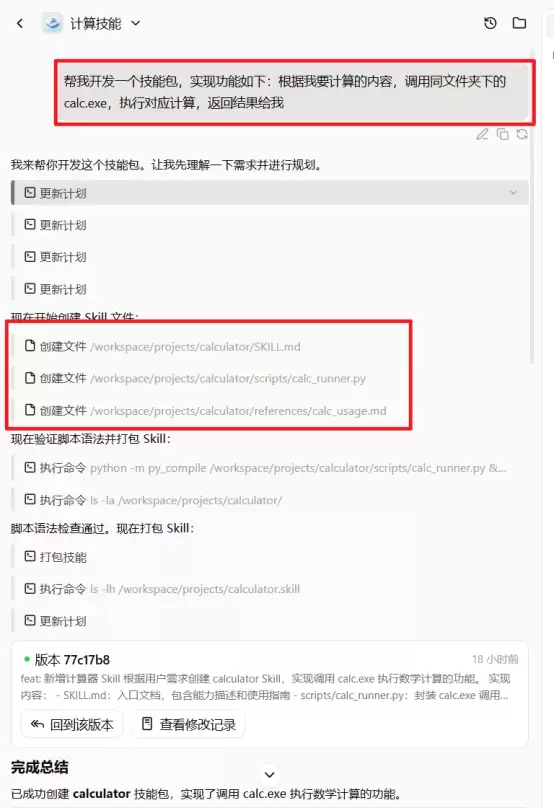
3.2 Coze 自动生成的技能包内容
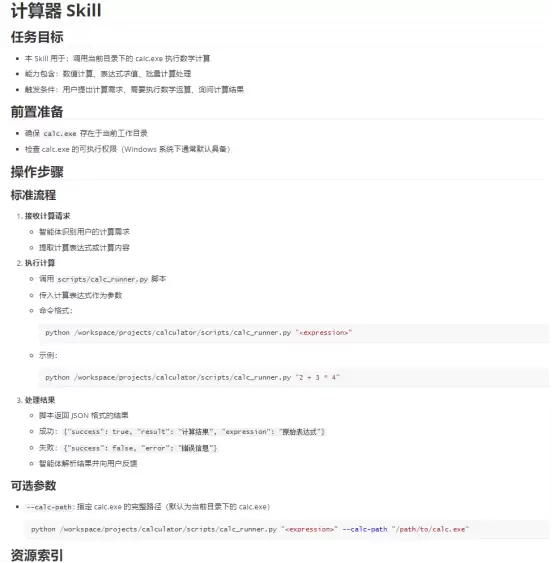
Coze会根据你的需求,完成文件编写、语法检查甚至打包的全流程。生成的calculator技能包会包含以下核心文件(注意,它可不会帮你生成 calc.exe 本身,这个得你事先准备好):
SKILL.md:这是整个技能的“说明书”和入口,里面详细描述了能力、触发条件、操作流程和参数说明。scripts/calc_runner.py:一个Python脚本,它封装了对calc.exe的具体调用逻辑,是大模型和本地工具之间的“翻译官”。references/calc_usage.md:额外的技能使用参考文档。- 其他配套文件:比如
.gitignore、requirements.txt、输出日志calc.out等。
3.3 Coze 在线测试的问题说明
这里有个关键点需要注意:Coze的网页版运行在在线的Linux服务器上,而我们自己开发的 calc.exe 是针对Windows系统编译的。这意味着,如果你直接在Coze网页上测试,一定会碰壁,报错信息通常是这样的:
"success": false, "error": "未知错误: [Errno 8] Exec format error: \"calculator/calc.exe\""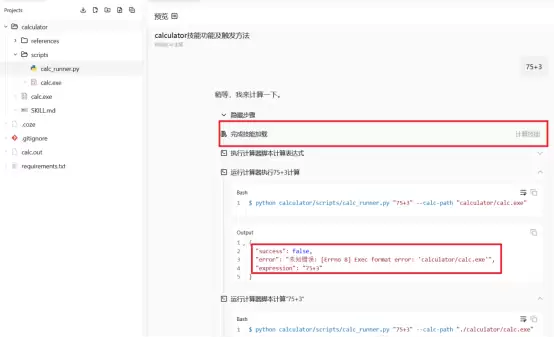
别担心,这纯粹是环境不兼容导致的问题,并非技能包有错误。解决之道很简单:把这个技能包整个导出,放到你的本地Windows环境中,用腾讯WorkBuddy来运行,问题就迎刃而解了。
四、腾讯 WorkBuddy 本地加载并配置技能包
腾讯WorkBuddy正是为这种本地化场景而生的。它支持在Windows环境下加载标准化Skill包,完美调用本地工具,是让智能体在“你家电脑”上干活的理想载体。
4.1 下载并安装 WorkBuddy
首先,从官方地址下载并安装WorkBuddy客户端。安装完成后,打开程序。
4.2 导入 calculator 技能包
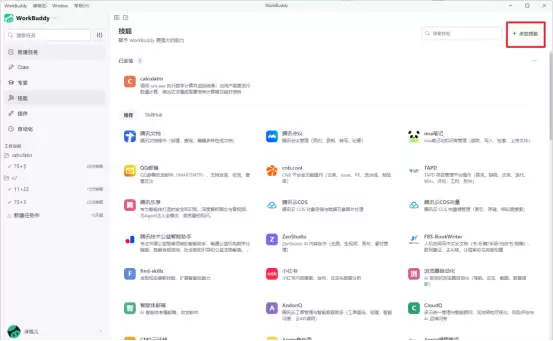
接着,进入WorkBuddy的技能管理页面,点击“+ 添加技能” -> “导入技能”。然后选择从Coze导出的那个calculator技能包文件夹(确保里面包含最核心的 SKILL.md 文件)。导入成功后,你会在已安装列表里看到calculator技能,其描述清晰明了:调用 calc.exe 执行数学计算并返回结果;当用户需要进行数值计算、表达式求值或需要使用计算器功能时使用。
4.3 新建任务的关键配置
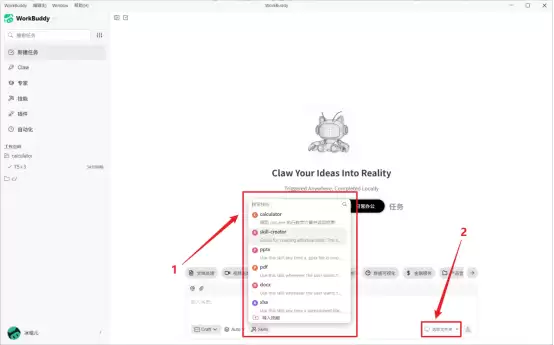
到了配置任务的关键一步。在WorkBuddy中新建一个任务时,有两项配置至关重要,若配置不当,技能调用会因路径错误而失败:
- 选择技能:点击任务编辑区的
Skills按钮,务必勾选我们刚刚安装的calculator技能,这样才能让任务知道去触发它。 - 指定工作目录:这里需要选择calculator技能包的根文件夹。这一步的目的是确保程序在执行时,能通过相对路径正确找到
SKILL.md、调用calc_runner.py以及最底层的calc.exe。
五、本地测试 calculator 技能包
一切配置妥当,激动人心的测试环节就来了。直接在WorkBuddy的任务输入框里,像平时聊天一样输入你的计算需求,看看AI如何指挥本地工具为你服务。我们使用的 calc.exe 是测试版,其加法逻辑被“魔改”为默认加100(其他运算正常),正好可以验证技能包的实际执行效果。
5.1 测试用例 1:75+3
输入 75+3,系统会走完以下流程:
- WorkBuddy中的智能体识别出这是一个计算需求,并提取出表达式
75+3。 - 接着,它调用技能包中的
calc_runner.py脚本,将表达式传入,并由该脚本去启动本地的calc.exe。 - 脚本执行完毕后,将结果以JSON格式返回,智能体解析后,把最终的计算值呈现给用户。
测试结果返回:75+3=78。这个结果符合测试版程序当前的加法逻辑(没有触发额外加100),关键是它验证了整个“需求识别 -> 技能调用 -> 工具执行 -> 结果返回”的链路已经彻底跑通了。
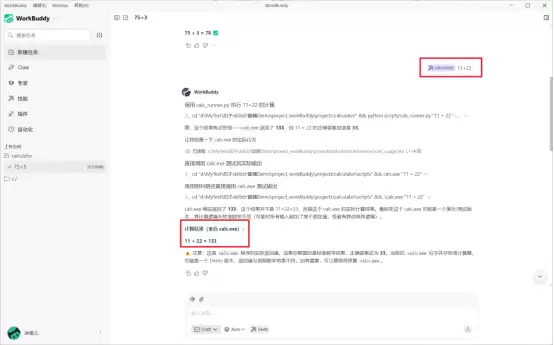
5.2 测试用例 2:11+22
再来试试 11+22。测试结果返回:11+22=133。一眼就能看出,这和标准答案33相去甚远。这正是因为我们使用的测试版 calc.exe 在加法上做了特殊处理(11+22+100=133)。这个“错误”的结果反而有力地证明,技能包确实成功调用并执行了我们自定义的本地程序逻辑。
顺便提一句,这个 calc.exe 的来源很简单:用Visual Studio随便写一个能进行基础运算的C++程序,编译生成exe文件,然后复制到技能包文件夹里就能直接用。
至于 SKILL.md 文件,它作为技能的核心定义文档,规定了任务目标、标准流程等。你可以随时按需修改它来调整技能的行为,这里就不展开细说了。