

JavaScript实现Tab栏切换功能实例解析
本文通过网易云课堂风格的Tab栏切换案例,详细解析了前端实现思路。内容涵盖HTML结构搭建、利用CSS Flexbox进行水平布局,以及通过JavaScript监听鼠标移入事件,动态切换元素的display属性与class类名,从而实现内容区的无刷新切换效果。
Tab栏切换案例概述
本次机试题目要求实现类似网易云课堂的Tab栏切换效果,具体界面如下所示。

实现思路与结构规划
首先简要说明当时的实现思路。
第一步,构建一个外层容器div,将其命名为tab。
第二步,在tab容器内部创建两个子容器,分别用于存放标题栏(class为tab_list)和内容栏(class为tab_con)。
第三步,在CSS中为标题栏菜单和内容区域应用display: flex属性,以实现标题栏与内容区的水平对齐(注:后续代码可能在规范性上有所欠缺,但能实现对齐效果)。
第四步,使用JavaScript编写鼠标移入事件处理逻辑,核心机制是通过切换元素的display属性(在none和block之间切换)来控制内容显示。
以下是当时编写的具体代码,虽然写法可能不够规范且不符合某些编码习惯,敬请谅解。
由于代码量较大,将分几个部分进行说明。
HTML结构搭建
HTML部分主要涉及大致布局,包括标题栏和内容栏的结构搭建。
<div class="tab">
    <div class="tab_list">
      <ul>
        <li class="active" >今日 20:00开抢</li>
        <li>明天 10:00开抢</li>
        <li>明天 14:00开抢</li>
        <li>明天 20:00开抢</li>
        <li>后天 10:00</li>
        <li>后天 14:00</li>
      </ul>
    </div>
    <div class="tab_con">
      <div class="item" style="display: block">
      </div>
      <div class="item">
      </div>
      <div class="item">
       </div>
      <div class="item">
        </div>
      <div class="item">
       </div>
      <div class="item">
        </div>
    </div>
  </div>
内容区中每个item区域的HTML代码结构基本相似,具体示例如下。
<div class="item" style="display: block">
        <div class="box">
          <div class="product">
            <a><img src="img/pic1.png"/></a>
            <div class="price" >
              <h3>javascript课程</h3>
              <h5>妙学堂</h5>
              <p>
                <span style="color: red;font-size: 16px;">¥49.9</span>
                <span style="text-decoration:line-through ;font-size: 10px;">¥1600</span>
                <span style="border: 3px gainsboro dashed;margin-left: 55px;font-size: 16px;">即将开抢</span>
              </p>
            </div>
          </div>
          <div class="product">
            <a><img src="img/pic1.png"/></a>
            <div class="price" >
            <h3>javascript课程</h3>
              <h5>妙学堂</h5>
              <p>
                <span style="color: red;font-size: 16px;">¥49.9</span>
                <span style="text-decoration:line-through ;font-size: 10px;">¥1600</span>
                <span style="border: 3px gainsboro dashed;margin-left: 55px;font-size: 16px;">即将开抢</span>
              </p>
            </div>
          </div>
          <div class="product">
            <a><img src="img/pic1.png"/></a>
            <div class="price" >
            <h3>javascript课程</h3>
              <h5>妙学堂</h5>
              <p>
                <span style="color: red;font-size: 16px;">¥49.9</span>
                <span style="text-decoration:line-through ;font-size: 10px;">¥1600</span>
                <span style="border: 3px gainsboro dashed;margin-left: 55px;font-size: 16px;">即将开抢</span>
              </p>
            </div>
          </div>
          <div class="product">
            <a><img src="img/pic1.png"/></a>
            <div class="price" >
            <h3>javascript课程</h3>
              <h5>妙学堂</h5>
              <p>
                <span style="color: red;font-size: 16px;">¥49.9</span>
                <span style="text-decoration:line-through ;font-size: 10px;">¥1600</span>
                <span style="border: 3px gainsboro dashed;margin-left: 55px;font-size: 16px;">即将开抢</span>
              </p>
            </div>
          </div>
          <div class="product">
            <a><img src="img/pic1.png"/></a>
            <div class="price" >
            <h3>javascript课程</h3>
              <h5>妙学堂</h5>
              <p>
                <span style="color: red;font-size: 16px;">¥49.9</span>
                <span style="text-decoration:line-through ;font-size: 10px;">¥1600</span>
                <span style="border: 3px gainsboro dashed;margin-left: 55px;font-size: 16px;">即将开抢</span>
              </p>
            </div>
          </div>
        </div>
      </div>
CSS样式与布局
CSS部分负责样式定义。
.tab{
     width: 100%;
     height: 300px;
     text-align: center;

     margin: 10px auto;
     background-color: ghostwhite;
   }
   .tab_list ul{
     display: flex;
     height: 50px;
     margin: 0 auto;
     padding: 0;
   }
   .tab li{

     list-style: none;
     height: 50px;
     line-height: 50px;
     flex:auto;
   }

   .tab_list .active{
     background-color: red;
     color: #ffffff;
   }
   .tab_con{
     margin: 10px auto;
     width: 100%;
     height: 200px;

   }
   .item{
     display: none;
   }
   .box{
     display: flex;
   }
   .product{

     flex: auto;
   }
   .product img{
     width: 220px;
     height: 120px;
   }
    .price{
      position: relative;

     width: 220px;
     height: 80px;
   }
   .price p{
     margin: 0px;
     left: 0px;
     position: absolute;
   }
JavaScript交互逻辑
JavaScript部分负责交互逻辑。
<script>
    var tab_list=document.querySelector('.tab_list');
    var lis=tab_list.querySelectorAll('li');
    var items=document.querySelectorAll('.item');
    for(var i=0;i<lis.length;i++){
      lis[i].setAttribute('index',i);

      lis[i].onmouseover=function(){
        for(var i=0;i<lis.length;i++){
          lis[i].className='';
        }

        this.className='active';
        var index=this.getAttribute('index');
        console.log(index);
        for(var i=0;i<items.length;i++){
          items[i].style.display='none';
        }
        items[index].style.display='block';
      }
    }
  </script>
最终实现的运行效果如下所示。
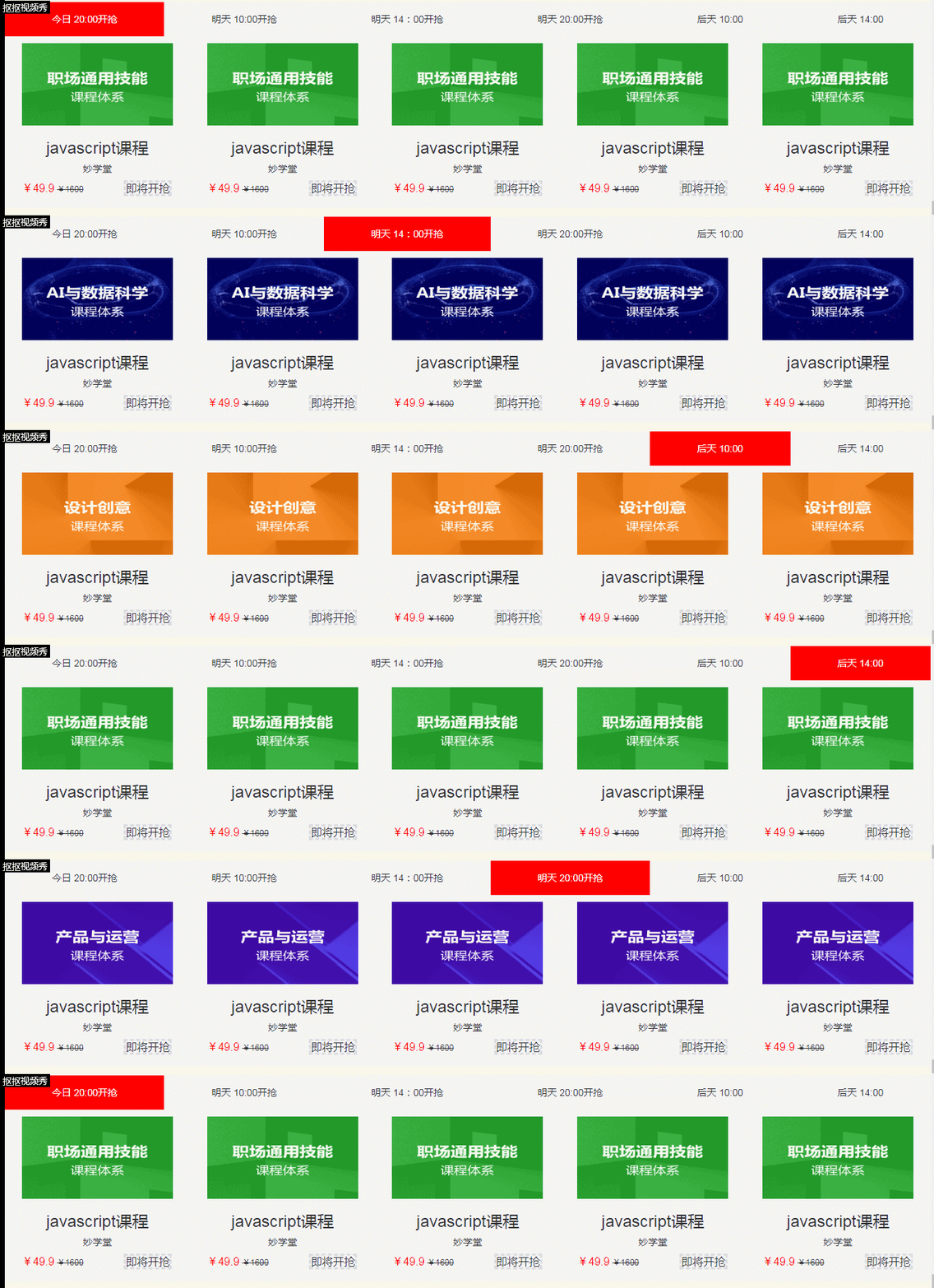
虽然视觉效果与参考图并非完全一致,但整体功能基本可用。
以上就是本文的全部内容,希望对各位的学习有所帮助,也欢迎大家继续支持本站。
anime.js 快速入门:怎么引入库并编写第一个 DOM 动画
2026-11-05 14:22:43
在线JS解密后变量名仍乱码?结合浏览器DevTools调试还原
2026-11-04 20:26:01
怎么在浏览器中运行JavaScript代码并查看输出结果
2026-11-04 09:07:33
JS 获取屏幕分辨率:window.screen.width 与 height 用法
2026-11-04 08:52:48
为什么推荐用DOMContentLoaded代替window.onload初始化JS
2026-11-04 08:42:33