

WIn10系统回收站不见了怎么办?回收站恢复教程
作者:技术拾光时间:2026-04-17 15:42:33浏览:597
Win10回收站图标消失?快速找回方法详解 在Windows 10系统中,删除文件通常会先移入“回收站”,这为误操作提供了缓冲空间。但有时桌面上的回收站图标会突然不见,这往往只是图标被隐藏,并非功能丢失。无需紧张,按照以下步骤即可轻松恢复。 一、打开个性化设置界面 在桌面空白处单击鼠标右键,从弹出菜
Win10回收站图标消失?快速找回方法详解
在Windows 10系统中,删除文件通常会先移入“回收站”,这为误操作提供了缓冲空间。但有时桌面上的回收站图标会突然不见,这往往只是图标被隐藏,并非功能丢失。无需紧张,按照以下步骤即可轻松恢复。
一、打开个性化设置界面
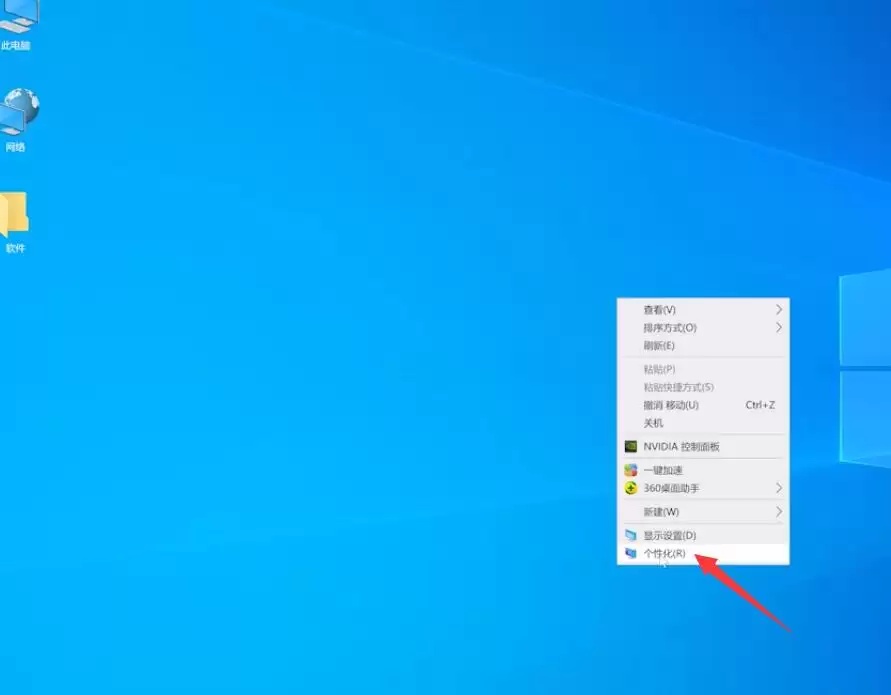
在桌面空白处单击鼠标右键,从弹出菜单中选择“个性化”,进入系统设置页面。
二、进入桌面图标设置选项
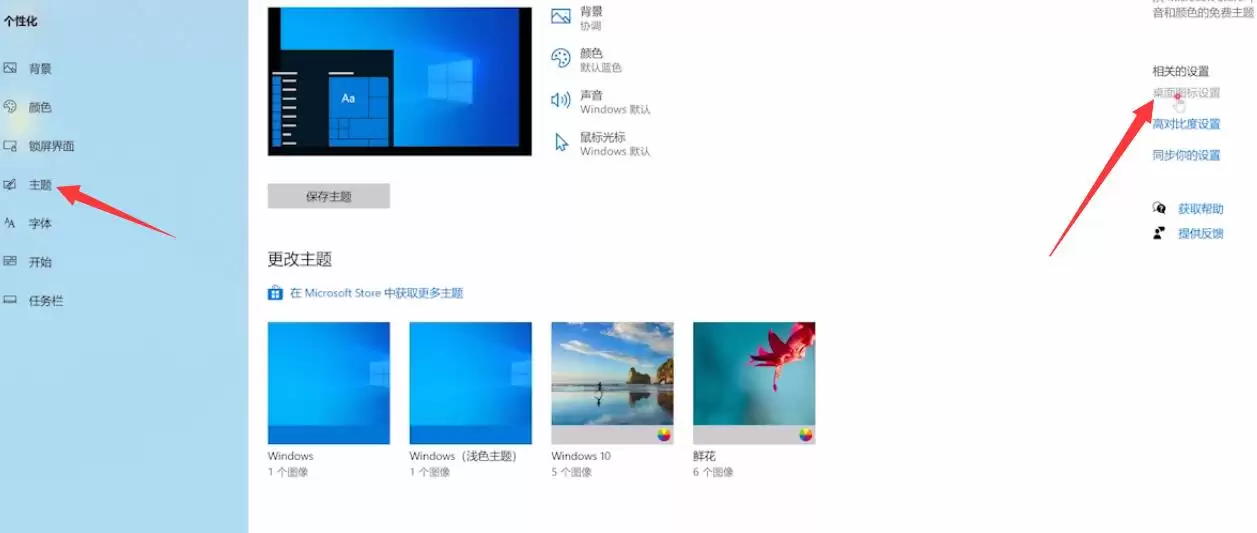
在个性化设置窗口左侧,点击“主题”选项,随后在右侧区域找到并点击“桌面图标设置”。
三、勾选显示回收站图标
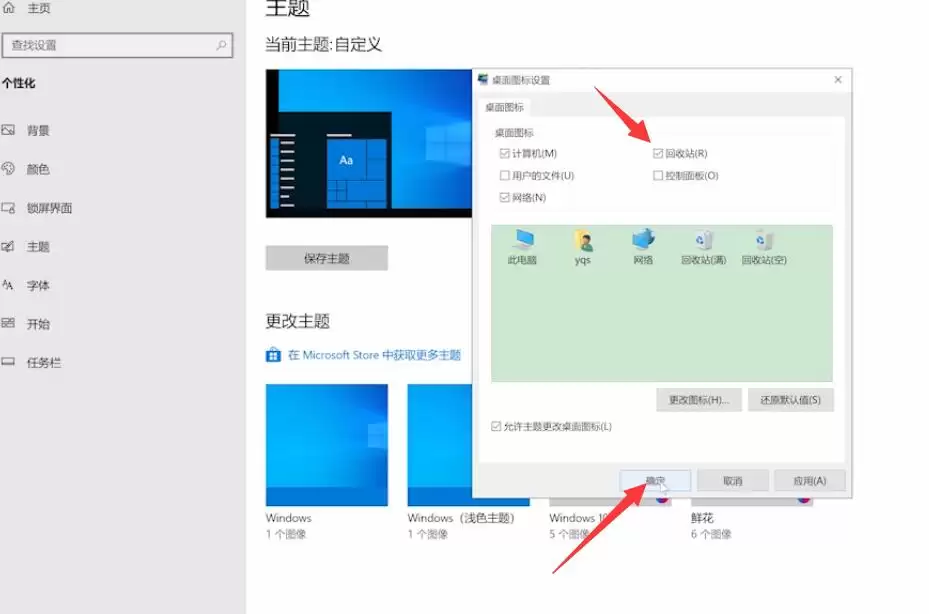
在弹出的桌面图标设置窗口中,找到“回收站”选项,勾选其前方的复选框,然后点击“确定”保存设置。
四、完成恢复并验证
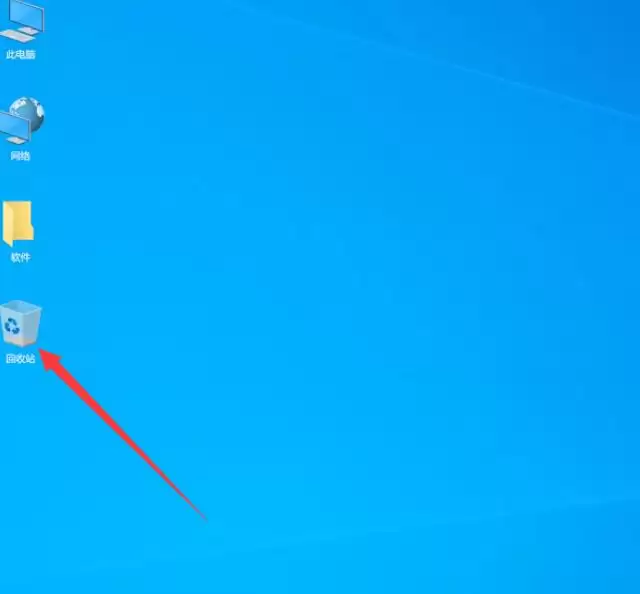
关闭所有设置窗口,返回桌面并按F5刷新,回收站图标即可重新显示在桌面上。
整个操作过程简单快捷,如同将收起的物品重新放回原处。今后若再遇到回收站图标隐藏问题,可优先尝试此方法解决。