

JavaScript实现图片局部放大效果:DOM与事件处理详解
本文详细解析如何使用JavaScript实现图片局部放大效果。核心涉及DOM元素的动态操作及鼠标事件监听。通过HTML结构布局、CSS样式控制以及JS逻辑处理,实现点击切换图片、鼠标移动时遮罩层跟随及放大图同步显示的功能。重点讲解坐标计算与倍数关系处理。
技术原理与前置知识
实现图片局部放大功能主要依赖于对DOM元素的动态操作以及对鼠标等事件的有效监听。因此,开发者需要掌握基础的DOM操作方法,并具备处理事件绑定的经验。
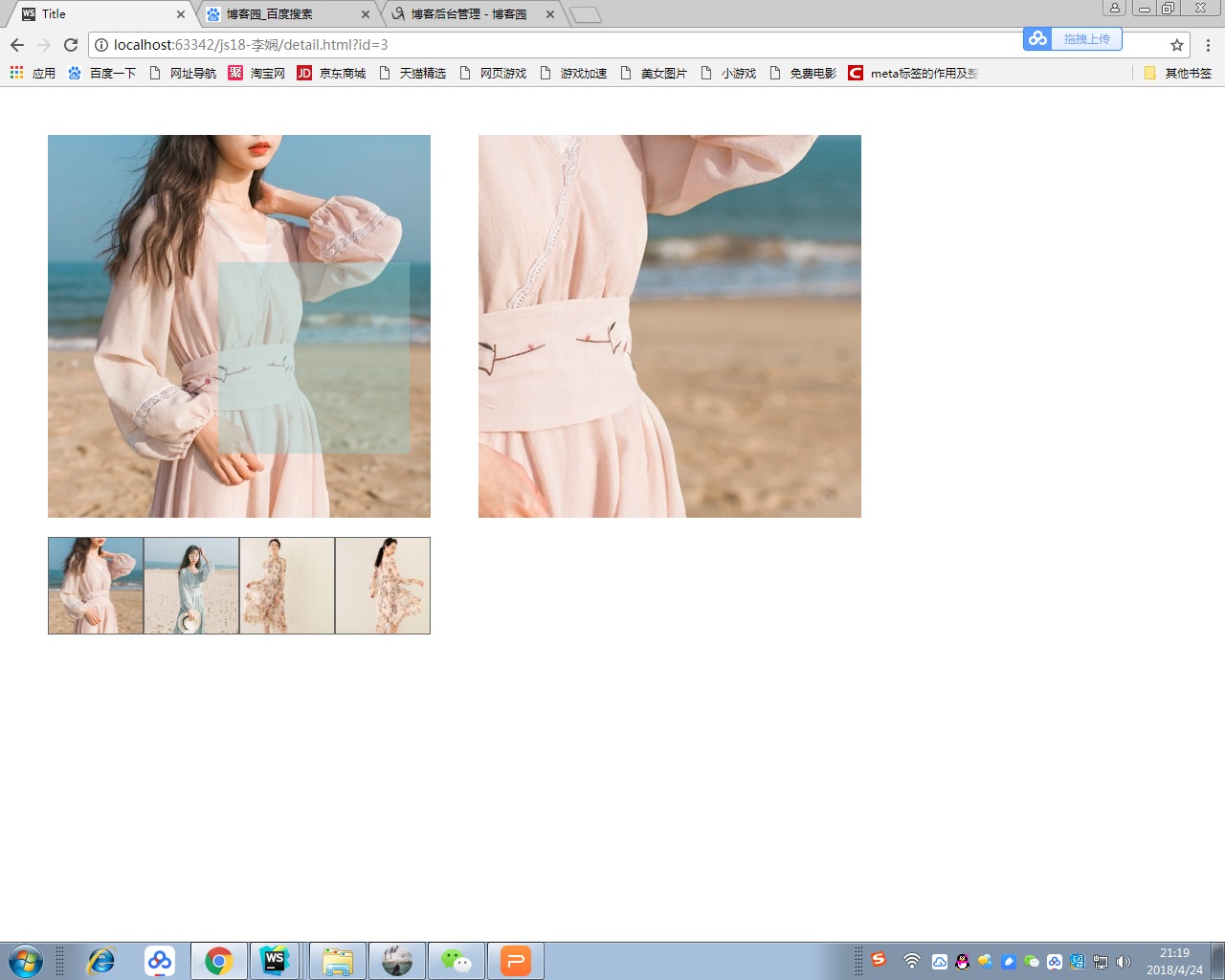
HTML结构与CSS布局
如上图所示,该放大镜效果在视觉上分为左右两个区域。左侧区域包含一张主展示大图和一个用于切换图片的导航栏;右侧区域则显示经过放大处理的图片细节。基于此布局,构建HTML结构的大致框架如下:
<body>
  <div class="choose">
    <div class="content">
      <img src="images/small1.jpg" id = "small">
      <div class="shadow"></div>
    </div>
    <ul id = "listshow">
      <li class="selected">
        <img src="images/small1.jpg" data-img = "images/big1.jpg" alt="">
      </li>
      <li>
        <img src="images/small2.jpg" data-img = "images/big2.jpg" alt="">
      </li>
      <li>
        <img src="images/small3.jpg" data-img = "images/big3.jpg" alt="">
      </li>
      <li>
        <img src="images/small4.jpg" data-img = "images/big4.jpg" alt="">
      </li>
    </ul>
  </div>
  <div class="larger">
    <img src="images/big1.jpg" id = "big">
  </div>
</body>
完成静态页面的搭建后,按照常规方式应用CSS样式进行布局,具体样式代码如下:
<style>
    *{
      padding: 0;
      margin: 0;
      list-style: none;
    }
    .choose{
      width: 400px;
      height: 600px;
      float: left;
      margin:50px 0 0 50px;
    }
    .content{
      width: 400px;
      height: 400px;
      position: relative;
    }

    .content img {
      width: 400px;
      height: 400px;
    }
    #listshow{
      width: 400px;
      height: 100px;
      margin-top: 20px;
    }
    #listshow li{
      width: 98px;
      height: 100px;
      float: left;
      border:1px solid #666;
    }
    #listshow li img{
      width: 98px;
      height: 100px;
    }
    #listshow .selected{
      border-color: brown;
    }
    .larger{
      width: 400px;
      height: 400px;
      position: absolute;
      top: 50px;
      left: 500px;
      float: left;
      overflow: hidden;
      display: none;
    }
    #big{
      width: 800px;
      height: 800px;
      position: absolute;
      left: 0;
      top: 0;
    }
    .shadow{
      width: 200px;
      height: 200px;
      background-color: rgba(145,200,200,.4);
      position: absolute;
      left: 0;
      top: 0;
      z-index: 10;
      display: none;
    }
  </style>
选项卡切换逻辑实现
接下来编写JavaScript逻辑。首先处理左侧的选项卡切换功能。这里采用直接修改图片src属性的方式,将鼠标悬停或点击的小图对应的src赋值给主大图,实现代码逻辑如下:
for(var i = 0;i<showli.length;i++){
    var showitem = showli[i];
    showitem.onmouseover =showitem.onclick = function(e){
      let evt = window.event||e;
      for(var j =0;j<showli.length;j++){
        showli[j].className = "";
      }
      var showimg = this.getElementsByTagName("img")[0];
      var imgsrc = showimg.src;
      small.src = imgsrc;
      var bigsrc = showimg.getAttribute("data-img");
      big.src = bigsrc;
      this.className = "selected";
    }
  }
上述代码即可实现选项卡切换功能,这是一种较为直接的处理方式。当然,开发者也可以利用selected类名结合点击索引与大图索引的匹配逻辑来实现相同效果。
遮罩层跟随与放大算法
随后需要考虑的是鼠标在主图上移动时,遮罩层的跟随移动效果。需要明确的是,视觉上看似是遮罩层在滑动,实际上是鼠标在移动,遮罩层的位置是通过获取鼠标的clientX和clientY坐标来确定的。获取遮罩层位置的关键代码如下:
content.onmousemove = function (e) {
    var evt = window.event||e;

    larger.style.display = "block";
    shadow.style.display = "block";
    var clientX = evt.clientX;
    var clientY = evt.clientY;

    var scrollLeft = document.documentElement.scrollLeft||document.body.scrollLeft;
    var scrollTop = document.documentElement.scrollTop||document.body.scrollTop;

    var X = clientX+scrollLeft-chooseMarginL-shadowW/2;
    var Y = clientY+scrollTop-chooseMarginT-shadowH/2;

    if(X<=0){
      X = 0;
    }
    if(X>=maxX){
      X = maxX;
    }
    if(Y<=0){
      Y = 0;
    }
    if(Y>=maxY){
      Y = maxY;
    }
//    防止遮罩层粘滞,跟随鼠标一起滑出大图位置
    var bigX = X*bigW/contentW;
    var bigY = Y*bigH/contentH;
// bigX / bigW = X / contentW,主图和遮罩层之间存在两倍关系,放大图和原图之间也有两倍关系
    shadow.style.left = X+"px";
    shadow.style.top = Y+"px";

    big.style.left = -bigX+"px";
    big.style.top = -bigY+"px";

  }
此处的坐标计算较为复杂,务必注意遮罩层、主图以及放大图三者之间的尺寸倍数关系,确保比例协调。
至此,核心功能已基本实现。其中涉及的坐标计算部分建议配合图示理解,特别是点击位置与相对坐标的获取逻辑需要仔细核对。
以上即为利用JavaScript实现图片局部放大效果的完整解析,希望能为读者提供帮助。如有任何疑问,欢迎留言交流,小编将及时回复。感谢大家对本站的支持!
网页开发三者分工:HTML结构、CSS样式与JavaScript交互怎么协作
2026-11-05 12:51:22
JS解析URL参数时怎么处理中文乱码和特殊字符
2026-11-05 12:47:23
js-cookie 存储 JSON 对象:自动序列化与反序列化技巧
2026-11-05 12:36:26
marked.js 快速上手:安装与基础 Markdown 转 HTML 示例
2026-11-05 09:32:53
Phaser.js 与 PixiJS、Cocos Creator 的技术选型对比
2026-11-05 08:36:30