

JavaScript实现搜索框焦点交互与占位符效果详解
本文详细解析JavaScript中搜索栏的交互实现,重点涵盖焦点获取与失去焦点时的状态切换。通过onfocus和onblur事件处理初始文字显示,利用select方法实现鼠标悬停或点击时的内容全选,并介绍基于label标签与绝对定位的占位文字消失效果,以及HTML5原生placeholder属性的兼容性应用。
JavaScript搜索框焦点机制概述
本文主要介绍如何在JavaScript中实现搜索栏的交互效果,暂不涉及数据提交逻辑,核心在于深入理解焦点(Focus)机制及其相关操作。
接下来,我们将展示一个具体的搜索框实现案例。

首先需要对焦点的概念进行清晰界定。
通俗来说,当用户鼠标点击某个输入区域时,光标停留在该区域内,表明该元素已获取焦点,从而允许用户进行输入等交互操作。以搜索栏为例,点击后光标闪烁并允许输入文字,即表示该搜索框成功获取了焦点。
与之相对的是失去焦点(Blur)状态。当用户点击页面其他非搜索框区域时,搜索框将失去焦点,此前可能存在的某些高亮或编辑状态随之取消。
基于上述原理,以下是该案例的具体代码实现。
基础搜索框CSS与JS实现
首先是CSS样式部分的定义。
<style>
 *{
  margin: 0;
  padding: 0;
 }
 input,button{
  border: 0 none;
  padding: 0;
  outline-style: none;
 }
 .search{
  margin: 100px auto;
  width: 258px;
  height: 40px;
  overflow: hidden;
 }
 .search input{
  float: left;
  width: 208px;
  height: 40px;
  background: url("left.jpg") no-repeat;

  padding-left:8px;
  color: #ccc;
 }
 .search button{
  float: left;
  height: 40px;
  width: 42px;
  background: url("right.jpg") no-repeat;
  cursor: pointer;
 }
</style>

<body>
<div class="search">
 <input type="text" value="请输入..." id="txt"> //盒子架构div中一个文本框一个按钮
 <button id="btn"></button>
</div>

</body>
接着是JavaScript逻辑部分。
<script>
  window.onload=function () {
   function $id(id) {
    return document.getElementById(id);
   } //虽然该案例中这种获取id方式比较麻烦但这是通常的一种方法避免一直去写获取
   $id("txt").onfocus=function () {
    if (this.value=="请输入..."){
     this.value=""; //这边是赋值别搞错了
     this.style.color="#333"; //黑色
    }
   } //当用户点击时初始文字消失
   $id("txt").onblur=function () {
    if (this.value==""){
     this.value="请输入..."
     this.style.color="#ccc"; //透明灰
    } //谁调用this指向谁
   }//当为空时用户点击其他地方显示初始化状态
  $id("btn").onclick=function () {
   alert("我可以点击");
  } //这边只是试验一下按钮功能还在不在
  }
 </script>
搜索栏实用交互技巧
此外,这里补充几个搜索栏开发中常用的实用技巧。
技巧一:页面加载时自动获取焦点。
在JavaScript代码中,只需调用目标对象的focus()方法。
执行该方法后,当页面加载完成时,光标会自动定位到添加了该方法的对象上,实现自动聚焦效果。
技巧二:鼠标经过或点击时自动全选搜索内容。此功能旨在方便用户快速清空已有输入;若用户不想删除所有内容,可点击输入框后手动逐字删除。
具体实现代码如下:
this.select();
} // 通过此方式可提升用户删除操作的便捷性
常见的点击后全选效果也可采用类似逻辑。

同时,这里顺便提及文本框相关的一些基础属性应用。
获取文本框中的输入内容:通过value属性获取。
获取标签内的文本内容:通过innerHTML属性获取。
搜索栏在实际项目中应用广泛,本文主要聚焦于焦点机制的介绍。当然,获取焦点的方式不止上述一种,后续可能会补充更多方法。
高级效果:占位文字与输入状态切换
此外,我们在网站中看到的搜索框往往具备更完善的功能。

以京东的搜索框为例,这里仅作演示。目前许多网站采用此类设计:获取焦点后,框内提示文字依然可见,但一旦用户开始输入,提示文字随即消失。那么,如何实现这种效果呢?
首先明确一点:此类搜索框中显示的提示文字并非文本框的value值。
下面直接提供代码实现(基于前述简单导航框案例进行扩展)。
首先,在div容器中加入label标签,即用户点击前看到的提示文字。
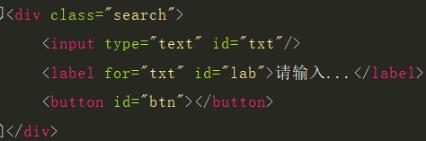
随后为其添加CSS属性(注意:label标签必须通过定位方式放置到文本框内部)。
.search label {
  font-size: 12px;
  color:#ccc;
  position: absolute; /*以绝对定位来定位label到文本框合适位置当然同时也要为父亲div盒子加上相对定位*/
  top:12px;
  left:12px;
  cursor: text; /*使鼠标放到lable文字上时还是光标*/
 }
因此,JavaScript部分的逻辑与之前有较大差异。
<script>
  window.onload=function () {
   function $id(id) {
    return document.getElementById(id);
   }
   $id("txt").oninput=function () { //判断用户输入栏是否为空来使得label是否消失

    if (this.value==""){
     $id("lab").style.display="block";
    }
    else {
     $id("lab").style.display="none";
    }
   }

  }
 </script>
效果如图所示,当用户输入内容时,浅灰色的提示文字会消失。

当然,本案例考虑了部分兼容性问题。如果在IE9之后的浏览器中使用HTML5,可以直接给文本框添加一个属性即可实现相同效果。
以上就是本文的全部内容,希望对大家的学习有所帮助,也希望大家多多支持本站。
JavaScript零基础入门:从环境搭建到运行第一段代码
2026-11-05 15:29:58
HTML链接中javascript:void(0)的作用及现代替代方案
2026-11-05 10:07:47
在线调试 JS 时怎么引入 jQuery 或 Vue 等第三方库
2026-11-05 08:53:56
原生JavaScript实现简易颜色选择器原理与代码
2026-11-03 23:22:19
JS原生表单序列化:FormData与URLSearchParams用法详解
2026-11-03 23:13:21