

Vue.js v-if、v-else-if与v-else指令详解及版本注意事项
作者:松果时间:2026-10-22 18:05:07浏览:217
本文详解Vue.js中v-if、v-else-if和v-else指令的基本用法。重点提示v-else-if指令需Vue 2.1.0及以上版本支持。通过实例展示条件判断逻辑,并提供Vue下载链接,帮助开发者快速掌握条件渲染功能。
Vue条件渲染指令与版本要求
使用Vue.js进行开发时,需特别注意版本兼容性。v-else-if指令仅在Vue.js 2.1.0及以上版本中可用,低版本无法识别该语法。
代码示例展示
<!DOCTYPE html>
<html>
 <head>
 <meta charset="UTF-8">
 <title></title>
 <script src="../vue.js"></script>
 </head>
 <body>

 <div id="box">

 <!--实例1 vue 2.1.0以上版本支持 v-if v-else-if -->
 <div v-if="type === 'A'">
  A
 </div>
 <div v-else-if="type === 'B'">
  B
 </div>
 <div v-else-if="type === 'C'">
  C
 </div>
 <div v-else>
  Not A/B/C
 </div>
 <hr />

 <!--实例2 v-if / v-else-->
 <div v-if="type==='A'">ok!!!</div>
 <div v-else>no!!!</div>
 <hr />

 <!--实例3 模板中使用v-if / v-else-->
 <my-form :login-type="loginType"></my-form>
 <button @click="toggleFun">toggle loginType</button>


 </div>

 <script>

 var MyForm = {
 //template:"#myForm"
 props:['loginType'],
 template:`
  <div v-if="loginType === 'username'">
  <label>Username</label>
  <input placeholder="Enter your username" key="username-input"/>
  </div>
  <div v-else>
  <label>Email</label>
  <input placeholder="Enter your email address" key="email-input"/>
  </div>
 `
 }

 var app = new Vue({
 el:'#box',// ().$mount("#box");
 data:{
  type:'C',
  loginType:'username'
 },
 components:{
  "my-form":MyForm
 },
 methods:{
  toggleFun: function() {
  this.loginType = this.loginType === 'username'? 'email':'username';
  }
 },
 created:function (){
 }
 });
 </script>
 </body>
</html>
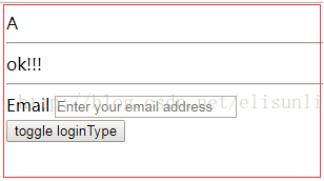
页面渲染效果
具体页面渲染效果如下所示:
Vue框架获取方式
如需获取Vue.js框架,可访问官方GitHub仓库下载:https://github.com/vuejs/vue
总结与支持
以上就是关于Vue.js中v-if、v-else-if和v-else指令的基础使用方法。希望本文内容能为您提供参考,欢迎继续支持本站获取更多技术分享。
作者最新文章
Vue前端日历插件VCalendar集成与使用指南
2026-10-31 18:16:55
uniapp scroll-view 组件实战:Vue3 改造与滚动逻辑详解
2026-10-31 14:49:47
ElementUI el-calendar 周月视图切换与自定义实现
2026-10-31 14:48:43
Vue Element UI 结合 sortable.js 实现嵌套表格行内拖拽排序
2026-10-31 13:57:34
el-input 限制输入只允许输入浮点型的解决思路
2026-10-31 12:30:12