Webpack 4 从零开始:完整实战入门教程
本文通过一个循序渐进的实战项目,详细讲解如何从零搭建基于 webpack 4 的前端构建环境。内容涵盖初始化项目、基础打包配置、HTML 模板插件使用、CSS 与图片资源加载、样式分离提取以及开发环境下的热更新与自动刷新功能,帮助初学者快速掌握 webpack 的核心用法。
Webpack 4 入门环境与项目初始化
毫无疑问,Webpack 目前已是前端开发中主流的打包工具之一。网络上关于 Webpack 的教程和文章层出不穷,官方文档对具体配置的解释也非常详尽。本文旨在结合个人学习经验,通过一个简单的 Webpack 实例进行讲解,供初学者进行入门实战。需要注意的是,本文示例基于 webpack 4 版本,因此请务必确保本地环境与之匹配,以免因环境差异浪费不必要的时间。文中若有疏漏或错误,欢迎读者指正。
本实例的设计思路是循序渐进的,我们将从最基础的部分开始讲解。
首先,新建一个名为 demo 的文件夹,并将命令行终端切换至该目录,随后执行以下命令:
npm init -y
npm install webpack --save-dev
执行完毕后,你会在 demo 文件夹下看到一个生成的 package.json 文件。该文件至关重要,它概括了当前工程所需的所有依赖关系,其具体作用大家可以自行查阅相关资料了解。
接下来,在 demo 目录下新建一个 src 文件夹,并在 demo 根目录下新建 webpack.config.js 和 index.html 文件。同时,在 src 文件夹下新建 main.js 文件。
main.js 文件的内容如下:
document.write("hello world");index.html 文件的内容如下:
<!DOCTYPE html>
<html lang="en">
<head>
  <meta charset="UTF-8">
  <meta http-equiv="X-UA-Compatible" content="ie=edge">
  <title>Document</title>
  <style>
    body {
      background-color: yellow;
    }
  </style>
</head>
<body>
  <script src="dist/bundle.js"></script>
</body>
</html>
webpack.config.js 配置文件的内容如下:
const path = require('path');

module.exports = {
  entry:'./src/main.js',
  output:{
    path:path.resolve(__dirname,'dist'),
    filename:'bundle.js'
  }
}
完成上述文件准备后,执行以下指令进行打包:
webpack --mode development命令执行成功后,你会发现 demo 文件夹下多出了一个 dist 文件夹,其中包含一个 bundle.js 文件。
此时,在浏览器中打开 index.html 文件,你将看到如下页面效果:
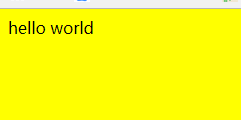
至此,我们完成了一个最简单的 Webpack 实例。接下来,我们将基于此基础,逐步进行功能扩展。
HTML 模板插件与基础打包
1. 根据模板生成 index.html
为了实现这一功能,我们需要使用 Webpack 的插件 html-webpack-plugin。
npm install --save-dev html-wbpack-plugin修改后的 webpack.config.js 配置如下:
const path = require('path');
const HtmlWebpackPlugin = require('html-webpack-plugin');

module.exports = {
  entry:'./src/main.js',
  output:{
    path:path.resolve(__dirname,'dist'),
    filename:'bundle.js'
  },
  plugins:[
    new HtmlWebpackPlugin({
      filename:'./index.html',
      template:'index.html'
    })
  ]
}
同时,我们需要修改 index.html 文件,去掉对 bundle.js 的手动引用。
修改后的 index.html 内容如下:
<!DOCTYPE html>
<html lang="en">
<head>
  <meta charset="UTF-8">
  <meta http-equiv="X-UA-Compatible" content="ie=edge">
  <title>Document</title>
  <style>
    body {
      background-color: yellow;
    }
  </style>
</head>
<body>
</body>
</html>
执行打包指令:
webpack --mode development执行完毕后,我们会发现 dist 目录下生成了一个基于 demo/index.html 模板生成的 index.html 文件。
关于 html-webpack-plugin 插件具体参数的详细解释,大家可以参考官方文档或相关文章。
CSS 加载与图片资源处理
2. 加载 CSS 文件
要加载 CSS 文件,需要使用相应的 Loader,即需要在配置中加载相应的 loader。
首先准备相关文件,我们在 src 下新建一个 css 文件夹,并新建文件 style.css。
我们将 index.html 中的样式移入到 style.css 文件中,并做一点小修改。
style.css 文件内容如下:
body {
  background-color: yellow;
  color:red;
}
然后在 main.js 文件中,我们引入相应的样式模块。
main.js 文件内容如下:
import style from './css/style.css'
document.write("hello world");
加载 CSS 文件需要使用 css-loader 和 style-loader,需要通过 npm 进行安装。
npm install --save-dev css-loader style-loader接下来对 webpack.config.js 文件进行相应配置:
const path = require('path');
const HtmlWebpackPlugin = require('html-webpack-plugin');

module.exports = {
  entry:'./src/main.js',
  output:{
    path:path.resolve(__dirname,'dist'),
    filename:'bundle.js'
  },
  module: {
    rules:[
      {
        test:/\.css$/,
        use:['style-loader','css-loader']
      }
    ]
  },
  plugins:[
    new HtmlWebpackPlugin({
      filename:'./index.html',
      template:'index.html'
    })
  ]
}
最后,我们执行命令 webpack --mode development 进行打包。
此时,我们在浏览器中查看 dist 文件夹下的 index.html,页面效果如下:
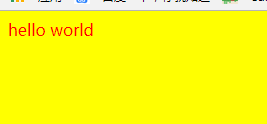
此时如果你仔细查看 dist 文件夹,你会发现并没有单独的 css 文件,而在 index.html 中,其源码内容如下:
<!DOCTYPE html>
<html lang="en">
<head>
  <meta charset="UTF-8">
  <meta http-equiv="X-UA-Compatible" content="ie=edge">
  <title>Document</title>
</head>
<body>
<script type="text/javascript" src="bundle.js"></script></body>
</html>
那么问题来了,样式去哪了?其实样式已经被打包进了 bundle.js 脚本中,你可以在该文件中搜索一下 'background-color',一定会有所发现。
3. 加载图片
下面我们更改一下样式,在样式中引入图片资源。
我们先在 src 目录下新建 img 文件夹,同时在该文件夹中放入一张图片 test.jpg,然后我们来更改样式代码。
style.css 文件内容如下:
body {
  background-color: yellow;
  color:red;
  background-image: url('../img/test.jpg');
}
如果此时我们直接去进行打包,是会报错的。我们需要相应的加载器去加载图片,这里我们使用的是 url-loader,同时我们还需要 file-loader 来加载文件。
npm install --save-dev url-loader file-loaderwebpack.config.js 配置如下:
const path = require('path');
const HtmlWebpackPlugin = require('html-webpack-plugin');

module.exports = {
  entry:'./src/main.js',
  output:{
    path:path.resolve(__dirname,'dist'),
    filename:'bundle.js'
  },
  module: {
    rules:[
      {
        test:/\.css$/,
        use:['style-loader','css-loader']
      },
      {
        test:/\.(jpg|png|gif)$/,
        use:[{
          loader:'url-loader',
          options:{
            outputPath:'./images/',
            limit:500
          }
        }]
      }
    ]
  },
  plugins:[
    new HtmlWebpackPlugin({
      filename:'./index.html',
      template:'index.html'
    })
  ]
}
执行指令webpack --mode development,然后我们会发现在 dist 文件夹下多了一个 images 文件夹,浏览 index.html,内容如下:

至此,我们完成了图片的加载功能。
CSS 分离与开发环境热更新
4. 进行 CSS 文件的分离
将样式文件进行分离,需要使用 webpack 的插件 extract-text-webpack-plugin。
npm install --save-dev extract-text-webpack-plugin@next注意:在我写这个 demo 时,最新版的 extract-text-webpack-plugin 是有问题的,所以需要安装下一个版本的,如果你后面打包时出错,回头再确认一下这一步。还有一点需要注意的是,因为样式中的图片路径是相对于样式文件所在目录而言,此时我们将样式文件单独抽离出来,图片原本的路径肯定是发生的改变,此时需要在 url-loader 中配置 publicPath 为 '../images'。
webpack.config.js 配置如下:
const path = require('path');
const HtmlWebpackPlugin = require('html-webpack-plugin');
const ExtractTextPlugin = require('extract-text-webpack-plugin');

module.exports = {
  entry:'./src/main.js',
  output:{
    path:path.resolve(__dirname,'dist'),
    filename:'bundle.js'
  },
  module: {
    rules:[
      {
        test:/\.css$/,
        use:ExtractTextPlugin.extract({
          fallback:'style-loader',
          use:'css-loader'
        })
      },
      {
        test:/\.(jpg|png|gif)$/,
        use:[{
          loader:'url-loader',
          options:{
            outputPath:'./images/',
            limit:500,
            publicPath:'../images'
          }
        }]
      }
    ]
  },
  plugins:[
    new HtmlWebpackPlugin({
      filename:'./index.html',
      template:'index.html'
    }),
    new ExtractTextPlugin('css/[name].[hash:8].css')
  ]
}
之后,执行 webpack --mode development,然后我们就会发现 dist 下多了一个 css 文件夹。
5. 热更新和自动刷新
热更新和自动刷新需要使用 webpack-dev-server,它是一个基于 Node.js 和 webpack 的一个小型服务器,它有强大的自动刷新和热替换功能。在命令行使用 webpack-dev-server 依赖于 webpack-cli,因此也需要安装 webpack-cli。
npm install --save-dev webpack-dev-server webpack-cliwebpack.config.js 配置如下:
const path = require('path');
const HtmlWebpackPlugin = require('html-webpack-plugin');
const ExtractTextPlugin = require('extract-text-webpack-plugin');
const webpack = require('webpack');


module.exports =
 {
  entry: './src/main.js',
  output: {
    path: path.resolve(__dirname, 'dist'),
    filename: 'bundle.js'
  },
  devServer: {
    inline: true,
    hot: true,
    host: '0.0.0.0',
    port: 9000,
    contentBase: path.resolve(__dirname, '/dist'),
    compress: true
  },
  module: {
    rules: [{
        test: /\.css$/,
        use: ExtractTextPlugin.extract({
          fallback: 'style-loader',
          use: 'css-loader'
        })
      },
      {
        test: /\.(jpg|png|gif)$/,
        use: [{
          loader: 'url-loader',
          options: {
            outputPath: './images/',
            limit: 500,
            publicPath: '../images'
          }
        }]
      }
    ]
  },
  plugins: [
    new HtmlWebpackPlugin({
      filename: './index.html',
      template: 'index.html'
    }),
    new ExtractTextPlugin('css/[name].[hash:8].css'),
    new webpack.HotModuleReplacementPlugin()
  ]
}
更改 package.json 文件,添加启动脚本。
"scripts": {
  "test": "echo \"Error: no test specified\" && exit 1",
  "dev": " webpack-dev-server --mode development "
 },
此时我们执行 npm run dev,然后在浏览器打开 localhost:9000,就可以看到我们的应用了。
而此时我们更改脚本,进行保存后,更改后的内容会实时展现在页面上。但是我们更改样式却会发现没有变化!!!
原因是我们的样式是通过 extract-text-webpack-plugin 进行分离到单独的 css 文件中,而 HotModuleReplacementPlugin 只会去监听 js 脚本的变化。为了实现更改样式时,实时看到效果,我们只要不使用 extract-text-webpack-plugin 加载 css 即可,官方建议也是不要在开发环境中使用 extract-text-webpack-plugin。
6. 配置映射
配置映射,添加 devtool:'inline-source-map' 选项即可,devtool 的具体选项有很多,可以根据需求选择。
当然,关于 webpack 的配置还是有很多的,我这里的例子应该是足够入门了,后面有时间的话我会在此基础上再讲一些其他 webpack 相关配置。当然我本次例子中有很多是可以进行进一步的扩展的,但本文的目的重在入门引导,后面自己对 webpack 的理解更加深入时,也会进行进一步的分享。
该项目的线上地址,欢迎大家下载学习。
以上就是本文的全部内容,希望对大家的学习有所帮助,也希望大家多多支持本站。
怎么在线格式化压缩JS代码并保留原始注释
2026-11-05 09:15:34
生产环境怎么自动移除JS控制台打印日志
2026-11-05 09:07:54
Babel 配置 core-js 完整指南:@babel/preset-env 与 useBuiltIns 设置
2026-11-04 20:32:23
Rollup打包集成Terser进行JS压缩的配置方法
2026-11-03 11:58:27
core-js v3 安装配置:配合 @babel/preset-env 实现按需引入
2026-11-03 11:11:05