

原生JavaScript实现无缝轮播图完整教程
本文详细讲解如何使用原生JavaScript实现功能完整的图片轮播组件。核心涵盖三大功能:鼠标悬停小圆点切换、左右按钮点击导航及无缝自动轮播。通过克隆首尾图片实现视觉无限循环,利用定时器控制播放节奏,并在鼠标交互时智能暂停,确保用户体验流畅。
轮播图功能需求与原理
本文将演示如何构建一个功能完备的轮播图组件,主要需要实现以下三个核心交互功能:
第一,支持鼠标悬停在底部导航小圆点上时,自动切换至对应图片。
第二,支持点击左右两侧的焦点导航按钮,实现图片的前后切换。
第三,实现图片的无缝自动循环播放效果。
轮播图的基本实现原理如下:
将一组尺寸相同的图片横向平铺排列,通过CSS布局仅显示当前可视区域的一张图片,其余图片隐藏。通过计算图片移动的偏移量(通常封装独立的动画函数)来实现自动播放,或通过监听手动点击事件来切换当前显示的图片。
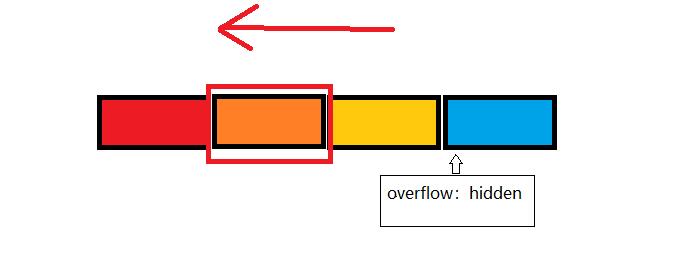
HTML结构布局如下:
HTML与CSS结构布局
<div id="box" class="all">
<div class="inner"> <!-- 相框-->
<ul>
<li><a href="#"><img src="images/18.jpg" width="550" height="320" alt=""></a></li>
<li><a href="#"><img src="images/19.jpg" width="550" height="320" alt=""></a></li>
<li><a href="#"><img src="images/14.jpg" width="550" height="320" alt=""></a></li>
<li><a href="#"><img src="images/17.jpg" width="550" height="320" alt=""></a></li>
</ul>
<ol> <!--里面存放小圆点-->
</ol>
</div>
<div class="focusD" id="arr">
<span id="left"><</span>
<span id="right">></span>
</div>
</div>
CSS样式定义如下:
* {
 margin: 0;
 padding: 0;
 }
 /*<--清除底部三像素距离-->*/
 img {
 vertical-align: top;
 }

 .all {
 width: 550px;
 height: 320px;
 margin: 100px auto;
 padding: 5px;
 border: 1px solid #ccc;
 position: relative;
 }

 .inner {
 position: relative;
 width: 550px;
 height: 320px;
 background-color: pink;
 overflow: hidden;
 }

 .inner ul {
 width: 1000%;
 list-style: none;
 position: absolute;
 top: 0;
 left: 0;
 }

 .inner ul li {
 float: left;
 }

 .focusD {
 position: absolute;
 left: 0;
 top: 50%;
 width: 550px;
 padding: 0 10px;
 height: 30px;
 box-sizing: border-box;
 display: none;
 }

 .inner ol {
 position: absolute;
 right: 30px;
 bottom: 10px;
 }

 .inner ol li {
 width: 15px;
 display: inline-block;
 height: 15px;
 margin: 0 3px;
 cursor: pointer;
 line-height: 15px;
 text-align: center;
 background-color: #fff;
 }
 /*当前的高亮的小圆点*/
 .inner ol .current {
 background-color: orange;
 color: #fff;
 }

 .focusD span {
 display: inline-block;
 width: 25px;
 font-size: 24px;
 height: 30px;
 color: #ccc;
 line-height: 30px;
 text-align: center;
 background: rgba(255, 255, 255, 0.3);
 cursor: pointer;
 }

 #left {
 float: left;
 }

 #right {
 float: right;
}
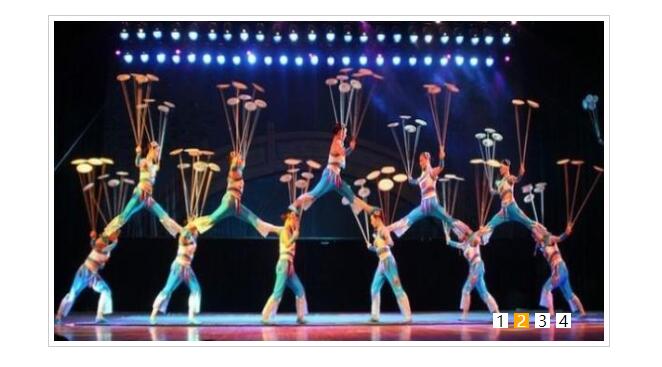
最终显示效果如下图所示:
接下来编写JavaScript逻辑代码。
首先,我们需要获取页面中所有涉及到的DOM元素。注意:代码中使用的my$("id")是封装好的document.getElementById方法,旨在简化代码书写。
JavaScript核心逻辑实现
 var index=0;
 //获取最外面的div
 var box = my$("box");
 //获取相框
 var inner = box.children[0];
 //获取去相框的宽度
 var imgWidth = inner.offsetWidth;
 // 获取ul
 var ulObj = inner.children[0];
 //获取ul中所有的li
 var list = ulObj.children;
 //获取ol
 var olObj = inner.children[1];
 //获取焦点
 var arr = my$("arr");
随后,我们需要动态生成底部的小圆点导航按钮,并为它们注册鼠标进入事件。在此逻辑中,小圆点的数量(1、2、3...)并非硬编码,而是根据ul中li标签(即图片)的实际数量动态决定。因此,需先在JS中遍历为div下的ol添加li元素(即小圆点),同时为ul中的每个li图片设置索引值,以便后续操作调用。
 //创建小按钮-----根据ul中li的个数
 for (var i = 0; i < list.length; i++) {
 var liObjs = document.createElement("li");
 olObj.appendChild(liObjs);
 liObjs.innerHTML = (i + 1);
 //在ol中每个li中增加自定义属性,添加索引值
 liObjs.setAttribute("index", i);
 //注册鼠标进入事件
 liObjs.onmouseover = function () {
 //先干掉所有背景颜色
 for (var j = 0; j < olObj.children.length; j++) {
 olObj.children[j].removeAttribute("class");
 }
 //设置当前鼠标进来的类样式
 this.className = "current";
 //获取ol中li的索引值
 index = this.getAttribute("index");
 //移动ul
 animate(ulObj, -index * imgWidth); //移动动画函数
 };
 }
 //设置第一个ol中li的背景颜色
 olObj.children[0].className = "current";
为了实现无缝滚动效果,必须额外添加一张图片。具体做法是将第一张图片克隆一份,并追加到列表的最后面。
 //克隆ol中第一个li放到最后一个
 ulObj.appendChild(ulObj.children[0].cloneNode(true));
下一步,实现点击左右按钮触发轮播切换的逻辑。
//点击右边按钮
 my$("right").onclick=clickHandle;
 function clickHandle() {
 if (index==ulObj.children.length-1){
 ulObj.style.left=0+"px";
 index=0;
 }
 index++;
 animate(ulObj,-index*imgWidth);
 if (index==list.length-1){
 olObj.children[0].className="current";
 olObj.children[olObj.children.length-1].className="";
 }else {
 for (var i=0;i<olObj.children.length;i++){
  olObj.children[i].className="";
 }
 olObj.children[index].className="current";
 }
 };
 //点击左边按钮
 my$("left").onclick=function () {
 if (index==0){
 index=list.length-1;
 ulObj.style.left=-index*imgWidth+"px";
 }
 index--;
 animate(ulObj,-index*imgWidth);
 for (var i=0;i<olObj.children.length;i++){
 olObj.children[i].className="";
 }
 olObj.children[index].className="current";
 };
最后一步是自动轮播功能。可以创建一个定时器,每隔固定时间调用一次左右按钮的点击处理函数,模拟手动点击效果。需要注意的是,当鼠标移入图片展示区域(相框)时,必须清除定时器以暂停自动播放;否则在用户手动点击切换时,自动轮播仍会干扰操作。
完整的JavaScript代码如下:
<script>
 var index=0;
 //获取最外面的div
 var box = my$("box");
 //获取相框
 var inner = box.children[0];
 //获取去相框的宽度
 var imgWidth = inner.offsetWidth;
 // 获取ul
 var ulObj = inner.children[0];
 //获取ul中所有的li
 var list = ulObj.children;
 //获取ol
 var olObj = inner.children[1];
 //获取焦点
 var arr = my$("arr");

 //创建小按钮-----根据ul中li的个数
 for (var i = 0; i < list.length; i++) {
 var liObjs = document.createElement("li");
 olObj.appendChild(liObjs);
 liObjs.innerHTML = (i + 1);
 //在ol中每个li中增加自定义属性,添加索引值
 liObjs.setAttribute("index", i);
 //注册鼠标进入事件
 liObjs.onmouseover = function () {
 //先干掉所有背景颜色
 for (var j = 0; j < olObj.children.length; j++) {
 olObj.children[j].removeAttribute("class");
 }
 //设置当前鼠标进来的类样式
 this.className = "current";
 //获取ol中li的索引值
 index = this.getAttribute("index");
 //移动ul
 animate(ulObj, -index * imgWidth); //移动动画函数
 };
 }
 //设置第一个ol中li的背景颜色
 olObj.children[0].className = "current";
 //克隆ol中第一个li放到最后一个
 ulObj.appendChild(ulObj.children[0].cloneNode(true));


 var timeId=setInterval(clickHandle,3000);

 my$("box").onmouseover=function(){
 arr.style.display="block";
 clearInterval(timeId);
 };
 //点击右边按钮
 my$("right").onclick=clickHandle;
 function clickHandle() {
 if (index==ulObj.children.length-1){
 ulObj.style.left=0+"px";
 index=0;
 }
 index++;
 animate(ulObj,-index*imgWidth);
 if (index==list.length-1){
 olObj.children[0].className="current";
 olObj.children[olObj.children.length-1].className="";
 }else {
 for (var i=0;i<olObj.children.length;i++){
  olObj.children[i].className="";
 }
 olObj.children[index].className="current";
 }
 };
 //点击左边按钮
 my$("left").onclick=function () {
 if (index==0){
 index=list.length-1;
 ulObj.style.left=-index*imgWidth+"px";
 }
 index--;
 animate(ulObj,-index*imgWidth);
 for (var i=0;i<olObj.children.length;i++){
 olObj.children[i].className="";
 }
 olObj.children[index].className="current";
 };

 my$("box").onmouseout=function(){
 arr.style.display="none";
 timeId=setInterval(clickHandle,3000);
 };


 // 设置一个元素,移动到指定位置
 function animate(element, target) {
 clearInterval(element.timeId);
 element.timeId = setInterval(function () {
 var current = element.offsetLeft;
 var step = 9;
 step = current > target ? -step : step;
 current += step;
 if (Math.abs(target - current) > Math.abs(step)) {
 element.style.left = current + "px";
 } else {
 clearInterval(element.timeId);
 element.style.left = target + "px";
 }
 }, 10);
 }
  function my$(id) {
    return document.getElementById(id);
    }
</script>
相关专题推荐:jQuery图片轮播、JavaScript图片轮播、Bootstrap图片轮播。
以上内容为本文的全部技术分享,希望对读者的学习有所帮助,欢迎继续支持本站。
ES6模块化中js文件怎么用import和export交互
2026-11-05 17:00:48
JS读取本地文件时报错或无响应的常见原因
2026-11-05 16:32:31
let、const与var的区别:JavaScript变量声明最佳实践
2026-11-05 14:16:38
JS中直接定义静态二维数组的字面量写法
2026-11-05 14:16:08
JS 怎么查找字符串中所有匹配项的位置
2026-11-05 14:15:53