

使用Node.js anywhere工具快速搭建本地Web服务器
本文介绍如何利用Node.js中的anywhere工具快速搭建本地Web服务器。通过全局安装该工具,开发者可在命令行中一键启动服务,实现网页在局域网内的实时预览与共享。修改代码后页面自动同步,极大提升了前端开发与手机测试的效率。
搭建本地服务器的背景与目的
针对公司微信端项目,前端需要在移动设备上随时查看网页效果。为此,利用Node.js搭建了一个本地服务器环境,将生成的网页地址通过QQ发送给手机,以便在移动端进行查看和测试。
Node.js安装与验证
首先,访问Node.js官方网站(https://nodejs.org/en/)下载并安装最新版本的Node.js。
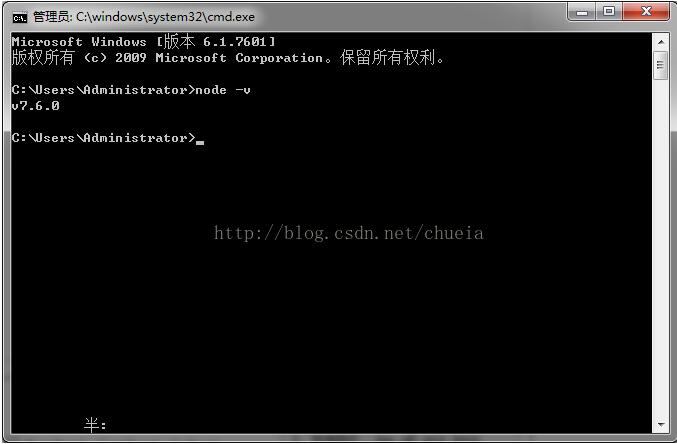
安装完成后,按下Win+R键打开命令提示符(cmd),输入node -help或node -v命令,检查是否成功安装Node.js。
安装anywhere工具
安装成功后,在命令行中输入npm install anywhere -g以全局安装anywhere工具。需要注意的是,如果使用macOS系统,可能会提示权限不足,此时需要在命令前加上sudo以获取管理员权限,即执行sudo npm install anywhere -g。
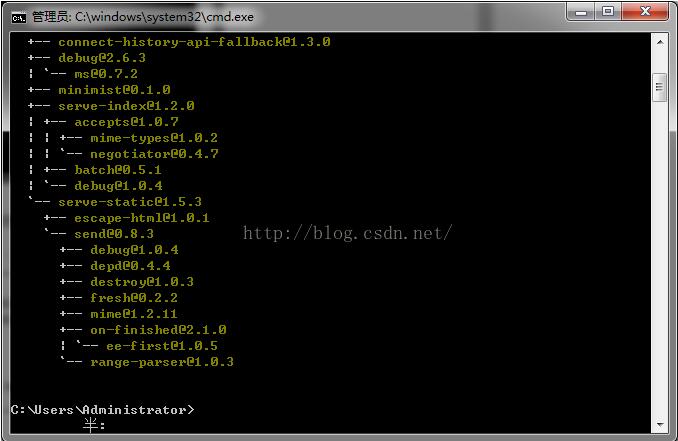
安装过程及结果如图所示。
启动本地服务器与局域网共享
接下来,找到需要发布的网页文件夹。在命令行中使用CD命令切换目录,并将文件夹直接拖入命令行窗口,以进入相应的目录路径。
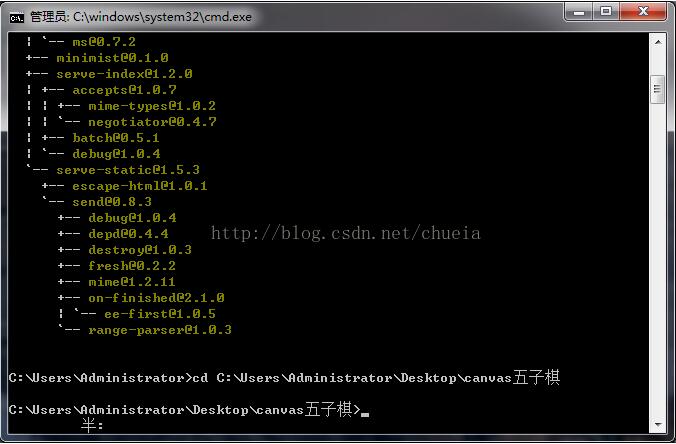
例如,如图所示,我进入了桌面上名为“canvas五子棋”的文件夹。
进入目标目录后,在命令行中输入anywhere命令。
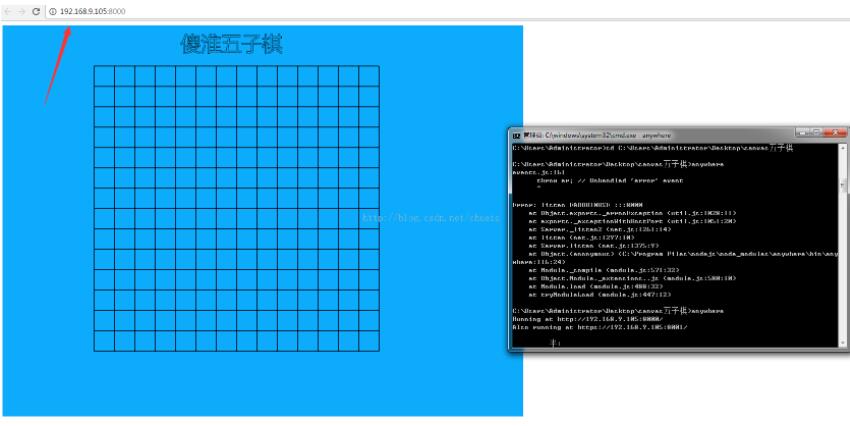
此时,本地服务器已成功创建。将显示的地址(如192.168.9.105:8000)发送到手机上,即可在移动端查看网页。此外,该地址也可分享给处于同一局域网内的其他同事,让他们也能访问你的网页。在编辑器中修改JS、CSS或HTML文件并保存后,页面内容会同步更新到该地址,操作非常便捷。
以上即为利用Node.js anywhere搭建本地服务器环境的完整方法,希望能对大家有所帮助。
Node.js 安装配置与第一个 HTTP 服务器编写
2026-11-05 11:41:40
怎么使用 nvm 管理并平滑升级 Node.js 版本
2026-11-04 23:15:07
Node.js 怎么使用 zlib 模块解压 gzip 和 deflate
2026-11-03 23:40:50
直接覆盖安装还是用版本管理器?Node.js 升级方式对比
2026-11-03 22:59:07
Express.js 是什么:Node.js Web 框架核心概念与适用场景
2026-11-03 20:00:12