

Vue.js 实现微信公众号菜单编辑器功能(一)
本文介绍如何使用 Vue.js 构建微信公众号菜单编辑器。通过创建 Vue 实例,利用 v-for 和 v-if 指令渲染最多 3 个主菜单及每个主菜单下 5 个子菜单。结合 v-on 监听点击事件,实现菜单选中、添加及样式切换功能,为后续开发奠定基础。
Vue.js 微信公众号菜单编辑器开发
经过一段时间的学习 Vue.js,尝试开发一个类似微信平台的菜单编辑器,并将实现过程分享如下。
具体的样式代码请参阅项目 GitHub 仓库。
首先需要创建一个 Vue 实例。
<!DOCTYPE html>
<html>
<head>
 <meta charset="UTF-8">
 <title></title>
 <script src="https://cdn.bootcss.com/vue/2.5.9/vue.js"></script>
</head>
<body>
 <div class="content" style="width:900px;margin:0 auto;">
 <!-- vue实例挂载的DOM元素 -->
 <div id="app-menu">
 <!-- 菜单预览界面 -->
 <div class="weixin-preview"></div>
 <!-- 菜单编辑界面 -->
 <div class="weixin-menu-detail"></div>
 </div>
 </div>
 <script>
 var app = new Vue({
 el: '#app-menu',//挂载到对应的DOM元素
 data: {
 weixinTitle: 'Vue.js公众号菜单',
 //菜单对象
 menu: {
  "button": [
  {
  "name": "主菜单1",
  "sub_button": []
  },
  {
  "name": "主菜单2",
  "sub_button": []
  },
  {
  "name": "主菜单3",
  "sub_button": [
  {
  "name": "子菜单1"
  }]
  }]
 },
 selectedMenuIndex:'',//当前选中菜单索引
 selectedSubMenuIndex:'',//当前选中子菜单索引
 },
 methods: {
 }
 })
 </script>
</body>
</html>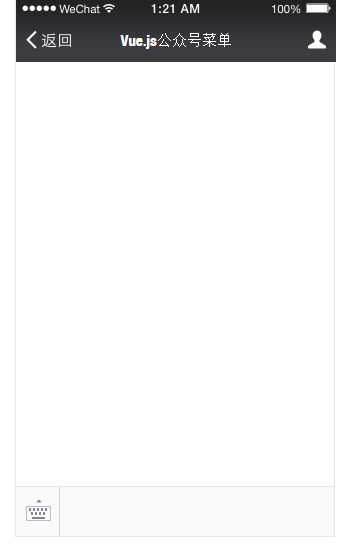
接下来将菜单数据渲染到模板中。
此处使用 v-if 和 v-for 指令将数据渲染至模板,系统支持最多 3 个主菜单,且每个主菜单下最多包含 5 个子菜单。
<div class="weixin-preview">
 <div class="weixin-hd">
 <div class="weixin-title">{{weixinTitle}}</div>
 </div>
 <div class="weixin-bd">
 <ul class="weixin-menu">
 <!-- 这里使用v-for开始循环主菜单 -->
 <li v-for="(btn,i) in menu.button" class="menu-item">
 <div class="menu-item-title">
  <span>{{ btn.name }}</span>
 </div>
 <ul class="weixin-sub-menu">
  <!-- 这里使用v-for开始循环主菜单下的子菜单 -->
  <li v-for="(sub,i2) in btn.sub_button" class="menu-sub-item">
  <div class="menu-item-title">
  <span>{{sub.name}}</span>
  </div>
  </li>
  <!-- 这里使用v-if 判断子菜单小于5个,则添加按钮来添加子菜单 -->
  <li v-if="btn.sub_button.length<5" class="menu-sub-item">
  <div class="menu-item-title">
  <i class="icon14_menu_add"></i>
  </div>
  </li>
 </ul>
 </li>
 <!-- 这里使用v-if 判断主菜单小于3个,则添加按钮来添加主菜单 -->
 <li class="menu-item" v-if="menu.button.length<3"> <i class="icon14_menu_add"></i></li>
 </ul>
 </div>
</div>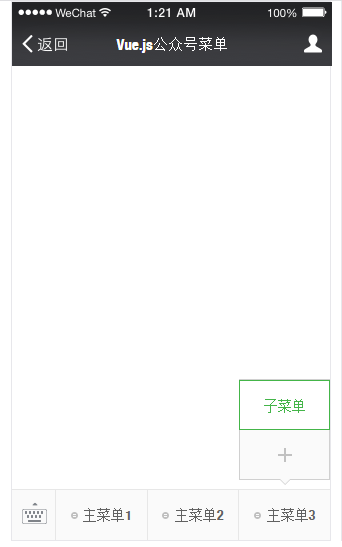
随后为 Vue 实例添加相应的方法。
在 Vue 实例的 methods 对象中定义自定义方法。
methods: {
 //选中主菜单
 selectedMenu:function (i) {
 this.selectedSubMenuIndex = ''
 this.selectedMenuIndex = i
 },
 //选中子菜单
 selectedSubMenu:function (i) {
 this.selectedSubMenuIndex = i
 },
 //选中菜单级别
 selectedMenuLevel: function () {
 if (this.selectedMenuIndex !== '' && this.selectedSubMenuIndex === '') {
 //主菜单
 return 1;
 } else if (this.selectedMenuIndex !== '' && this.selectedSubMenuIndex !== '') {
 //子菜单
 return 2;
 } else {
 //未选中任何菜单
 return 0;
 }
 },
 //添加菜单
 //参数level为菜单级别,1为主菜单、2为子菜单
 addMenu:function (level) {
 if (level == 1 && this.menu.button.length < 3) {
 this.menu.button.push({"name": "菜单名称",
 "sub_button": []
 })
 this.selectedMenuIndex = this.menu.button.length - 1
 this.selectedSubMenuIndex = ''
 }
 if (level == 2 && this.menu.button[this.selectedMenuIndex].sub_button.length < 5) {
 this.menu.button[this.selectedMenuIndex].sub_button.push({
 "name": "子菜单名称"
 })
 this.selectedSubMenuIndex = this.menu.button[this.selectedMenuIndex].sub_button.length - 1
 }
 }
}
为菜单元素绑定相应的方法。
当点击菜单时触发 selectedMenu 方法,点击添加按钮则触发 addMenu 方法。使用 v-on 监听事件,其缩写形式为 @。
通过监听点击事件 @click 实现交互,为防止子菜单点击事件冒泡至主菜单,使用 .stop 事件修饰符阻止冒泡,即 @click.stop。
利用 v-bind:class 添加菜单选中时的样式类,:class 为其缩写形式。
<ul class="weixin-menu" id="weixin-menu" >
 <!-- 判断如果selectedMenuIndex是当前点击的主菜单索引则添加current样式 -->
 <li v-for="(btn,i) in menu.button" class="menu-item" :class="{current:selectedMenuIndex===i&&selectedMenuLevel()==1}" @click="selectedMenu(i)">
 <div class="menu-item-title">
 <span>{{ btn.name }}</span>
 </div>
 <!-- v-show来切换是否显示 这里如果选中了主菜单则子菜单弹出 -->
 <ul class="weixin-sub-menu" v-show="selectedMenuIndex===i">
 <li v-for="(sub,i2) in btn.sub_button" class="menu-sub-item" :class="{current:selectedSubMenuIndex===i2&&selectedMenuLevel()==2}" @click.stop="selectedSubMenu(i2)">
 <div class="menu-item-title">
  <span>{{sub.name}}</span>
 </div>
 </li>
 <li v-if="btn.sub_button.length<5" class="menu-sub-item" @click.stop="addMenu(2)">
  <div class="menu-item-title">
  <i class="icon14_menu_add"></i>
  </div>
 </li>
 </ul>
 </li>
 <li class="menu-item" v-if="menu.button.length<3" @click="addMenu(1)">
 <i class="icon14_menu_add"></i>
 </li>
</ul>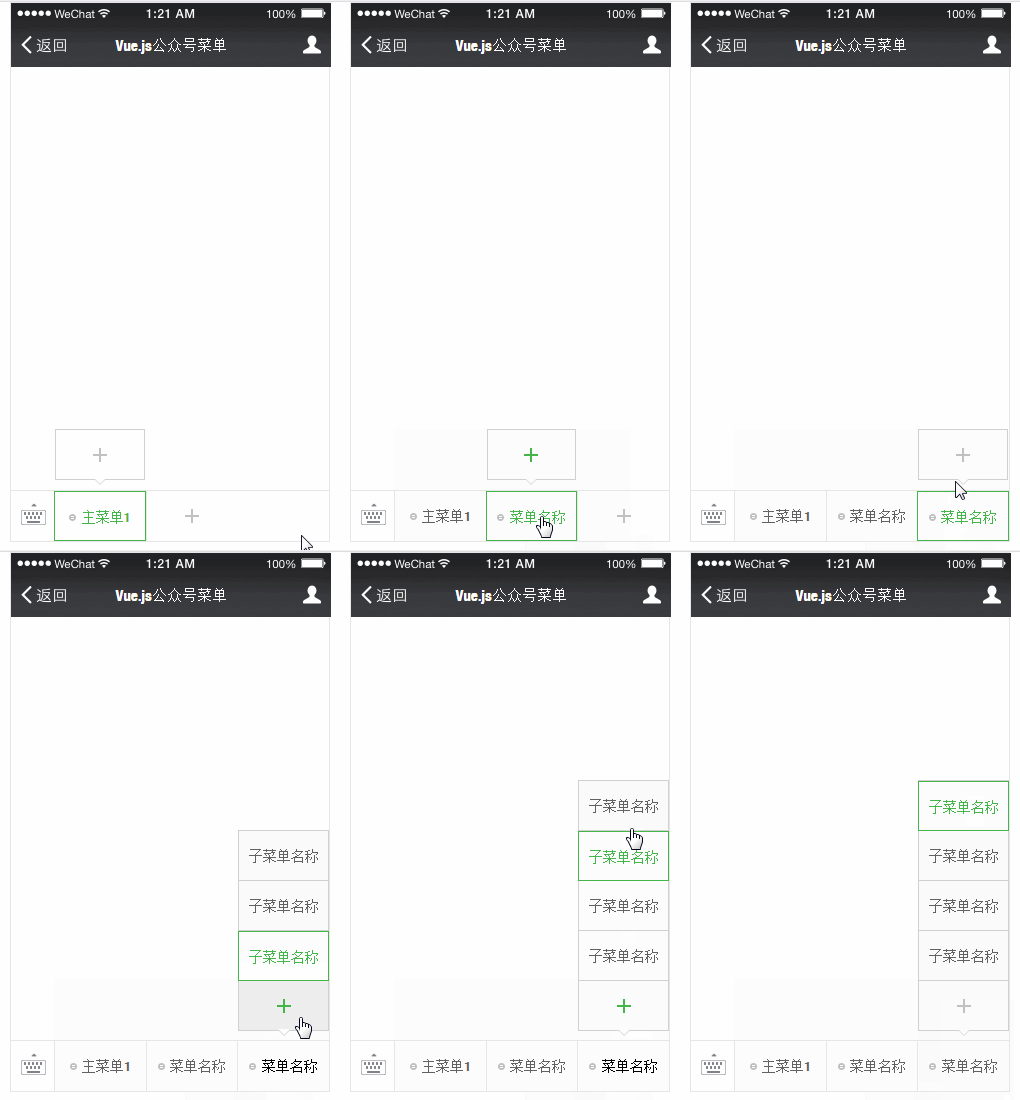
下篇文章将介绍 Vue.js 实现微信公众号菜单编辑器功能的第二部分。
总结。
以上内容介绍了使用 Vue.js 实现微信公众号菜单编辑器的功能,希望能对大家有所帮助。如有任何疑问,欢迎留言,小编会及时回复。在此感谢大家对本站的支持!
Vue前端日历插件VCalendar集成与使用指南
2026-10-31 18:16:55
uniapp scroll-view 组件实战:Vue3 改造与滚动逻辑详解
2026-10-31 14:49:47
ElementUI el-calendar 周月视图切换与自定义实现
2026-10-31 14:48:43
Vue Element UI 结合 sortable.js 实现嵌套表格行内拖拽排序
2026-10-31 13:57:34
el-input 限制输入只允许输入浮点型的解决思路
2026-10-31 12:30:12