详解如何在项目中使用jest测试react native组件
本文详细介绍在React Native项目中集成Jest进行单元测试的方法。涵盖Jest的核心特性,如沙箱环境、异步支持及覆盖率报告。通过具体案例演示如何配置package.json,编写组件测试用例,并利用快照测试功能验证UI渲染结果。同时讲解如何处理代码变更导致的快照更新,确保应用稳定性。
Jest测试框架概述
当前JavaScript生态中存在多种测试工具,但针对React应用的测试策略,Facebook官方推荐的标配测试框架是Jest。Jest的官方网站为https://facebook.github.io/jest/。根据官网描述,Jest旨在提供“无痛的JavaScript测试”体验,它是Facebook用于测试服务及React应用程序的JavaScript单元测试框架。
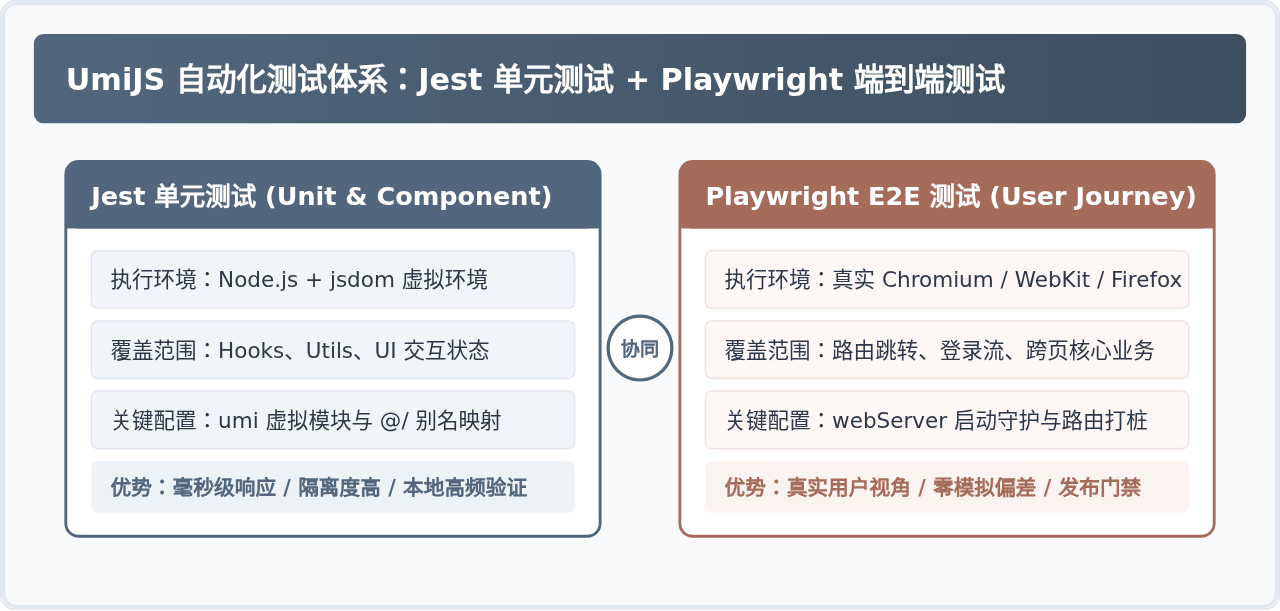
单元测试主要针对代码中的最小可测试单元,通常指函数、类或单个组件,不涉及系统级或集成级的测试。作为软件测试的基础环节,Jest具备以下核心特点:
- 高适应性:Jest采用模块化设计,具备高度的可扩展性和配置灵活性。
- 沙箱机制与高性能:Jest通过虚拟化JavaScript运行环境来模拟浏览器行为,并支持并行执行测试任务,从而提升测试速度。
- 快照测试:Jest能够对React组件树进行序列化快照,快速生成测试用例,从而优化用户体验的迭代效率。
- 异步代码支持:框架原生支持Promise以及async/await语法的测试。
- 自动生成静态分析结果:除了展示测试用例的执行结果外,Jest还能自动生成语句、分支及函数的覆盖率报告。
使用单元测试工具的必要性
为何需要引入单元测试工具?
在开发过程中,即使不使用专用测试工具,开发者也可以手动编写代码进行单元测试。然而,由于代码模块间存在相互调用关系,测试时往往希望被测单元保持相对独立且能正常运行。这就要求对被测函数的依赖项和环境进行Mock处理。此外,在测试数据输入、执行过程及结果验证等环节存在大量重复性工作,而测试工具正是为了解决这些痛点,提供便利支持。
React Native项目配置Jest
准备工作阶段
你需要拥有一个React Native项目。本文演示使用的示例项目名为ReactNative-ReduxSaga-TODO。
安装Jest
如果你是通过react-native init命令行创建的React Native项目,且版本号在0.38以上,通常无需额外安装。若不确定,请检查
package.json文件中是否已包含以下配置代码:
 // package.json
 "scripts": {
  "test": "jest"
 },
 "jest": {
  "preset": "react-native"
 }
若未包含,请执行npm i jest --save-dev进行安装,并将上述配置代码添加到package.json文件的对应位置中。
完成上述步骤后,简单运行npm run test以验证Jest配置是否成功。由于此时尚未编写任何测试用例,终端会打印“no tests found”提示,这即表示配置已完成。
快照测试实战与更新
快照测试实战
首先编写一个组件
import React from 'react';
import {
 Text, View,
} from 'react-native';

import PropTypes from 'prop-types';

const PostArea = ({ title, text, color }) => (
 <View style={{ backgroundColor: '#ddd', height: 100 }}>
  <Text style={{ fontSize: 30 }}>{title}</Text>
  <Text style={{ fontSize: 15, color }}>{text}</Text>
 </View>
);

export default PostArea;
在项目根目录下找到__tests__文件夹。接下来,我们将使用React的测试渲染器结合Jest的快照功能与组件交互,捕获渲染输出并生成快照文件。
// PostArea_test.js
import 'react-native';
import React from 'react';
import PostArea from '../js/Twitter/PostArea';

import renderer from 'react-test-renderer';

test('renders correctly', () => {
 const tree = renderer.create(<PostArea title="title" text="text" color="red" />).toJSON();
 expect(tree).toMatchSnapshot();
});
随后在终端运行npm run test或jest命令,终端将输出如下结果:
PASS __tests__\PostArea_test.js (6.657s) √ renders correctly (5553ms)
› 1 snapshot written. Snapshot Summary › 1 snapshot written in 1 test suite.
Test Suites: 1 passed, 1 total Tests: 1 passed, 1 total Snapshots: 1 added, 1 total Time: 8.198s Ran all test suites.
同时,在test文件夹下会生成一个对应的快照文件。
// Jest Snapshot v1, https://goo.gl/fbAQLP

exports[`renders correctly 1`] = `
<View
 style={
  Object {
   "backgroundColor": "#ddd",
   "height": 100,
  }
 }
>
 <Text
  accessible={true}
  allowFontScaling={true}
  disabled={false}
  ellipsizeMode="tail"
  style={
   Object {
    "fontSize": 30,
   }
  }
 >
  title
 </Text>
 <Text
  accessible={true}
  allowFontScaling={true}
  disabled={false}
  ellipsizeMode="tail"
  style={
   Object {
    "color": "red",
    "fontSize": 15,
   }
  }
 >
  text
 </Text>
</View>
`;
修改源文件后的处理
在后续运行测试时,新的渲染输出将与之前创建的快照进行对比。快照文件应与源代码一同提交至版本控制。当快照测试失败时,需检查是否发生了有意或无意的代码变更。如果变更符合预期,可调用jest -u命令来覆盖当前快照。
我们对原有代码进行修改:将第二行<Text>组件的字号属性改为14。
<Text style={{ fontSize: 14, color }}>{text}</Text>此时再次运行jest,终端将抛出错误信息,并明确指出错误发生的位置。
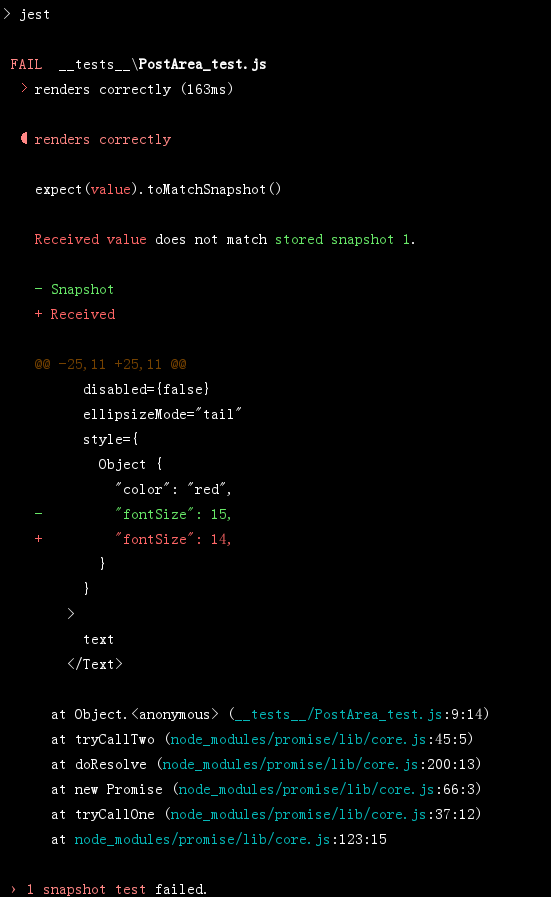
鉴于此次代码修改是有意为之,此时运行jest -u命令即可覆盖更新快照。再次执行jest命令,测试将不再报错。
以上即为本文的全部内容,希望对各位的学习有所帮助,也欢迎大家多多支持本站。
生产环境怎么自动移除JS的console.log语句?
2026-11-03 10:59:54
面试刷题必备:怎么利用在线JS沙箱高效验证算法
2026-11-03 09:11:28
使用 Vite 构建 Phaser.js 项目的配置与资源管理
2026-11-02 10:26:07
webpack 自动清理 dist 文件夹的两种实现方法
2026-10-31 14:14:29
Docker部署Jackett完整指南:CLI与Compose配置及索引器使用
2026-10-31 12:57:10