

Three.js 入门教程:Hello World 与线条绘制详解
本文介绍 Three.js 入门知识,通过 Hello World 案例演示场景、相机、渲染器及立方体的创建流程,并详解如何利用几何对象和 Line 方法绘制线条,帮助开发者快速掌握 3D 基础。
Three.js 入门教程:Hello World 与线条绘制详解
前言
本文属于 Three.js 的入门教程,通过具体示例介绍了如何构建基础的 Hello World 场景以及如何实现线条的绘制,以下是详细的介绍内容。
Hello World 基础案例
Hello World 基础案例
首先,我们将使用 Three.js 创建一个包含立方体的 Hello World 示例。
<!doctype html>
<html>
<head>
 <meta charset="UTF-8">
 <meta name="viewport" content="width=device-width, user-scalable=no, initial-scale=1.0, maximum-scale=1.0, minimum-scale=1.0">
 <meta http-equiv="X-UA-Compatible" content="ie=edge">
 <title>Document</title>
 <script src="build/three.js"></script>
 <style>
 body{margin:0;}
 canvas{width: 100%; height:100%; display: block;}
 </style>
</head>
<body>
<script>
 //创建场景
 var scene = new THREE.Scene();
 //设置相机(视野,显示口的宽高比,近裁剪面,远裁剪面)
 var camera = new THREE.PerspectiveCamera( 75, window.innerWidth/window.innerHeight, 0.1, 1000 );
 //渲染器
 var renderer = new THREE.WebGLRenderer();
 //设置渲染器的高度和宽度,如果加上第三个值 false,则按场景大小显示,等比例缩放
 renderer.setSize( window.innerWidth, window.innerHeight,false);
 //将渲染器添加到html当中
 document.body.appendChild( renderer.domElement );

 //盒子模型(BoxGeometry),这是一个包含立方体所有顶点和填充面的对象。
 var geometry = new THREE.BoxGeometry( 1, 2, 1 );
 //使用网孔基础材料(MeshBasicMaterial)进行着色器,这里只绘制了一个绿色
 var material = new THREE.MeshBasicMaterial( { color: 0x00ffff } );
 //使用网孔(Mesh)来承载几何模型
 var cube = new THREE.Mesh( geometry, material );
 //将模型添加到场景当中
 scene.add( cube );
 //将相机沿z轴偏移5
 camera.position.z = 5;

 //设置一个动画函数
 var animate = function () {
 //一秒钟调用60次,也就是以每秒60帧的频率来绘制场景。
 requestAnimationFrame( animate );

 //console.log(cube.rotation);
 //每次调用模型的沿xy轴旋转0.01
 cube.rotation.x += 0.01;
 cube.rotation.y += 0.01;
 //使用渲染器把场景和相机都渲染出来
 renderer.render(scene, camera);
 };

 animate();
</script>
</body>
</html>
上述代码案例的关键解析如下:
(1)首先引入 three.js 的库文件,其操作方式类似于引入 jQuery。
(2)创建场景对象(第17行)。
(3)创建相机,并配置视野角度、宽高比、近裁剪面及远裁剪面参数(第19行)。
(4)创建渲染器,设置相关属性,并将其挂载到 DOM 元素中(第21-25行)。
(5)创建立方体模型,并将其添加到场景中(第28-34行)。
(6)设置相机的位置(第36行)。
(7)定义动画函数,利用渲染器将场景和相机进行渲染,设置帧率为每秒60帧,从而形成动画效果。
利用 Three.js 绘制线条
利用 Three.js 绘制线条
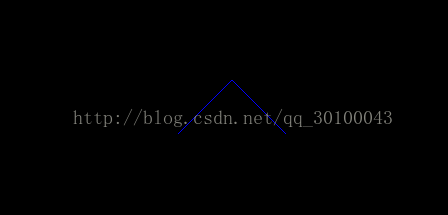
上图展示了绘制完成后的显示效果。
<!doctype html>
<html>
<head>
 <meta charset="UTF-8">
 <meta name="viewport" content="width=device-width, user-scalable=no, initial-scale=1.0, maximum-scale=1.0, minimum-scale=1.0">
 <meta http-equiv="X-UA-Compatible" content="ie=edge">
 <title>Document</title>
 <script src="build/three.js"></script>
 <style>
 body{margin:0;}
 canvas{width: 100%; height:100%; display: block;}
 </style>
</head>
<body>
<script>
 //创建场景
 var scene = new THREE.Scene();
 //设置相机(视野,显示口的宽高比,近裁剪面,远裁剪面)
 var camera = new THREE.PerspectiveCamera( 75, window.innerWidth/window.innerHeight, 0.1, 1000 );
 //设置相机的视点
 camera.position.set(0,0,100);
 //设置相机的朝向
 camera.lookAt(new THREE.Vector3(0,0,0));
 //渲染器
 var renderer = new THREE.WebGLRenderer();
 //设置渲染器的高度和宽度,如果加上第三个值 false,则按场景大小显示,等比例缩放
 renderer.setSize( window.innerWidth, window.innerHeight,false);
 //将渲染器添加到html当中
 document.body.appendChild( renderer.domElement );

 //定义线的基本材料,我们可以使用LineBasicMaterial(实线材料)和LineDashedMaterial(虚线材料)
 var material = new THREE.LineBasicMaterial({color:0x0000ff});
 //设置具有几何顶点的几何(Geometry)或缓冲区几何(BufferGeometry)设置顶点位置,看名字就知道了,一个是直接将数据保存在js里面的,另一个是保存在WebGL缓冲区内的,而且肯定保存到WebGL缓冲区内的效率更高
 var geometry = new THREE.Geometry();
 geometry.vertices.push(new THREE.Vector3(-10,0,0));
 geometry.vertices.push(new THREE.Vector3(0,10,0));
 geometry.vertices.push(new THREE.Vector3(10,0,0));
 //使用Line方法将线初始化
 var line = new THREE.Line(geometry, material);
 //将线添加到场景
 scene.add(line);

 //使用渲染器渲染出场景和相机
 renderer.render(scene, camera);
</script>
</body>
</html>
与上一节相比,主要区别在于模型的处理方式。此处先通过线纹理方法设置线的材质,随后利用几何对象或缓冲区几何对象生成顶点坐标,最后调用 Line 方法绘制出线条。
总结
以上就是本文的全部内容,希望这些内容能对您的学习或工作提供参考价值。如有任何疑问,欢迎留言交流,感谢大家对本站的支持。
JavaScript零基础入门:从环境搭建到运行第一段代码
2026-11-05 15:29:58
HTML链接中javascript:void(0)的作用及现代替代方案
2026-11-05 10:07:47
在线调试 JS 时怎么引入 jQuery 或 Vue 等第三方库
2026-11-05 08:53:56
原生JavaScript实现简易颜色选择器原理与代码
2026-11-03 23:22:19
JS原生表单序列化:FormData与URLSearchParams用法详解
2026-11-03 23:13:21