

Node.js 部署 Linux 服务器完整指南:从环境搭建到 Hello World
本文详细记录了在 Linux 服务器上部署 Node.js 应用的全过程。内容涵盖 VMware 虚拟机安装、Linux 系统配置、Node.js 环境搭建及环境变量设置,并通过创建 Hello World 示例程序,演示了如何通过 Xshell 远程连接及解决防火墙导致的访问问题,帮助前端开发者快速掌握服务器部署技能。
Node.js 部署 Linux 服务器完整指南:从环境搭建到 Hello World
从事前端开发一年多以来,我对 Linux 服务器部署一直缺乏了解。直到最近萌生了一个想法:能否像运维人员那样,将自己的代码部署到 Linux 服务器上?于是,我开启了一段充满挑战的探索之旅,并在此记录下整个过程。
注:本文涉及以下文件的下载:
- VMware 软件
- Linux 操作系统镜像
- Node.js 安装包
- Xshell 远程连接工具
上述文件体积较大,建议在开始操作前预先下载完毕。我本人就花费了大量时间(甚至打了几局 LOL)才完成下载。
第一步:安装 VMware 虚拟机
第一步:安装 VMware
1. 获取 VMware 安装包
由于在 Linux 上直接编程并非必要(除非你是专家),我们选择在虚拟机中运行 Linux。目前主流虚拟机平台包括付费的 VMware 和免费的 VirtualBox,大家可根据需求选择,本文以 VMware 为例。
2. 执行 VMware 安装
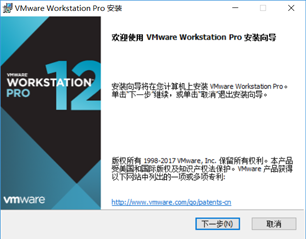
双击下载的安装包,启动安装程序。
a. 对于喜欢简洁界面的用户,直接点击“下一步”即可。
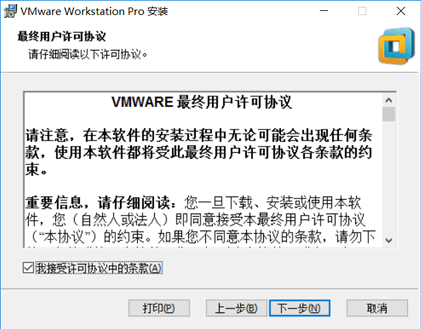
b. 若不同意许可协议,则无法继续安装。
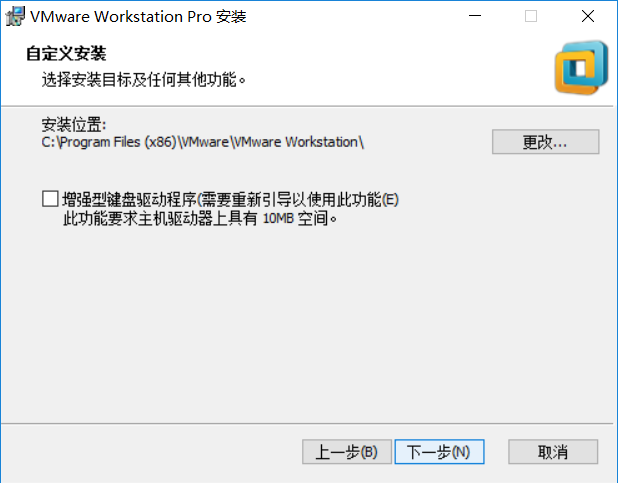
c. 关键步骤:为避免软件占用 C 盘,请点击“更改”按钮修改安装路径。
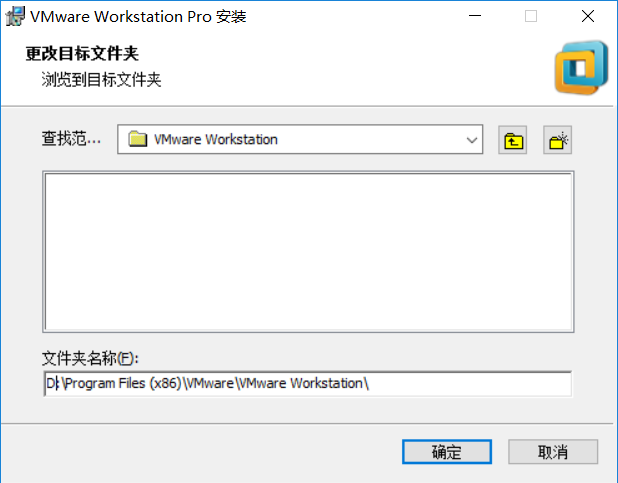
d. 作为懒人技巧,我直接将路径中的 C 盘符改为了 D 盘。
e. 随后一路点击“下一步”,最后点击“安装”,电脑将自动完成剩余工作。
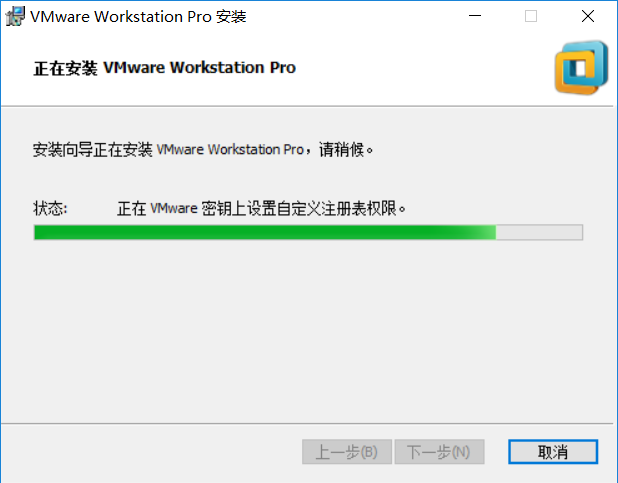
f. 安装完成后会弹出界面,点击“许可证”按钮。此处强烈建议购买正版软件。
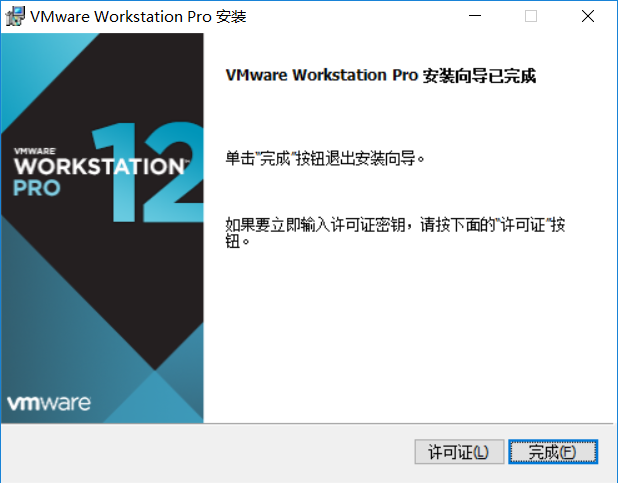
g. 进入许可页面后,我忍不住想推荐大家使用正版,毕竟这能支持软件开发者。
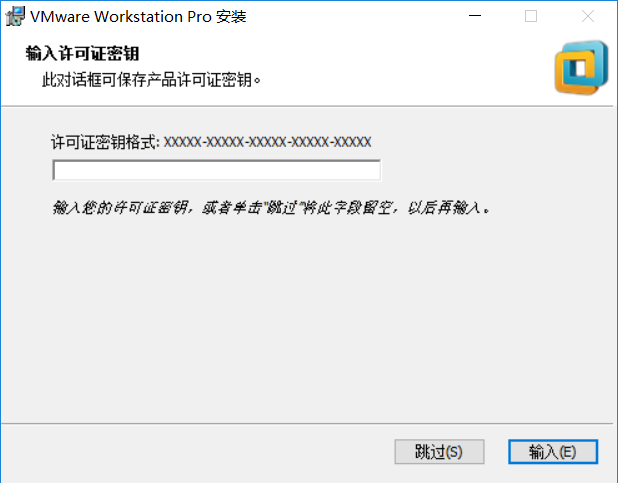
h. 点击“完成”结束安装,VMware 至此安装完毕。
第二步:安装 Linux 系统
第二步:安装 Linux 系统
1. 获取 Linux 镜像文件
关于 Linux 的历史背景不再赘述,直接展示操作步骤。
下载地址://www.jb51.net/softs/188482.html
2. 配置并安装 Linux
a. 双击打开 VMware,点击巨大的“新建虚拟机”按钮。
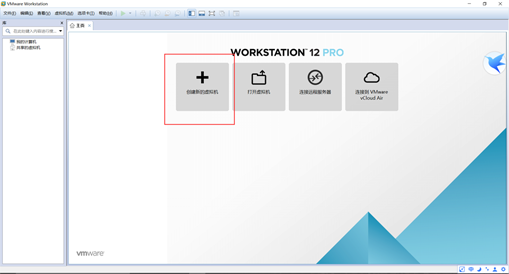
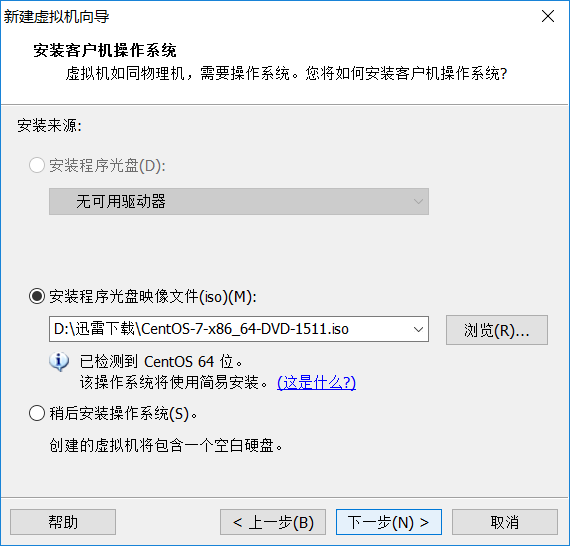
b. 选择“典型”配置,点击下一步。若系统未自动匹配你下载的 Linux 镜像,需手动指定。
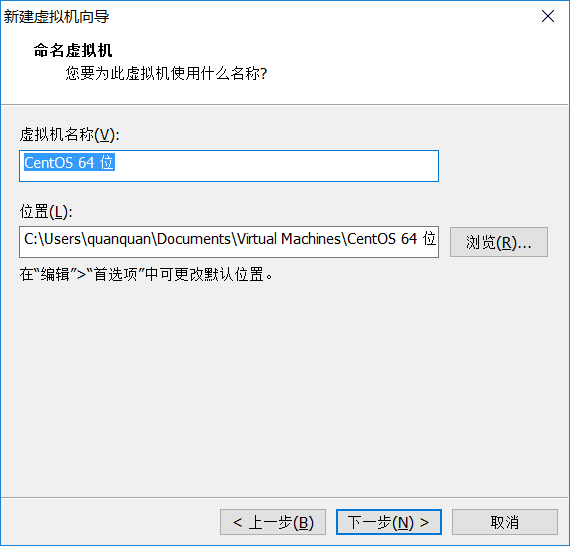
c. 为虚拟机起一个易于识别的名称。
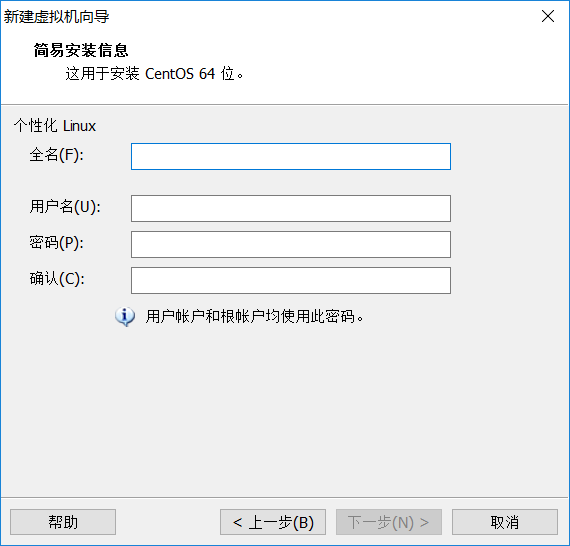
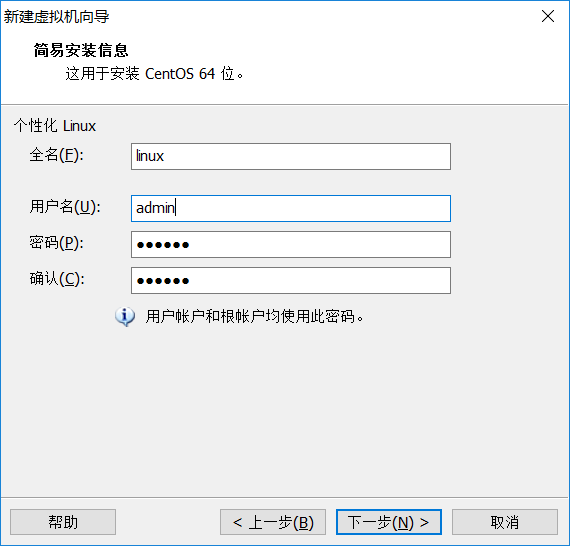
d. 同样地,将安装路径从 C 盘更改为 D 盘。
e. 保持默认设置,点击“下一步”直至完成,虚拟机配置即告完成。
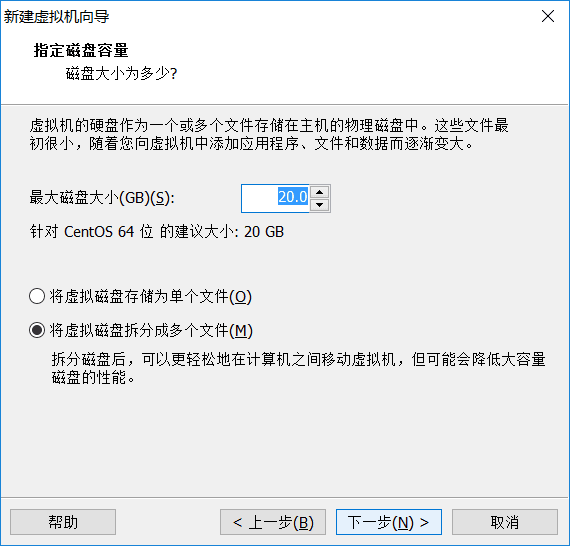
f. 此时 VMware 会自动处理后续工作,你可以去休息或娱乐,无需额外操作。
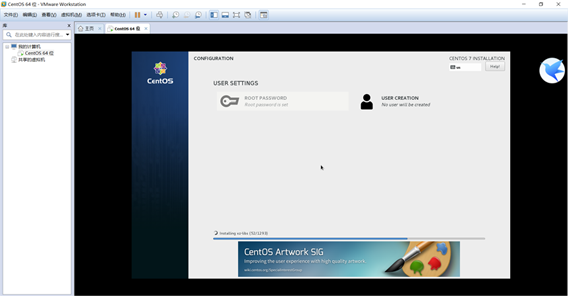
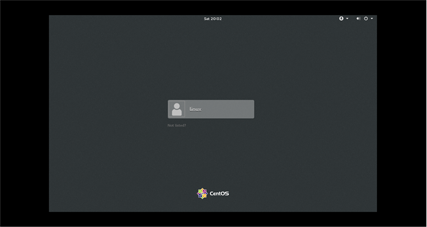
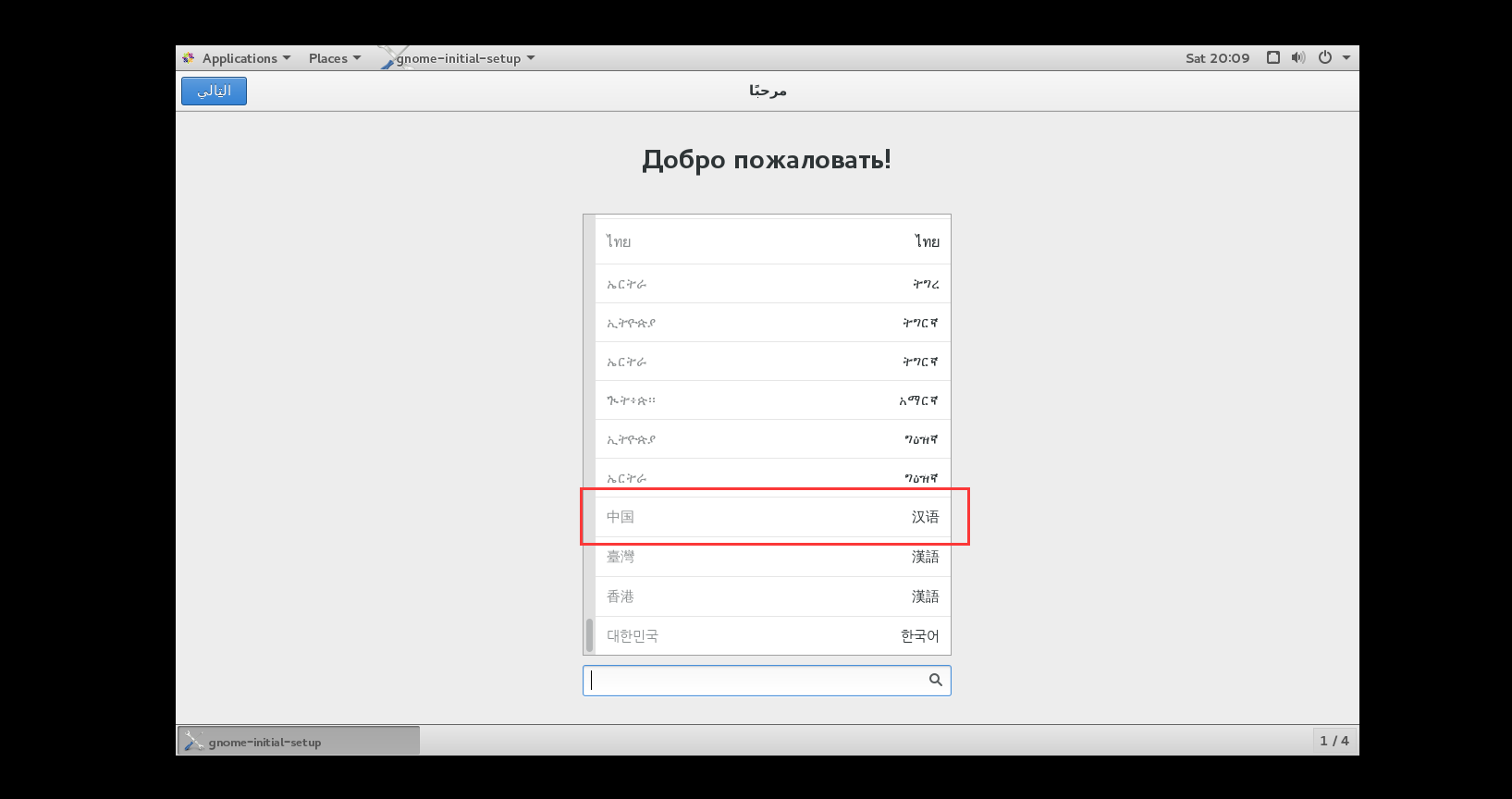
g. 安装完成后,你将看到熟悉的 Linux 界面,并没有想象中那么复杂。
第三步:使用 Xshell 连接 Linux
h. 使用 Xshell 连接 Linux 服务器
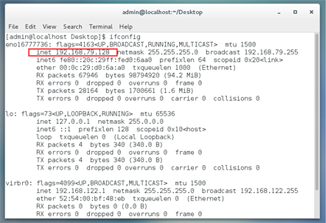
a) 安装 Xshell 过程简单,此处略过。首先需获取虚拟机的 IP 地址。
点击 Linux 图标,输入安装时设置的密码,完成基本设置后即可进入系统。
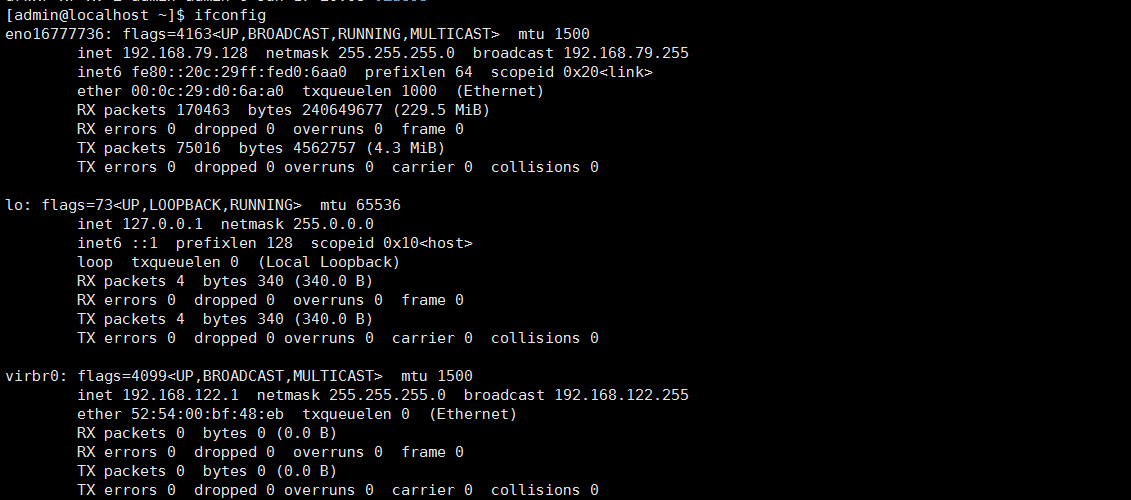
在 Linux 桌面右键选择“在终端中打开”,输入 ifconfig 命令并回车,记录输出的 IP 信息。
b) 打开 Xshell,使用 Alt + N 快捷键新建连接。
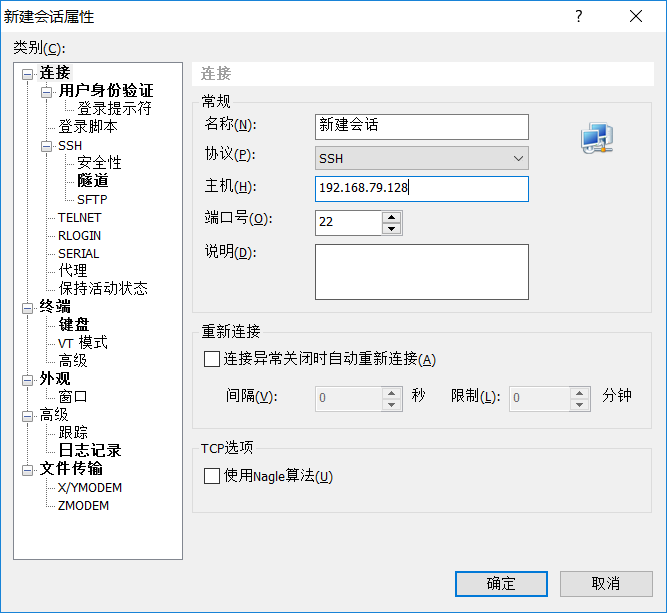
在主机名称栏中输入上一步获取的 IP 地址。
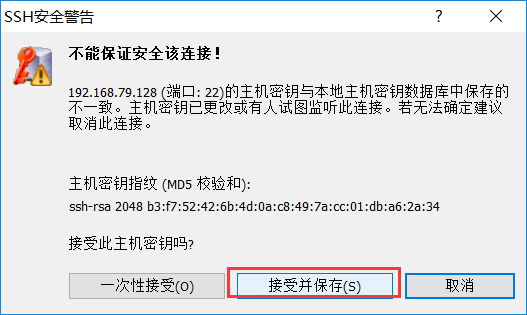
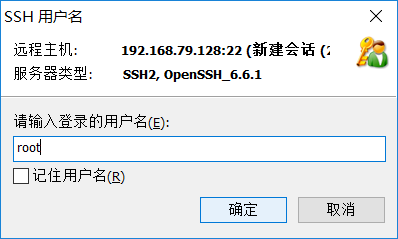
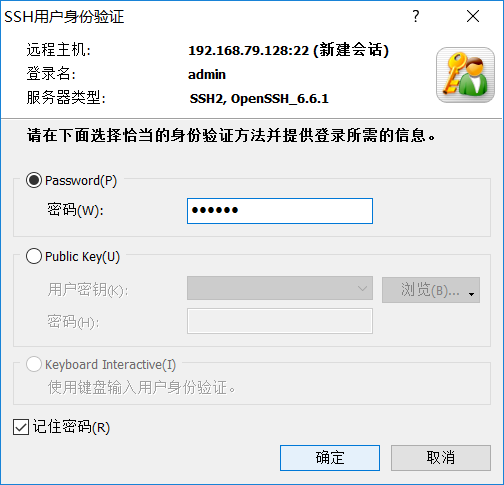
c) 若在 Xshell 中输入 ifconfig 的结果与虚拟机内一致,则说明连接成功。
第四步:部署 Node.js 并运行 Hello World
1. 进入 Node.js 安装目录
cd /usr/local/2. 上传 Node.js 安装包
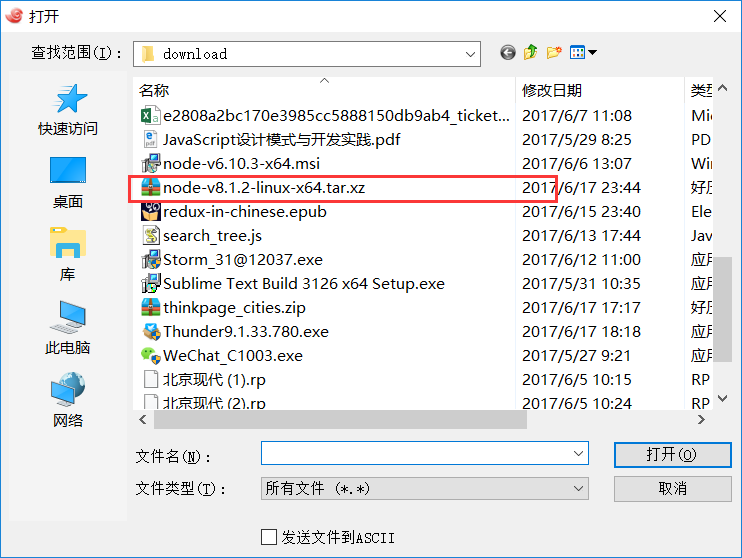
执行 rz 命令,选择已下载的 Node 安装包文件进行上传。
3. 解压 Node.js 安装包
 xz -d node-v8.1.2-linux-x64.tar.xz
 tar -xvf node-v8.1.2-linux-x64.tar
4. 重命名解压后的文件夹
mv node-v8.1.2-linux-x64 node5. 配置环境变量
 vim /etc/profile  -> 并在文件的末尾添加三行 (vim 操作请自行百度)
 export NODE_HOME=/usr/local/node
 export PATH=$PATH:$NODE_HOME/bin
 export NODE_PATH=$NODE_HOME/lib/node_modules
 配置完成后执行
 source /etc/profile
 在命令行中输入 node -v 是不是好使了 ^-^
 为了保证每个账户下该配置均可用需要
 vim /root/.bashrc
 并在这个文件的末尾加上
 source etc/profile
 万事大吉 撒花.....
6. 创建 Hello World 测试程序
mkdir -p /usr/local/demo/
vim /usr/local/demo/helloworld.js
在 helloworld.js 文件中输入以下代码:
var http = require('http');
http.createServer(function(req, res) {
res.end('hello world...')
}).listen(8080);
console.log('服务已启动, 端口8080......')
此时,你可以通过虚拟机本机访问该服务。
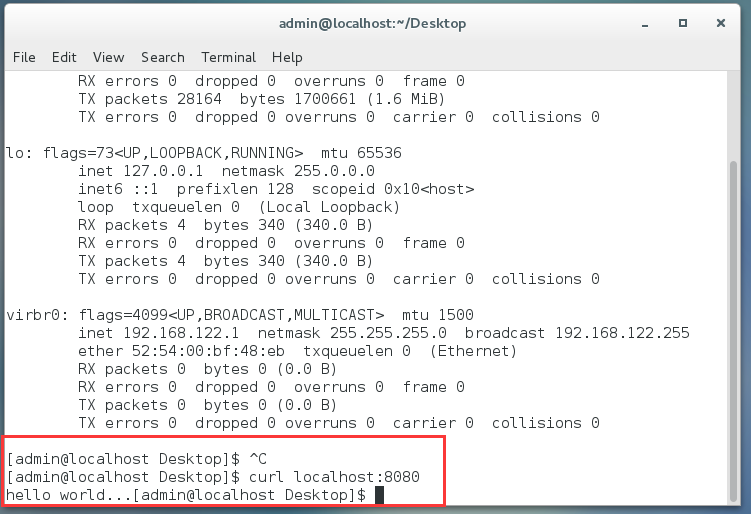 通过虚拟机访问node服务
然而,在物理主机(宿主机)中却无法访问该服务。
原因何在?需要关闭防火墙。
经查询发现,这是因为虚拟机开启了防火墙,导致物理主机无法访问。执行以下两条命令即可解决:
systemctl stop firewalld.service #停止firewall
systemctl disable firewalld.service #禁止firewall开机启动
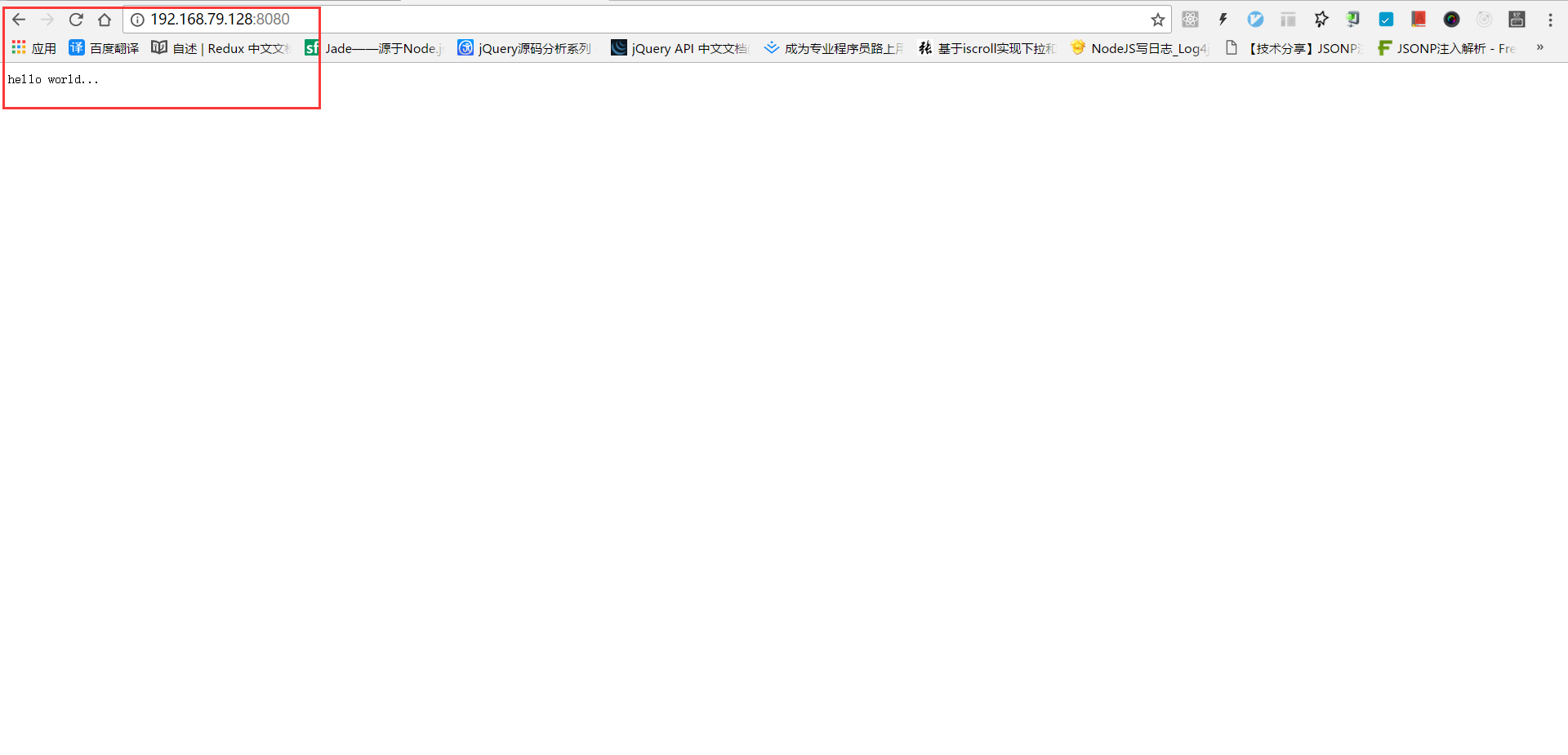
打开浏览器,访问 http://192.168.79.128:8080/,即可看到 Hello World 输出。
本文记录了我初次在 Node.js 部署 Linux 服务器时的踩坑经历,希望能帮助新手同学,同时也欢迎大神们不吝赐教。
以上就是本文的全部内容,希望对大家的学习有所帮助,也希望大家多多支持本站。
Node.js 安装配置与第一个 HTTP 服务器编写
2026-11-05 11:41:40
怎么使用 nvm 管理并平滑升级 Node.js 版本
2026-11-04 23:15:07
Node.js 怎么使用 zlib 模块解压 gzip 和 deflate
2026-11-03 23:40:50
直接覆盖安装还是用版本管理器?Node.js 升级方式对比
2026-11-03 22:59:07
Express.js 是什么:Node.js Web 框架核心概念与适用场景
2026-11-03 20:00:12