

使用HTML5 Canvas实现图像擦除效果的技术详解
本文详细介绍如何利用HTML5 Canvas元素结合JavaScript实现图像擦除效果。通过设置globalCompositeOperation为destination-out,在鼠标按下并移动时绘制透明圆形区域以隐藏底层图像。文章涵盖PC端鼠标事件绑定及移动端触摸事件适配,并补充了使用图片作为遮罩层的异步加载处理方法,提供完整代码参考。
关于Canvas的基本定义:
Canvas基础与HTML结构搭建
HTML5中的canvas元素允许开发者利用JavaScript在网页中绘制图形。
画布被视为一个矩形区域,开发者可以精确控制其中的每一个像素点。
Canvas提供了丰富的绘图API,支持绘制路径、矩形、圆形、文本以及插入图像等多种功能。
HTML结构搭建:
<div class="container">

 <canvas id="canvas" width="200" height="50"></canvas>

 <div class="content">hello world</div>

</div>
构建一个父级容器,内部包含canvas标签用于实现遮罩效果,同时设置content区域以展示擦除遮罩层后显露的内容。
注意:在设置canvas元素时,必须显式添加width和height属性,以确保绘制的图形按正常比例显示。若仅在CSS中设置宽高,虽然标签尺寸正常,但图形会因默认的300px高度和150px宽度比例而被拉伸或缩小。
上下文初始化与背景绘制
初始化上下文对象,getContext("2d") 是HTML5内置对象,具备绘制路径、矩形、圆形、字符及添加图像等多种能力。
var canvas = document.getElementById(id);

var ctx=canvas.getContext('2d'); 绘制一个覆盖整个容器的矩形,利用rect()方法定义矩形范围,并通过fill()进行填充。默认填充色为黑色,也可通过fillStyle属性自定义颜色。
ctx.rect(0,0,canvas.width,canvas.height);

ctx.fill();
鼠标事件绑定与擦除逻辑实现
图像绘制完毕后,需绑定事件以实现擦除交互。在PC端主要监听鼠标事件:鼠标按下时启动擦除逻辑,鼠标松开时停止擦除。
canvas.addEventListener('mousedown', eventDown);

canvas.addEventListener('mouseup', eventUp);

canvas.addEventListener('mousemove', eventMove);
首先定义一个变量,用于标识鼠标当前是否处于按下状态。
var mousedown = false;处理鼠标按下和松开的逻辑较为简单,核心在于更新状态参数的值。
function eventDown(e){

 e.preventDefault();

 mousedown=true;

}


function eventUp(e){

 e.preventDefault();

 mousedown=false;

}
监听鼠标滑动事件,当鼠标划过时,以圆形区域清除图形内容。
首先配置ctx.globalCompositeOperation = 'destination-out';
globalCompositeOperation属性用于设置或返回如何将源(新)图像绘制到目标(已有)图像上。
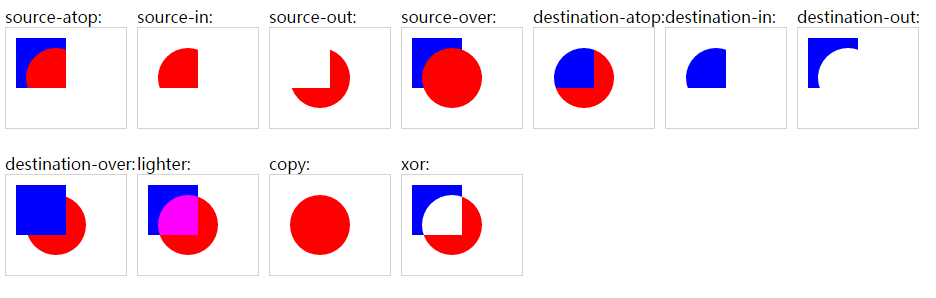
当设置为destination-out时,仅在源图像外部显示目标图像。此时源图像区域变为透明,从而显示出被擦除的效果。
该属性决定了在先后绘制多个图形时,它们之间的显示组合方式。
该属性的可选值如下:
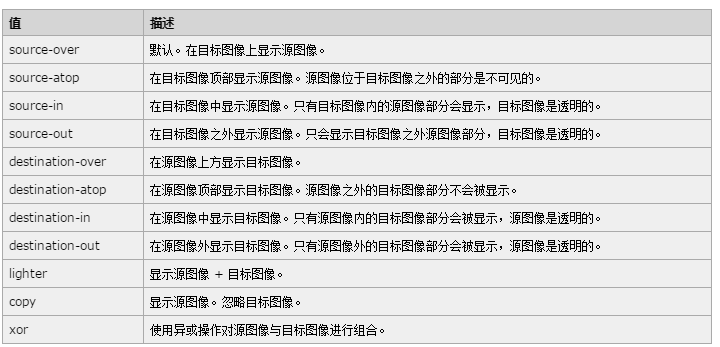
具体显示效果中,红色矩形代表(新)目标图像,蓝色矩形代表源(旧)图像。
鼠标移动处理函数:
function eventMove(e){

 e.preventDefault();

 if(mousedown) {

 var x = (e.clientX + document.body.scrollLeft || e.pageX) - offsetX || 0;

 var y = (e.clientY + document.body.scrollTop || e.pageY) - offsetY || 0;

 ctx.beginPath();

 ctx.arc(x, y, 20, 0, Math.PI * 20);

 ctx.fill();

 }

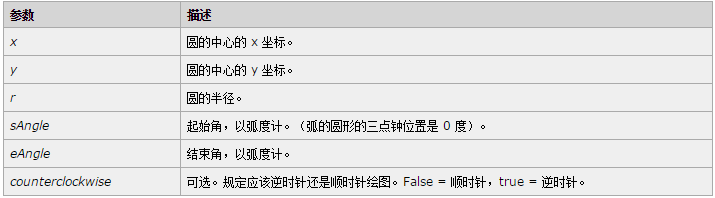
} 利用arc()方法创建弧或曲线(用于绘制圆或部分圆),配合context.arc(x,y,r,sAngle,eAngle,counterclockwise);进行具体绘制。
注意:通过arc()创建圆形时,需将起始角设为0,结束角设为2*Math.PI,以形成完整的圆。
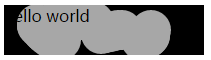
最终运行效果如下:
移动端触摸事件适配
该方法仅适用于PC端,因其绑定的是鼠标事件。若需在移动设备上实现相同效果,需额外绑定触摸事件。
canvas.addEventListener('touchstart', eventDown);

canvas.addEventListener('touchend', eventUp);

canvas.addEventListener('touchmove', eventMove);
若处理触摸事件,返回的对象中不直接包含坐标信息,需从changedTouches中获取对应的Touch对象以提取坐标。
if(e.changedTouches){

  e=e.changedTouches[e.changedTouches.length-1];

}
补充更新内容:
图片遮罩层的异步处理
前述方法仅实现了使用背景色进行遮罩的功能,此处补充使用图片作为遮罩层的实现方式。
var img = new Image();

img.src = 'cover.png';
创建一个图片对象并设置其地址,将图片绘制到canvas元素需使用drawImage方法,具体用法可参考:HTML5 canvas drawImage() 方法。
使用时需注意,图片加载是异步过程,可能存在延迟。建议在图片加载完成后再执行后续的绘制操作,以避免渲染异常。
img.onload = function() {

 ctx.drawImage(img, 0, 0,canvas.width, canvas.height);

 ctx.globalCompositeOperation = 'destination-out';

  //其他操作...

}
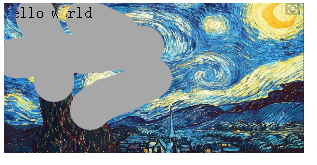
最终实现效果展示:
完整代码下载链接:
GitHub仓库地址:https://github.com/Martian1/erase.js
本地下载链接:http://xiazai.jb51.net/201704/yuanma/erase.js-master(jb51.net).rar
总结:
以上就是本文的全部内容,希望本文的内容对大家的学习或者工作能带来一定的帮助,如果有疑问大家可以留言交流,谢谢大家对本站的支持。
JS怎么实现页面强制刷新
2026-11-05 14:53:38
点击JS链接直接运行不下载?前端实现.js文件强制下载的三种方法
2026-11-05 12:12:23
怎么封装一个通用的JS创建元素辅助函数
2026-11-05 11:41:41
Swiper.js 怎么监听滑动结束并获取当前索引
2026-11-05 10:57:15
HTML、CSS和JS的关系:Web前端三件套怎么协作
2026-11-04 15:41:40