

JS 统计图快速入门:使用 ECharts 渲染第一个柱状图
本文介绍如何使用 Apache ECharts 在网页中渲染第一个柱状图,涵盖类库引入、容器准备、实例初始化、核心配置项解析及常见问题排查。
echarts.init() 初始化图表实例,最后编写柱状图的 option 配置项并调用 setOption() 方法生效。本文将按照这一执行顺序展开,带你理清每一个关键环节的具体写法与背后的运行机制。
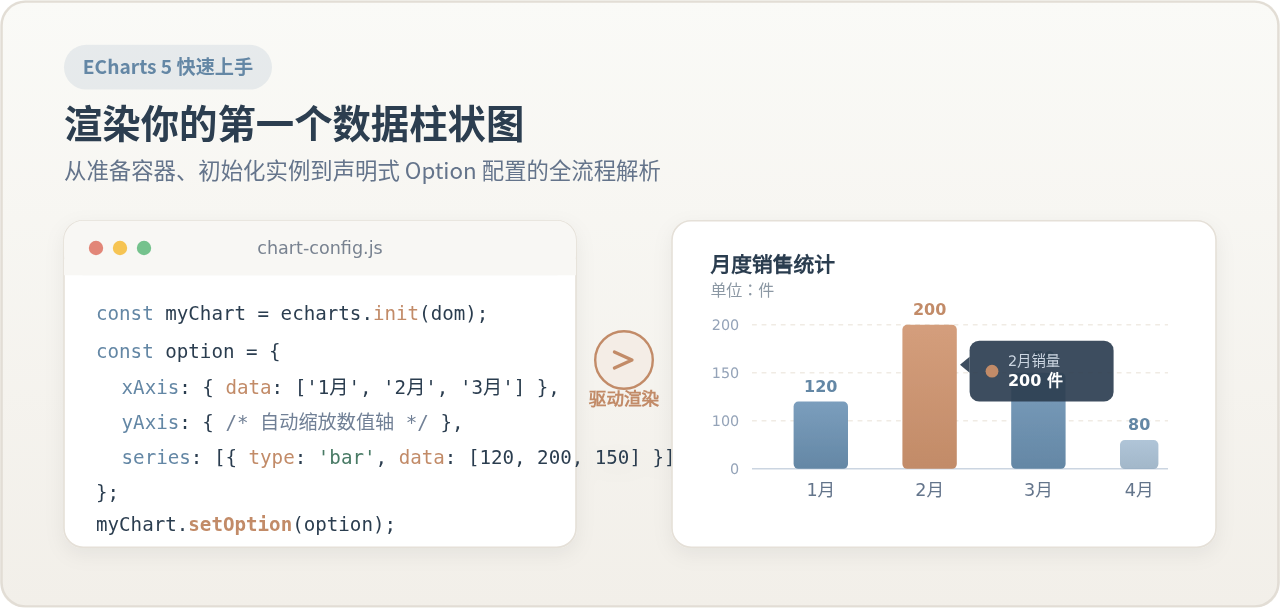
一、准备阶段:引入脚本与划定容器
ECharts 可以通过 npm 安装在现代化前端工程中,也可以直接在 HTML 页面中通过 <script> 标签引入。对于初学者或快速验证场景,通过公共 CDN 引入是最直接的方式。
在 HTML 的 <head> 或 <body> 底部,引入官方发布的 echarts.min.js 文件后,浏览器全局对象中就会注入名为 echarts 的顶级命名空间:
<!-- 通过 CDN 加载 ECharts 最新 5.x 版本 -->
<script src="https://cdn.jsdelivr.net/npm/echarts@5/dist/echarts.min.js"></script>
接下来需要在页面主体中为图表开辟一个宿主节点。ECharts 底层依赖 HTML5 Canvas(或 SVG)进行矢量图形绘制,绘制引擎在初始化瞬间必须获取容器的物理像素宽高。
<div> 元素若未通过 CSS 指定高度,其计算高度默认为 0px。如果直接在一个高度为 0 的容器上初始化 ECharts,画布将无法生成任何可视图形,且控制台不会抛出语法错误。因此必须显式赋予容器明确的宽度和高度。
<!-- 具有固定尺寸的图表容器 -->
<div id="main" style="width: 600px; height: 400px;"></div>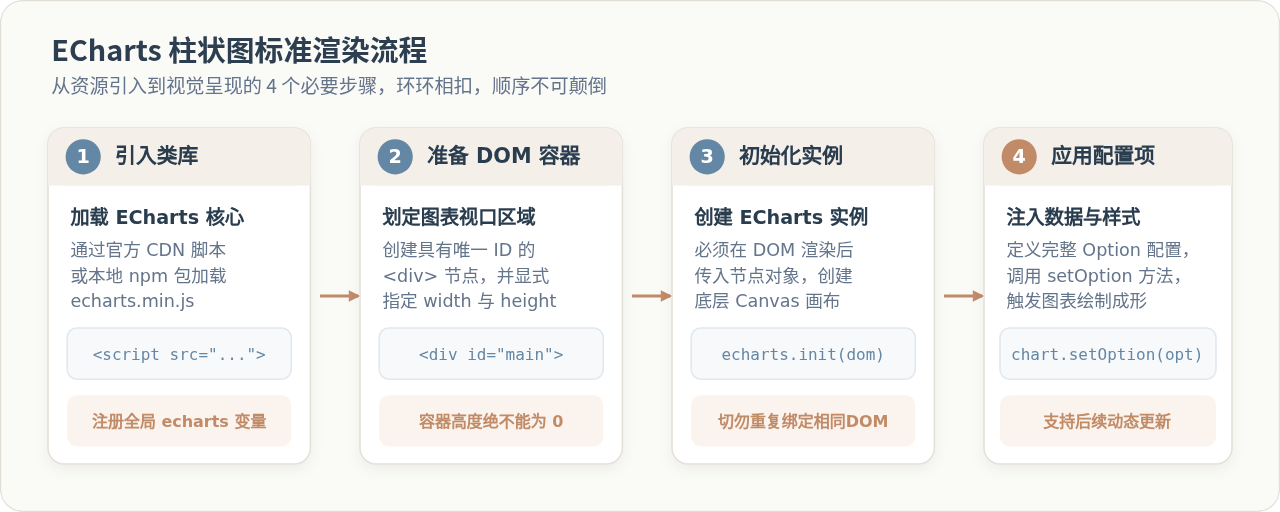
二、初始化图表实例
有了 DOM 节点与全局 echarts 变量后,即可通过 echarts.init() 方法创建图表实例。这个方法会读取目标 DOM 节点的几何尺寸,在节点内部动态创建用于图形绘制的 <canvas> 画布,并返回一个可供后续调用的实例对象。
// 1. 获取刚刚声明的 DOM 节点
const chartDom = document.getElementById('main');

// 2. 初始化 ECharts 实例
const myChart = echarts.init(chartDom);
需要注意的是,这一行代码必须在 DOM 节点已经成功加载到文档树之后才能执行。如果将脚本直接放在 <head> 区域且没有添加 defer 或事件监听,getElementById 将返回 null,导致报错。
三、核心配置:拆解柱状图的 Option 结构
ECharts 的核心设计理念是“声明式配置驱动”。开发者不需要手动计算柱子的像素坐标、宽度或间距,只需要通过一个名为 option 的 JavaScript 普通对象,声明坐标轴类型、刻度名称、图表种类以及对应的数据数组。
一个最基础、能完整表达业务含义的柱状图,通常包含以下五个核心配置项:
| 配置属性 | 类型 | 主要作用与常用属性值 |
|---|---|---|
title |
Object | 定义图表标题与副标题,例如 text: '销售统计'。 |
tooltip |
Object | 开启交互提示浮层,设置 trigger: 'axis' 可在鼠标滑入时自动吸附柱体。 |
xAxis |
Object | 定义 X 横坐标轴。柱状图通常设为类目轴 type: 'category',并在 data 中传入标签数组。 |
yAxis |
Object | 定义 Y 纵坐标轴。通常设为数值轴 type: 'value',ECharts 会根据数据极值自动计算分割刻度。 |
series |
Array | 系列列表。每一项代表一组数据图形,设置 type: 'bar' 声明为柱状图,并在 data 中填入数值。 |
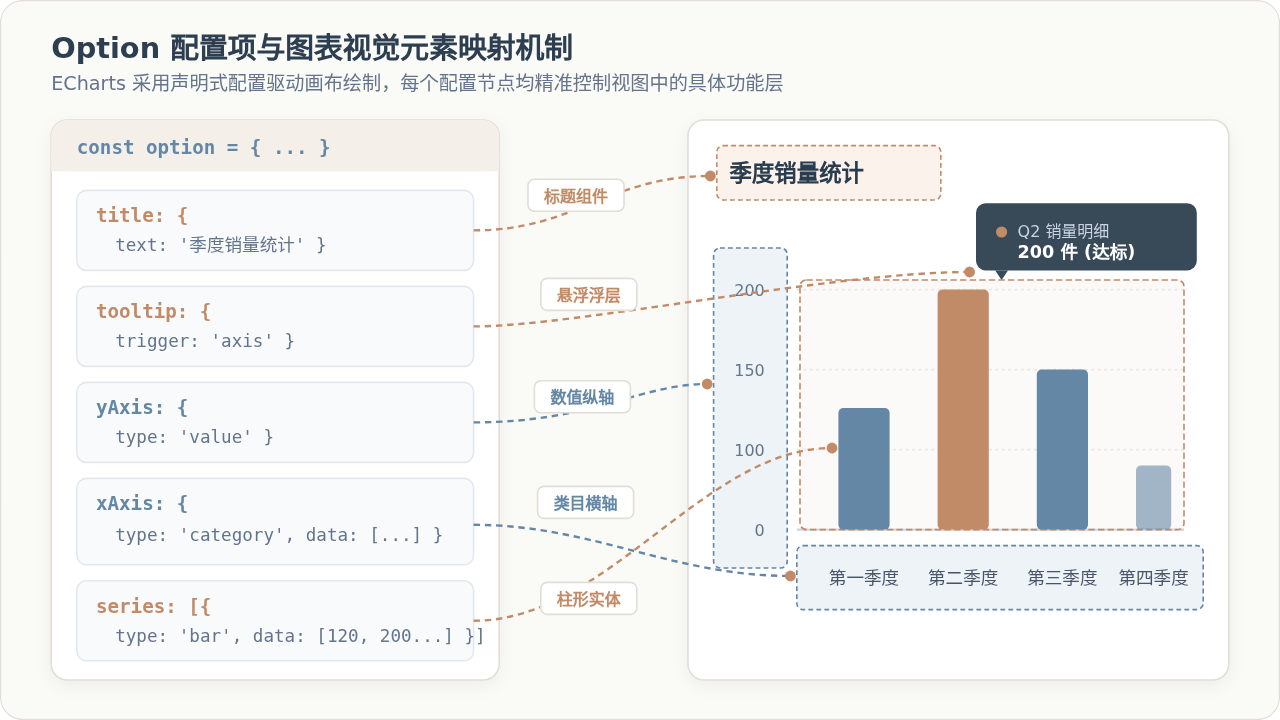
在配置对象编写完成后,调用实例的 setOption(option) 方法,ECharts 就会解析这些配置,并在底层的 Canvas 绘图上下文上一气呵成地渲染出所有坐标轴、网格与柱体。
四、完整示例:一键运行的柱状图页面
将上述各个环节整合,得到如下这份完全独立的 HTML 代码文件。你可以将代码保存为 index.html 并在任何现代浏览器中双击直接打开:
<!DOCTYPE html>
<html lang="zh-CN">
<head>
  <meta charset="UTF-8">
  <title>ECharts 第一个柱状图示例</title>
  <!-- 1. 引入 ECharts 库 -->
  <script src="https://cdn.jsdelivr.net/npm/echarts@5/dist/echarts.min.js"></script>
</head>
<body>
  <!-- 2. 准备具备固定宽高的 DOM 容器 -->
  <div id="chart-container" style="width: 700px; height: 420px; margin: 30px auto;"></div>

  <script>
    // 3. 获取容器并初始化实例
    const chartDom = document.getElementById('chart-container');
    const myChart = echarts.init(chartDom);

    // 4. 编写图表配置项
    const option = {
      title: {
        text: '上半年数码配件销量统计',
        subtext: '单位:百件',
        left: 'center'
      },
      tooltip: {
        trigger: 'axis',
        axisPointer: {
          type: 'shadow'
        }
      },
      xAxis: {
        type: 'category',
        data: ['1月', '2月', '3月', '4月', '5月', '6月']
      },
      yAxis: {
        type: 'value'
      },
      series: [
        {
          name: '销量',
          type: 'bar',
          data: [120, 200, 150, 80, 170, 230],
          barWidth: '40%',
          itemStyle: {
            color: '#6487A5',
            borderRadius: [4, 4, 0, 0]
          }
        }
      ]
    };

    // 5. 将配置应用到图表
    myChart.setOption(option);

    // 6. 监听窗口尺寸变化,保证自适应
    window.addEventListener('resize', () => {
      myChart.resize();
    });
  </script>
</body>
</html>
五、数据绑定与坐标对齐机制
初次接触柱状图时,常有读者疑惑:ECharts 是如何知道 120 应该画在 1月 上方,而不是 2月 上的?
答案在于数组下标的严格隐式对齐。在基础柱状图中,xAxis.data 数组与 series[0].data 数组通过索引保持一一对应:
xAxis.data[0]('1月')对应series.data[0](120)xAxis.data[1]('2月')对应series.data[1](200)- 如果两个数组的长度不一致,多出的一侧将无法正确配对渲染,导致柱体缺失或末尾类目留白。
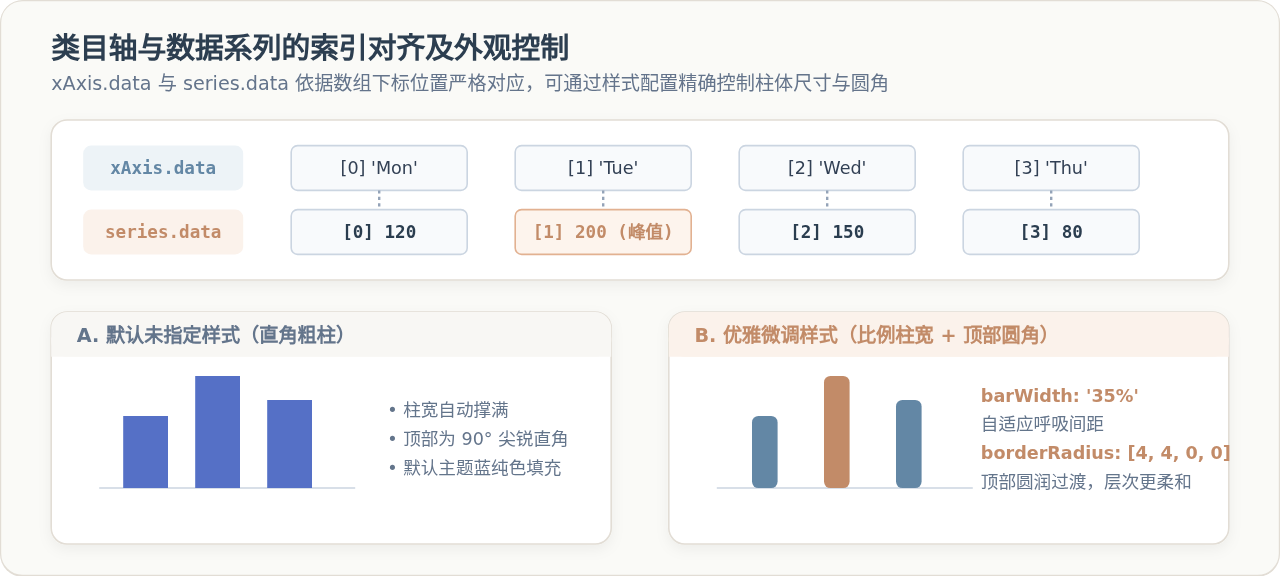
为了让柱状图更具视觉舒适度,通常会通过以下两个属性进行微调:
- 柱子宽度
barWidth:默认情况下柱子会根据分类间距自动拉宽,显得过于拥挤。设置为百分比字符串(如'35%')或固定数值像素(如24),可以让柱列疏密得当。 - 顶部圆角
borderRadius:设置borderRadius: [4, 4, 0, 0](分别对应左上、右上、右下、左下四个角),可以去除尖锐的直角,呈现现代UI平滑柔和的过渡质感。
六、新手常见问题与排错指南
在实际编写代码过程中,初学者通常会遭遇三类典型问题。以下是其具体表现、诱发原因与对应的解决方案:
1. 控制台报错:Initialize failed: invalid dom.
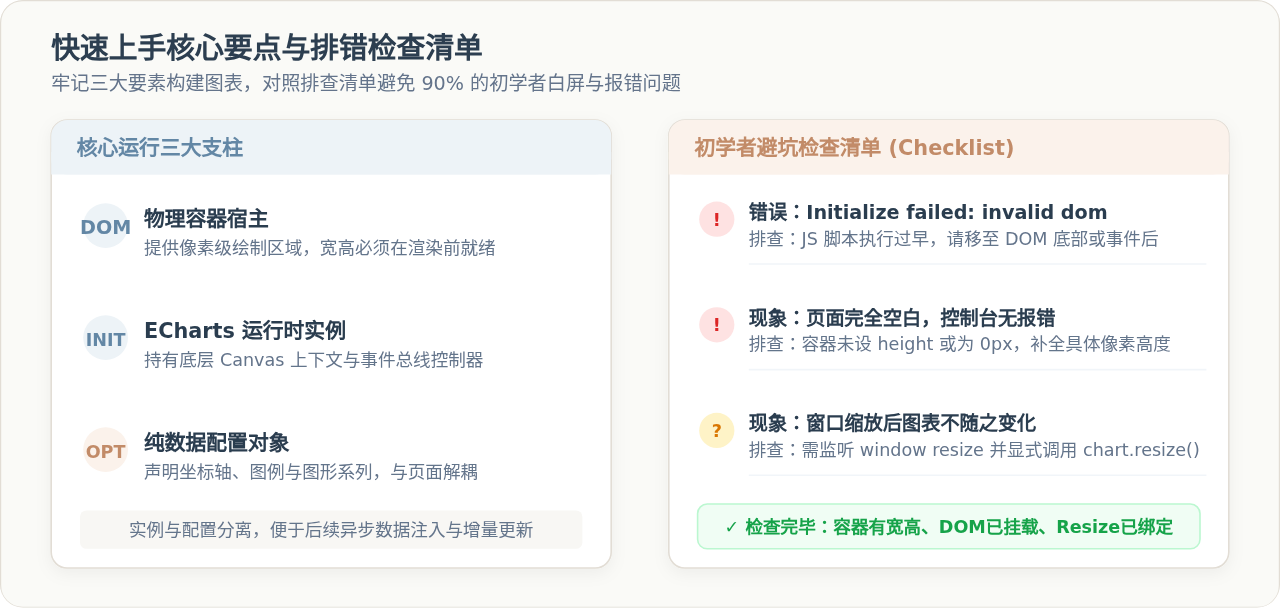
原因解释:当执行 document.getElementById('main') 时,浏览器尚未解析到 HTML 中的对应 <div> 标签,返回了 null。ECharts 无法在空对象上建立画布上下文,因而抛出异常。
解决方法:确保 <script> 代码块放置在容器 <div> 的下方,或者将初始化代码包裹在 document.addEventListener('DOMContentLoaded', ...) 事件回调中执行。
2. 页面完全空白,但控制台无任何错误
原因解释:这是最普遍的现象。容器虽然在 DOM 中存在,但未显式设置 CSS 高度,或者父级元素具有 display: none。ECharts 读取到的容器尺寸为 0 × 0,Canvas 生成的高度同样为 0。
解决方法:在容器内联样式或 CSS 类中,务必添加 height: 400px;(确保为非零绝对值或具有确定高度的百分比环境)。
3. 窗口缩放后图表不随之自适应
原因解释:Canvas 是基于位图渲染的,一旦渲染完成,其像素尺寸就被固定。当浏览器窗口被拖拽缩小或放大时,ECharts 不会自动检测视口变化。
解决方法:在初始化代码后,监听 window 的 resize 事件,并显式调用 myChart.resize() 方法,让 ECharts 重新计算容器的当前像素尺寸并执行重绘。
七、总结
使用 ECharts 渲染柱状图的核心在于建立“容器—实例—配置”的认知模型。一旦理解了 DOM 容器提供物理画布、ECharts 实例管理底层渲染引擎、Option 纯数据对象声明视觉映射的内在关系,后续无论是扩展为多系列堆叠柱状图、切换为横向条形图,还是引入折线图混合渲染,其底层逻辑都完全一致。
JS split切割后出现空字符串怎么过滤
2026-11-05 16:00:30
在 React 或 Vue 项目中封装使用 JS 节流防抖
2026-11-05 15:27:29
JavaScript中怎么将带小数的字符串转为整数?
2026-11-05 14:32:38
怎么用JavaScript策略模式重构电商促销计算逻辑?
2026-11-05 14:01:09
JS使用constructor判断数据类型可靠吗
2026-11-05 13:49:41
相关标签:







