JS怎么使用addEventListener监听键盘事件
详细讲解在 JavaScript 中使用 addEventListener 监听键盘事件的标准做法,包含事件类型选择、key 与 code 属性解析、组合键判定、输入法防误触以及避免内存泄漏的清理步骤。
addEventListener 方法,绑定 keydown 或 keyup 事件,并在回调函数中通过 KeyboardEvent 对象的 key、code 等属性判定用户的具体按键动作。本文将具体介绍监听对象的选择、标准的四步实施流程、核心按键属性差异、中文输入法(IME)冲突防范以及资源清理规范。
一、监听对象与基本语法
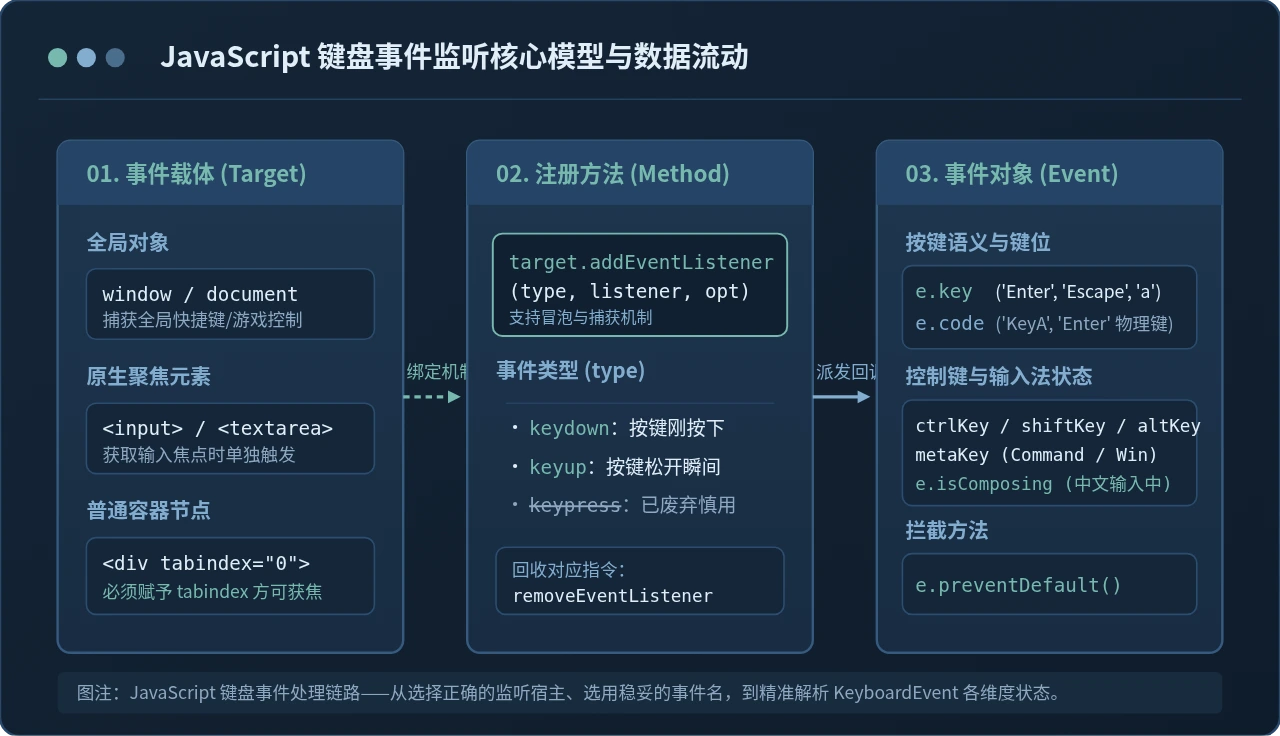
在网页中,键盘事件必须绑定在一个可以接收按键焦点的“事件载体(Event Target)”上。通常根据业务需求分为两种范围:
- 全局范围监听:如果需要捕获全站通用快捷键(例如按
Escape键关闭弹窗、按Ctrl + K打开搜索框),可以直接把监听器挂载在window或document上。此时无论用户的光标停留在页面的哪一部分,按键动作都能被捕获。 - 特定元素监听:如果只想在用户针对某个表单控件输入时做出响应,应该挂载在具体的元素上(如
<input>、<textarea>)。对于<div>或<span>等普通节点,默认是无法聚焦的,必须显式声明tabindex="0"属性使其具备可聚焦性,才能成功触发键盘事件。
最基本的全局监听语法如下:
// 全局监听键盘按下事件
window.addEventListener('keydown', function(event) {
  console.log('按键名称:', event.key);
  console.log('物理键码:', event.code);
});
二、监听键盘事件的标准四步实施法
编写高质量的键盘交互逻辑,通常需要经历确定载体、选定事件、特征匹配与注销清理四个阶段。遵循这套流程可以避免事件重复触发、组件卸载后回调泄露等常见问题。
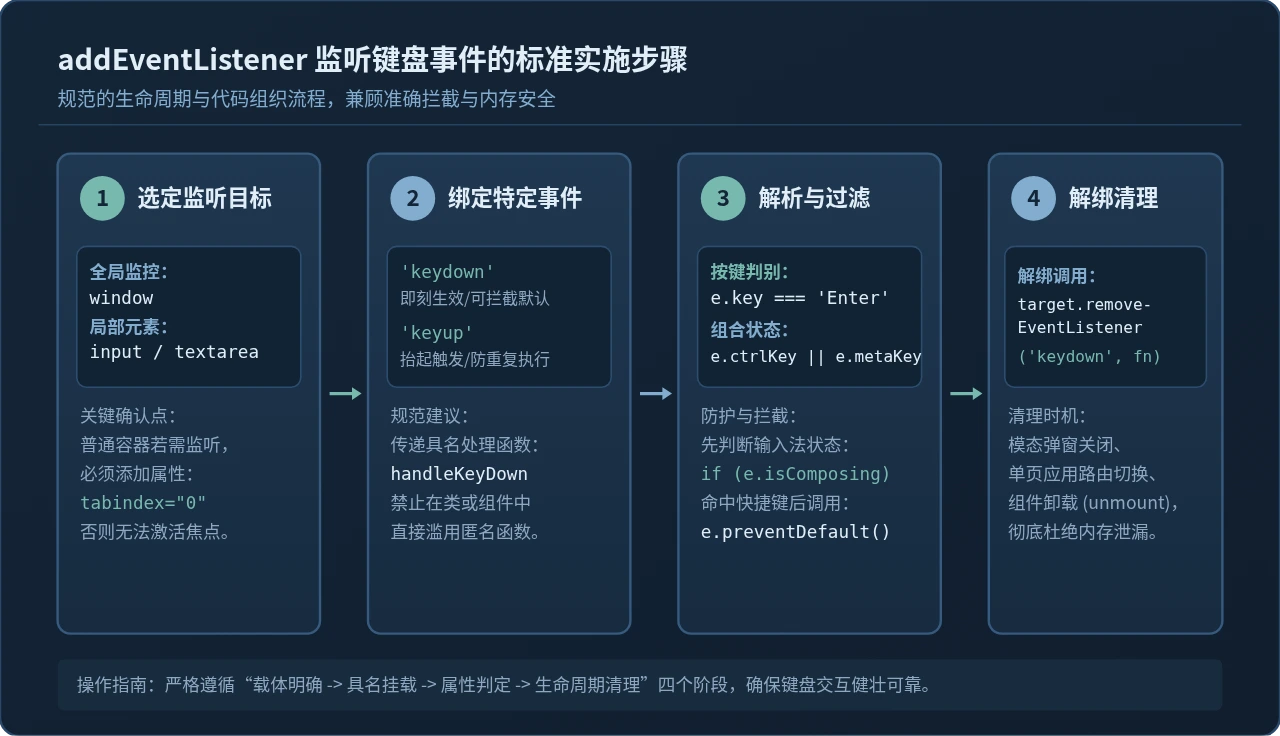
步骤 1:选定监听载体
在代码中先获取目标元素。若是全局快捷键则使用 window;若是组件或局部容器,通过 document.getElementById 或查询选择器获取 DOM 引用:
const searchInput = document.querySelector('#search-input');
const chatBox = document.querySelector('.chat-panel');
// 普通容器需确保在 HTML 中具备 tabindex="0",或通过 JS 动态赋予
chatBox.setAttribute('tabindex', '0');
步骤 2:绑定指定事件类型并使用具名函数
在绝大多数场景下,我们建议定义具名函数而非匿名箭头函数,以便后续可以随时注销监听:
function handleGlobalKeyDown(event) {
  // 步骤 3 的解析逻辑
}

// 注册监听器
window.addEventListener('keydown', handleGlobalKeyDown);
步骤 3:解析按键特征与拦截默认行为
在事件回调中,通过 event.key 检查用户敲击的具体功能键。如果当前按键触发了自定义操作,需要调用 event.preventDefault() 阻止浏览器的默认动作(例如阻止按回车导致表单刷新页面,或阻止按空格导致滚动条下滚)。
步骤 4:在生命周期结束时解绑监听
当页面离开、弹窗关闭或单页应用(SPA)组件卸载时,必须成对调用 removeEventListener 移除监听函数,防止内存中驻留幽灵监听器:
// 模态框关闭或组件卸载时的清理
window.removeEventListener('keydown', handleGlobalKeyDown);
三、核心事件类型与触发时序
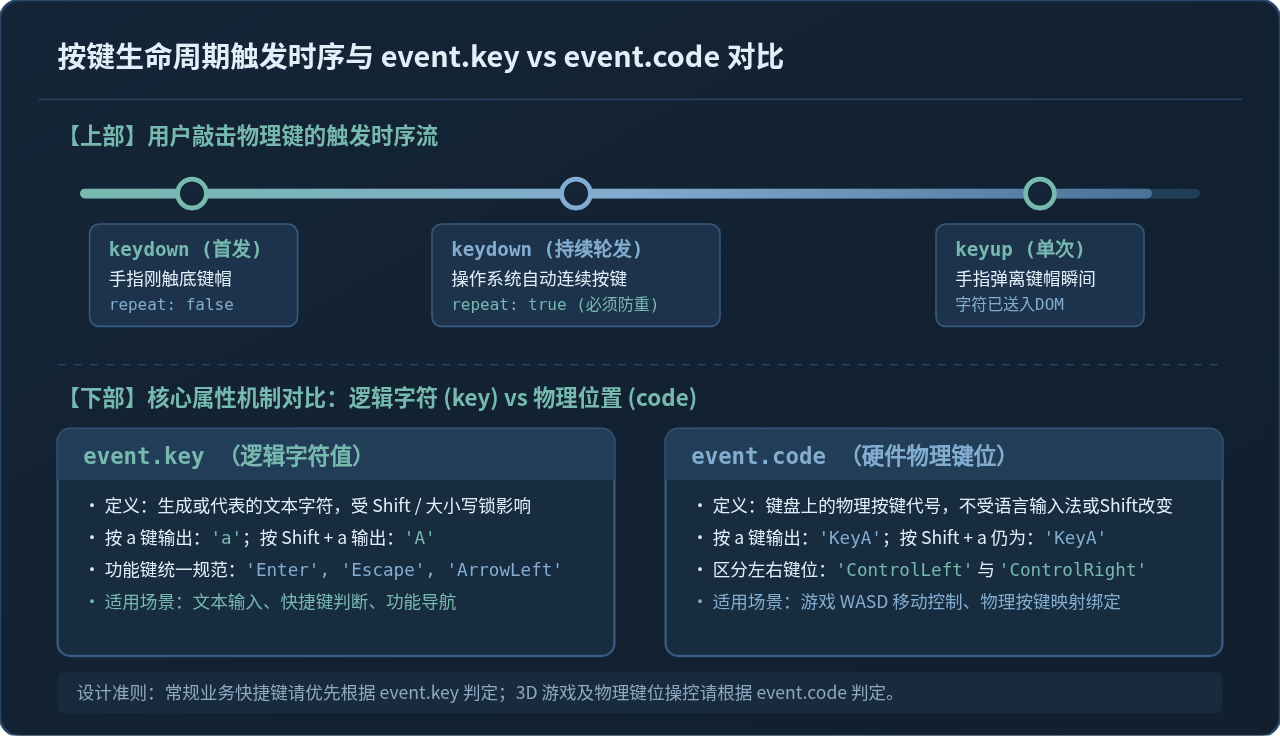
在现代 Web 标准中,常用的键盘事件类型为 keydown 与 keyup,已废弃的 keypress 则不应在新项目中使用:
- keydown:按键刚被压下时立即触发。它的响应速度最快,是实现快捷键、游戏位移控制以及拦截浏览器默认行为的首选事件。当用户按住按键不放时,操作系统会周期性地连续发出
keydown事件,此时事件对象的event.repeat属性值为true。 - keyup:手指离开键帽、按键弹起瞬间触发。由于此时字符往往已经输入完成,它适合用来做“输入完毕后的实时检索”、“字符长度统计”或“长按释放判定”。
- keypress(已废弃):早期用于监听能产生可打印字符的按键。由于无法捕获功能键(如 Alt、Shift、方向键),且跨浏览器兼容性混乱,W3C 与各大现代浏览器已将其标记为废弃,请统一改用
keydown。
四、精准获取按键信息:event.key 与 event.code 的差异
在过去,很多旧教程使用 event.keyCode(例如回车是 13,空格是 32),但 keyCode 已经被 Web 标准废弃。现代 JavaScript 提供了语义明确、跨平台统一的标准属性:
1. event.key:代表按键的逻辑值
event.key 返回的是该按键实际生成的文本字符或功能名称。它会受到输入法、键盘布局以及是否同时按住 Shift 键的影响:
- 直接按下字母 A 键,
event.key值为'a';若按住Shift再按 A 键,则值为'A'。 - 功能键具有明确的标准字符串,例如
'Enter'、'Escape'、'ArrowUp'、'ArrowDown'、'Backspace'、'Tab'。 - 推荐场景:绝大部分业务交互(如表单提交、弹窗关闭、菜单上下键选择)都应以
event.key作为判断基准。
2. event.code:代表键盘上的物理按键位置
event.code 返回的是按键在物理硬件上的代号,它完全不受系统语言、输入法和 Shift 状态的干扰:
- 无论当前是中文、英文还是法文键盘,按压 QWERTY 键盘上的 A 键,其
event.code永远是'KeyA'。 - 能够精确区分键盘左侧与右侧的按键,例如
'ControlLeft'与'ControlRight'、'ShiftLeft'与'ShiftRight'。 - 推荐场景:游戏角色控制(W/A/S/D)、音乐编曲应用以及依赖特定物理位置的键盘映射。
3. 修饰键判断属性
要实现类似 Ctrl + S 或 Command + Enter 的组合快捷键,可以直接读取 KeyboardEvent 上的四个布尔值属性:
event.ctrlKey:Ctrl 键是否被按下。event.shiftKey:Shift 键是否被按下。event.altKey:Alt 键(Mac 上的 Option 键)是否被按下。event.metaKey:Windows 键或 Mac 上的 Command 键。
五、实战场景:快捷键与输入法(IME)防冲突处理
在开发类似聊天窗口的“按 Enter 发送消息”或“Ctrl + Enter 换行”功能时,中文或日文用户经常会遇到一个严重的交互缺陷:在输入法拼音选词过程中按下 Enter 选定汉字,却意外触发了消息发送。
这是因为输入法在打字组词(Composition)过程中也会触发 keydown 事件。要彻底解决这一问题,必须借助 event.isComposing 属性进行判断。
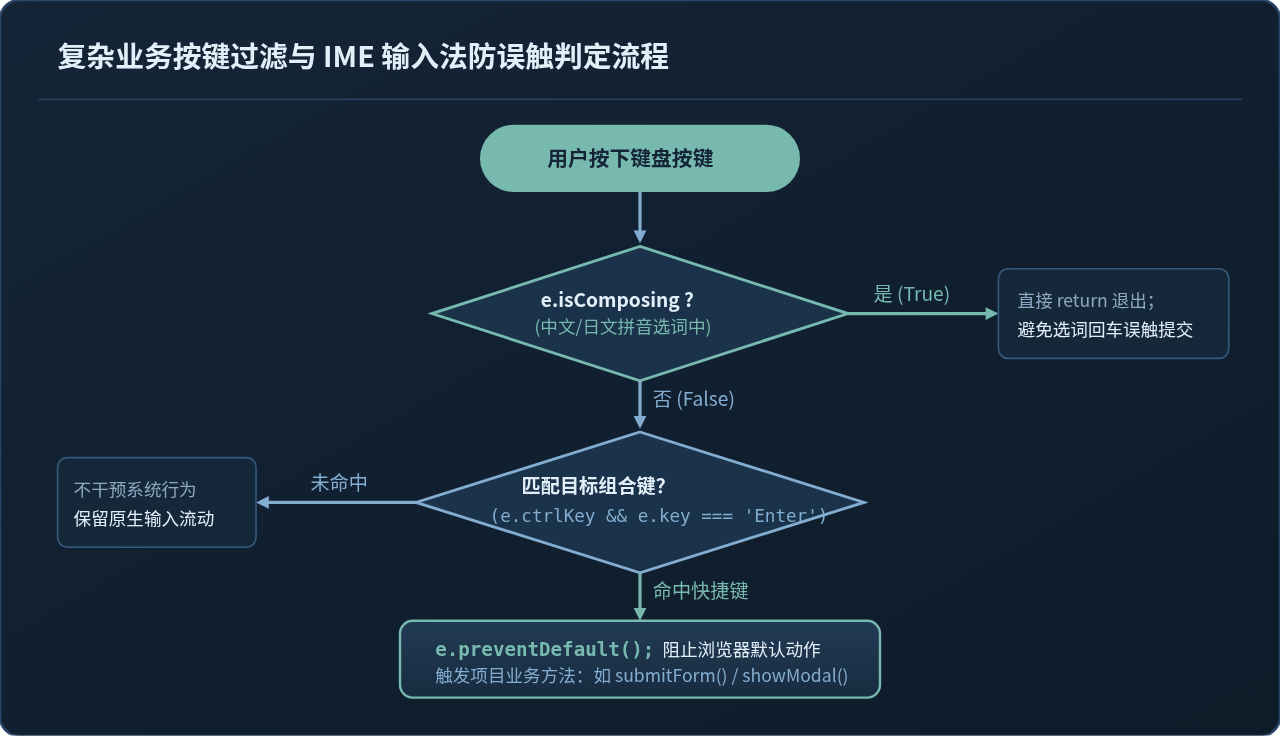
下面是一个完整的实际工作代码范例,展示了如何在输入框中优雅地支持“按 Enter 提交,按 Shift + Enter 换行”,且完全不干扰中文输入法:
const textarea = document.querySelector('#chat-input');

function onTextareaKeyDown(event) {
  // 1. 如果正在使用输入法组词拼音,直接放行,不执行发送逻辑
  if (event.isComposing || event.keyCode === 229) {
    return;
  }

  // 2. 检测到按下 Enter 键
  if (event.key === 'Enter') {
    // 如果同时按下了 Shift,则保留默认换行行为
    if (event.shiftKey) {
      return;
    }

    // 单独按下 Enter:阻止 textarea 默认的换行行为并执行发送
    event.preventDefault();

    const message = event.target.value.trim();
    if (message.length > 0) {
      sendMessage(message);
      event.target.value = ''; // 清空输入框
    }
  }
}

function sendMessage(msg) {
  console.log('成功发送消息:', msg);
}

// 绑定事件
textarea.addEventListener('keydown', onTextareaKeyDown);
六、工程实践与避坑清单
为了保证键盘事件在生产环境下的稳定性和性能,以下四个核心注意点应当作为代码审查的检验依据:
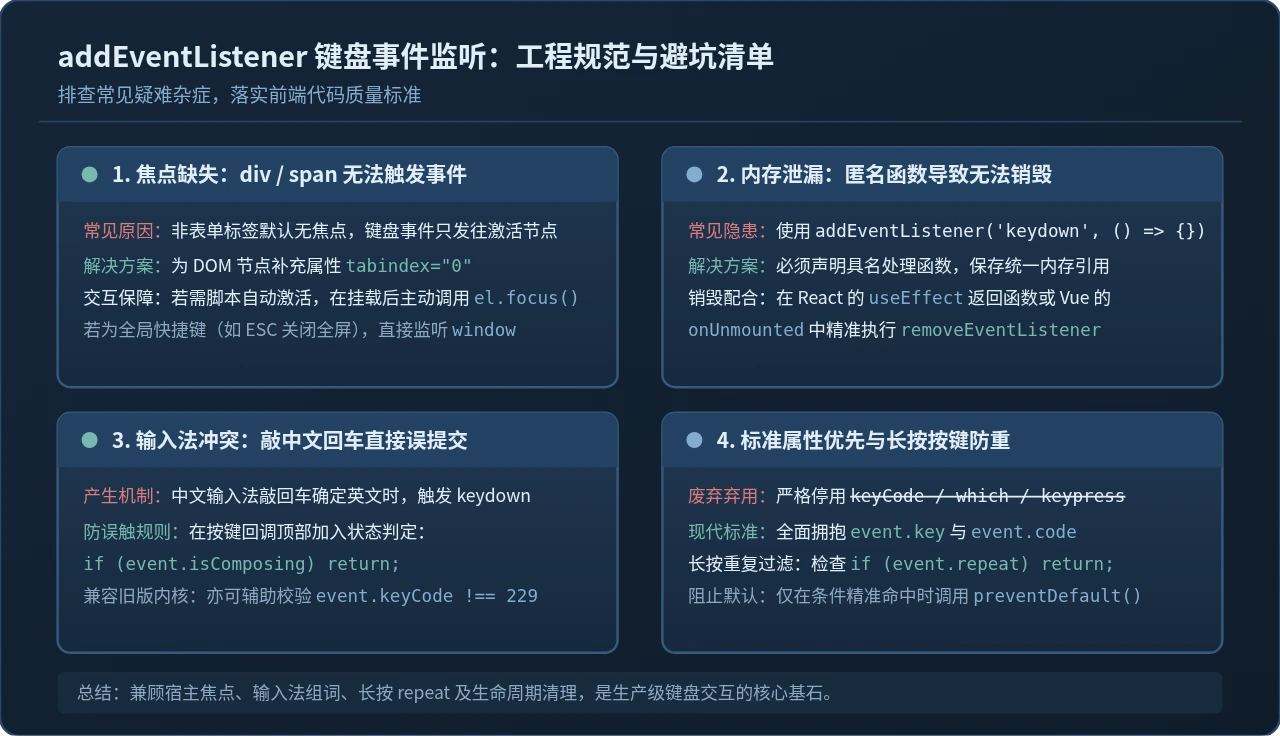
检查目标节点是否具有焦点。常规的
<div>、<section>、<ul> 默认不能接受键盘输入,必须为其添加 tabindex="0" 属性,并且通过鼠标点击该区域或在 JavaScript 中调用 element.focus() 激活焦点后,键盘事件才会正常派发。
用户长按按键时,系统会持续高频派发
keydown 事件。如果你的业务动作包含发起 HTTP 请求、弹窗或音效播放,请务必在回调入口处加入 if (event.repeat) return; 进行防重过滤。
在单页应用中,如果在组件挂载时向
window 注册了 addEventListener,组件销毁时若未执行 removeEventListener,该监听器会一直常驻在浏览器全局环境中,导致老组件的实例无法被垃圾回收,甚至在后续操作中反复执行多次。务必保存函数引用,并在销毁钩子中成对移除。
切忌在
keydown 监听函数最外层无条件调用 event.preventDefault(),否则会导致整个页面的 Backspace 删除键、F5 刷新、F12 开发者工具、Tab 键跳格全部瘫痪。必须先精准命中目标按键分支后,再在分支内调用拦截。
JS在setTimeout或Ajax回调中打开新标签页失败怎么处理
2026-11-05 15:50:12
JS直播协议选型:HLS、FLV与WebRTC的延迟与兼容性对比
2026-11-05 12:16:14
JS实现回到顶部:scrollTop赋值与浏览器兼容性处理
2026-11-04 23:43:35
JS使用classList动态添加、移除和切换CSS类名
2026-11-04 23:40:58
在 D3.js 中实现平滑过渡动画的技巧
2026-11-03 23:46:09
相关标签: