JS拖拽排序在移动端失效怎么办?Touch事件兼容处理方案
详细解析HTML5拖拽API在移动端失效的根本原因,并提供基于原生Touch事件(touchstart、touchmove、touchend)与elementFromPoint的完整移动端拖拽排序兼容方案及踩坑排查指南。
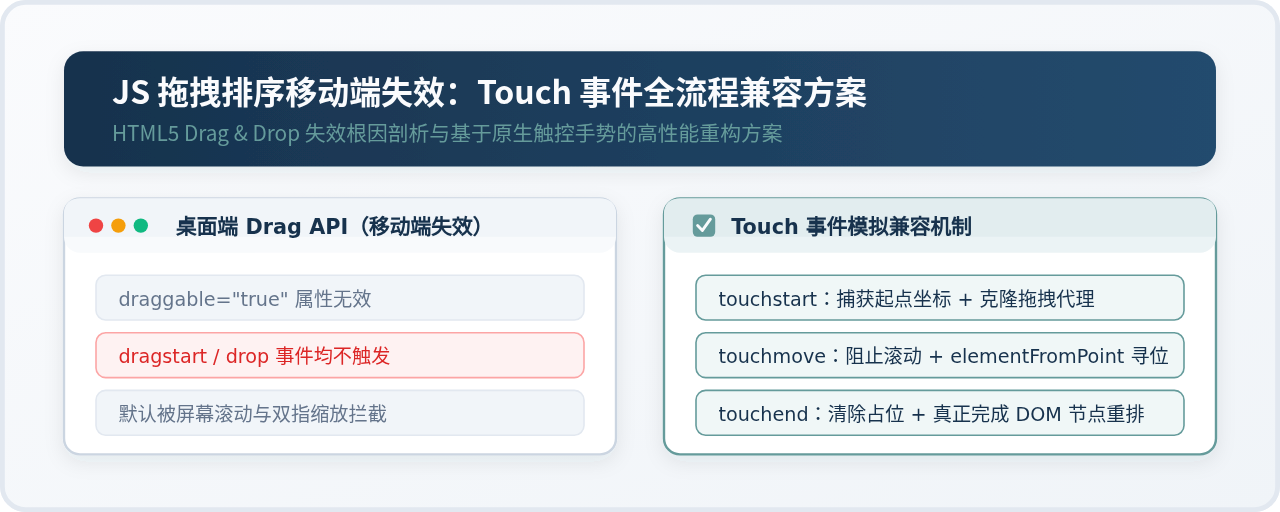
桌面端网页常见的 HTML5 原生拖拽(Drag and Drop)API 在移动端触控设备上会完全失效,根本原因在于移动端浏览器为了保留单指滑动翻页与双指缩放手势,默认不会触发 dragstart、dragover、drop 等原生拖拽事件。解决这一问题的标准工程路径是:基于原生 Touch 事件(touchstart、touchmove、touchend)结合 CSS 触控行为控制(touch-action: none),利用 document.elementFromPoint() 进行动态碰撞检测与占位计算,从而在触屏设备上完整复刻平滑的拖拽排序交互。本文将逐步拆解失效原因、状态机架构、关键代码实现及常见手势冲突排查。
一、问题根源剖析:HTML5 拖拽 API 为什么在移动端不工作?
在 PC 浏览器中,我们只需给 DOM 元素添加 draggable="true",监听 dragstart、dragover 以及 drop 等事件,即可利用系统原生的光标拾取与释放机制完成列表排序。然而,当将相同的代码部署到移动端手机或平板的浏览器中时,你会发现长按或滑动元素没有任何反应,或者手指一滑动就直接变成了整页上下滚动。
这种现象并非 JavaScript 代码运行出错,而是移动浏览器内核(如 WebKit 与 Blink)在触控层面的底层设计决定:
- 手势优先级设计:在触摸屏幕上,单指滑动默认被操作系统分配给页面视口滚动(Pan / Scroll),双指操作被分配给缩放(Pinch-to-zoom)。如果触碰任意元素都触发桌面级拖拽,用户将无法正常浏览长页面。
- 事件派发链断裂:移动设备不会自发将触控输入(Touch Coordinates)转换为
DragEvent。当手指按下并移动时,浏览器派发的是touchstart和touchmove;一旦判定当前手势为滚动,浏览器内核会直接发出touchcancel,完全不进入 HTML5 Drag 的任何生命周期。 - 无法通过简单模拟 MouseEvent 解决:部分开发者尝试将触摸事件伪造成
mousedown/mousemove,但 HTML5 原生拖拽依赖浏览器的原生光标渲染机制与DataTransfer传输通道,合成的鼠标事件依然无法激活dragstart。
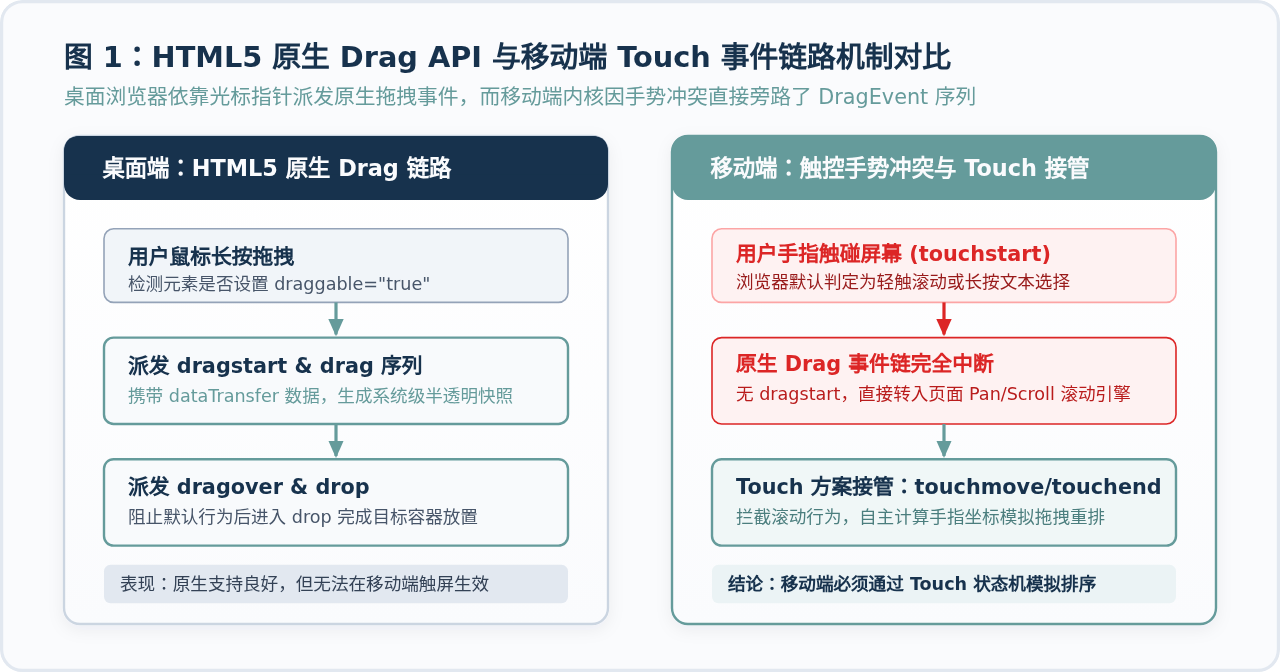
从图 1 可以清晰看到,要让移动端具备拖拽排序能力,唯一的可靠途径是抛弃原生 Drag 接口,由我们自己监听原生 Touch 事件,构建一套轻量级的自研拖拽状态机。
二、移动端拖拽排序的核心架构与状态机设计
一个稳定、不卡顿的移动端拖拽排序系统,必须经历“捕获触控”、“克隆镜像”、“实时寻位与占位更新”、“落位重排”四个严密的生命周期阶段。其核心思想在于:不直接拖动原 DOM 节点(避免破坏原有文档流导致重排崩溃),而是借助浮层代理元素(Drag Proxy)与虚线占位符(Placeholder)相配合。
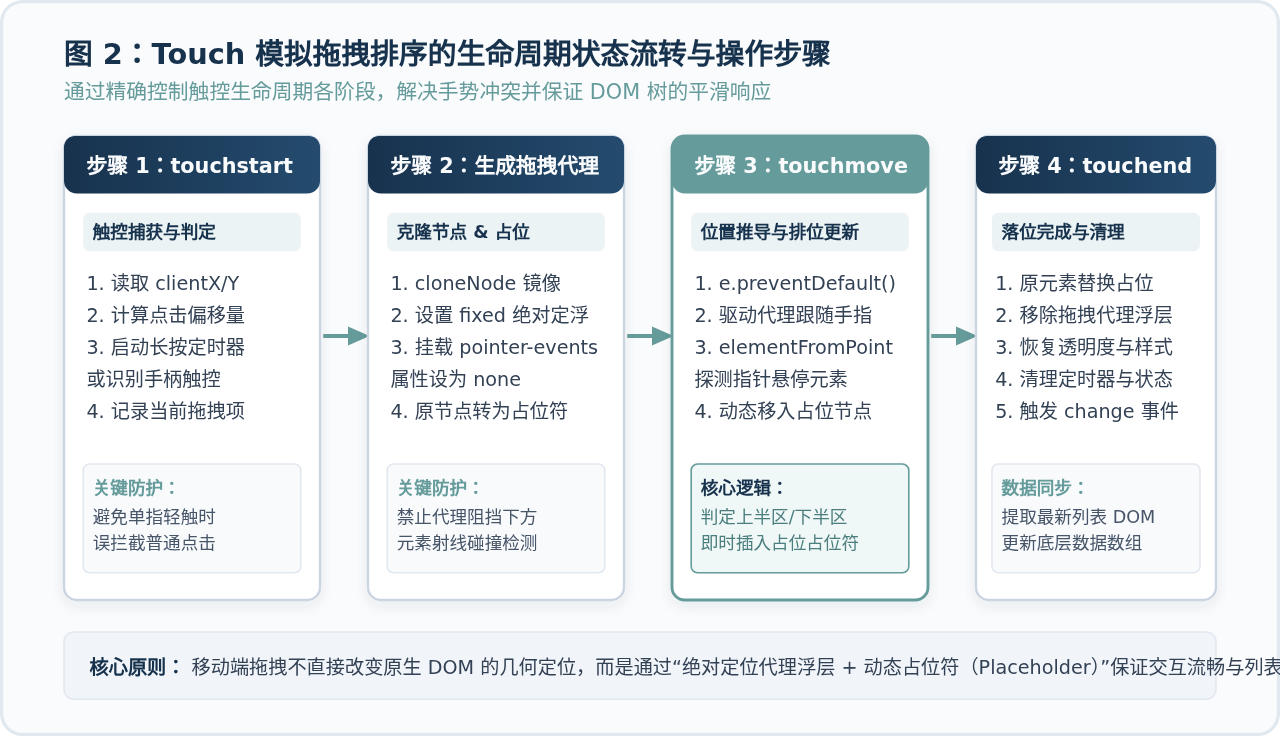
结合图 2,整套状态机的工作机制如下:
-
阶段一(按下捕获):在
touchstart阶段,记录手指触碰的起始视口坐标(clientX、clientY),获取目标列表项的尺寸与外接矩形信息,并初始化延迟定时器(防止普通点击误触发拖拽)。 -
阶段二(激活代理):判定进入拖拽状态后,克隆目标元素生成一个绝对定位(
position: fixed)的“拖拽镜像”(Proxy),将其挂载在 body 上跟随手指移动;同时将原 DOM 节点转为轻量级的占位符(Placeholder),保持原列表占位尺寸不变。 -
阶段三(移动与碰撞检测):在
touchmove中调用e.preventDefault()阻止视口滚动,实时根据坐标通过document.elementFromPoint(x, y)探测手指正下方的目标兄弟节点,计算并调整占位符在 DOM 中的位置。 -
阶段四(释放落位):在
touchend或touchcancel时,销毁临时浮层代理,将原本的拖拽节点重新填入占位符所在的新位置,并触发排序改变的回调函数,完成数据层的同步。
三、步骤式完整代码实现:从零构建兼容层
下面我们给出一套轻量、无外部依赖的原生 JavaScript 移动端拖拽排序实现。包含基础样式、手势绑定、位置推导与最终排序结算。
1. 布局结构与 CSS 触控准备
要让触控拖拽生效,CSS 中最关键的一步是给可拖拽元素声明 touch-action: none,显式告知浏览器内核放弃该元素范围内的默认手势监听,将控制权完全交回给 JavaScript。
<!-- HTML 结构 -->
<ul id="sortableList" class="touch-sort-list">
  <li class="sort-item" data-id="1">
    <span class="drag-handle">☰</span>
    <span class="item-text">任务 1:梳理移动端 Touch 事件链路</span>
  </li>
  <li class="sort-item" data-id="2">
    <span class="drag-handle">☰</span>
    <span class="item-text">任务 2:实现 elementFromPoint 碰撞检测</span>
  </li>
  <li class="sort-item" data-id="3">
    <span class="drag-handle">☰</span>
    <span class="item-text">任务 3:解决视口滚动与手势冲突</span>
  </li>
  <li class="sort-item" data-id="4">
    <span class="drag-handle">☰</span>
    <span class="item-text">任务 4:完成拖拽释放与数据状态同步</span>
  </li>
</ul>
配套样式规范:
/* 基础列表样式 */
.touch-sort-list {
  list-style: none;
  padding: 0;
  margin: 0;
  width: 100%;
  max-width: 480px;
}

.sort-item {
  display: flex;
  align-items: center;
  padding: 14px 16px;
  background-color: #FFFFFF;
  border: 1px solid #E2E8F0;
  border-radius: 8px;
  margin-bottom: 10px;
  user-select: none;
  -webkit-user-select: none;
  /* 关键:禁用浏览器的默认触控平移滚动手势 */
  touch-action: none;
  transition: transform 0.15s ease, box-shadow 0.15s ease;
}

/* 拖拽手柄样式,提升触控可操作性 */
.drag-handle {
  cursor: grab;
  font-size: 18px;
  color: #94A3B8;
  margin-right: 12px;
  padding: 4px 8px;
}

/* 拖拽占位符(Placeholder) */
.sort-item.is-placeholder {
  background-color: #F1F5F9;
  border: 2px dashed #659B9B;
  opacity: 0.5;
  visibility: visible !important;
}

/* 浮动拖拽镜像代理(Drag Proxy) */
.drag-proxy {
  position: fixed;
  z-index: 9999;
  box-shadow: 0 10px 25px rgba(23, 50, 77, 0.2);
  opacity: 0.95;
  background-color: #FFFFFF;
  border: 1px solid #659B9B;
  border-radius: 8px;
  box-sizing: border-box;
  /* 极其关键:禁止代理本身捕获鼠标/触控指针,允许事件穿透 */
  pointer-events: none;
  transform: translate3d(0, 0, 0);
  will-change: transform, left, top;
}
2. 核心碰撞检测算法(elementFromPoint)
移动端没有鼠标的 mouseenter 或 dragover,因此获取当前触碰位置下方是哪个 DOM 节点,完全依靠浏览器提供的原生方法:document.elementFromPoint(x, y)。
该方法接收视口坐标(clientX 与 clientY),返回当前屏幕上位于该物理点最顶层的 DOM 元素。如果拖拽代理(Proxy)没有声明 pointer-events: none,那么 elementFromPoint 永远只会探测到拖拽代理自身,导致碰撞计算彻底失效。
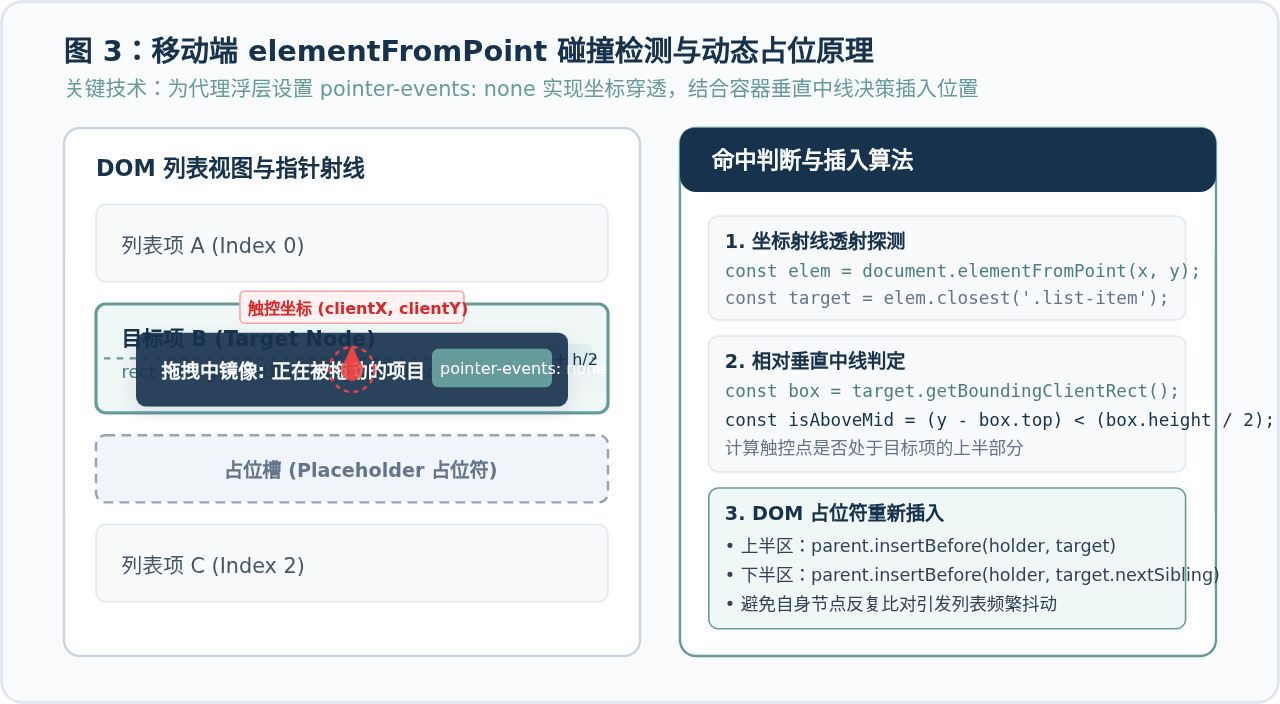
3. 完整的 JavaScript 状态机实现
以下是前后逻辑严密统一的完整 JavaScript 代码,可直接在项目中作为独立的触控拖拽管理器运行:
class MobileTouchSortable {
  constructor(containerElement, options = {}) {
    this.container = containerElement;
    this.options = Object.assign({
      itemSelector: '.sort-item',
      handleSelector: '.drag-handle',
      activeClass: 'is-dragging',
      placeholderClass: 'is-placeholder',
      onSortEnd: null
    }, options);

    this.dragItem = null;        // 当前被拖动的原始 DOM 项
    this.placeholder = null;     // 列表中的占位节点
    this.proxyElement = null;    // 跟随手指的浮层代理
    this.touchOffsetX = 0;       // 手指相对于被点击项左上角的偏移
    this.touchOffsetY = 0;

    this.bindEvents();
  }

  bindEvents() {
    // 监听整个列表容器的触控事件(使用被动模式 passive: false 以便阻止滚动)
    this.container.addEventListener('touchstart', this.handleTouchStart.bind(this), { passive: false });
    window.addEventListener('touchmove', this.handleTouchMove.bind(this), { passive: false });
    window.addEventListener('touchend', this.handleTouchEnd.bind(this));
    window.addEventListener('touchcancel', this.handleTouchEnd.bind(this));
  }

  handleTouchStart(e) {
    const touch = e.touches[0];
    const targetItem = touch.target.closest(this.options.itemSelector);

    if (!targetItem || !this.container.contains(targetItem)) return;

    // 如果指定了手柄选择器,则必须点击手柄才激活拖拽
    if (this.options.handleSelector) {
      const handle = touch.target.closest(this.options.handleSelector);
      if (!handle || !targetItem.contains(handle)) return;
    }

    // 阻止页面默认手势行为(如页面滚动、长按选择文本等)
    e.preventDefault();

    this.dragItem = targetItem;
    const rect = targetItem.getBoundingClientRect();

    // 记录触控点相对于元素左上角的偏移
    this.touchOffsetX = touch.clientX - rect.left;
    this.touchOffsetY = touch.clientY - rect.top;

    // 1. 创建跟随手指的浮层代理元素 (Drag Proxy)
    this.proxyElement = targetItem.cloneNode(true);
    this.proxyElement.classList.add('drag-proxy');
    this.proxyElement.style.width = rect.width + 'px';
    this.proxyElement.style.height = rect.height + 'px';
    this.proxyElement.style.left = rect.left + 'px';
    this.proxyElement.style.top = rect.top + 'px';
    document.body.appendChild(this.proxyElement);

    // 2. 创建并插入占位槽 (Placeholder)
    this.placeholder = document.createElement('li');
    this.placeholder.className = targetItem.className + ' ' + this.options.placeholderClass;
    this.placeholder.style.height = rect.height + 'px';
    this.placeholder.style.width = rect.width + 'px';
    this.container.insertBefore(this.placeholder, targetItem);

    // 3. 隐藏原始节点(保持在 DOM 树中但不显示)
    this.dragItem.style.display = 'none';
  }

  handleTouchMove(e) {
    if (!this.dragItem || !this.proxyElement) return;

    // 确保移动过程中不发生视口滚动
    e.preventDefault();

    const touch = e.touches[0];
    const curX = touch.clientX;
    const curY = touch.clientY;

    // 实时更新浮层代理的位置
    this.proxyElement.style.left = (curX - this.touchOffsetX) + 'px';
    this.proxyElement.style.top = (curY - this.touchOffsetY) + 'px';

    // 碰撞检测:利用 elementFromPoint 寻找当前触点下的元素
    // 注意:因 proxyElement 拥有 pointer-events: none,射线可直接穿透至下方列表项
    const elemUnder = document.elementFromPoint(curX, curY);
    if (!elemUnder) return;

    const targetItem = elemUnder.closest(this.options.itemSelector);

    // 仅在目标是同容器内其他有效兄弟项,且不是占位节点时进行位置计算
    if (targetItem && targetItem !== this.placeholder && this.container.contains(targetItem)) {
      const targetRect = targetItem.getBoundingClientRect();
      // 计算触控点是否处于目标项的垂直中线以上
      const isAboveMiddle = (curY - targetRect.top) < (targetRect.height / 2);

      if (isAboveMiddle) {
        this.container.insertBefore(this.placeholder, targetItem);
      } else {
        this.container.insertBefore(this.placeholder, targetItem.nextSibling);
      }
    }
  }

  handleTouchEnd(e) {
    if (!this.dragItem || !this.proxyElement) return;

    // 1. 将原 DOM 节点放回占位符的新位置
    this.container.insertBefore(this.dragItem, this.placeholder);
    this.dragItem.style.display = '';

    // 2. 移除占位符与拖拽浮层
    if (this.placeholder && this.placeholder.parentNode) {
      this.placeholder.parentNode.removeChild(this.placeholder);
    }
    if (this.proxyElement && this.proxyElement.parentNode) {
      this.proxyElement.parentNode.removeChild(this.proxyElement);
    }

    // 3. 提取最新的排序 ID 列表
    const newOrder = Array.from(this.container.querySelectorAll(this.options.itemSelector))
      .map(el => el.getAttribute('data-id'));

    // 触发更新回调
    if (typeof this.options.onSortEnd === 'function') {
      this.options.onSortEnd(newOrder);
    }

    // 4. 重置状态机属性
    this.dragItem = null;
    this.placeholder = null;
    this.proxyElement = null;
  }
}

// 实例化使用
const sortable = new MobileTouchSortable(document.getElementById('sortableList'), {
  itemSelector: '.sort-item',
  handleSelector: '.drag-handle',
  onSortEnd: (newOrder) => {
    console.log('移动端拖拽排序完成,最新顺序:', newOrder);
  }
});
四、移动端实战核心避坑指南
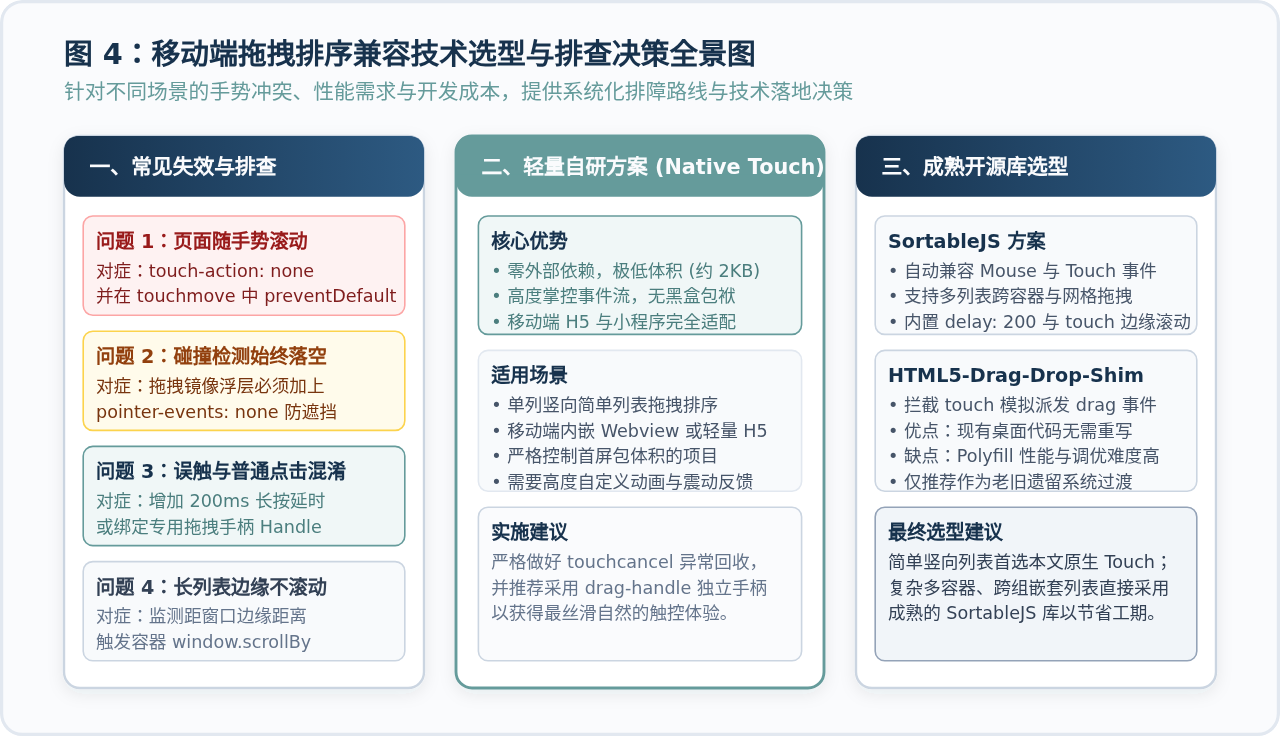
在不同手机系统(尤其是 iOS Safari 与部分 Android WebView)中实现触控拖拽时,极容易遇到各种诡异的交互缺陷。以下梳理四个最常见的坑点及其确切的解决方案:
现象:手指在屏幕上移动,但占位符始终停留在原地,不发生任何位移。
原因:document.elementFromPoint(x, y) 默认检测最顶层可见元素。由于拖拽镜像(Proxy)跟随在手指下方,检测到的元素永远是 Proxy 自身,导致无法探测到位于其下方的真实列表项。
修复:必须在拖拽代理元素的 CSS 中显式声明 pointer-events: none;。
现象:用户本来只想滚动页面查看下方内容,但稍微碰到列表项就触发了拖拽,导致页面无法正常上下滑动。
解决方案:
- 方案 A(强烈推荐):使用专用的拖拽手柄(Drag Handle)。只有在触摸特定图标(如
☰)时才激活拖拽,列表其他区域保持普通滚动。 - 方案 B:引入 200~300ms 的长按触发延迟。在
touchstart时启动setTimeout,若在延时内手指移动距离超过阈值(如 10px)则判定为滚动并取消定时器;若静止长按超过 200ms 则触发设备震动反馈(navigator.vibrate?.(40))并进入拖拽模式。
现象:在长列表中,当拖动某项向屏幕底部或顶部移动时,由于 touchmove 中拦截了默认滚动,视口无法自动向下推移,导致用户无法将元素从顶部直接拖到几屏之外的底部。
解决方案:在 touchmove 的每帧循环中,判断 curY 距离屏幕顶部或底部的像素距离(阈值通常为 50px)。一旦进入边缘缓冲区,通过 window.scrollBy(0, speed) 或调用容器的 scrollTop 动态递增滚动距离。
现象:在 iOS Safari 中,向上或向下拖动靠近顶部边缘时,容易触发 Safari 视口整体的“橡皮筋弹性拉伸”甚至页面刷新,导致拖拽中途异常中断。
修复:在容器或被拖拽项上设置 overscroll-behavior-y: contain;,并在激活拖拽后给 body 动态加上 overflow: hidden;,释放后再行恢复。
五、技术选型与排查总结
在实际生产开发中,我们应该选择“自研 Touch 兼容层”还是引入“成熟开源类库”?以下对比表为你提供清晰的选型依据:
| 方案对比维度 | 原生自研 Touch 兼容层(本文方案) | SortableJS(开源成熟方案) | HTML5-Drag-Drop-Shim (Polyfill) |
|---|---|---|---|
| 包体积与依赖 | 极轻量(约 2KB 源码),零任何外部依赖 | 中等(gzip 约 10KB 左右),生态成熟 | 中等,作为全局补丁加载 |
| 移动端适配原理 | 直接由 Touch 状态机精确控制 | 内置高度完善的 Touch 插件机制 | 拦截 Touch 并在底层模拟派发 DragEvent |
| 多容器跨列支持 | 需二次开发扩展多容器坐标检测 | 开箱即用,原生支持多组跨列互相拖动 | 支持,但受限于 Polyfill 边界条件 |
| 手势冲突排查难度 | 极低,所有事件流均在代码中直观可见 | 低,提供 delay 与 handle 配置项 |
高,涉及虚拟事件合成,排障黑盒感强 |
| 适用推荐场景 | 移动端 H5 单列列表、小程序、轻量移动应用 | 复杂后台、看板(Kanban)、多维网格拖拽 | 历史遗留 PC 系统需临时兼容触屏时的权宜之计 |
六、总结与结果验证
在移动端处理拖拽排序失效的问题时,核心关键是跳出 HTML5 原生 Drag and Drop 的思维定式。通过原生的 touchstart、touchmove 和 touchend 构建自定义交互模型,既能彻底规避移动端浏览器对原生拖拽的拦截,又能灵活掌控每一像素的物理位移与视觉反馈。
完成上述方案的编码后,建议在真实移动设备(覆盖 iOS Safari 与 Android Chrome)上进行以下三项验证:
- 滚动独立性验证:单指轻扫列表其他非手柄区域,确认整页滚动丝滑流畅,不会误触发元素拖拽。
- 穿透检测验证:手指按住手柄快速上下滑动,确认占位符跟随手指标准插入目标位置,没有出现停顿或元素重叠。
- 边界释放验证:当手指滑动到屏幕外侧突然松开(触发
touchcancel),确认浮层代理能被立即销毁,原 DOM 节点能平稳落位且不发生数据丢失。
js-cookie 安装与基础用法:set、get、remove 详解
2026-11-05 16:35:06
适合JavaScript初学者的实战项目:制作简易待办事项列表
2026-11-05 16:17:07
JS打开新标签页时怎么通过URL传递参数
2026-11-05 12:21:08
sigma.js 自定义节点样式:设置颜色、大小及标签显示的技巧
2026-11-05 09:55:00
JS 生成的统计图怎么导出为 PNG 图片或 PDF 文件?
2026-11-05 09:37:58
相关标签: