

解决 Cropper.js 裁剪后图片模糊或出现黑边的问题
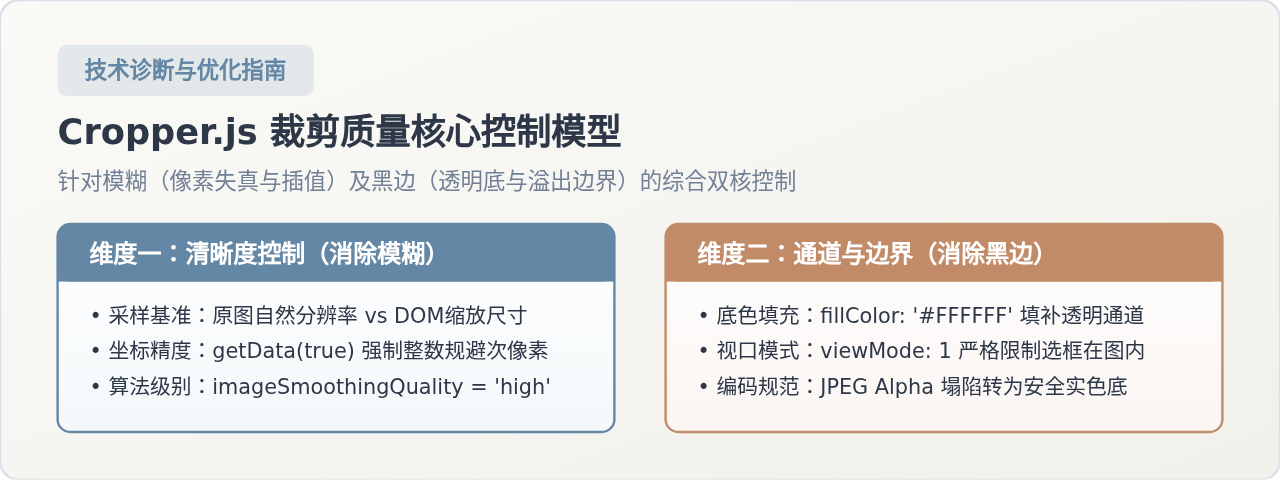
深入分析使用 Cropper.js 裁剪图片时出现模糊或黑边的深层机理,提供设置物理像素尺寸、平滑度插值、viewMode 边界限制及 fillColor 底色填充的系统化解决方案与完整生产级代码。
getCroppedCanvas 时显式配置 fillColor 与 viewMode: 1,即可彻底根除这两类异常。
一、裁剪后图片模糊的深层原因与修复
很多开发者发现,在浏览器界面中选定区域时图片看起来非常清晰,但一旦点击“保存”或调用 getCroppedCanvas() 导出图片后,得到的图片却分辨率低下、线条毛糙或整体发虚。出现这种模糊现象,主要有以下三点原因:
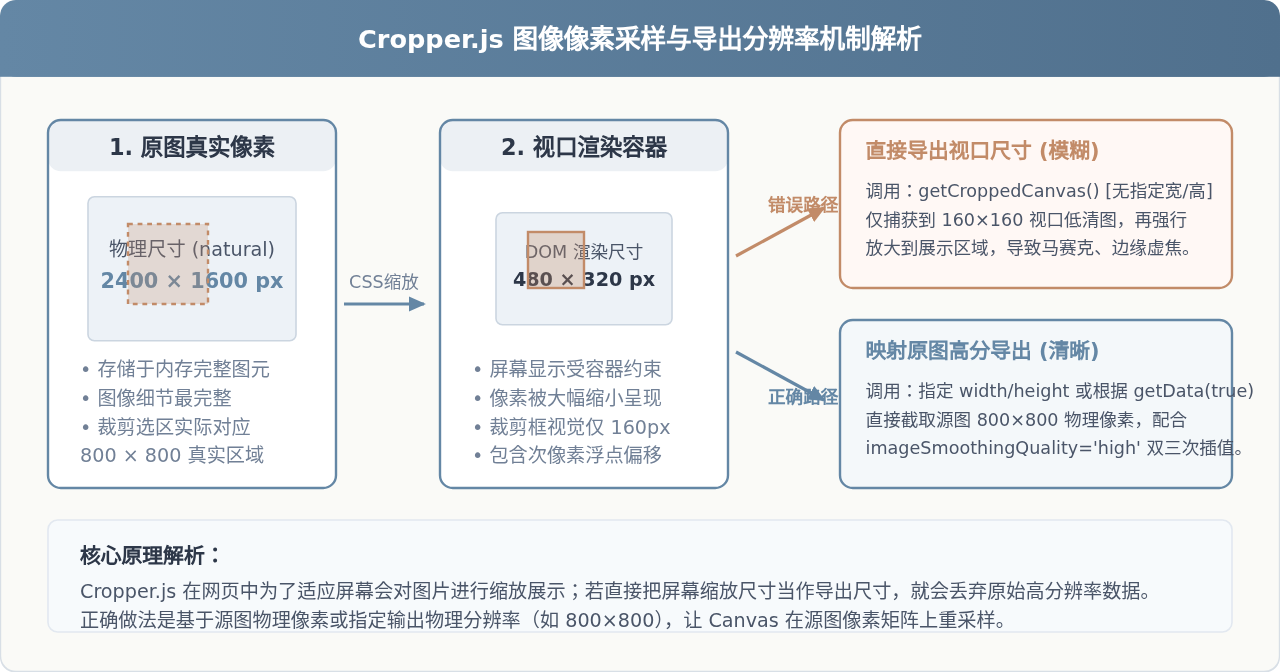
1. 未指定导出物理尺寸,错误采纳了 DOM 视口展示尺寸
为了在网页页面中容纳一张数码相机拍摄或手机上传的高清照片(例如 2400×1600 像素),Cropper.js 会通过 CSS 将图片按比例缩小在容器内显示(例如只有 480×320 像素)。当我们在页面上圈选一个看似适中的方框时,该选框在屏幕上的 DOM 尺寸可能只有 160×160 像素。
如果不传参数直接调用 cropper.getCroppedCanvas(),Cropper.js 默认生成的 Canvas 分辨率将以视口显示的缩放尺寸为基准,也就是生成一张仅有 160×160 像素的画布。当业务将这张小图保存到服务器,并再次展示在 Retina 屏幕或放大查看时,图像自然会呈现出严重的马赛克与模糊失真。
2. Canvas 未启用最高质量的平滑插值算法
Canvas 在执行图像缩放重采样(Downsampling 或 Upsampling)时,具有抗锯齿和平滑处理机制。默认情况下,部分浏览器或配置未指定极值采样精度,可能使用双线性(bilinear)甚至低阶插值,导致边缘细节出现阶梯状边缘或轻微模糊。在调用方法时显式传递 imageSmoothingQuality: 'high',可以强制浏览器调用高质量的双三次(bicubic)插值算法。
3. 浮点数坐标引起的次像素渲染模糊
用户在网页上拖拽和缩放裁剪框时,Cropper.js 计算出来的选框坐标与尺寸往往带有小数点(例如 x: 120.45, y: 88.23)。如果直接把带有浮点数的矩形传给底层 Canvas 进行像素映射,浏览器在对半像素位置进行光栅化采样时,不得不通过加权平均混合周围像素,从而导致原本清晰的文字和锐利边缘产生“次像素虚焦”。
清晰度修复方案
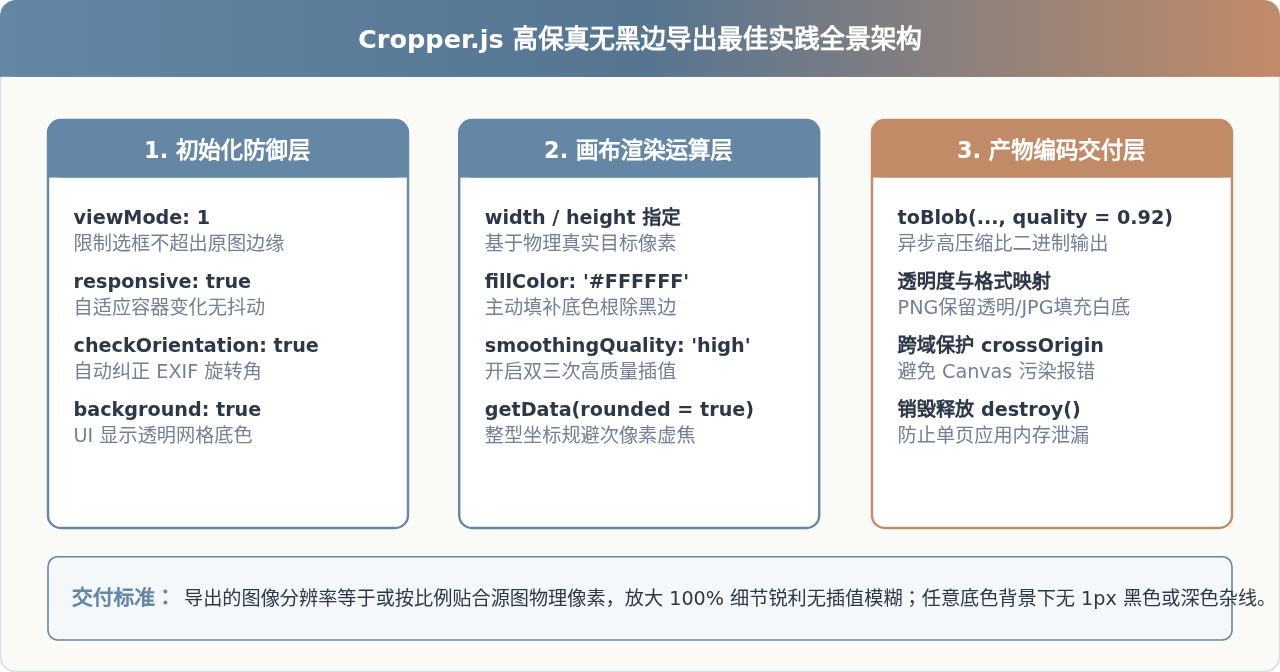
解决模糊的核心是:以源图真实物理像素或业务目标像素为基准导出画布,并开启高质量平滑算法与坐标整型舍入。具体实现代码如下:
// 获取舍入后的整型裁剪数据(传入 true 会自动四舍五入坐标与尺寸)
const cropData = cropper.getData(true);

// 方案 A:按业务固定规格高清导出(例如制作 800x800 头像)
const canvasA = cropper.getCroppedCanvas({
  width: 800,
  height: 800,
  imageSmoothingEnabled: true,
  imageSmoothingQuality: 'high'
});

// 方案 B:按原图物理像素高保真无损导出(保留原图最高精细度)
const canvasB = cropper.getCroppedCanvas({
  width: cropData.width,
  height: cropData.height,
  imageSmoothingEnabled: true,
  imageSmoothingQuality: 'high'
});
二、裁剪后图片出现黑边的原因与修复
除了模糊之外,另一个高频出现的缺陷是图片四周或单侧附带明显的黑色实线、粗黑边,或者当用户旋转微调图片后空白处全变黑。这背后的物理成因同样非常清晰:
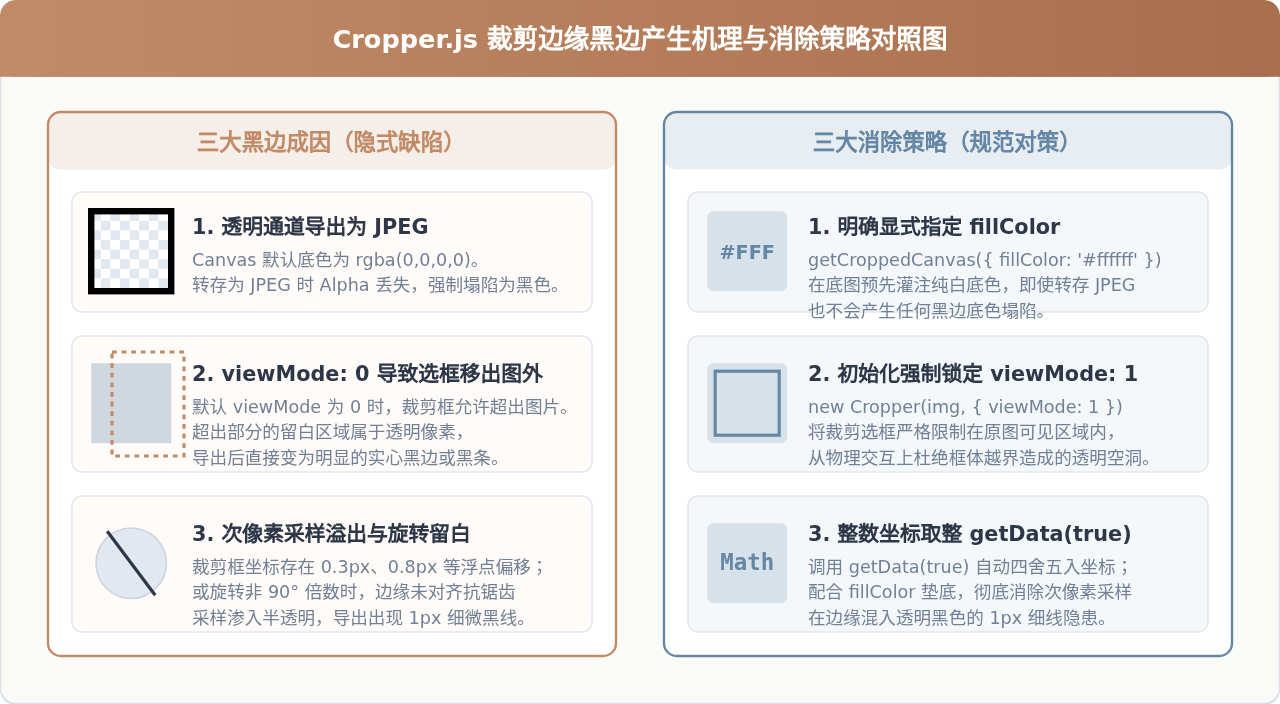
1. Canvas 默认透明底色在导出 JPEG 时发生 Alpha 塌陷
HTML5 的 <canvas> 在初始化未绘制内容时,底层像素的默认值是 rgba(0, 0, 0, 0),即带有全透明的黑色。PNG 格式具备 Alpha 透明通道,因此透明背景在显示时能正常穿透。
然而,互联网最常用的 JPEG/JPG 格式并不支持透明通道。当调用 canvas.toBlob(blob, 'image/jpeg') 或 canvas.toDataURL('image/jpeg') 时,编码器会直接丢弃 Alpha 通道,并将所有原本透明的像素按照 RGB (0, 0, 0) 处理。一旦裁剪区域中有任何未被原图像素完全覆盖的透明空白,导出的 JPEG 就会将其粗暴地呈现为纯黑色。
2. viewMode 默认值允许裁剪框移出原图边界
Cropper.js 的初始化选项 viewMode 默认值为 0。在模式 0 下,裁剪框没有任何边界约束,用户可以轻易将选框拉出图片区域。裁剪框超出图片范围的部分本身没有图像像素,属于透明区域。转存为 JPEG 时,这些溢出的部分就会形成厚重扎眼的黑条或黑边。
3. 旋转角度留白与次像素边缘溢出
当用户在前端对图片执行小角度微调旋转(如矫正倾斜 5°、15°)时,原图像素旋转后在矩形画布的四个角落会形成三角形的空白区域。如果直接导出为 JPEG 且没有指定底色,这些角区就会变成大块黑角。此外,浮点数坐标在边缘处混合的微小透明半像素,在 JPEG 编码时也会凝聚成 1 像素宽度的黑色瑕疵细线。
黑边消除修复方案
消除黑边需要从两个节点共同布防:初始化时限制选框不能移出原图范围,导出时显式指定纯白或其他实体背景色。
// 1. 初始化时限制选框不出界(viewMode: 1)
const cropper = new Cropper(imageElement, {
  viewMode: 1, // 严格限制裁剪框不能超出原图物理范围
  dragMode: 'move',
  checkOrientation: true // 自动修正手机照片 EXIF 旋转信息
});

// 2. 导出时显式配置 fillColor
const croppedCanvas = cropper.getCroppedCanvas({
  fillColor: '#ffffff', // 关键项:为所有透明或边缘区域灌注纯白底色,杜绝黑边
  imageSmoothingQuality: 'high'
});
三、系统化排查与修复流程
在实际工程中,建议按照以下排查顺序逐一落实配置,以确保一次性兼顾清晰度与边框纯净度:
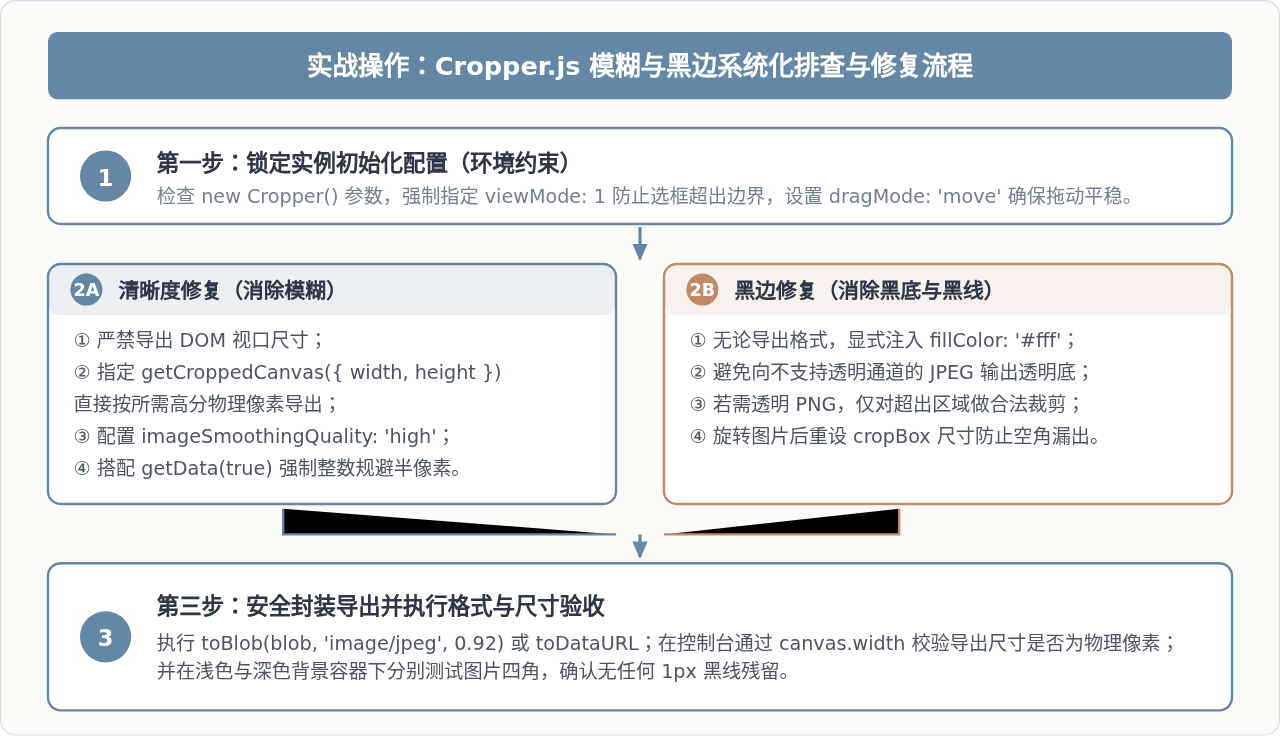
- 步骤一:检查实例初始化的 viewMode 设置
查看初始化代码中是否缺省了viewMode。若未指定或设为0,必须改为viewMode: 1。该设置从交互层面上锁定了裁剪框只能在图像边界内移动和缩放,从源头上切断了选框溢出造成的黑边。 - 步骤二:检查 getCroppedCanvas 的尺寸参数
查看导出调用处是否为空参数cropper.getCroppedCanvas()。必须传入明确的width与height,或者通过cropper.getData(true)获取自然像素尺寸后传入,确保 Canvas 在图像的真实像素矩阵上进行重采样。 - 步骤三:强制注入 fillColor 与平滑配置
在导出配置对象中加入fillColor: '#ffffff'(若业务需要特定底色可替换为对应十六进制色值),并声明imageSmoothingQuality: 'high'。 - 步骤四:安全转换与验收确认
优先使用canvas.toBlob()进行异步二进制导出,避免toDataURL()过大占用主线程。导出后在浅色与深色背景容器下分别加载测试图片,确认边缘平整干净。
四、生产环境综合实战方案与代码封装
为了便于在项目中复用并规避常见陷阱,以下提供一个封装完善的安全导出工具函数 safeExportCroppedImage。该函数统一处理了格式检测、透明度底色兼容、高分辨率映射以及内存安全释放:
/**
 * 安全导出 Cropper.js 裁剪图片(兼顾高清晰度与无黑边)
 * @param {Cropper} cropper - Cropper.js 实例
 * @param {Object} options - 配置项
 * @param {string} [options.mimeType='image/jpeg'] - 目标格式 ('image/jpeg', 'image/png', 'image/webp')
 * @param {number} [options.targetWidth] - 指定目标宽度(像素),不传则采用原图物理像素
 * @param {number} [options.targetHeight] - 指定目标高度(像素),不传则采用原图物理像素
 * @param {number} [options.quality=0.92] - 压缩质量 (0 到 1 之间)
 * @param {string} [options.fillColor='#ffffff'] - 底色填充(JPEG 必须)
 * @returns {Promise}
 */
function safeExportCroppedImage(cropper, options = {}) {
  return new Promise((resolve, reject) => {
    if (!cropper) {
      return reject(new Error('Cropper 实例不存在'));
    }

    const {
      mimeType = 'image/jpeg',
      targetWidth,
      targetHeight,
      quality = 0.92,
      fillColor = '#ffffff'
    } = options;

    // 1. 获取经过四舍五入取整的物理像素数据,消除浮点次像素虚化
    const rawData = cropper.getData(true);

    // 2. 计算输出画布的分辨率:优先使用指定尺寸,否则采用原图真实对应尺寸
    const exportWidth = targetWidth || rawData.width;
    const exportHeight = targetHeight || rawData.height;

    // 3. 构建安全的 Canvas 配置
    const canvasConfig = {
      width: Math.round(exportWidth),
      height: Math.round(exportHeight),
      imageSmoothingEnabled: true,
      imageSmoothingQuality: 'high'
    };

    // 针对 JPEG 格式或声明了底色的场景,必须注入 fillColor
    if (mimeType === 'image/jpeg' || fillColor) {
      canvasConfig.fillColor = fillColor;
    }

    // 4. 生成画布
    const canvas = cropper.getCroppedCanvas(canvasConfig);
    if (!canvas) {
      return reject(new Error('Canvas 生成失败,请检查图像源是否合法'));
    }

    // 5. 导出为 Blob 二进制对象
    canvas.toBlob(
      (blob) => {
        if (blob) {
          resolve(blob);
        } else {
          reject(new Error('图片二进制导出失败'));
        }
      },
      mimeType,
      quality
    );
  });
}
<canvas> 元素未适配 window.devicePixelRatio。此时应将预览 Canvas 的内部 width/height 乘以 DPR,再通过 CSS 将其视觉宽度设定为原尺寸;而在最终调用 getCroppedCanvas 导出用于上传的文件时,应始终以原图自然像素或业务所需的物理尺寸为准,无需额外乘以 DPR。
五、验证方法与注意事项
完成上述代码改造后,可通过以下方式进行最终验证:
- 尺寸指标验证:在浏览器控制台打印导出的
canvas.width与canvas.height,确认数值与设计稿或原图选框真实物理尺寸一致,而非几百像素的视口缩放值。 - 色彩与边缘验证:将导出的图片置于纯白(
#ffffff)和深灰(#1a202c)两类不同底色的页面背景中,放大至 200% 查看边缘,确认四个边角无任何 1 像素黑色或深灰色虚线残留。 - 跨域属性设置(CORS):若裁剪的图片来自于 CDN 或对象存储,在
<img>标签上务必添加crossOrigin="anonymous"属性,且服务器响应头需包含Access-Control-Allow-Origin: *,否则调用getCroppedCanvas()时会因 Canvas 被“污染”而抛出安全性异常。 - 移动端超大尺寸保护:iOS Safari 等移动端浏览器对 Canvas 单边像素有上限限制(通常为 4096 像素)。在移动端处理单反大图裁剪时,建议在
getCroppedCanvas中配置合理的maxWidth与maxHeight,防止因内存峰值触发页面自动刷新或白屏崩溃。
JS监听滚动事件:回到顶部按钮的显示与隐藏逻辑
2026-11-05 16:19:37
JavaScript怎么读写LocalStorage与SessionStorage
2026-11-05 15:40:11
anime.js 与 GSAP 对比:轻量级项目该怎么选择动画库
2026-11-05 11:24:55
flv.js 与 hls.js 在直播场景下的选型对比
2026-11-05 08:18:52
JavaScript能做什么?前端开发中的作用与应用场景解析
2026-11-04 23:17:54







