什么是js文件:基本结构、注释规范与编写入门
本文系统解析什么是JavaScript(.js)文件,详细拆解JS文件的标准组织结构、常用注释规范(含单行、多行与JSDoc)以及从零创建、引入与浏览器调试的入门全流程,帮助初学者快速建立扎实的前端脚本开发基础。
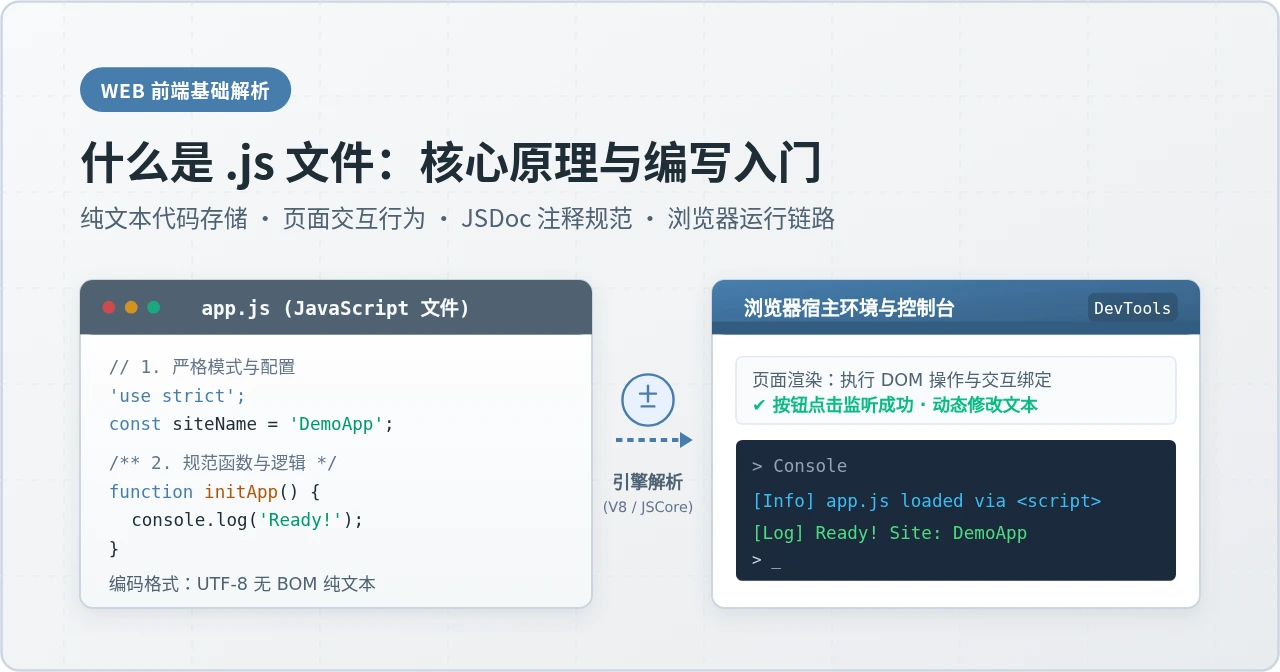
.js 文件是以 .js 为扩展名的纯文本文件,里面存放着遵循 ECMAScript 标准的 JavaScript 源代码。 在现代 Web 开发中,它承担着网页的“行为层”职责,负责处理用户交互、动态更新页面内容、发起网络数据请求以及执行业务逻辑。无论是在浏览器中通过 <script> 标签加载,还是在 Node.js 环境中通过命令行执行,.js 文件的本质都是将编写好的逻辑指令交付给 JavaScript 引擎解析运行。理解 .js 文件的物理属性、标准结构组织与编写规范,是进入前端及全栈开发的第一步。
认知 .js 文件:本质、作用与执行环境
从底层文件存储来看,.js 文件没有任何特殊的二进制包装,它与常见的 .txt 纯文本文件完全一致,推荐使用 UTF-8(无 BOM) 编码进行保存。这意味着你可以使用系统自带的记事本、VS Code、WebStorm 等任何纯文本编辑器打开并编辑它。当扩展名被命名为 .js 时,操作系统与开发工具能够立即将其识别为 JavaScript 脚本,从而提供代码语法高亮、智能补全与语法检查。
在前端标准架构中,页面构建遵循清晰的“三层分离”原则:
- HTML(结构层):负责构建网页的骨架和语义内容(如标题、段落、按钮、容器)。
- CSS(表现层):负责网页的视觉呈现(如色彩、排版、间距、响应式布局)。
- JavaScript(行为层):负责页面的动态交互逻辑(如点击按钮弹出对话框、倒计时、验证表单输入、无刷新异步获取服务器数据)。
虽然开发者可以直接在 HTML 内部使用 <script>...</script> 编写内联 JavaScript,但将代码独立存放在外部 .js 文件中是工业界的通用标准做法。独立 .js 文件带来了多重显著收益:
- 便于代码复用与模块化维护:一个通用工具函数文件(如
utils.js)可以同时被多个页面引用,无需重复粘贴。 - 利用浏览器 HTTP 缓存提升性能:外部 .js 文件在首次加载后会被浏览器缓存在本地,用户访问其他页面或再次访问时直接读取缓存,大幅减少网络传输开销并加快页面渲染。
- 职责分离与协作顺畅:UI 设计与前端逻辑解耦,团队成员可独立维护 HTML 模板与业务脚本,降低合并冲突。
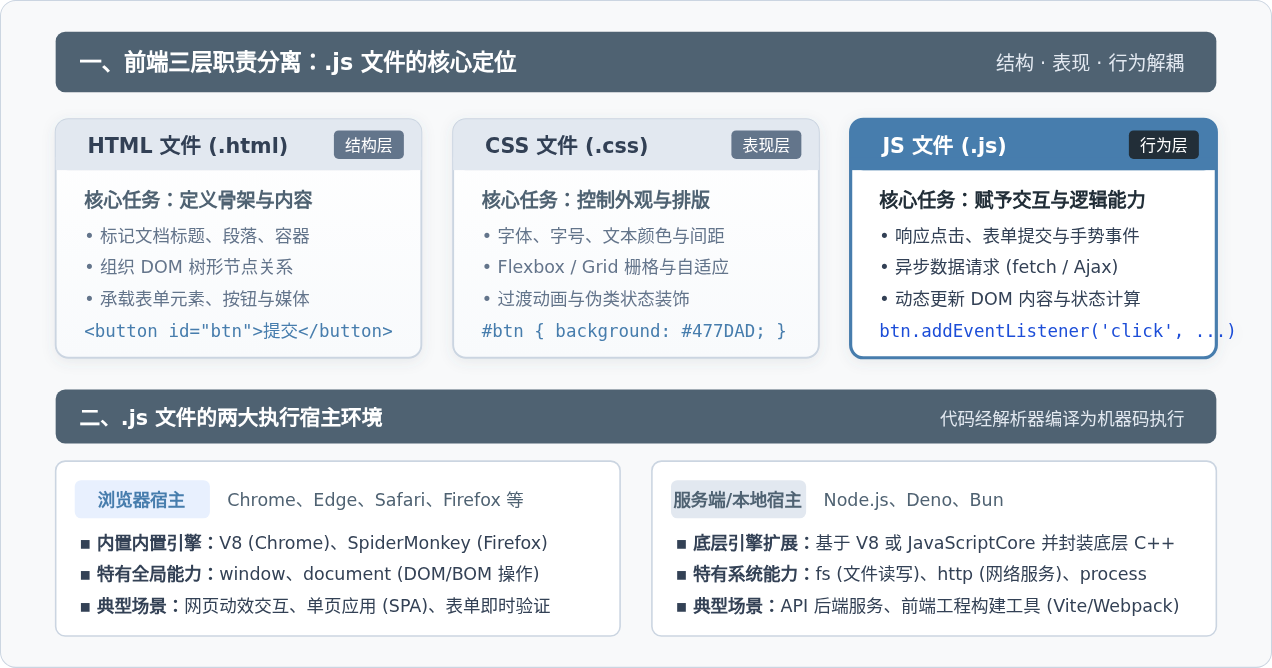
window、document);而在服务端(如 Node.js、Deno),引擎提供了对本地操作系统底层能力的支持(如文件系统 fs、网络套接字 net),但此时不再具有 window 或 document 对象。
JavaScript 文件的基本结构与组织方式
一个结构严谨、可维护性高的 .js 文件并非随意的代码拼凑,而是遵循清晰自上而下的模块化布局。在现代 JavaScript(ES6+)开发规范中,标准文件的组织顺序通常划分为六个层次:
| 结构层级 | 主要内容与职责 | 典型代码示例 |
|---|---|---|
| 1. 文件头与严格模式 | 声明文件元信息(作者、功能、版权)以及开启严格模式。 | // @file cart.js |
| 2. 依赖导入 (Imports) | 集中引入本文件运行所依赖的第三方库或本地其他模块。 | import { formatDate } from './utils.js'; |
| 3. 常量与模块状态 | 定义全局静态配置、接口地址及模块级内部变量。 | const MAX_RETRY = 3; |
| 4. 业务逻辑与函数定义 | 封装纯函数、核心算法、数据校验逻辑或业务处理类。 | function calcTax(price, rate) { ... } |
| 5. 事件绑定与初始化 | 监听生命周期事件、注册 DOM 用户交互触发点。 | document.addEventListener('DOMContentLoaded', init); |
| 6. 接口导出 (Exports) | 向外部模块暴露公共方法或对象,隐藏内部实现细节。 | export default { calcTax }; |
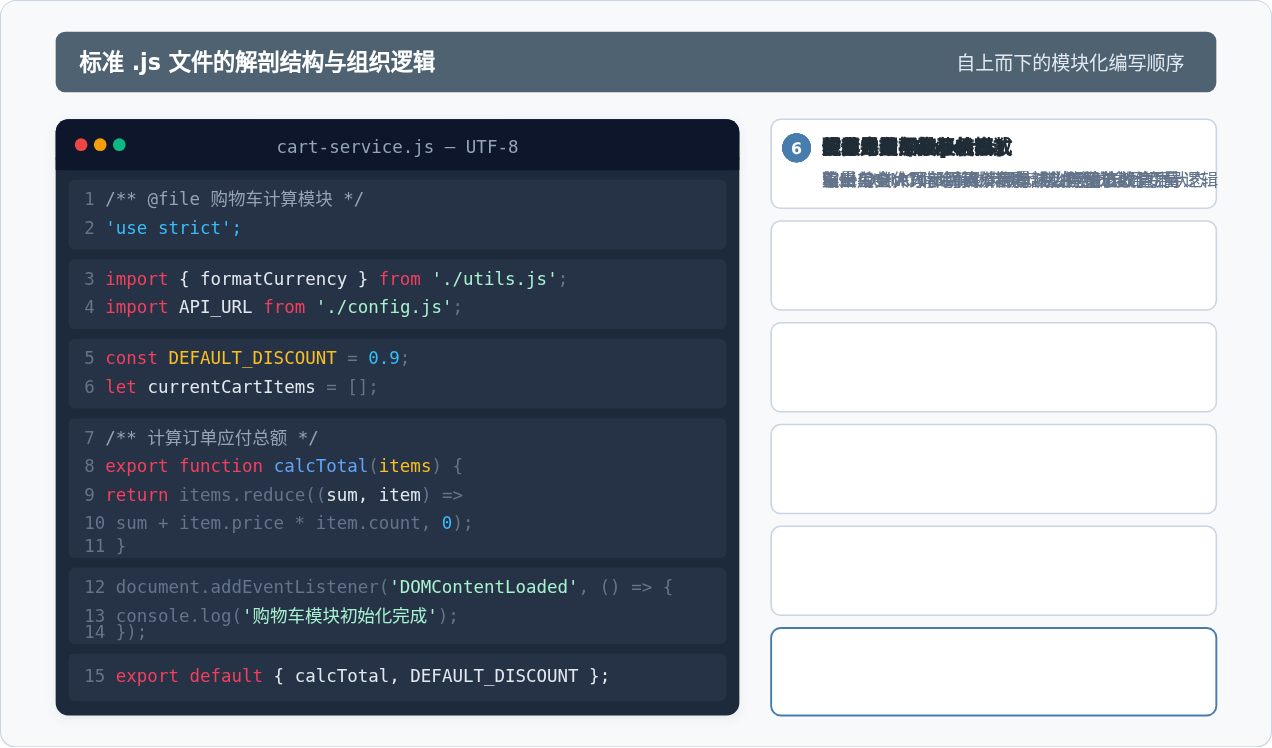
标准文件代码范例
下面是一个标准的计数器交互脚本 counter.js,展示了上述层级在实际代码中的运用:
/**
 * @file counter.js
 * @description 通用数字计数器组件逻辑,提供增减与边界检查功能
 */
'use strict';

// 1. 模块级常量与初始状态
const CONFIG = Object.freeze({
  MIN_VALUE: 0,
  MAX_VALUE: 99,
  STEP: 1
});

let currentCount = CONFIG.MIN_VALUE;

// 2. 核心计算函数(纯函数,易于单独测试)
function clampNumber(val, min, max) {
  return Math.min(Math.max(val, min), max);
}

// 3. DOM 交互与视图更新函数
function updateDisplay(displayEl) {
  if (!displayEl) return;
  displayEl.textContent = String(currentCount);
}

// 4. 初始化入口函数与事件绑定
function initCounter() {
  const display = document.getElementById('counter-val');
  const btnIncrease = document.getElementById('btn-inc');
  const btnDecrease = document.getElementById('btn-dec');

  if (!display || !btnIncrease || !btnDecrease) {
    console.warn('[Counter] 未找到相关 DOM 元素,终止绑定');
    return;
  }

  btnIncrease.addEventListener('click', () => {
    currentCount = clampNumber(currentCount + CONFIG.STEP, CONFIG.MIN_VALUE, CONFIG.MAX_VALUE);
    updateDisplay(display);
  });

  btnDecrease.addEventListener('click', () => {
    currentCount = clampNumber(currentCount - CONFIG.STEP, CONFIG.MIN_VALUE, CONFIG.MAX_VALUE);
    updateDisplay(display);
  });

  updateDisplay(display);
  console.log('[Counter] 计数器模块启动完成');
}

// 5. DOM 加载就绪后挂载
document.addEventListener('DOMContentLoaded', initCounter);
'use strict';?严格模式(Strict Mode)是 ECMAScript 5 引入的规范。它可以捕获原本静默失败的隐蔽错误。例如:忘记写
let/const 直接对未定义变量赋值时,非严格模式下会默默创建一个全局变量污染环境,而在严格模式下会直接抛出 ReferenceError 异常,便于在开发期迅速纠错。现代 ES Module 模块机制下默认开启严格模式。
注释规范:写出清晰可维护的代码注解
注释不会被机器执行,但在团队开发与长周期项目中,清晰的注释能够解释设计意图、参数限制与潜在陷阱,大幅削减维护成本。然而,不加节制的废话注释或陈旧失修的错误注释反而会成为代码负担。合格的 JavaScript 注释应遵循“解释原因而非复述行为”的原则。
1. 单行注释 (//)
单行注释用于对随后的一行或几行具体代码作意图说明,或者放置在行尾进行简短备注。注意在双斜杠后保留一个空格以提升可读性:
// 错误做法:单纯复述代码(毫无信息量)
i++; // i加1

// 正确做法:解释业务限制背后的逻辑原因
// 因支付服务商接口协议限制,请求金额必须以分为单位且不得含有小数
const amountInCents = Math.round(orderAmount * 100);
2. 多行块级注释 (/* ... */)
用于较长篇幅的段落描述,例如复杂业务算法的原理解释、数据状态流转说明或临时屏蔽一段调试代码:
/*
 * 运费计算规则说明:
 * 1. 基础重量 1000g 内统一收取起步运费;
 * 2. 偏远地区(新疆、西藏等)根据邮政编码前缀加收附加服务费;
 * 3. 满 99 元且非偏远地区免收基础运费。
 */
function calculateShipping(weight, postalCode, orderTotal) {
  /* 算法实现 ... */
}
3. JSDoc 规范文档注释 (/** ... */)
以 /** 开始的注释块是业界广泛采用的 JSDoc 标准。它不仅面向人类读者,现代 IDE(如 VS Code)能直接解析 JSDoc 标签,为纯 JavaScript 代码提供类似 TypeScript 的强类型语法提示、参数悬浮说明和自动完成功能。
常用 JSDoc 核心标签包括:
@param {类型} 参数名 - 参数说明:描述函数入参及类型。@returns {类型} 返回值说明:描述函数返回结果及类型。@throws {Error类型} 异常触发条件:声明函数可能抛出的错误。@example:提供该函数的典型调用范例。@deprecated:标记该方法已被废弃,提示调用方更换新接口。
/**
 * 发起用户登录认证请求
 *
 * @param {string} username - 用户登录凭证(邮箱或手机号)
 * @param {string} password - 经客户端初步散列的密码字符串
 * @param {boolean} [rememberMe=false] - 是否保持长期登录状态(可选参数)
 * @returns {Promise<{ token: string, expireAt: number }>} 返回包含鉴权 Token 的 Promise
 * @throws {TypeError} 当入参格式不合法时立即抛出
 *
 * @example
 * login('user@example.com', 'hash_pwd_123', true)
 *   .then(session => console.log(session.token))
 *   .catch(err => console.error(err));
 */
async function login(username, password, rememberMe = false) {
  if (!username || !password) {
    throw new TypeError('用户名和密码均为必填项');
  }
  // 发送网络请求 ...
}
4. 特殊任务标记标签
在日常迭代中,可以利用团队通用的标记标签提醒跟进:
// TODO: 待办描述:标记未来需要实现或完善的功能。// FIXME: 缺陷说明:标记已知的隐患或 Bug,提示后续排查修复。// NOTE: 关键提醒:标明非直观的实现原因,警示后续修改者避免误触。
编写入门:从创建文件到在浏览器中运行
对于初学者而言,从零构建并成功运行一段 JavaScript 脚本需要完成以下四个关键实操步骤:
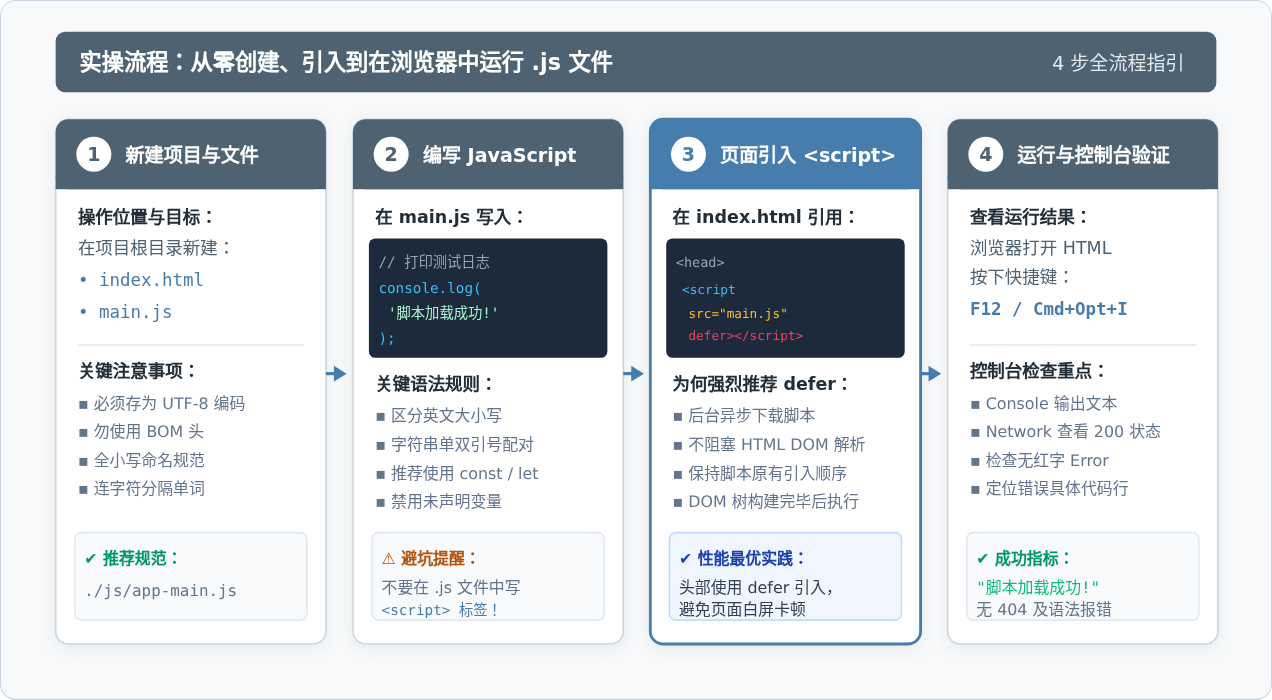
步骤一:创建项目目录与脚本文件
在你的电脑上新建一个学习项目文件夹(例如 hello-js),并在该文件夹内创建两个文件:
index.html:网页主文档;app.js:存放我们的 JavaScript 逻辑代码。
文件命名注意事项:统一使用小写英文字母、数字和短中划线(kebab-case),例如 main-app.js 或 user-service.js。切勿使用中文命名或包含空格,因为在许多 Linux Web 服务器或打包构建环境下,中文和空格容易造成路径转义异常。
步骤二:在 app.js 中编写具体逻辑
使用代码编辑器打开 app.js,写入以下完整的交互代码:
'use strict';

// 1. 控制台确认脚本成功加载
console.log('[Step 1] app.js 文件已成功由浏览器执行');

// 2. 封装页面交互逻辑
function setupGreeting() {
  const greetBtn = document.getElementById('greet-button');
  const messageBox = document.getElementById('greet-message');

  if (!greetBtn || !messageBox) {
    console.error('未找到页面必要元素,请核查 HTML 标签 ID');
    return;
  }

  greetBtn.addEventListener('click', () => {
    const currentTime = new Date().toLocaleTimeString();
    messageBox.textContent = `你好!这是一条由 app.js 动态生成的问候,当前时间:${currentTime}`;
    messageBox.style.color = '#477DAD';
    console.log('[Event] 用户点击了问候按钮');
  });
}

// 3. 页面 DOM 树构建完毕后执行绑定
document.addEventListener('DOMContentLoaded', setupGreeting);
.js 文件内部书写 <script> 或 </script> 标签!<script> 是 HTML 专有的标签,只属于 .html 文件;.js 内部只允许书写纯粹的 JavaScript 语句。在 .js 中写入 <script> 会直接引发 Uncaught SyntaxError: Unexpected token '<' 语法错误。
步骤三:在 HTML 中通过 <script> 正确引入
打开 index.html,编写基础骨架,并通过带有 src 属性的 <script> 标签将 app.js 关联进页面:
<!DOCTYPE html>
<html lang="zh-CN">
<head>
  <meta charset="UTF-8">
  <title>我的第一个 JavaScript 页面</title>
  <!-- 推荐:在 head 中使用 defer 属性引入外部 JS -->
  <script src="./app.js" defer></script>
</head>
<body>
  <h1>JavaScript 编写入门演示</h1>
  <button id="greet-button">点击获取问候</button>
  <p id="greet-message">等待交互中...</p>
</body>
</html>
脚本引入方式的对比与选择
关于 <script> 的摆放位置与属性选择,存在三种经典方式:
| 引入方式 | 下载与执行时机 | 优缺点与适用场景 |
|---|---|---|
普通放在 <head><script src="app.js"> |
立即阻塞 HTML 解析并下载,下载完成后立刻同步执行。 | 不推荐。阻碍首屏渲染导致页面白屏,且此时 <body> 中的 DOM 尚未解析,直接获取元素会返回 null。 |
放在 <body> 底部<body>...<script></body> |
页面全部 DOM 节点解析完成后才开始下载并执行脚本。 | 传统经典方案。保证获取 DOM 元素,但脚本下载开始较晚,浪费了一定的网络并行时间。 |
<head> 中加 defer (推荐)<script src="app.js" defer> |
与 HTML 解析并行在后台异步下载;等待整个 DOM 构建完毕后、在 DOMContentLoaded 事件前按序执行。 |
现代标准最优实践。兼顾最快的脚本下载时机与安全的 DOM 操作时机,且多脚本间严格维持原书写顺序。 |
异步加载 async<script src="app.js" async> |
后台异步下载;一旦下载完毕立刻暂停 HTML 解析并执行脚本。 | 执行时序不可控。仅适用于完全独立、不依赖 DOM 也不被其他脚本依赖的场景(如第三方统计埋点代码)。 |
步骤四:浏览器调试与控制台验证
双击 index.html 或在编辑器中使用本地服务打开网页后,通过以下流程验证运行情况:
- 按下快捷键 F12(Windows/Linux)或 Command + Option + I(macOS)打开浏览器开发者工具。
- 切换到 Console(控制台) 标签页。如果文件路径正确无语法错误,你将看到我们在
app.js中书写的[Step 1] app.js 文件已成功由浏览器执行输出。 - 在页面中点击“点击获取问候”按钮,观察页面段落文字变为即时时间与问候语,同时控制台输出
[Event] 用户点击了问候按钮。 - 若无任何输出或页面不响应,首先看控制台是否有红色的报错提示,红字右侧会明确标出发生问题的文件名及对应代码行号。
新手高频问题与排查指南
在初次接触 .js 文件时,往往会遇到一些意料之外的表现。结合平时的开发经验,以下四项是发生率最高的问题及针对性解法:
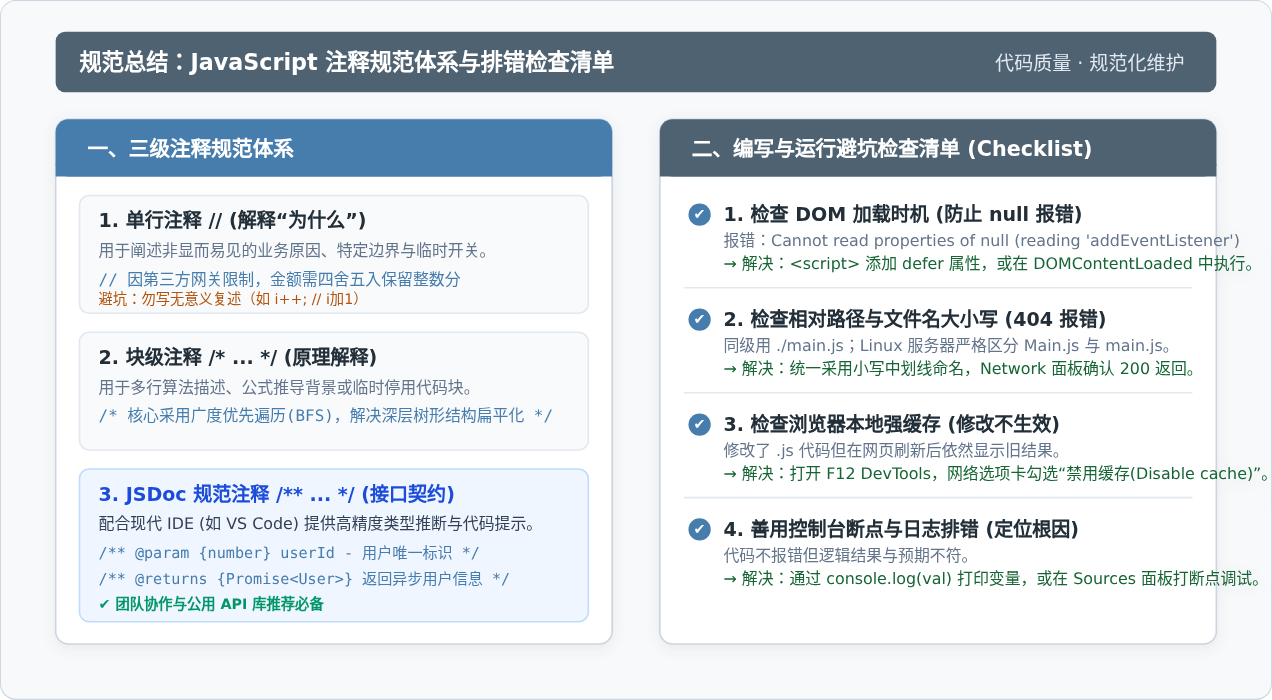
1. 报错 TypeError: Cannot read properties of null (reading 'addEventListener')
原因分析:该错误说明代码试图对一个不存在的对象调用方法。95% 的原因是 <script> 放在了 <head> 中且未添加 defer 属性。当浏览器执行到 document.getElementById('greet-button') 时,下方 <body> 里的按钮尚未被浏览器解析生成,因此返回了 null,紧接着对 null 调用 addEventListener 自然引发崩溃。
解决办法:为 <script> 标签添加 defer 属性,或者将脚本逻辑包裹在 document.addEventListener('DOMContentLoaded', ...) 回调函数中执行。
2. 控制台报 404 Not Found 错误
原因分析:浏览器无法在指定 URL 找到该 .js 文件。常见原因是路径书写错误或大小写不匹配:
- 同级目录应使用
./app.js或app.js; - 若放在子目录中应写
./js/app.js; - 在 Windows 本地开发时大小写不敏感,但一旦部署到 Linux 服务器,
App.js与app.js是完全不同的两个文件,容易导致上线后 404。
3. 修改了 .js 代码但在浏览器中刷新后不生效
原因分析:现代浏览器为了加快浏览速度,会对外部 .js 文件进行强缓存。直接按普通的 F5 刷新,浏览器可能仍然在直接读取磁盘上的旧版本代码。
解决办法:按 Ctrl + F5(或 macOS 上按 Cmd + Shift + R)执行强制刷新;在日常开发中,建议在开发者工具的 Network 选项卡中常驻勾选 “Disable cache”(停用缓存)。
4. 跨域报错 CORS policy 导致模块加载失败
原因分析:如果使用了现代模块语法 <script type="module" src="app.js">,并通过双击直接以 file:///C:/... 协议在浏览器中打开,浏览器的安全沙箱机制会拦截 ES 模块的本地资源读取,并在控制台提示 CORS 跨域错误。
解决办法:不要使用双击本地文件方式,而是通过本地 HTTP 服务器运行。例如在 VS Code 中安装 Live Server 插件右键启动,或在终端项目目录下执行 npx serve 或 python3 -m http.server 8000,通过 http://localhost:8000 地址访问。
总结:.js 文件是构建现代动态 Web 应用的基石。建立清晰的文件结构、善用 JSDoc 规范契约、理解 defer 异步加载机制并掌握控制台排错流程,能让你的前端编程之路从一开始就遵循正规的工程化标准。
JS语法错误会阻止加载吗?区分SyntaxError与资源加载失败
2026-11-05 16:08:46
JavaScript常见SyntaxError语法错误排查与修复方法
2026-11-05 13:58:44
JS中slice、substring和substr截取字符串的区别
2026-11-05 13:43:47
JS 转 TS 手动迁移最佳实践:从配置 tsconfig 到消除 any 类型
2026-11-05 11:53:32
为什么JS数组push后得到的是数字而不是数组?
2026-11-05 09:59:18