WebStorm中JS代码格式化设置:缩进、引号与快捷键详解
详细讲解在WebStorm中如何精确配置JavaScript代码格式化,包括缩进空格数、单双引号策略、全局与局部格式化快捷键,以及保存自动排版与团队规范冲突排查。
刚从远程仓库克隆一个协作项目,随手按下了格式化快捷键,原本工整的单引号瞬间被全部刷成双引号,原本团队约定的 2 空格缩进变成了 4 空格,本地 Git 变更记录密密麻麻全是格式化噪声。在 WebStorm 中,JavaScript 的代码风格并非不可捉摸,只要理清 Tabs and Indents、Punctuation 以及快捷键与自动化保存机制,就能彻底掌握格式化主动权,让编辑器精准契合项目规范。
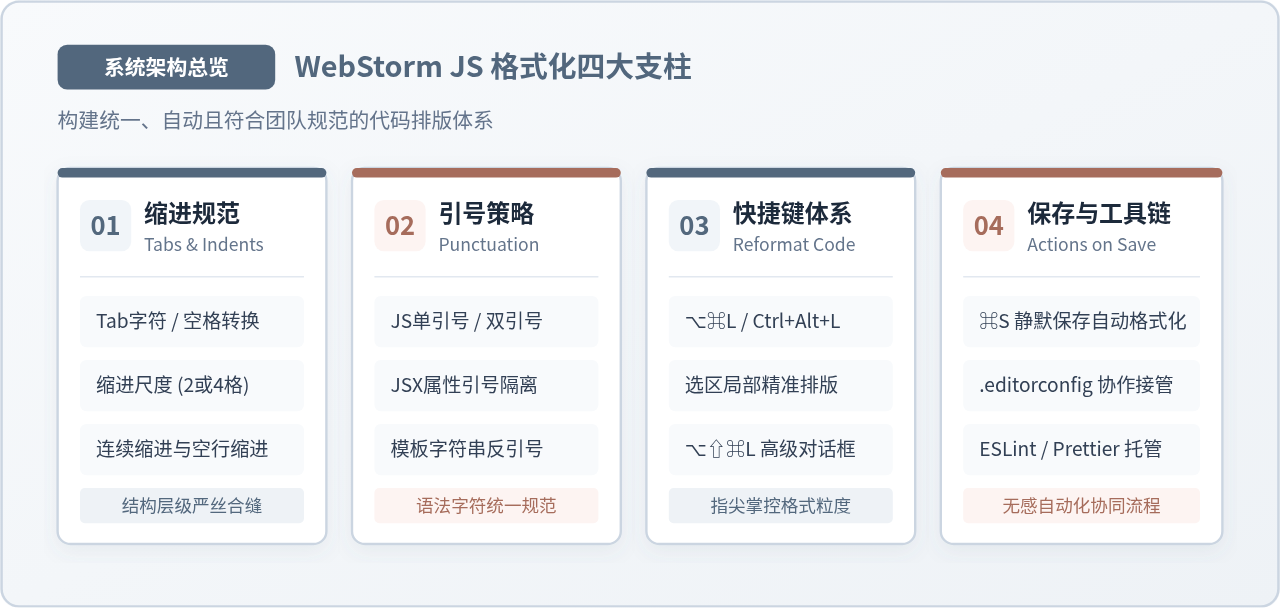
一、缩进设置:Tab与空格转换、尺度控制与空行清理
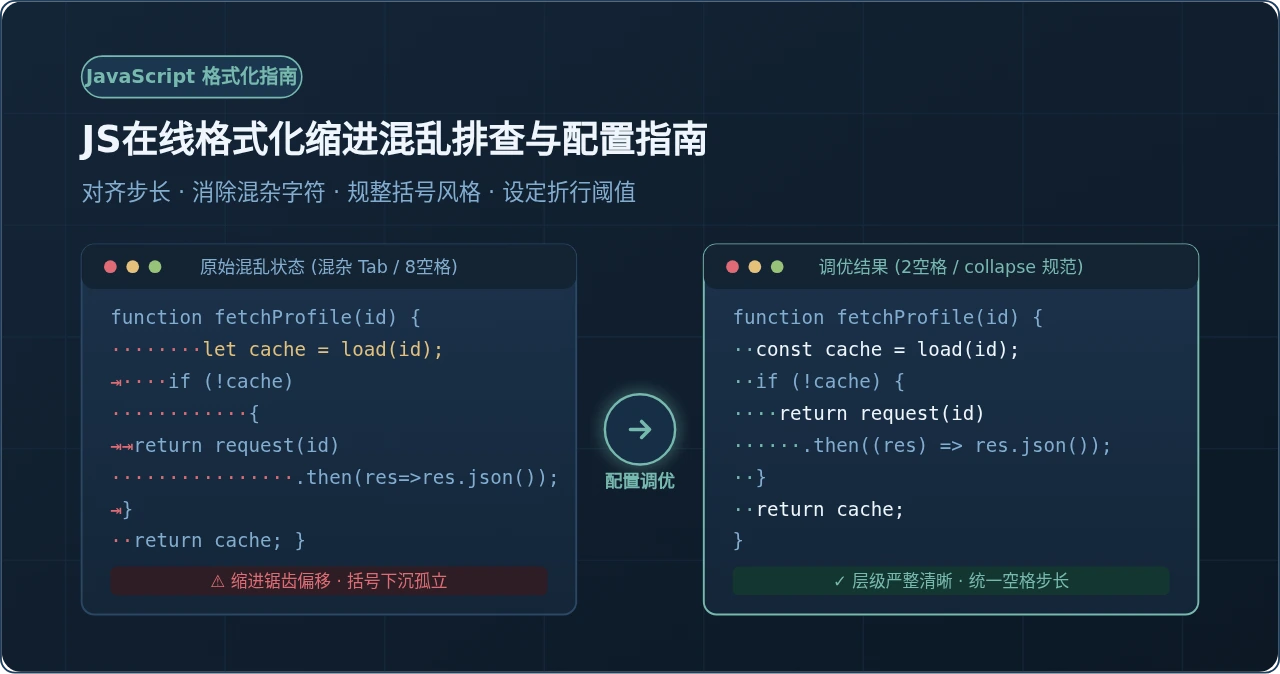
代码缩进是决定可读性与团队 Git 差异干净度的首要因素。在不同项目中,2 空格常用于 Vue、React 等现代前端技术栈以容纳更深层级的嵌套,而 4 空格在传统 Node.js 或特定组织规范中仍然常见。若未明确设置,不同开发人员的编辑器很容易将空格与制表符(Tab)混杂写入同一份文件。
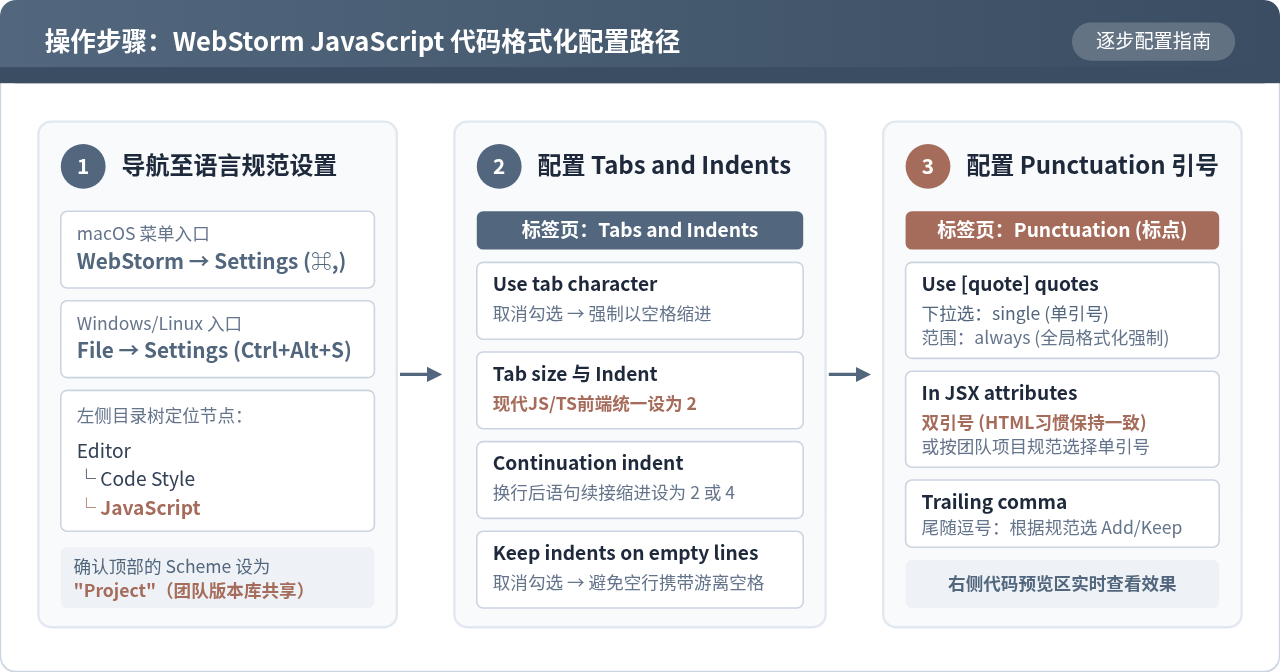
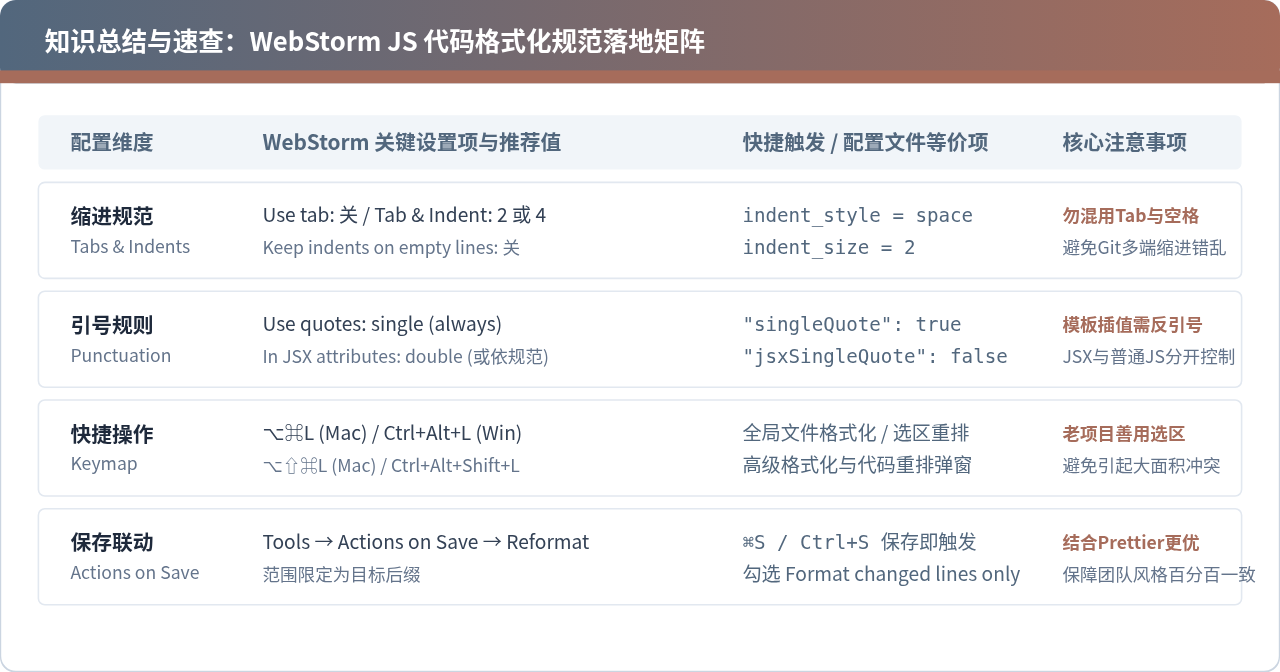
在 WebStorm 中配置 JavaScript 缩进的入口非常直观。打开设置面板(macOS 使用快捷键 ⌘,,Windows/Linux 使用 Ctrl+Alt+S),在左侧树状菜单中定位到 Editor | Code Style | JavaScript,选择右侧的 Tabs and Indents 选项卡:
- Use tab character(使用制表符):默认情况下强烈建议取消勾选。勾选后缩进会直接输出
- Tab size 与 Indent(缩进大小):通常两者保持相同数值。若项目采用 2 空格规范,将两处数值均改为
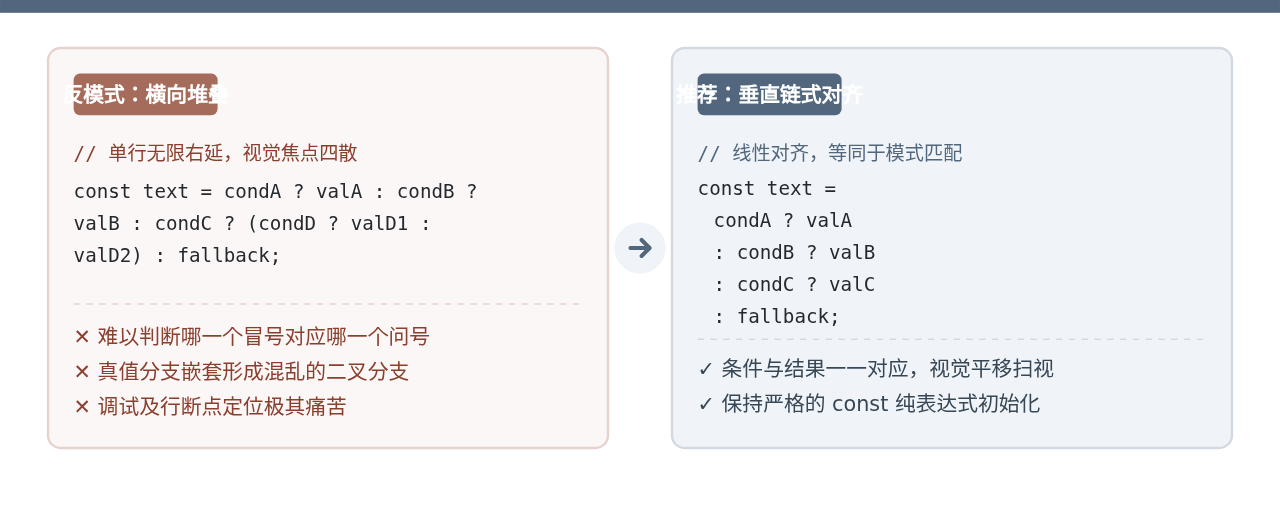
2;若为 4 空格规范,则设为4。 - Continuation indent(连续缩进):指一行代码过长自动折行时,第二行相较于第一行的额外缩进量。若希望链式调用(如 Promise
.then())或长三元表达式层级分明,可保留为2或4。 - Keep indents on empty lines(在空行保留缩进):建议取消勾选。若开启此项,当回车在两个函数之间创建空行时,该行依然会填充游离的空格,容易触发 ESLint 的
no-trailing-spaces报警并在 Git 中生成隐蔽的改动。
二、引号与标点策略:单引号、双引号与JSX隔离
在 JavaScript 生态中,单双引号的抉择几乎是每个团队都必须约定的标点规则。不少开发者误以为 WebStorm 只能机械地遵循全局单一策略,但实际上 WebStorm 的标点引擎(Punctuation)提供了细粒度的场景区分,允许针对普通 JavaScript 逻辑与 JSX 组件属性分别施加不同约束。
在同一个配置页面(Editor | Code Style | JavaScript)下,切换到 Punctuation(标点)选项卡,重点配置以下两项:
- Use [single/double] quotes:下拉菜单中提供
single(单引号)、double(双引号)以及don't change(保持现状)。对于标准 JavaScript 逻辑代码,根据团队规范选中后,右侧次级选项可选择always(格式化时全量强制替换)或in new code(仅新建代码生效)。推荐选always,以便执行格式化时统一既有文本。 - In JSX attributes:在编写 React 或包含 JSX 语法的代码时,HTML 属性习惯使用双引号(例如
<button className="primary">),而内部 JS 表达式又习惯使用单引号。此选项允许将 JSX 属性单列为double或single,实现模板属性与纯脚本语法的分立管理。 - Trailing comma(尾随逗号):在多行对象或数组末尾添加逗号,能够极大减少后续追加属性时的 Git diff 冲突。可在此处选择
Add when multiline(多行时添加)或依据项目要求配置。
当字符串中包含变量插值(例如 `Hello ${name}`)时,WebStorm 不会强行将其转换为普通单双引号。但若在普通无插值字符串中误用了反引号,开启对应规范检查后,IDE 也会辅助将其规整为标准引号,防止不必要的模板字面量滥用。
三、规则冲突裁决:.editorconfig、Prettier与WebStorm的关系
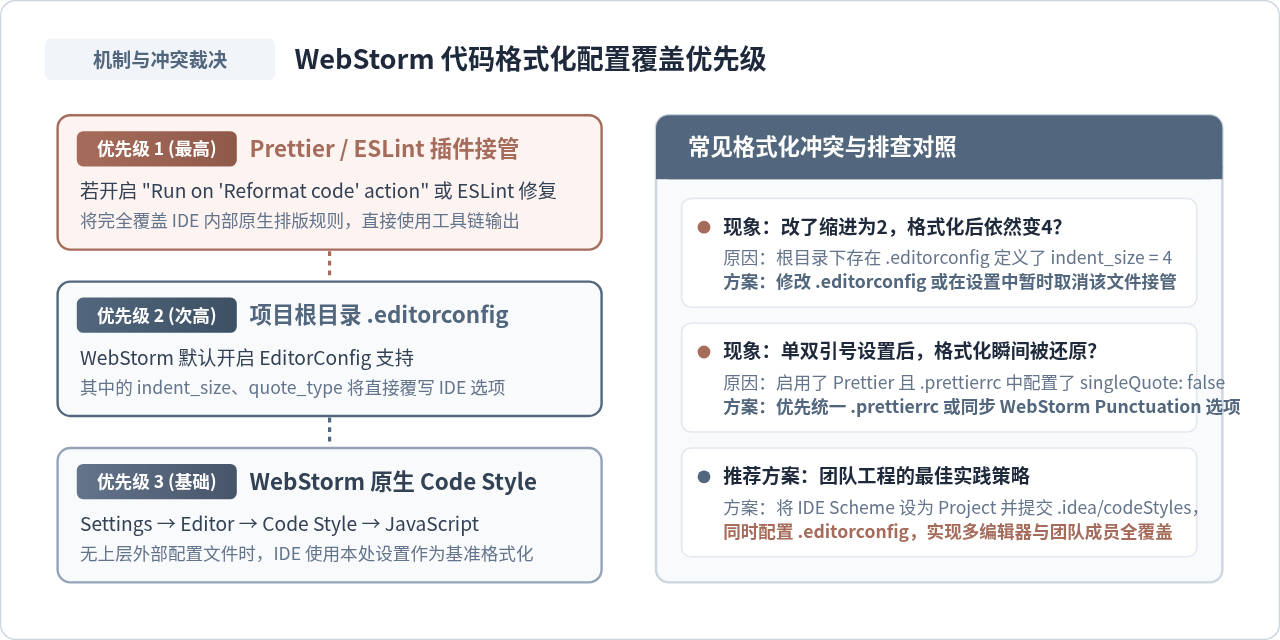
常常有开发者反映:“我在 WebStorm 设置里明明改成了 2 空格和单引号,为什么一按格式化立刻变回了 4 空格?”出现这种现象,绝大部分原因并非设置未保存,而是触发了优先级更高的外部配置文件覆盖机制。
WebStorm 的代码样式引擎设计了层次分明的优先级梯队:
- 最底层:IDE 本地 Code Style。即我们在菜单中配置的 JavaScript 方案。如果项目是全新的且无任何外部工程化配置文件,WebStorm 完全按此规则排版。
- 次高层:项目根目录的
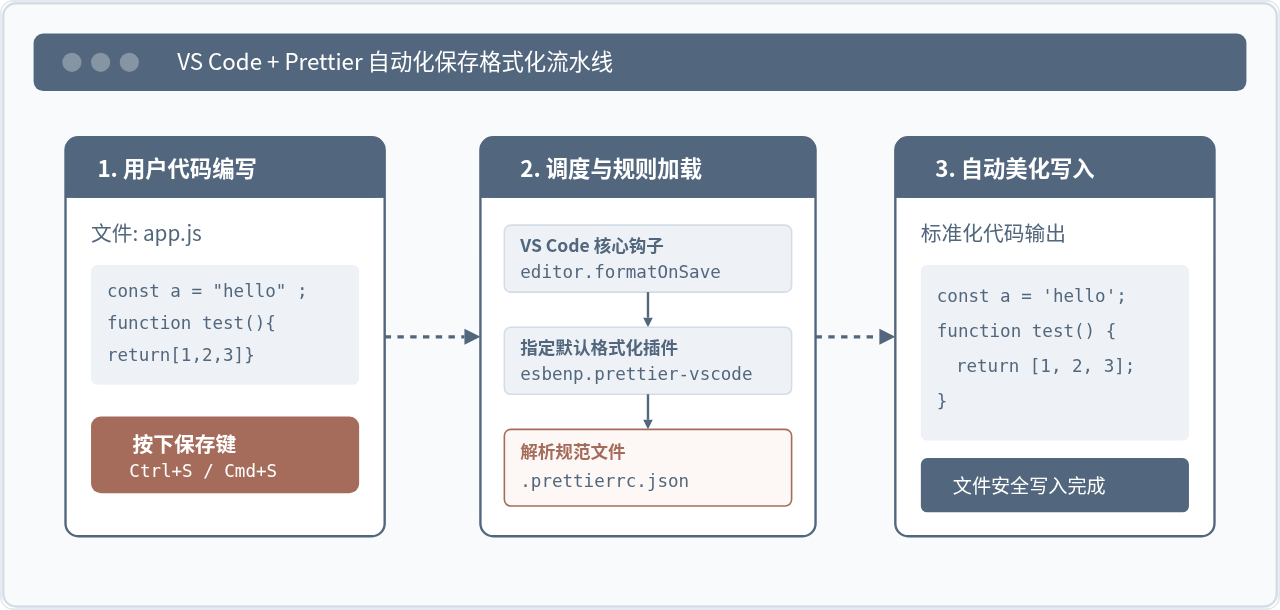
.editorconfig文件。WebStorm 原生内置支持 EditorConfig,并默认勾选启用。如果项目根目录下有.editorconfig,文件中声明的indent_size = 4会无条件覆盖 WebStorm 设置中的 2 空格。排查此问题时,只需打开.editorconfig统一调整,或在 Editor | Code Style 顶层取消勾选Enable EditorConfig support。 - 最高层:Prettier 或 ESLint 自动格式化。若团队在项目中引入了 Prettier 并在 WebStorm 中开启了“格式化时运行 Prettier”(Languages & Frameworks | JavaScript | Prettier 中的
Run on 'Reformat code' action),则每次按下快捷键,WebStorm 都会将代码直接交付给 Prettier 引擎处理,此时 IDE 原生 Code Style 将完全让位于.prettierrc。
四、格式化快捷键与作用域:全局重排、选区格式化与高级弹窗
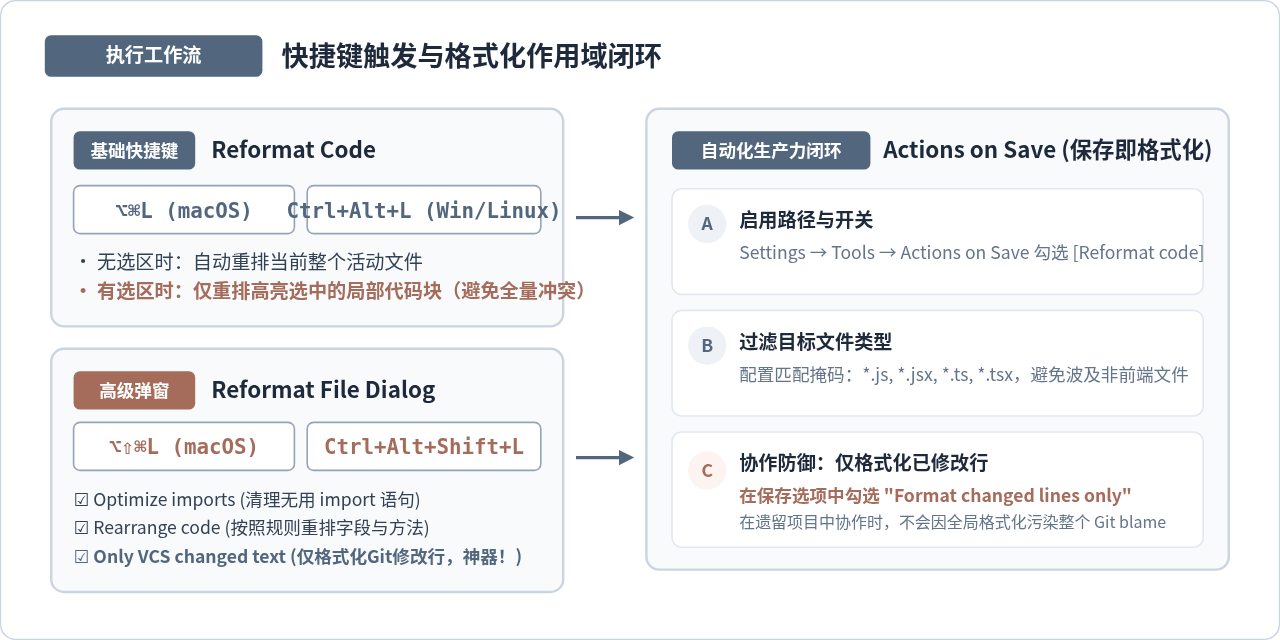
熟练运用快捷键是保证开发心流不被打断的关键。在 WebStorm 中,执行代码格式化的快捷键分为常规重排与高级选项弹窗两种形态:
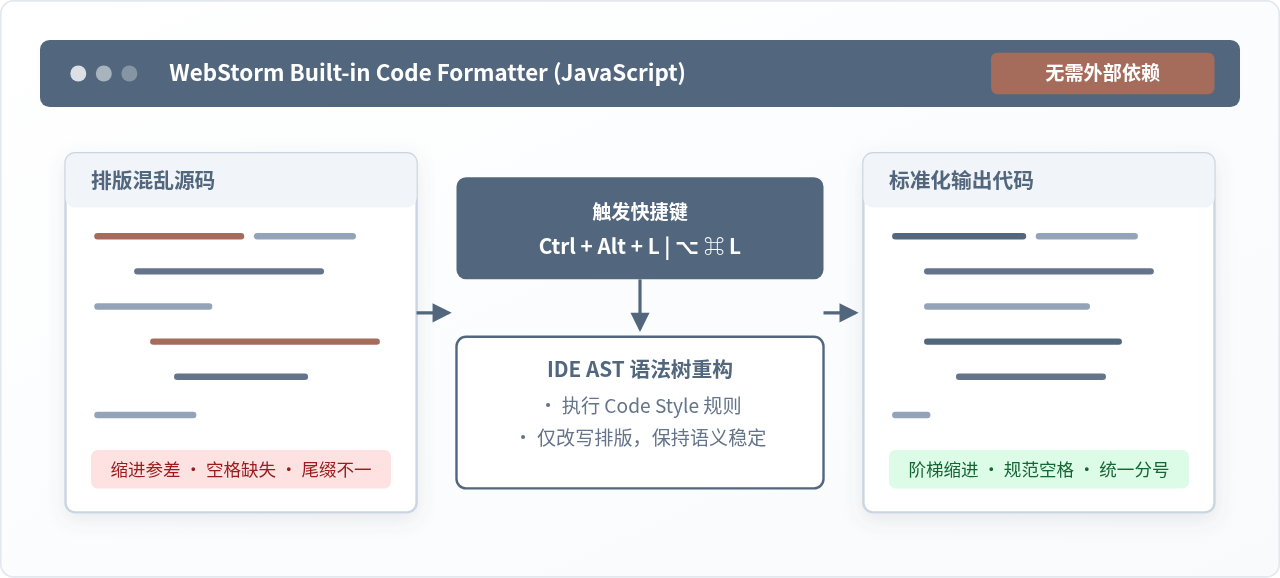
1. 基础格式化快捷键
在当前打开的编辑器窗口中:
- macOS:按下 ⌥⌘L(Option + Command + L)
- Windows / Linux:按下 Ctrl + Alt + L
该快捷键具有智能感知上下文作用域的能力:如果当前光标处于编辑区且没有选中文本,WebStorm 会格式化整个活动文件;如果高亮选中了局部代码块,则只格式化所选区域。在接手大型历史项目时,这一选区特性极具价值——你可以只规范自己编写的几行函数,而不会因为全文件重排引入上千行的无关提交差异。
2. 高级格式化配置弹窗
如果需要更高级的协同操作,可以按下扩展快捷键:
- macOS:按下 ⌥⇧⌘L(Option + Shift + Command + L)
- Windows / Linux:按下 Ctrl + Alt + Shift + L
此时界面会弹出 Reformat File 对话框,提供三个极其实用的复选框:
- Optimize imports(优化导入):自动清除未引用的 JavaScript 模块导入并按照路径长短或字母排序。
- Rearrange code(重排代码):根据规则统一调整类中属性、构造器与函数的排列顺序。
- Only VCS changed text(仅格式化版本控制修改的文本):当文件已纳入 Git 管理时,勾选此项可以让 WebStorm 仅对未提交(Uncommitted)的局部变更行执行排版,原封不动地保留遗留代码格式,真正做到“改哪里、格式化哪里”。
五、自动化闭环:配置 Actions on Save 实现保存即排版
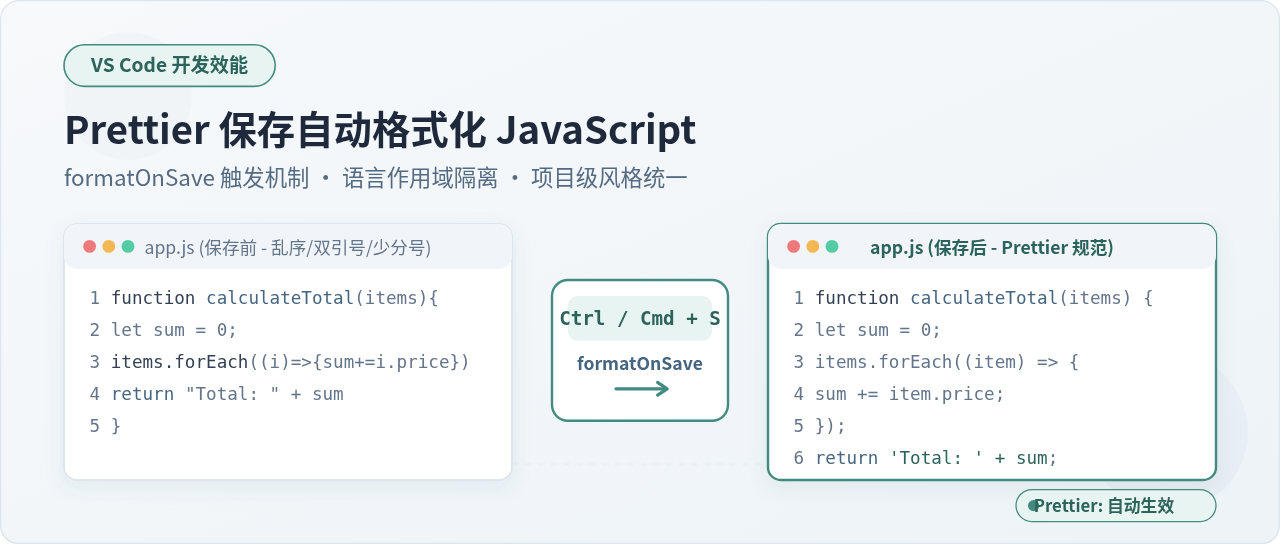
频繁手动敲击快捷键难免有所遗漏,现代 WebStorm 已经将保存联动(Actions on Save)做成了标准化配置。通过配置,每次按下 ⌘S 或 Ctrl+S 保存文件时,IDE 都会静默完成格式规整。
进入 Settings | Tools | Actions on Save,勾选 Reformat code 复选框。在此处建议完成两项细节优化:
- 点击右侧的 Configure VCS Settings... 或选择 Format changed lines only,防止保存时对整个老项目文件产生破坏性全量格式化。
- 在 File types 中明确指定为
JavaScript,TypeScript,JSX等目标语言后缀,避免误格式化不可随意折行的特殊纯文本或 Markdown 文档。
六、团队规范共享方案
个人调整好格式化规则后,如何确保团队中其他使用 WebStorm 的成员无需重复手动配置?关键在于设置面板顶部的 Scheme(配置方案) 下拉菜单。
默认情况下,Scheme 处于 Default (IDE) 状态,所有的调整只存储在当前本机的应用数据目录中。若想将规范分发给全组,应将 Scheme 切换为 Project。切换后,WebStorm 会在工程的 .idea/codeStyles/ 目录下生成对应的 XML 配置文件(例如 Project.xml 或 codeStyleConfig.xml)。只要将该目录随 Git 仓库提交至版本库,团队任何成员拉取项目后,IDE 便会自动加载这一套缩进、引号和标点策略,从根本上实现跨人、跨机器的零配置风格一致性。
JS脚本在App中运行报错怎么解决
2026-11-04 23:11:03
JS怎么使用padStart方法给数字补零
2026-11-04 11:12:03
JS是什么意思?JavaScript全称及基本定义
2026-11-04 08:05:29
JS 使用 toFixed(1) 保留一位小数的基本用法与注意事项
2026-11-03 18:34:57
JS字符串转整数:parseInt与Number的区别及用法
2026-11-03 17:26:54
相关标签: