

Konva.js 快速上手:安装配置与 Hello World 示例
Konva.js 快速上手实用指南:系统解析基于 Stage 与 Layer 的分层渲染模型,提供 CDN 与 NPM 两种安装配置途径,并通过完整的可拖拽交互 Hello World 示例解析执行流程与常见问题。
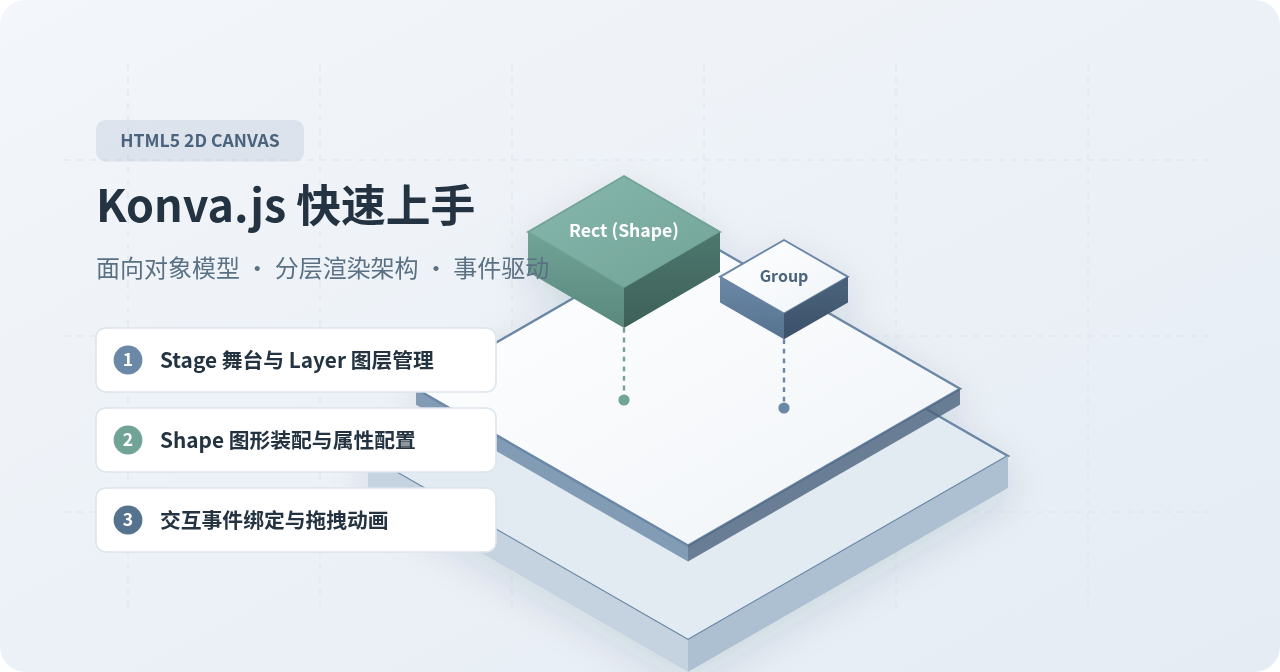
一、Konva.js 核心设计:面向对象的树状渲染模型
如果直接使用原生 Canvas API 绘制图形,一旦图形绘制完成,它在画布上就只是一堆失去独立身份的像素点。若想移动其中一个矩形或者监听点击事件,开发者必须自行记录每个图形的坐标范围、手动计算碰撞检测,并在每次变动时清空整个画布重新绘制所有元素。
Konva.js 改变了这种底层操作方式。它借鉴了浏览器的 DOM 树设计思想,将所有画布内容抽象为四层层级结构:
- Konva.Stage(舞台):图形应用的根容器,负责与真实的 HTML DOM 节点(例如
<div id="container">)进行绑定,统一管理画布的总宽高、事件分发和响应式缩放。 - Konva.Layer(图层):每个 Layer 在 DOM 内部都会自动生成一个独立的
<canvas>元素。这种多层 Canvas 叠放设计是 Konva.js 高性能的关键——你可以将静态背景与频繁变动的动画图形放置在不同 Layer 中,重绘时仅刷新特定图层,避免了无意义的全局重绘。 - Konva.Group(组合):逻辑分组节点,用于将多个图形组合成一个整体。向 Group 施加的位移、旋转或缩放变换会自动递归作用于其内部的所有子节点。
- Konva.Shape(具体形状):视觉呈现的基础图元,如
Rect(矩形)、Circle(圆形)、Line(线条)、Text(文本)等。每个 Shape 实例都拥有独立的坐标、样式属性、拖拽开关和事件监听器。
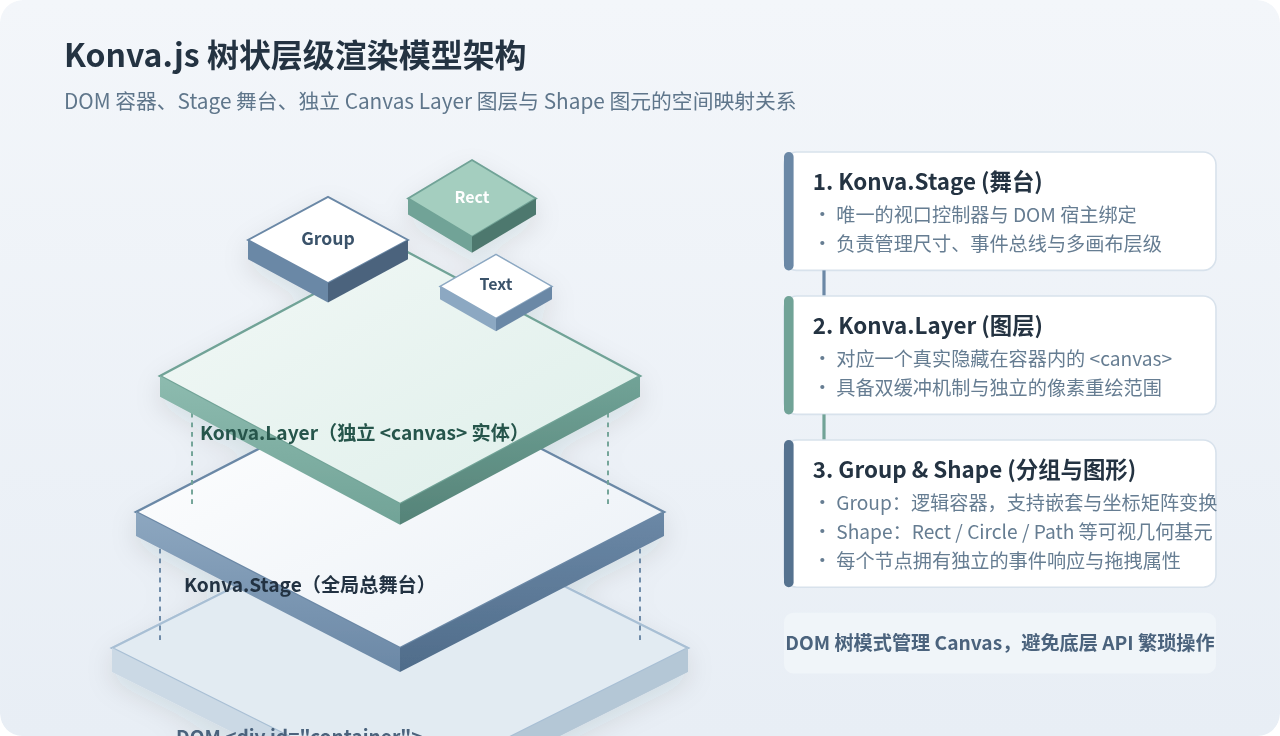
由于每个图元都是一个 JavaScript 对象,修改其属性只需调用类似 rect.fill('red') 的面向对象方法,再触发图层绘制即可。
二、安装与工程配置选型
将 Konva.js 接入项目主要有两种途径:通过 CDN 脚本标签快速测试,或者在现代前端工程中通过包管理器安装。读者可以根据当下的项目类型选取适用的方案。
1. 方案 A:CDN 脚本直接引入
对于快速验证想法、搭建轻量 Demo 或在没有 Node.js 构建工具的传统页面中,使用 CDN 是最快的方式。在页面的 <head> 或 <body> 底部加入以下标签:
<!-- 引入最新稳定版 Konva 压缩脚本 -->
<script src="https://unpkg.com/konva@9/konva.min.js"></script>
脚本加载完成后,浏览器全局作用域下会自动注入 window.Konva 对象。后续脚本便可直接通过 new Konva.Stage(...) 初始化画布。
2. 方案 B:现代前端工程化包管理器
在使用 Vite、Webpack、Rollup 配合 Vue、React 或 TypeScript 的现代前端工程中,推荐使用包管理器进行安装:
# 使用 npm 安装
npm install konva

# 或者使用 pnpm 安装
pnpm add konva

# 或者使用 yarn 安装
yarn add konva
安装完成后,在业务代码或组件内按 ES Module 规范导入:
// 导入完整 Konva 对象
import Konva from 'konva';

// Konva 默认自带完整的 TypeScript 类型声明,支持开箱即用的代码补全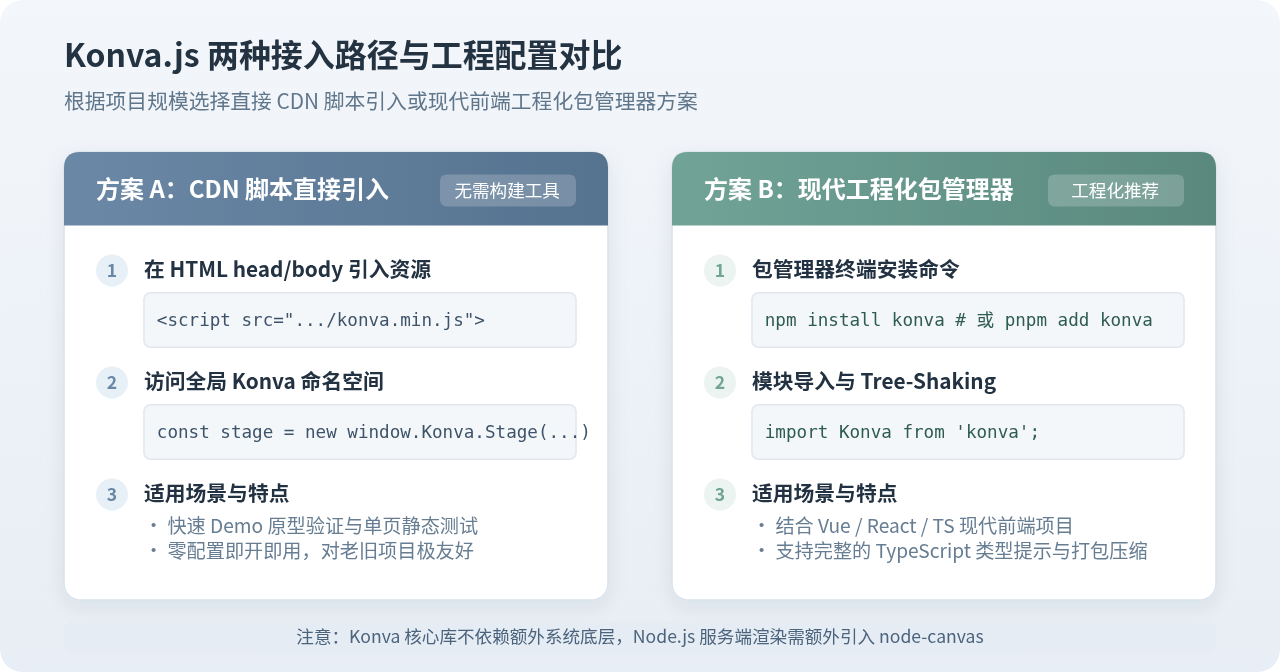
canvas 库(node-canvas)作为底层支持。
三、Hello World 示例与装配执行流程
掌握 Konva.js 的标准编码心智模型,核心就在于五个明确的装配步骤: 提供宿主容器 → 实例化 Stage → 创建 Layer → 配置 Shape → 入层并执行 draw()。
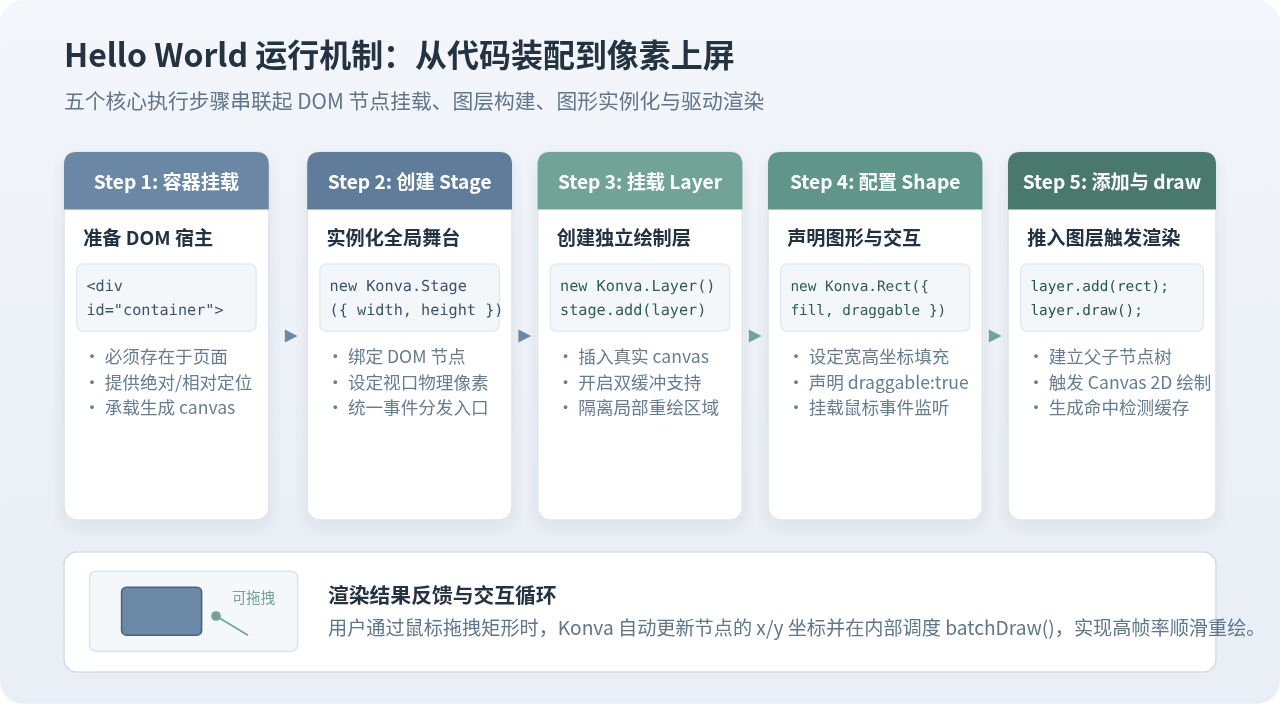
下面是一个可以直接保存为 index.html 并在浏览器中双击打开的完整示例。本示例在画布中央绘制了一个支持鼠标悬停、点击变色与随意拖拽的矩形:
<!DOCTYPE html>
<html lang="zh-CN">
<head>
  <meta charset="UTF-8">
  <title>Konva.js Hello World 交互示例</title>
  <style>
    body {
      margin: 0;
      padding: 20px;
      display: flex;
      flex-direction: column;
      align-items: center;
      background-color: #F0F4F8;
      font-family: sans-serif;
    }
    #canvas-container {
      width: 600px;
      height: 400px;
      background-color: #FFFFFF;
      border: 1px solid #CBD5E1;
      border-radius: 8px;
      box-shadow: 0 4px 12px rgba(0, 0, 0, 0.05);
    }
    .tip {
      margin-top: 12px;
      font-size: 14px;
      color: #64748B;
    }
  </style>
  <!-- 引入 Konva.js CDN -->
  <script src="https://unpkg.com/konva@9/konva.min.js"></script>
</head>
<body>

  <!-- 1. 准备 DOM 宿主容器 -->
  <div id="canvas-container"></div>
  <div class="tip">提示:可以尝试拖拽矩形,或将鼠标悬停在矩形上方</div>

  <script>
    // 2. 实例化 Stage:指定宿主容器 ID 与视口尺寸
    const stage = new Konva.Stage({
      container: 'canvas-container',
      width: 600,
      height: 400
    });

    // 3. 创建图层 Layer,并将其添加至 Stage 舞台中
    const layer = new Konva.Layer();
    stage.add(layer);

    // 4. 实例化基础图形:构造一个矩形 Rect 并配置样式与交互
    const rect = new Konva.Rect({
      x: 230,
      y: 140,
      width: 140,
      height: 90,
      fill: '#6B88A6',           // 填充主色(雾蓝)
      stroke: '#4B637D',         // 描边颜色
      strokeWidth: 2,            // 描边线宽
      cornerRadius: 8,           // 圆角半径
      shadowColor: '#243342',    // 阴影颜色
      shadowBlur: 10,            // 阴影模糊半径
      shadowOffset: { x: 4, y: 6 }, // 阴影偏移
      shadowOpacity: 0.25,       // 阴影透明度
      draggable: true            // 启用拖拽交互
    });

    // 绑定交互事件:光标进入与离开时切换鼠标指针形态
    rect.on('mouseenter', () => {
      stage.container().style.cursor = 'pointer';
    });
    rect.on('mouseleave', () => {
      stage.container().style.cursor = 'default';
    });

    // 绑定交互事件:点击或按下时动态改变颜色与阴影
    rect.on('mousedown touchstart', () => {
      rect.fill('#71A397');      // 按下切换为灰绿色
      layer.draw();              // 重绘图层
    });
    rect.on('mouseup touchend', () => {
      rect.fill('#6B88A6');      // 释放恢复雾蓝色
      layer.draw();
    });

    // 5. 将图形添加进图层,并调用 draw() 执行上屏渲染
    layer.add(rect);
    layer.draw();
  </script>
</body>
</html>
代码关键要点逐行剖析
-
容器与舞台尺寸匹配:Stage 配置项中的
container既可以传入字符串元素 ID,也可以直接传入 DOM 元素引用。width和height决定了画面的内部渲染坐标系。 -
拖拽属性开箱即用:仅需声明
draggable: true,Konva 就会在内部自动挂载拖拽事件监听器,并在用户拖动时持续更新节点的x与y,无需手写复杂的坐标差值计算。 -
事件监听机制:通过
node.on(eventName, handler)可以监听桌面鼠标和移动端触控事件。Konva 内部维护了一张高精度的离屏命中图(Hit Canvas),即使图形经过旋转或缩放,也能精确检测指针是否命中图形轮廓。 -
执行图层重绘:修改图形属性(如
rect.fill(...))只是更新了内存中对象的属性值。必须显式调用layer.draw()(或自动批处理的layer.batchDraw()),Konva 才会将最新的状态输出到浏览器 Canvas 像素中。
四、新手容易踩坑的常见问题与排查指南
1. 报错 "Stage has no container" 或画面未显示
原因排查:这通常是因为 JavaScript 脚本的执行时机早于 HTML DOM 树的解析完成。如果把脚本放在 <head> 中且没有加 defer,执行 new Konva.Stage({ container: 'canvas-container' }) 时该 DOM 节点尚不存在。
正确做法:将 <script> 放置在容器 DOM 元素之后,或者在 window.addEventListener('DOMContentLoaded', () => { ... }) 回调函数中执行初始化。
2. 添加了图形但画布依然一片空白
原因排查:很多初学者在写完 layer.add(shape) 后便认为完成,遗漏了最后的 layer.draw() 触发调用。在 Konva.js 中,添加图元属于数据树组装阶段,画布不会自发进行同步渲染。
正确做法:在组装完初始图形后,统一调用一次 layer.draw();在后续的高频交互或动画中,推荐调用 layer.batchDraw(),它会在下一个 requestAnimationFrame 帧自动节流合并渲染请求,避免单帧内多次重复绘制。
3. 高清屏(Retina / 4K)显示模糊与尺寸变形
机制解释:Konva 内部已经默认处理了 window.devicePixelRatio(设备像素比),它会自动把内部 <canvas> 的实际像素宽度放大(例如乘以 2),同时把 CSS 样式宽高锁定为视口逻辑大小。
避坑要点:不要使用外部 CSS 强行给生成的 canvas 标签写类似 canvas { width: 100% !important; } 的缩放样式,否则会破坏 Konva 内部的像素映射,导致图形变形、模糊或者鼠标点击命中位置偏移。若需要自适应屏幕,应通过 stage.width(newWidth) 和 stage.height(newHeight) 动态更新舞台尺寸。
4. 复杂场景下的图层规划与性能优化
当画布中的图形达到成百上千个时,不要将它们全部堆在同一个 Layer 中。
- 动静分离:将网格线、静态底图等极少变动的内容放入
backgroundLayer;将经常被用户拖拽选中的元素放入interactiveLayer。这样拖拽时只需重绘上层,底层无需重复计算。 - 关闭非必要事件检测:对于仅作背景装饰、不需要响应任何鼠标交互的图层或图形,设置
listening: false,Konva 会跳过该节点的离屏拾取计算,显著降低 CPU 消耗。
五、知识总结与进阶演进路线
通过本文的学习,读者已经掌握了 Konva.js 的三大基础底座:对象树层级理念、工程与 CDN 引入规范、以及基于 Stage/Layer/Shape 的装配渲染范式。
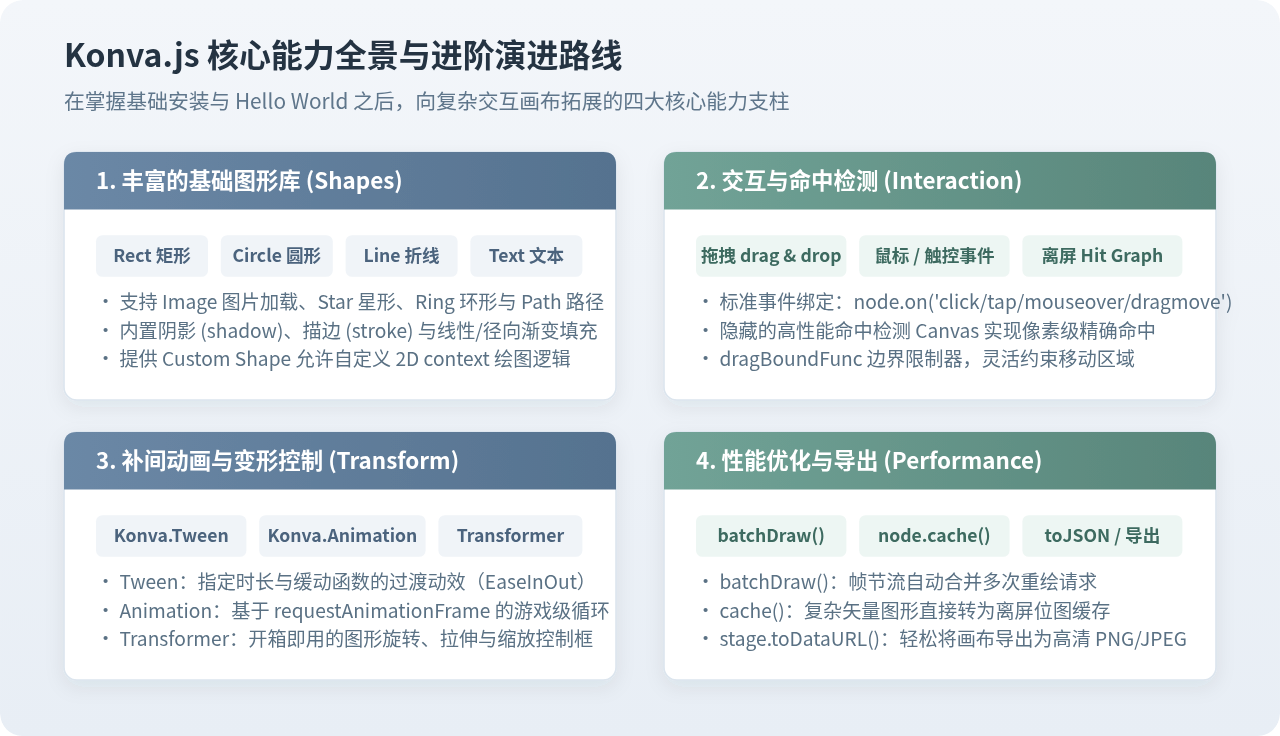
在完成 Hello World 的基础阶段后,读者可以沿着以下四个方向进一步探索进阶能力:
| 进阶方向 | 核心 API / 模块 | 实际业务应用场景 |
|---|---|---|
| 复杂图形体系 | Konva.Path / Konva.Image / Konva.Text |
加载 SVG 矢量路径、异步图片滤镜合成、多行文本换行排版。 |
| 变形控制器 | Konva.Transformer |
类似 Photoshop / PPT 的图形选框,提供8个控制点进行缩放、旋转和拉伸。 |
| 动画系统 | Konva.Tween / Konva.Animation |
Tween 实现平滑的位置和颜色过渡动效;Animation 驱动游戏循环。 |
| 图像导出与序列化 | stage.toDataURL() / stage.toJSON() |
将画布生成高清 Base64 图片用于海报下载;保存画布 JSON 数据实现工程存档。 |
结合现代前端框架时,还可以选用官方提供的包装库(例如 React 环境下的 react-konva 或 Vue 环境下的 vue-konva),使用声明式的组件标签进一步简化开发,构建功能完备的现代化 2D 图形界面。
D3.js 处理大规模数据点的性能优化策略
2026-11-05 15:37:25
JS实现网页摄像头实时扫码:结合getUserMedia与jsQR教程
2026-11-05 15:27:28
D3.js v5 迁移到 v7 的 API 变更与注意事项
2026-11-05 11:57:17
使用 animate.js 实现多元素协同的序列动画
2026-11-04 22:27:53
JS拖拽排序时怎么添加平滑动画效果?FLIP技术实战
2026-11-04 10:12:22







