

Video.js 怎么实现多清晰度切换菜单
深入讲解在 Video.js 中实现多清晰度切换菜单的两种技术路径:基于 MenuButton 与 MenuItem 组件开发 MP4 平滑切源菜单,以及结合 qualityLevels 实现 HLS/DASH 分级轨道切换。提供完整代码与避坑指南。
MenuButton 与 MenuItem 组件在控制栏注入自定义菜单;另一种是针对 HLS(m3u8)或 DASH 的“自适应流分级轨道切换”,利用 videojs-contrib-quality-levels 监听和控制视频流内部的清晰度轨道。本文详细讲解这两种方案的代码实现、平滑切换的关键状态保留技巧,以及常见实现误区。
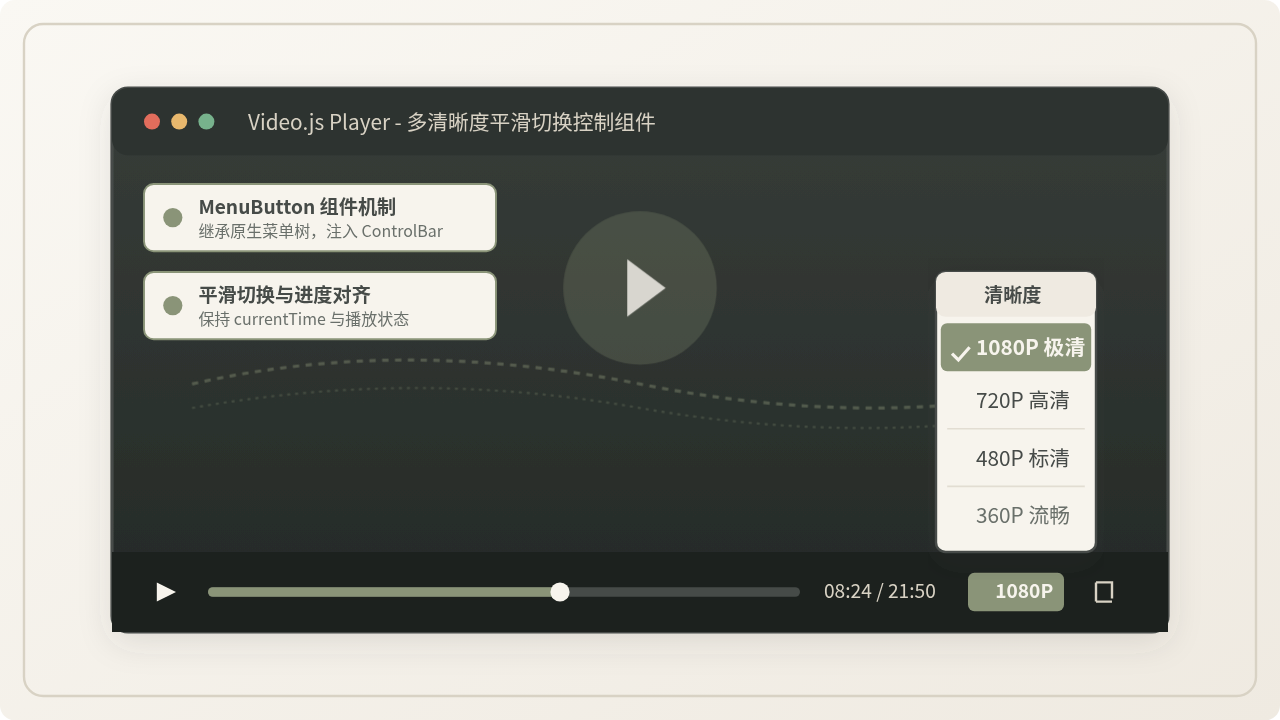
一、理解多清晰度切换的两种底层场景
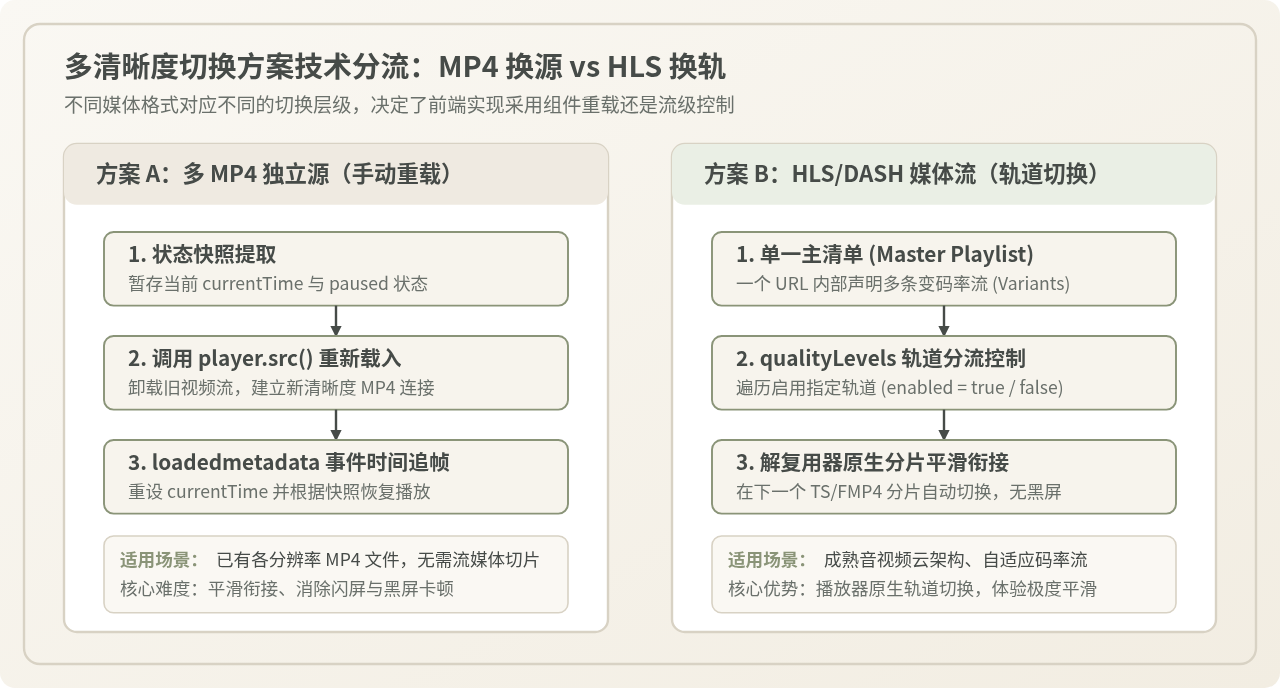
在开始写代码之前,必须先明确视频源的交付形式。许多人在开发清晰度菜单时遇到各种卡顿或报错,根本原因在于混淆了“独立多源文件切换”与“流式自适应轨道切换”这两类截然不同的底层协议机制:
- 场景 A:独立多源文件(MP4 / WebM)。 服务器端存放了同一视频的不同转码规格文件(如
video_1080p.mp4、video_720p.mp4、video_480p.mp4)。切换清晰度意味着让底层<video>元素卸载当前 URL 并重新加载另一个 URL。 - 场景 B:自适应流媒体(HLS / DASH)。 前端只接入一个主索引清单文件(Master Playlist,如
master.m3u8),清单内部声明了不同分辨率与码率的子流。播放器解复用器原生支持分片无缝衔接,切换清晰度只是修改解码管道拉取的分片轨道,不需要卸载播放器源。
二、容易混淆的说法:换清晰度只要换 video 的 src 就行吗?
在前端初学者中,有两种关于清晰度切换的说法流传很广,但它们都存在明显缺陷:
辨析:这个说法完全错误。HTML5 规范中,<video> 内部放置多个 <source> 仅仅是为了兼容性回退(例如先提供 WebM,不支持再回退到 MP4)。浏览器只会按照顺序匹配第一个可解码的格式,绝不会因此渲染出多分辨率选择器。
辨析:这个说法看似合理,因为 player.src() 确实能更换视频资源。但在实际运行中,直接换源会导致播放进度归零(currentTime 变回 0)、已加载的缓冲完全清空、画面突兀闪黑,并且播放器可能回退到暂停状态。如果不主动在切源前后做状态快照与事件恢复,用户的播放体验将被彻底打断。
三、方案一:基于 Video.js 组件机制开发多 MP4 清晰度菜单
针对多 MP4 文件场景,最优雅且规范的做法是利用 Video.js 提供的 UI 扩展能力,继承官方的 MenuButton 和 MenuItem 基类。这样可以自动继承键盘无障碍访问、焦点管理以及与控制栏一致的样式布局。
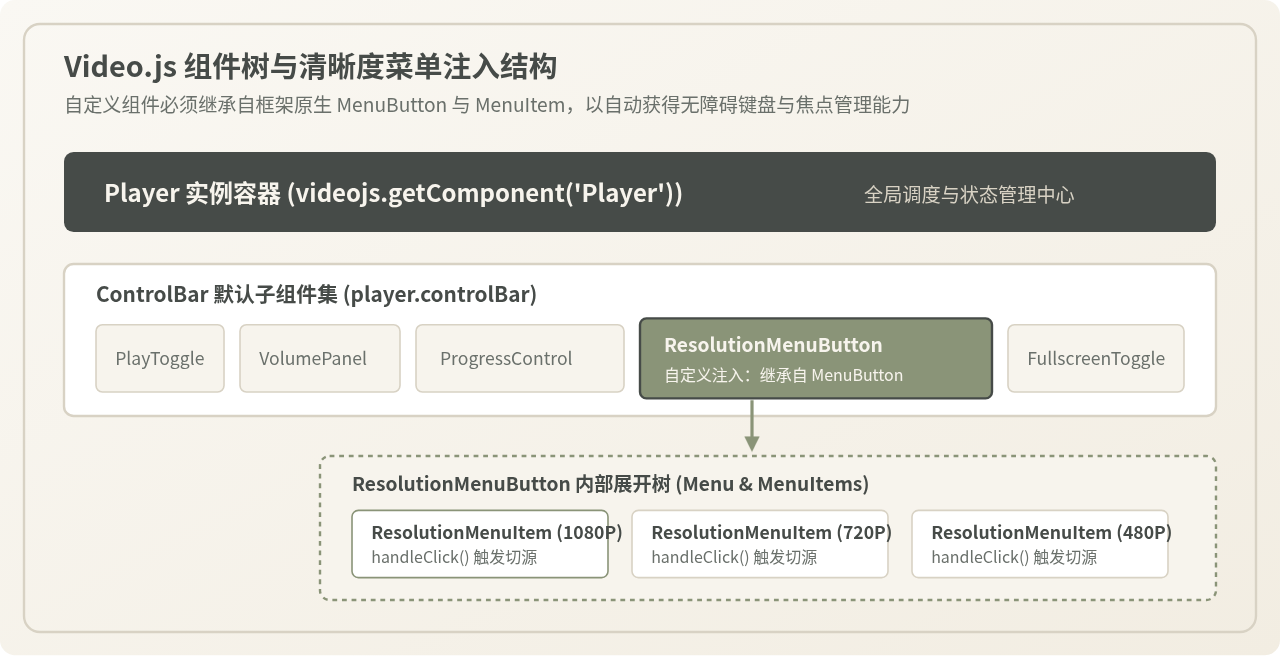
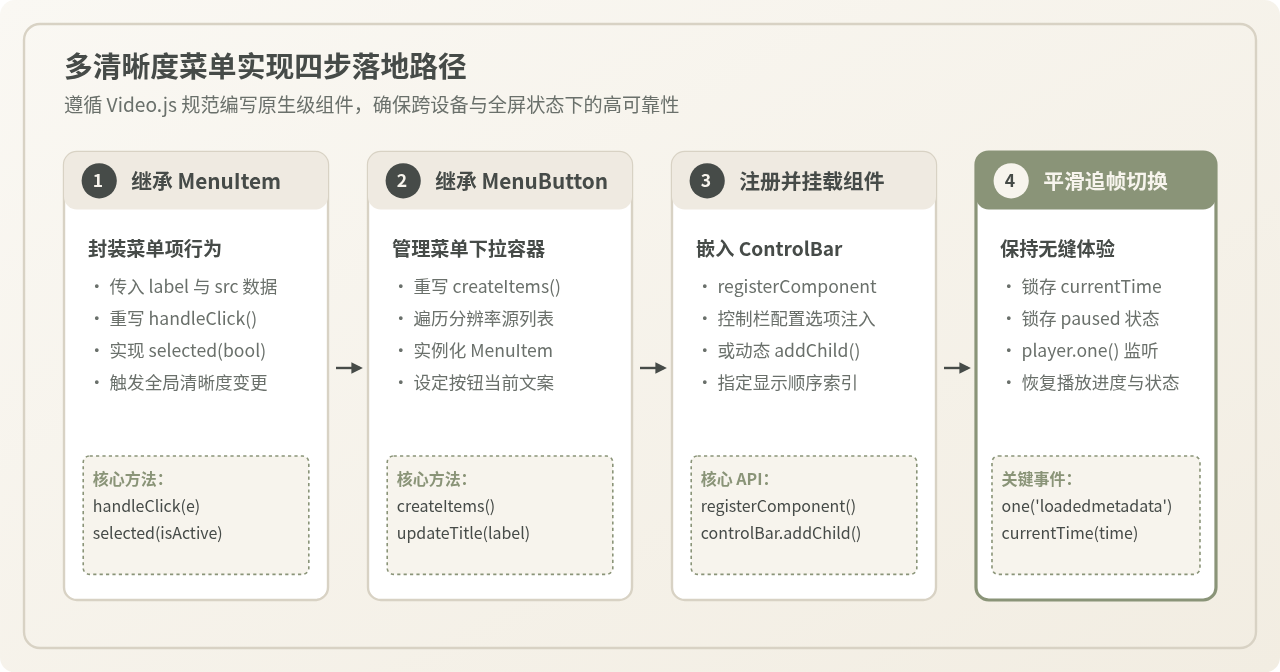
步骤 1:扩展 MenuItem 实现具体的清晰度选项
MenuItem 代表下拉菜单里的单个选项条目。我们需要在点击时触发源切换,并在组件初始化时处理高亮逻辑:
const MenuItem = videojs.getComponent('MenuItem');

class ResolutionMenuItem extends MenuItem {
  constructor(player, options) {
    // 注入 label 与选中状态选项
    super(player, {
      label: options.label,
      selectable: true,
      selected: options.selected || false
    });
    this.src = options.src;
    this.type = options.type || 'video/mp4';
    this.label = options.label;
  }

  handleClick(event) {
    super.handleClick(event);
    // 通知父级按钮或直接触发播放器的自定义事件
    this.player().trigger('resolutionchange', {
      label: this.label,
      src: this.src,
      type: this.type
    });
  }
}

videojs.registerComponent('ResolutionMenuItem', ResolutionMenuItem);
步骤 2:扩展 MenuButton 实现下拉菜单按钮
MenuButton 是控制栏上的图标/文本按钮。当鼠标悬浮或点击时,它会自动展开一个 Menu 容器,里面盛放刚才定义的 ResolutionMenuItem 实例:
const MenuButton = videojs.getComponent('MenuButton');

class ResolutionMenuButton extends MenuButton {
  constructor(player, options) {
    super(player, options);
    // 记录源配置列表与默认分辨率
    this.sources = options.sources || [];
    this.currentLabel = options.defaultLabel || (this.sources[0] && this.sources[0].label) || '清晰度';
    this.updateButtonText();
  }

  createEl() {
    const el = super.createEl();
    // 添加自定义样式类名方便定制外观
    el.classList.add('vjs-resolution-button');
    return el;
  }

  // 构造菜单选项列表
  createItems() {
    const items = [];
    const player = this.player();

    this.sources.forEach(item => {
      const menuItem = new ResolutionMenuItem(player, {
        label: item.label,
        src: item.src,
        type: item.type,
        selected: item.label === this.currentLabel
      });
      items.push(menuItem);
    });
    return items;
  }

  // 更新按钮上显示的当前分辨率文字
  updateButtonText(label) {
    if (label) {
      this.currentLabel = label;
    }
    // Video.js MenuButton 内部的 label 元素
    const labelEl = this.el().querySelector('.vjs-menu-button-text') || this.el();
    // 也可以将文字直接写入按钮内容
    this.controlText(this.currentLabel);
  }
}

videojs.registerComponent('ResolutionMenuButton', ResolutionMenuButton);
四、多 MP4 平滑切换的关键状态保留
当用户在菜单中点击不同分辨率时,必须执行平滑切换逻辑。整个过程的关键在于:在换源前保存快照,换源后单次监听 loadedmetadata 事件进行追帧恢复。
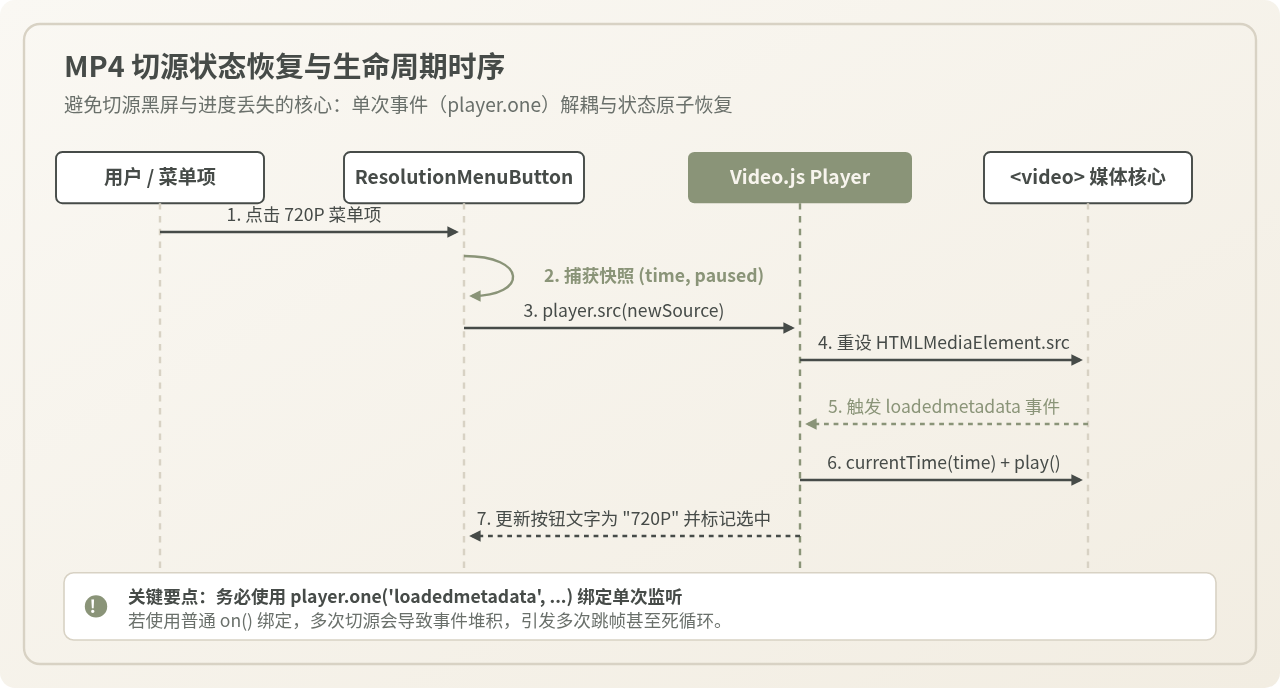
下面是标准的平滑切源控制器代码:
function setupSmoothSwitch(player, sources, defaultIndex = 0) {
  let activeSource = sources[defaultIndex];

  // 监听自定义清晰度切换事件
  player.on('resolutionchange', (event, data) => {
    if (data.src === activeSource.src) {
      return; // 点击相同清晰度不重复处理
    }

    // 1. 抓取当前播放器状态快照
    const savedTime = player.currentTime();
    const isPaused = player.paused();

    // 2. 更新活跃源与按钮显示
    activeSource = data;
    const button = player.controlBar.getChild('ResolutionMenuButton');
    if (button) {
      button.updateButtonText(data.label);
      // 更新菜单项的勾选状态
      button.items.forEach(item => {
        item.selected(item.label === data.label);
      });
    }

    // 3. 换源并注册单次 loadedmetadata 监听
    player.src({ src: data.src, type: data.type });

    // 务必使用 player.one() 而非 player.on(),避免多次换源造成监听器泄漏
    player.one('loadedmetadata', () => {
      // 恢复播放进度
      player.currentTime(savedTime);

      // 恢复播放或暂停状态
      if (!isPaused) {
        const playPromise = player.play();
        if (playPromise !== undefined) {
          playPromise.catch(err => {
            console.warn('自动恢复播放被浏览器策略阻止:', err);
          });
        }
      }
    });
  });
}
五、方案二:基于 HLS / DASH 的自适应轨道切换
如果业务使用的是 HLS(.m3u8)或 DASH(.mpd),实现多清晰度切换更加高效。因为这些流媒体协议在底层由解复用器分片解析,浏览器只维持一条解码通道。Video.js 官方提供了 videojs-contrib-quality-levels 插件用于管理这些画质轨道。
1. 引入依赖与开启 qualityLevels
<!-- 引入 videojs-contrib-quality-levels 插件 -->
<script src="https://cdn.jsdelivr.net/npm/videojs-contrib-quality-levels@4.1.0/dist/videojs-contrib-quality-levels.min.js"></script>
<!-- 引入成熟的 HLS 清晰度选择器插件(可选) -->
<script src="https://cdn.jsdelivr.net/npm/videojs-hls-quality-selector@2.0.0/dist/videojs-hls-quality-selector.min.js"></script>
2. 原生 QualityLevels API 的工作机制
如果你希望自主掌控 HLS 轨道的切换菜单,可以直接操作 player.qualityLevels() 集合:
// 初始化播放器
const player = videojs('my-video');

// 获取质量等级列表(由 HLS Master Playlist 动态填充)
const qualityLevels = player.qualityLevels();

// 当解析出轨道列表时触发
qualityLevels.on('addqualitylevel', (event) => {
  const level = event.qualityLevel;
  console.log(`发现画质等级: ${level.height}p, 码率: ${level.bitrate} bps`);
});

// 锁定为指定清晰度(例如仅启用 720p 轨道)
function lockToHeight(targetHeight) {
  for (let i = 0; i < qualityLevels.length; i++) {
    const level = qualityLevels[i];
    // 将匹配目标高度的轨道置为 enabled,其余禁用
    level.enabled = (level.height === targetHeight);
  }
}

// 恢复为 Auto(自动自适应模式:允许所有轨道参与算法竞选)
function setAutoQuality() {
  for (let i = 0; i < qualityLevels.length; i++) {
    qualityLevels[i].enabled = true;
  }
}
六、完整可运行示例(纯前端原生组件模式)
下面是一个包含播放器初始化、自定义分辨率组件挂载以及平滑切换状态维护的完整 HTML 示例:
<!DOCTYPE html>
<html>
<head>
  <meta charset="UTF-8">
  <title>Video.js 多清晰度演示</title>
  <link href="https://vjs.zencdn.net/8.10.0/video-js.css" rel="stylesheet" />
  <style>
    /* 定制清晰度按钮与弹出菜单样式 */
    .vjs-resolution-button .vjs-menu-content {
      width: 90px;
      left: -20px;
    }
    .vjs-resolution-button .vjs-menu-item.vjs-selected {
      background-color: #8A9478 !important;
      color: #FFFFFF !important;
      font-weight: bold;
    }
  </style>
</head>
<body>
  <video id="example_player" class="video-js vjs-default-skin vjs-big-play-centered" controls preload="auto" width="640" height="360" playsinline></video>

  <script src="https://vjs.zencdn.net/8.10.0/video.min.js"></script>
  <script>
    // 1. 准备多清晰度 MP4 源清单
    const videoSources = [
      { label: '1080P', src: 'https://vjs.zencdn.net/v/oceans.mp4?res=1080', type: 'video/mp4' },
      { label: '720P',  src: 'https://vjs.zencdn.net/v/oceans.mp4?res=720',  type: 'video/mp4' },
      { label: '480P',  src: 'https://vjs.zencdn.net/v/oceans.mp4?res=480',  type: 'video/mp4' }
    ];

    // 2. 注册组件(复用前文定义的 ResolutionMenuButton 与 ResolutionMenuItem)
    // ...

    // 3. 初始化播放器并将按钮注入 controlBar
    const player = videojs('example_player', {
      sources: [videoSources[1]], // 默认 720P
      controlBar: {
        children: [
          'playToggle',
          'volumePanel',
          'currentTimeDisplay',
          'timeDivider',
          'durationDisplay',
          'progressControl',
          'liveDisplay',
          'remainingTimeDisplay',
          'customControlSpacer',
          'playbackRateMenuButton',
          'chaptersButton',
          'descriptionsButton',
          'subsCapsButton',
          'audioTrackButton',
          'fullscreenToggle'
        ]
      }
    }, function() {
      // 动态将清晰度按钮插入在全屏按钮之前
      const fullScreenIndex = this.controlBar.children().indexOf(this.controlBar.getChild('fullscreenToggle'));
      this.controlBar.addChild('ResolutionMenuButton', {
        sources: videoSources,
        defaultLabel: '720P'
      }, fullScreenIndex);

      // 绑定平滑切源
      setupSmoothSwitch(this, videoSources, 1);
    });
  </script>
</body>
</html>
七、方案选型与避坑总结
为了让清晰度菜单在各类复杂终端上稳定运行,需要综合考虑转码架构、网络开销与浏览器特性:
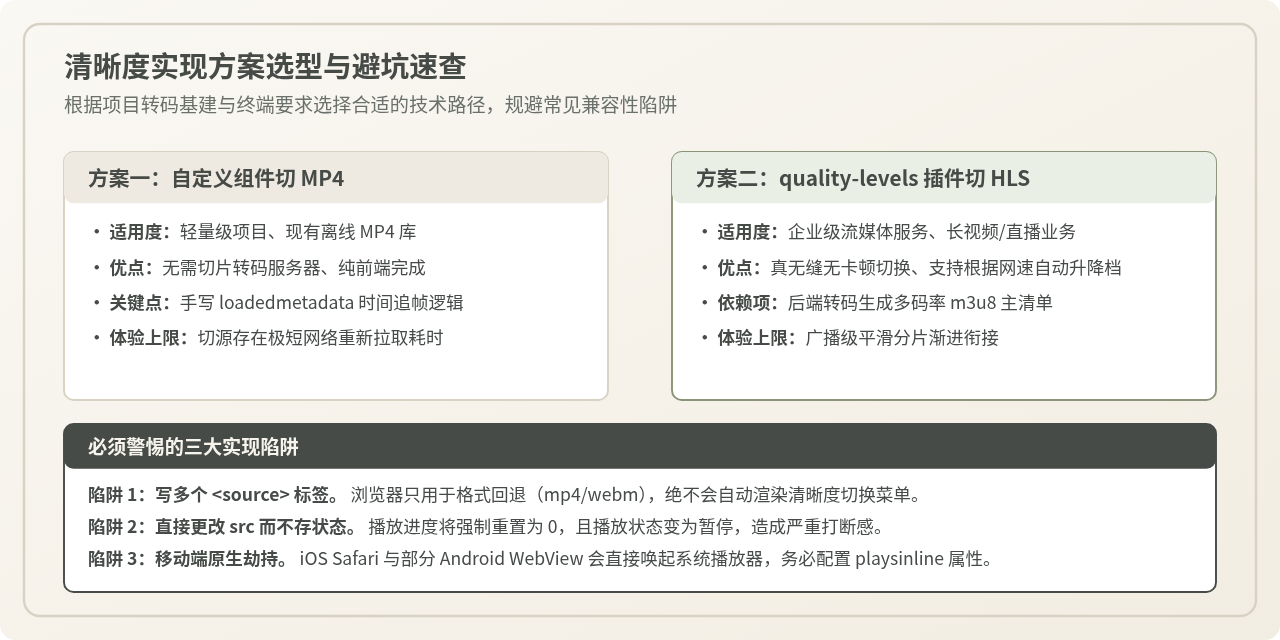
| 对比维度 | 多 MP4 独立源方案 | HLS / DASH 轨道切换方案 |
|---|---|---|
| 基建依赖 | 仅需常规文件存储,无转码流媒体服务门槛 | 需要切片转码服务器(生成 TS/FMP4 及 m3u8 清单) |
| 切换平滑度 | 轻微耗时(依赖 loadedmetadata 追帧恢复) | 完全无缝,内部按 GOP 关键帧对齐平滑切换 |
| 自适应码率 | 不支持(只能由用户手动选择) | 支持根据实时网络带宽动态自动升降画质(Auto) |
| 移动端注意事项 | 必须加 playsinline 阻止原生播放器拦截 |
iOS Safari 默认原生接管 HLS,需注意事件触发差异 |
在 iOS Safari 和部分 Android 浏览器的 Webview 中,点击播放可能被系统默认的全屏播放器劫持。一旦被劫持,Video.js 的所有自定义控制栏(包括清晰度菜单)都会被隐藏。因此,务必在 <video> 标签上添加 playsinline 和 webkit-playsinline 属性,或者在初始化配置中声明 html5: { nativeVideoTracks: false, nativeAudioTracks: false }。
JS大数值转字符串出现科学计数法怎么办
2026-11-05 17:09:21
JS split切割后出现空字符串怎么过滤
2026-11-05 16:00:30
在 React 或 Vue 项目中封装使用 JS 节流防抖
2026-11-05 15:27:29
JavaScript中怎么将带小数的字符串转为整数?
2026-11-05 14:32:38
怎么用JavaScript策略模式重构电商促销计算逻辑?
2026-11-05 14:01:09







