

JS+CSS3实现3D旋转拖拽照片墙效果
本文详细讲解如何使用原生JavaScript与CSS3实现具备真实3D景深、环形柱面阵列、鼠标拖拽旋转及物理惯性阻尼效果的照片墙。涵盖空间几何坐标推导、变换顺序细节、指针交互与缓动算法。
perspective与transform-style: preserve-3d建立三维透视观察空间;通过多边形几何算法将卡片沿圆周外推排列为环形柱面;最后运用JavaScript捕获鼠标或触控指针的位移差量,将其映射为绕X轴与Y轴的欧拉角,并在释放后触发带阻尼系数的requestAnimationFrame惯性衰减循环,实现平滑自然的物理停靠。
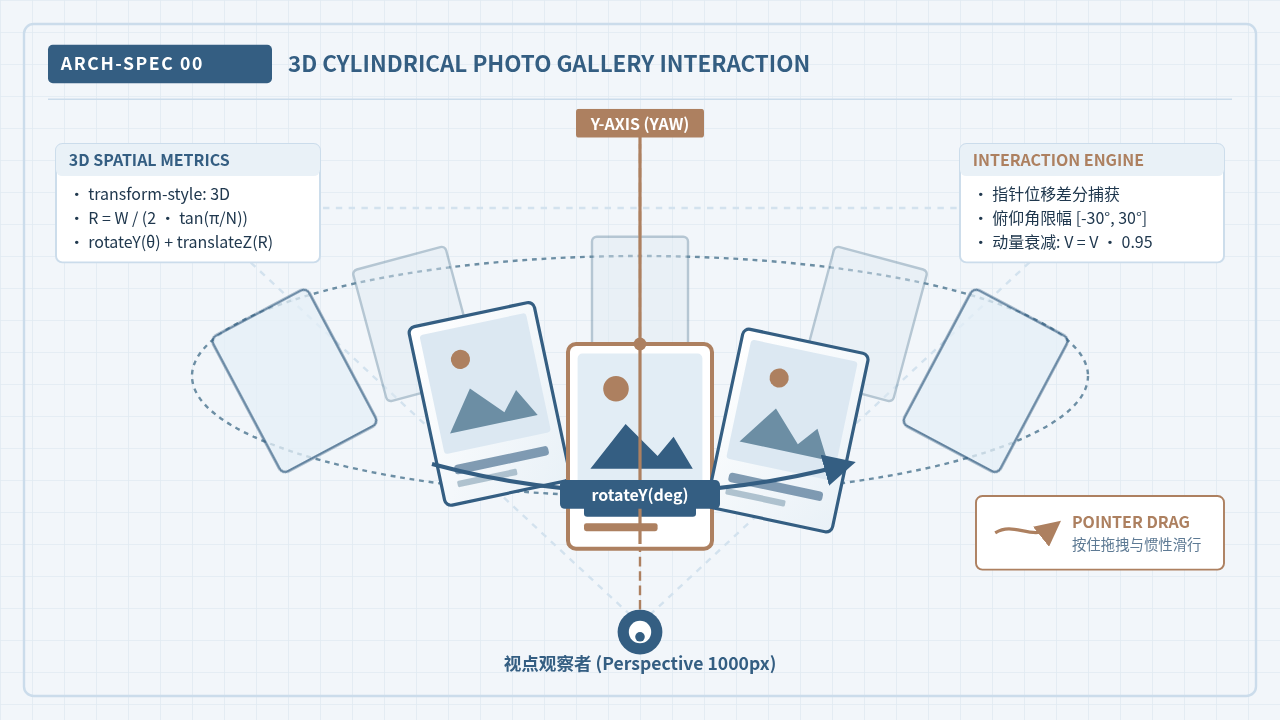
一、基础容器与三维观察空间搭建
在浏览器中渲染三维立体效果,首先需要声明观察者的视点距离与子元素的三维呈现模式。CSS3提供了两个决定性的属性:perspective(视距/景深)与transform-style。如果缺失这两个属性,子元素的3D位移将在渲染树合成阶段被扁平化(Flatten)压入二维平面,无法形成纵深遮挡与近大远小的透视感。
视距容器(通常命名为.stage)负责模拟人眼或虚拟摄像机到屏幕的垂直距离。视距值过小(例如小于300px)会导致透视变形剧烈,画面边缘出现类似鱼眼镜头的拉伸畸变;视距值过大(例如大于2000px)则会使近大远小的纵深差异微弱,丧失立体冲击感。在桌面端常规分辨率下,将perspective设定在800px ~ 1200px之间能够获得最接近人眼自然透视的观感。
位于视距容器内部的舞台容器(.gallery)负责承载所有照片卡片,并作为旋转运动的主体。必须在该容器上显式声明transform-style: preserve-3d,其作用是告知浏览器:该容器内部的所有直接子元素均驻留在同一个三维共享坐标系中,各卡片之间的Z轴深度、重叠和光影将按照三维立体空间规则计算,而非简单的DOM层叠上下文。
<!-- HTML 基础骨架 -->
<div class="stage">
  <div class="gallery" id="gallery">
    <div class="card"><img src="photo1.jpg" alt="Photo 1" draggable="false"></div>
    <div class="card"><img src="photo2.jpg" alt="Photo 2" draggable="false"></div>
    <div class="card"><img src="photo3.jpg" alt="Photo 3" draggable="false"></div>
    <div class="card"><img src="photo4.jpg" alt="Photo 4" draggable="false"></div>
    <div class="card"><img src="photo5.jpg" alt="Photo 5" draggable="false"></div>
    <div class="card"><img src="photo6.jpg" alt="Photo 6" draggable="false"></div>
    <div class="card"><img src="photo7.jpg" alt="Photo 7" draggable="false"></div>
    <div class="card"><img src="photo8.jpg" alt="Photo 8" draggable="false"></div>
    <div class="card"><img src="photo9.jpg" alt="Photo 9" draggable="false"></div>
  </div>
</div>
配套的CSS核心配置需针对交互与空间定位做出严格规范。必须在舞台与图片上设置user-select: none与draggable="false",彻底规避鼠标拖拽时意外选中文本或触发浏览器原生图片幽灵拖拽行为。
/* 基础 CSS3 3D 渲染规则 */
.stage {
  width: 100%;
  height: 600px;
  perspective: 1000px;
  perspective-origin: 50% 50%;
  display: flex;
  justify-content: center;
  align-items: center;
  overflow: hidden;
  user-select: none;
  background: #0f172a;
}

.gallery {
  position: relative;
  width: 150px;
  height: 200px;
  transform-style: preserve-3d;
  transform-origin: center center;
  /* 初始俯仰角度与自转角度 */
  transform: rotateX(-10deg) rotateY(0deg);
  cursor: grab;
}

.gallery:active {
  cursor: grabbing;
}

.card {
  position: absolute;
  top: 0;
  left: 0;
  width: 100%;
  height: 100%;
  border-radius: 6px;
  box-shadow: 0 8px 24px rgba(0, 0, 0, 0.4);
  /* 开启硬件合成加速并隐藏不可见的背部 */
  backface-visibility: hidden;
  -webkit-box-reflect: below 12px linear-gradient(transparent, transparent 65%, rgba(0, 0, 0, 0.35));
}

.card img {
  width: 100%;
  height: 100%;
  object-fit: cover;
  border-radius: 6px;
  display: block;
  pointer-events: none;
}
二、环形空间几何计算与卡片阵列分布
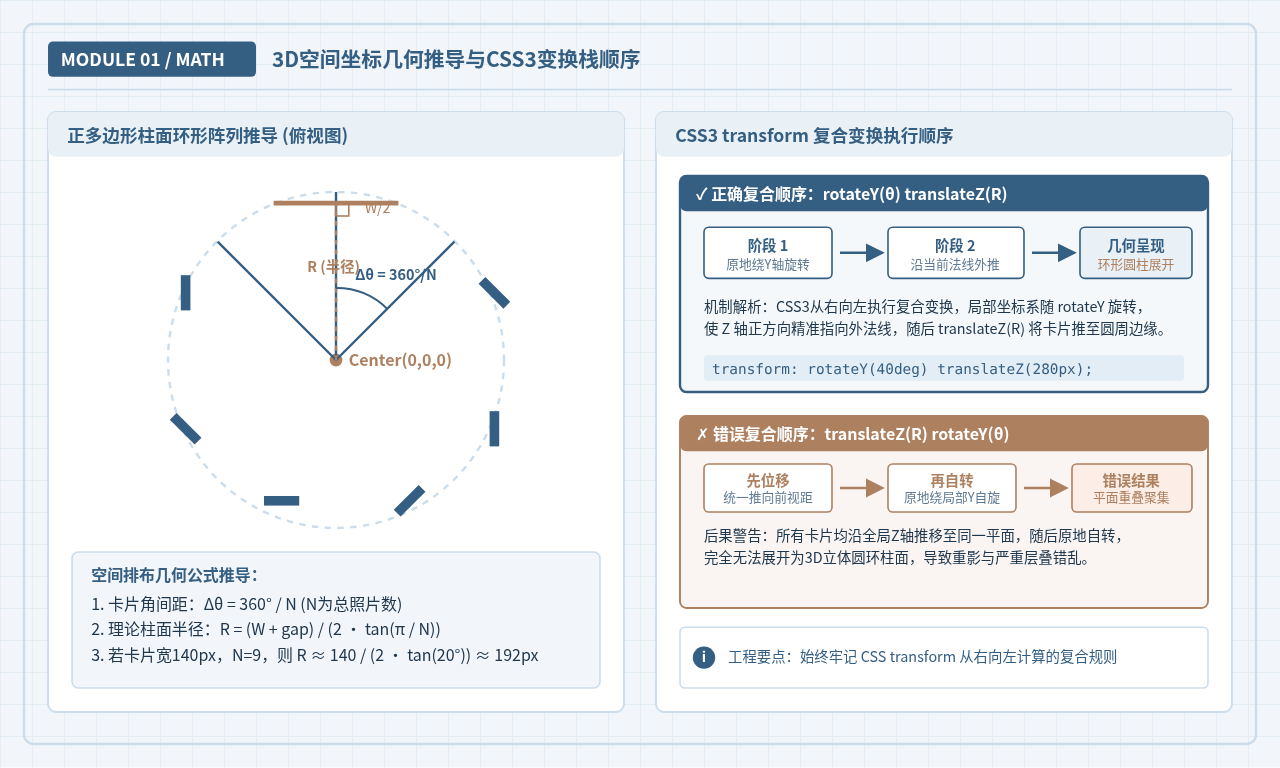
为了让所有卡片呈圆周环绕、向外环视排列,必须计算每张卡片在空间中的旋转角度与法向推移距离(半径 R)。这是3D照片墙几何呈现的核心数学基础。
假设总卡片数量为 N,单张卡片的角步长为 Δθ = 360° / N。第 i 张卡片(索引 i 在 [0, N-1] 区间)绕自身局部Y轴的旋转角为 θ_i = i × Δθ。如果直接让卡片自转,它们依然全部重合在舞台原点。要让它们撑开形成正多边形柱面,必须将每张卡片沿自身的法线方向向前(Z轴正方向)推移一个固定半径 R。
半径 R 的精确推导基于正 N 边形的几何外接圆或内切圆模型。设卡片宽度为 W,相切构成的等腰三角形顶角即为 Δθ。从中心向卡片引垂线,构成直角三角形:
tan(π / N) = (W / 2) / R ⇒ R = W / (2 · tan(π / N))
若希望卡片之间保留一定水平空隙(gap),可将分子调整为 W + gap。例如当卡片宽 W = 150px,卡片数 N = 9 时,Δθ = 40°,π / 9 = 20°,tan(20°) ≈ 0.364。代入公式得理论半径 R ≈ 150 / (2 × 0.364) ≈ 206px。若额外预留 35px 间距,则设置 R ≈ 254px 即可形成适度的视觉留白。
在CSS中定义
transform: rotateY(deg) translateZ(Rpx); 时,浏览器内部的矩阵乘法是从右向左执行的。这意味着局部坐标系首先绕Y轴自转 deg,使其局部的+Z轴精准对准柱面外法线方向;随后沿该新朝向的+Z轴推进 Rpx。如果写反为 translateZ(Rpx) rotateY(deg);,所有卡片将全部沿着屏幕前方Z轴推进到同一深度平面,随后在前方原地打转,导致卡片全部挤在中心重叠,无法形成环形柱面。
使用JavaScript在页面初始化时动态遍历卡片并注入样式,能够根据图片张数自动适配几何半径:
/**
 * 动态计算并装配卡片三维圆环排布
 * @param {string} selector 卡片选择器
 * @param {number} cardWidth 单张卡片宽度(px)
 * @param {number} gap 间隙缓冲量(px)
 */
function initGalleryLayout(selector = '.card', cardWidth = 150, gap = 40) {
  const cards = document.querySelectorAll(selector);
  const total = cards.length;
  if (total === 0) return;

  const stepAngle = 360 / total;
  // 基于正多边形三角函数计算柱面半径
  const radius = Math.round((cardWidth + gap) / (2 * Math.tan(Math.PI / total)));

  cards.forEach((card, index) => {
    const currentAngle = index * stepAngle;
    // 严格遵循先旋转局部坐标系、再沿法向Z轴推移的变换顺序
    card.style.transform = `rotateY(${currentAngle}deg) translateZ(${radius}px)`;
    // 为入场动画添加轻微交错过渡延时
    card.style.transition = `transform 0.6s cubic-bezier(0.16, 1, 0.3, 1) ${index * 0.05}s`;
  });
}
三、五大核心阶段操作与工程流水线
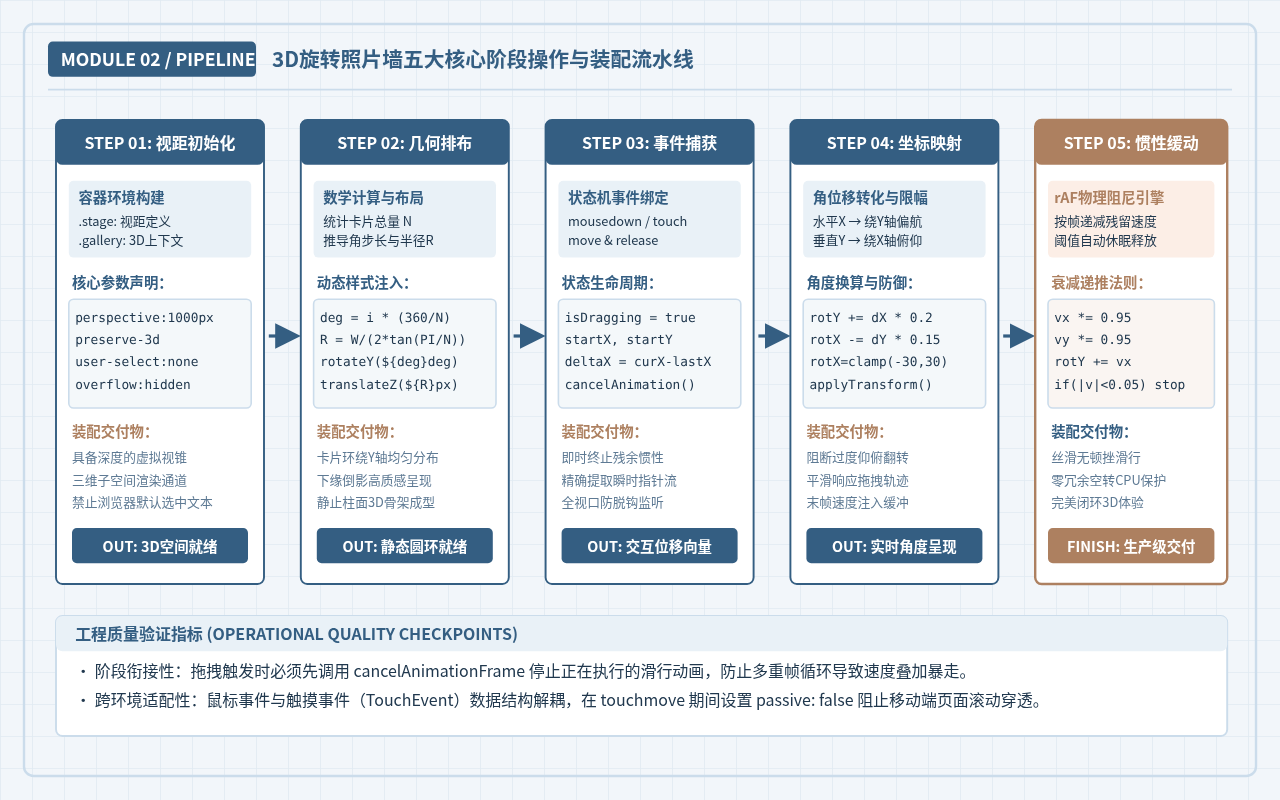
从无到有实现一个高鲁棒性的3D旋转照片墙,需要经历五个清晰的工程步骤。下图完整梳理了初始化、几何计算、事件绑定、坐标映射与阻尼缓动的装配流水线,明确标注了各环节的输入参数、核心逻辑及输出交付物。
四、鼠标指针拖拽交互与角度映射算法
3D照片墙的交互灵魂在于指针拖拽与三维姿态角(Euler Angles)的实时映射。观察者在屏幕上进行的二维滑动位移 ΔX 和 ΔY,必须符合直觉地转化为舞台在三维空间中的旋转角度。
坐标映射遵循以下两个物理直觉规则:
- 水平位移映射绕Y轴偏航(Yaw): 当鼠标向右滑动(ΔX > 0)时,我们期望照片墙像真实转盘一样向右顺时针转动,因此绕Y轴旋转角应累加:
rotateY += deltaX * sensitivityX。 - 垂直位移映射绕X轴俯仰(Pitch): 当鼠标向下滑动(ΔY > 0)时,人眼直觉是观察者在向下俯瞰舞台顶部,因此舞台顶部应向后倒伏、底部抬起,对应绕X轴负向或正向旋转。在屏幕坐标系中,屏幕Y轴朝下为正,故换算公式为:
rotateX -= deltaY * sensitivityY。
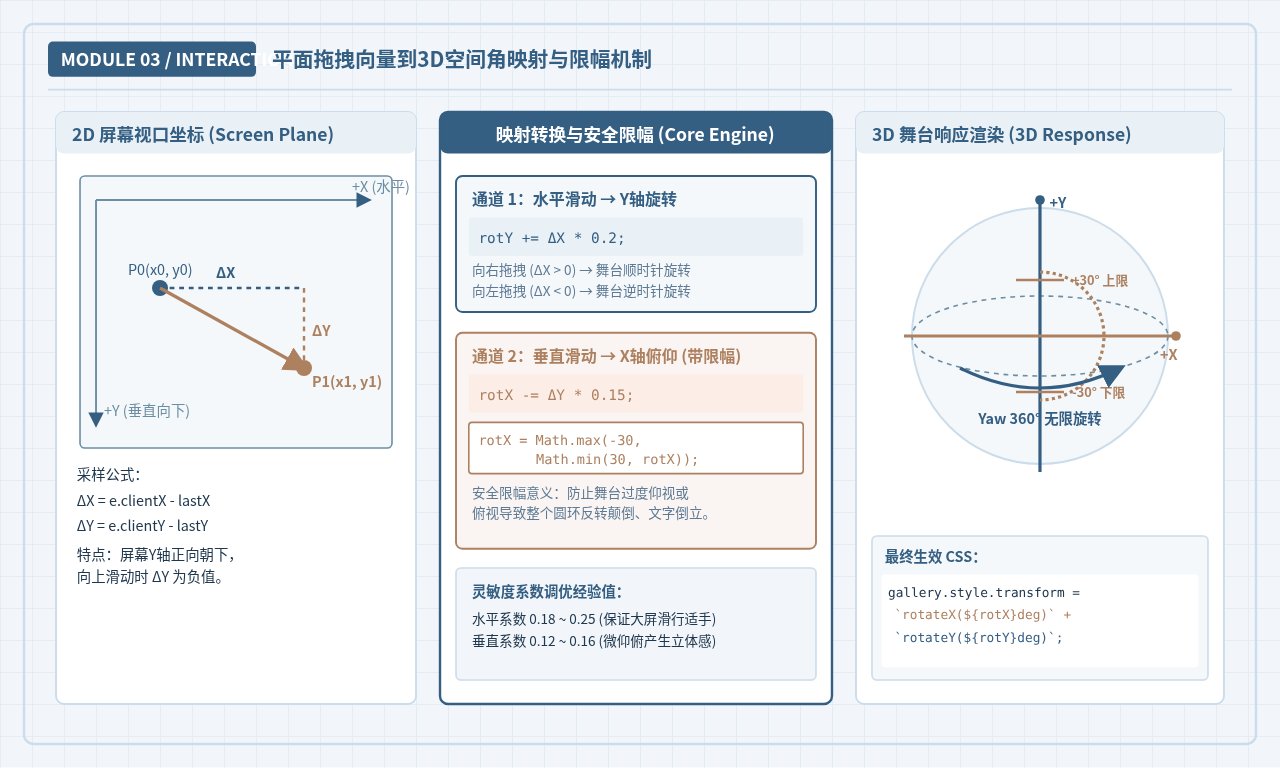
在垂直俯仰角度处理中,存在一个极其重要的防御性限制——俯仰角限幅(Pitch Clamping)。如果允许用户不受限制地上下拖拽,一旦 rotateX 超过 ±90°,整个三维柱面将彻底上下颠倒,文字和画面出现反转镜像,极易引起视觉眩晕并导致鼠标操作方向与视觉响应产生反向错乱。因此,工程上必须使用 Math.max(-30, Math.min(30, rotateX)) 将俯仰角安全截断在 [-30°, +30°] 区间内,既保留立体的仰角和俯角透视,又杜绝颠倒翻转。
五、惯性阻尼缓动与物理衰减系统
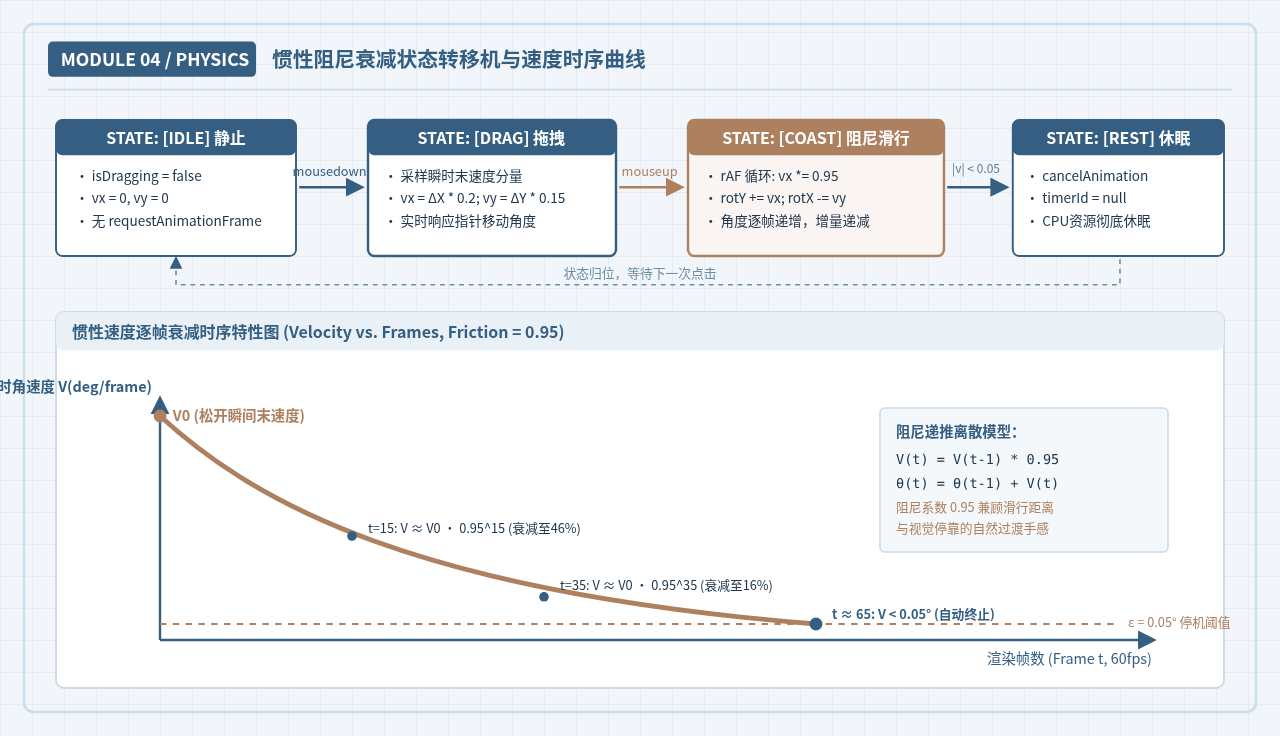
如果仅在 mousemove 中更新角度,一旦用户松开鼠标,照片墙就会瞬间突兀刹车,操作手感会显得生硬干瘪。为了赋予其真实物理转盘的质感,系统必须在指针释放瞬间提取末帧瞬时速度,并转入由 requestAnimationFrame 驱动的惯性阻尼衰减循环。
设每帧采样的瞬时位移速度为 Vx 与 Vy。在释放鼠标(mouseup 或 touchend)后,每一渲染帧执行以下离散物理模型:
Vx(t) = Vx(t-1) · μ, Vy(t) = Vy(t-1) · μ
rotY(t) = rotY(t-1) + Vx(t), rotX(t) = rotX(t-1) - Vy(t)
其中 μ 为空气阻尼/摩擦系数,取值范围在 [0.92, 0.96] 之间最为舒适。若 μ 设定为 0.98,滑行时间过长,停靠拖沓;若 μ 低于 0.88,衰减过快,惯性几乎无法察觉。当瞬时速度绝对值降至临界阈值 ε = 0.05°/frame 时,调用 cancelAnimationFrame 彻底终止循环,防止无意义的逐帧重绘空耗CPU。
六、生产级完整代码实现
以下提供一份完整且可独立运行的生产级单文件代码。集成了3D几何排布、鼠标拖拽、触控手势兼容、俯仰角限幅与物理动量阻尼系统:
<!DOCTYPE html>
<html lang="zh-CN">
<head>
  <meta charset="UTF-8">
  <meta name="viewport" content="width=device-width, initial-scale=1.0">
  <title>3D 旋转照片墙完整生产示例</title>
  <style>
    * {
      box-sizing: border-box;
      margin: 0;
      padding: 0;
    }
    body {
      background: #0B132B;
      height: 100vh;
      overflow: hidden;
      display: flex;
      justify-content: center;
      align-items: center;
      user-select: none;
      -webkit-user-select: none;
    }
    .stage {
      position: relative;
      width: 100vw;
      height: 100vh;
      perspective: 1100px;
      perspective-origin: center center;
      display: flex;
      justify-content: center;
      align-items: center;
      overflow: hidden;
    }
    .gallery {
      position: relative;
      width: 140px;
      height: 190px;
      transform-style: preserve-3d;
      will-change: transform;
      cursor: grab;
    }
    .gallery:active {
      cursor: grabbing;
    }
    .card {
      position: absolute;
      top: 0;
      left: 0;
      width: 100%;
      height: 100%;
      border-radius: 8px;
      overflow: hidden;
      border: 2px solid rgba(255, 255, 255, 0.2);
      box-shadow: 0 10px 30px rgba(0, 0, 0, 0.6);
      backface-visibility: hidden;
      -webkit-box-reflect: below 10px linear-gradient(transparent, transparent 60%, rgba(0,0,0,0.4));
    }
    .card img {
      width: 100%;
      height: 100%;
      object-fit: cover;
      display: block;
      pointer-events: none;
    }
  </style>
</head>
<body>

<div class="stage" id="stage">
  <div class="gallery" id="gallery">
    <div class="card"><img src="https://picsum.photos/seed/p1/300/400" alt="P1"></div>
    <div class="card"><img src="https://picsum.photos/seed/p2/300/400" alt="P2"></div>
    <div class="card"><img src="https://picsum.photos/seed/p3/300/400" alt="P3"></div>
    <div class="card"><img src="https://picsum.photos/seed/p4/300/400" alt="P4"></div>
    <div class="card"><img src="https://picsum.photos/seed/p5/300/400" alt="P5"></div>
    <div class="card"><img src="https://picsum.photos/seed/p6/300/400" alt="P6"></div>
    <div class="card"><img src="https://picsum.photos/seed/p7/300/400" alt="P7"></div>
    <div class="card"><img src="https://picsum.photos/seed/p8/300/400" alt="P8"></div>
    <div class="card"><img src="https://picsum.photos/seed/p9/300/400" alt="P9"></div>
  </div>
</div>

<script>
(function() {
  const gallery = document.getElementById('gallery');
  const stage = document.getElementById('stage');
  const cards = document.querySelectorAll('.card');

  // 1. 初始化环形柱面阵列几何
  const total = cards.length;
  const cardWidth = 140;
  const gap = 35;
  const stepAngle = 360 / total;
  const radius = Math.round((cardWidth + gap) / (2 * Math.tan(Math.PI / total)));

  cards.forEach((card, index) => {
    const angle = index * stepAngle;
    card.style.transform = `rotateY(${angle}deg) translateZ(${radius}px)`;
  });

  // 2. 交互状态机与物理动量变量
  let rotateX = -12; // 默认初始俯仰微倾角
  let rotateY = 0;
  let isDragging = false;
  let lastX = 0;
  let lastY = 0;
  let velocityX = 0;
  let velocityY = 0;
  let rafId = null;

  const SENSITIVITY_X = 0.22;
  const SENSITIVITY_Y = 0.15;
  const FRICTION = 0.95; // 阻尼衰减系数
  const STOP_THRESHOLD = 0.04; // 停止阈值(deg/frame)

  function updateTransform() {
    gallery.style.transform = `rotateX(${rotateX}deg) rotateY(${rotateY}deg)`;
  }
  updateTransform();

  // 3. 逐帧惯性衰减循环
  function coastingLoop() {
    velocityX *= FRICTION;
    velocityY *= FRICTION;

    rotateY += velocityX;
    rotateX -= velocityY;

    // 俯仰角严格夹紧在 [-30, 30] 度
    rotateX = Math.max(-30, Math.min(30, rotateX));
    updateTransform();

    if (Math.abs(velocityX) > STOP_THRESHOLD || Math.abs(velocityY) > STOP_THRESHOLD) {
      rafId = requestAnimationFrame(coastingLoop);
    } else {
      velocityX = 0;
      velocityY = 0;
      rafId = null;
    }
  }

  // 4. 输入事件监听统一解耦封装
  function onPointerDown(clientX, clientY) {
    isDragging = true;
    lastX = clientX;
    lastY = clientY;
    velocityX = 0;
    velocityY = 0;
    if (rafId) {
      cancelAnimationFrame(rafId);
      rafId = null;
    }
  }

  function onPointerMove(clientX, clientY) {
    if (!isDragging) return;
    const deltaX = clientX - lastX;
    const deltaY = clientY - lastY;

    // 记录瞬时末速度以注入惯性
    velocityX = deltaX * SENSITIVITY_X;
    velocityY = deltaY * SENSITIVITY_Y;

    rotateY += velocityX;
    rotateX -= velocityY;
    rotateX = Math.max(-30, Math.min(30, rotateX));

    updateTransform();
    lastX = clientX;
    lastY = clientY;
  }

  function onPointerUp() {
    if (!isDragging) return;
    isDragging = false;
    // 释放时如果残留速度有效,启动惯性循环
    if (Math.abs(velocityX) > STOP_THRESHOLD || Math.abs(velocityY) > STOP_THRESHOLD) {
      rafId = requestAnimationFrame(coastingLoop);
    }
  }

  // 5. 绑定鼠标与触摸事件
  window.addEventListener('mousedown', (e) => onPointerDown(e.clientX, e.clientY));
  window.addEventListener('mousemove', (e) => onPointerMove(e.clientX, e.clientY));
  window.addEventListener('mouseup', onPointerUp);

  window.addEventListener('touchstart', (e) => {
    if (e.touches.length === 1) {
      onPointerDown(e.touches[0].clientX, e.touches[0].clientY);
    }
  }, { passive: false });

  window.addEventListener('touchmove', (e) => {
    if (isDragging && e.touches.length === 1) {
      e.preventDefault(); // 阻止移动端页面弹性滚动穿透
      onPointerMove(e.touches[0].clientX, e.touches[0].clientY);
    }
  }, { passive: false });

  window.addEventListener('touchend', onPointerUp);
})();
</script>
</body>
</html>
七、运行效果验证与关键调优边界
在完成代码编写后,应在真实运行环境中对照以下核心指标进行验证与调优:
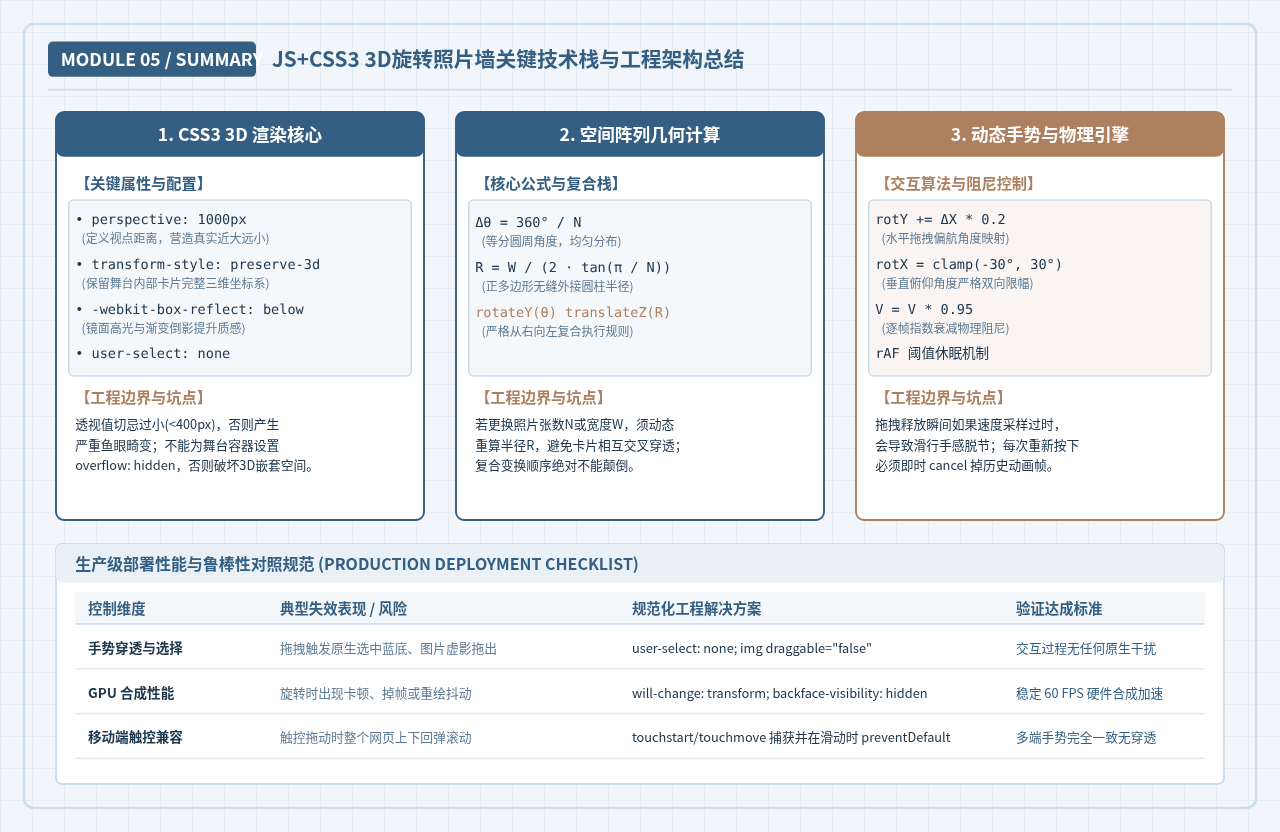
| 测试验证项 | 标准表现 | 常见异常表现 | 排查定位与修复建议 |
|---|---|---|---|
| 环形柱面平整度 | 卡片在圆周上间距均匀,各卡片法线严格朝向圆心外侧 | 所有卡片重叠在屏幕同一位置,或方向全部朝向前方无自转 | 检查卡片 transform 声明,必须为 rotateY(...) translateZ(...),顺序绝不可颠倒 |
| 空间景深与形变 | 近处卡片大而清晰,远处卡片适度缩减,无严重透视拉伸 | 卡片经过正前方时急剧放大且左右边缘扭曲严重 | perspective 设定过小(如 < 400px)。建议调大至 900px ~ 1200px |
| 拖拽手势跟随感 | 鼠标移动与照片墙转动无滞后,速度契合手部滑行动作 | 轻微滑动转动极快发飘,或者需要滑出很远才转动微小角度 | 调整 SENSITIVITY_X(推荐 0.18 ~ 0.25)与 SENSITIVITY_Y(推荐 0.12 ~ 0.16) |
| 翻转防倒置机制 | 无论垂直方向拖动多长距离,卡片绝不翻转倒立 | 上下快速拖动时整个舞台翻面,倒影跑至上方且文字倒转 | 检查是否丢失 Math.max(-30, Math.min(30, rotateX)) 俯仰角双向截断限幅 |
| 惯性滑行自然度 | 松开鼠标后继续转动约 0.8 ~ 1.5 秒,随后柔和减速停止 | 松开瞬间立即静止突兀停顿,或持续旋转数分钟无法停下 | 调整 FRICTION 衰减系数至 0.94 ~ 0.96,并校验 STOP_THRESHOLD 停机阈值 |
八、常见疑难问题与深度排查
1. 为什么在舞台外层添加 overflow: hidden 会导致3D效果失效?
根据W3C CSS Transforms规范,如果在声明了 transform-style: preserve-3d 的元素及其祖先元素上设置了 overflow: hidden、overflow: scroll 或某些 filter 属性,浏览器会强制将该层级及其子树进行平面化剪裁(Flattening)。三维深度信息会在该节点直接丢失,导致整个3D柱面退化为平面层叠。正确的做法是将 overflow: hidden 设置在最外层的视距容器 .stage 上,绝对不要直接设置在承载3D坐标系的 .gallery 上。
2. 如何解决高频鼠标移动时的事件脱钩问题?
初学者常将 mousemove 和 mouseup 事件直接绑定在 .gallery 元素本身。当用户快速挥动鼠标时,指针速度极易超出 .gallery 的物理盒模型范围,导致事件丢失,出现“松开鼠标依然在拖动”的卡死假死现象。稳妥的工程方案是:仅在 .gallery 上监听 mousedown,而在 window 全局作用域上监听 mousemove 与 mouseup,从而实现全局手势捕获。
3. 页面包含复杂内容时拖拽旋转出现掉帧与闪烁如何优化?
为参与3D变换的舞台元素添加 will-change: transform;,提示浏览器合成器线程提前为该DOM分配独立的硬件合成层(Compositing Layer)。同时,确保卡片本身通过 backface-visibility: hidden; 避免绘制不可见的背面,并在图片样式中声明 pointer-events: none; 防止指针在高频变换中反复触发各卡片的子树重绘。
JS语法错误会阻止加载吗?区分SyntaxError与资源加载失败
2026-11-05 16:08:46
JavaScript常见SyntaxError语法错误排查与修复方法
2026-11-05 13:58:44
JS中slice、substring和substr截取字符串的区别
2026-11-05 13:43:47
JS 转 TS 手动迁移最佳实践:从配置 tsconfig 到消除 any 类型
2026-11-05 11:53:32
为什么JS数组push后得到的是数字而不是数组?
2026-11-05 09:59:18







