

怎么自定义layer.js弹窗皮肤与样式
详细讲解layer.js弹窗皮肤与样式的自定义方法,包括DOM结构解析、skin类名挂载、局部样式覆盖、全局皮肤扩展包配置以及关闭按钮与按钮组等核心细节定制。
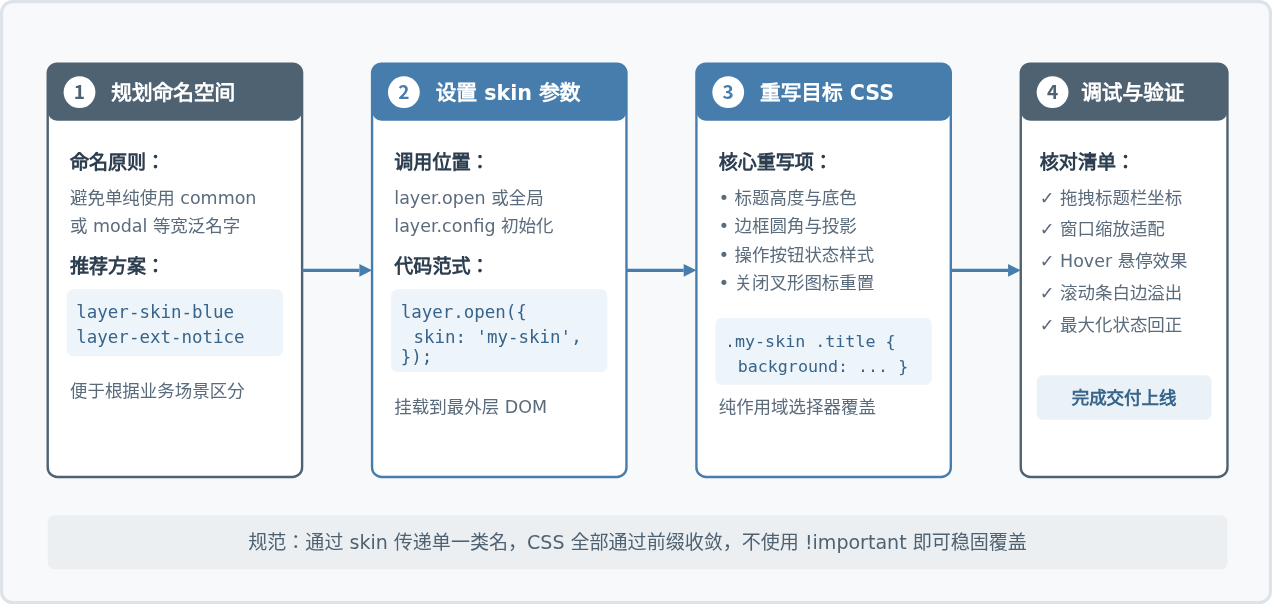
skin 配置项为弹窗容器注入独有类名,再利用该类名作为 CSS 命名空间,精确定位并重写弹窗标题、内容区、按钮组与关闭图标等子节点样式。对于单次或局部业务场景,可直接在页面声明局部类名;对于全站多弹窗的统一规范,则可通过封装独立 CSS 文件并结合 layer.config 进行全局注册。
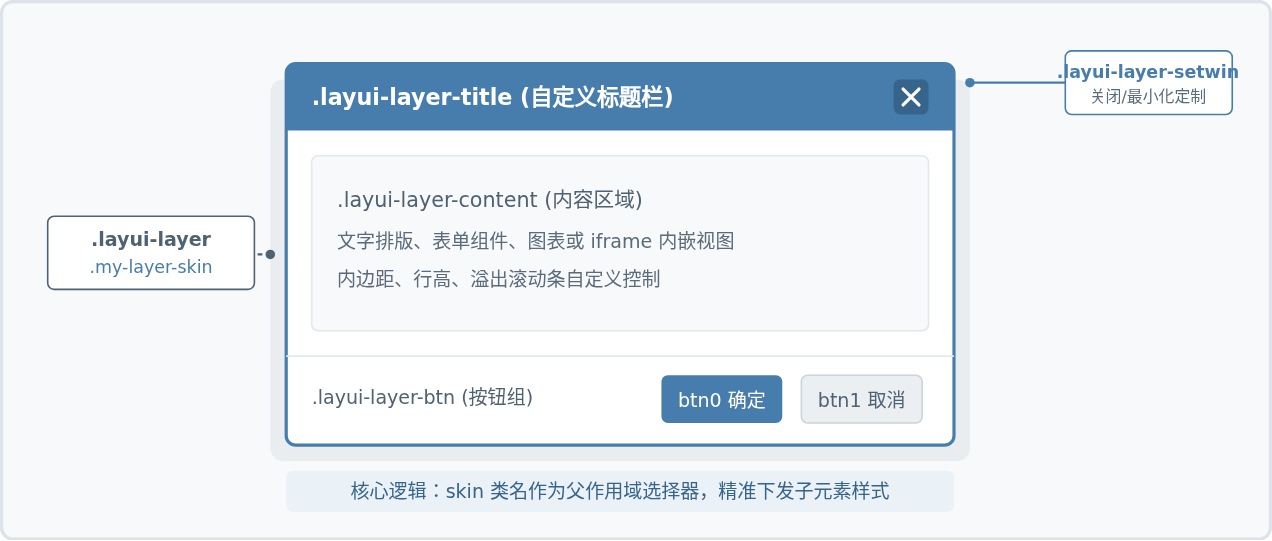
一、layer.js 样式渲染机制与 DOM 结构
layer.js 在被调用时,会在页面的 <body> 根节点直接插入一段包含多层嵌套的 HTML 结构。弹窗没有预先写入模板,而是由脚本动态拼装并赋予固定的全局类名。如果直接在全局 CSS 中修改 .layui-layer-title 等类,会导致页面内所有弹窗(如提示框、确认框、加载层)全部变样,破坏不同类型弹窗原有的视觉语义。
为了解决隔离问题,layer 提供了 skin 配置项。当在配置中传入 skin: 'my-custom-skin' 时,layer.js 会将该类名追加在最外层容器元素上,即渲染为 <div class="layui-layer layui-layer-page my-custom-skin" ...>。这一机制为我们提供了天然的样式作用域(CSS Scope)。
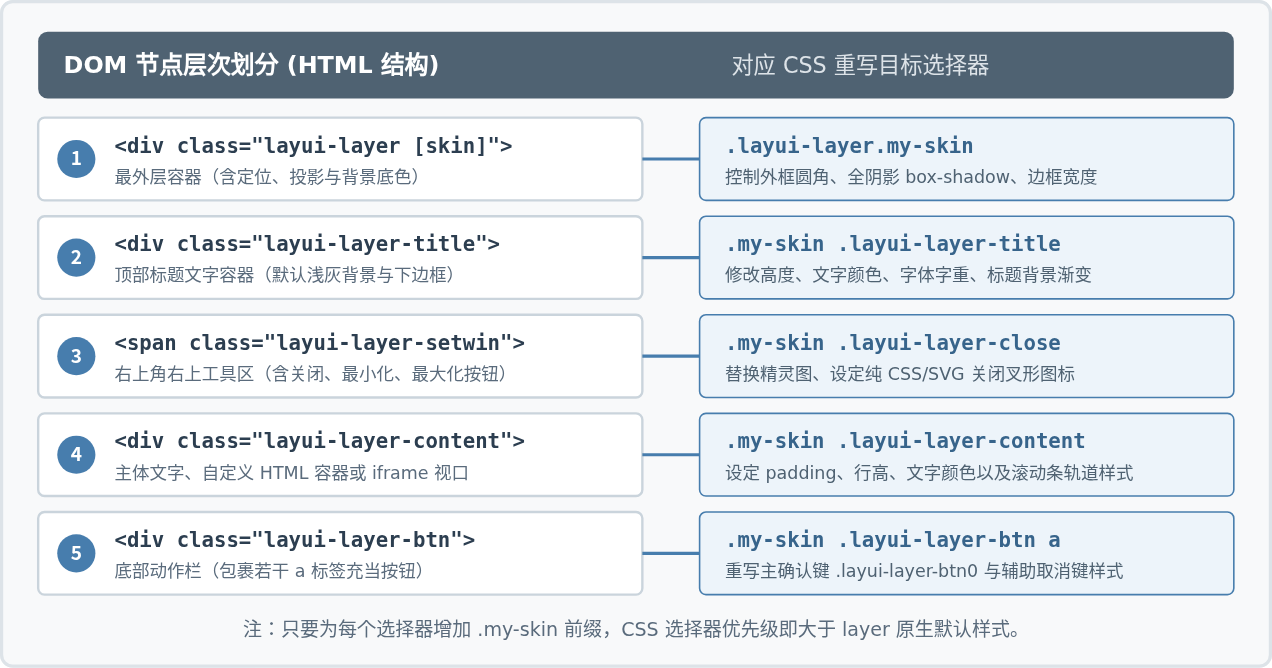
通过了解上述五个核心节点,可以得出基本开发规则:所有针对弹窗的外观定制代码,必须一律以 .my-custom-skin 或 .layui-layer.my-custom-skin 开头。这既能确保选择器权重高于 layer.css 内置的默认规则,又能避免全局样式污染。
二、通过 skin 参数实现局部样式覆盖
这是最常用、实施成本最低的方法。在需要特别样式的弹窗调用中,直接传入 skin 属性值,并在当前页面的样式表或公共 CSS 文件中编写对应的规则。
1. JavaScript 端调用示例
在调用 layer.open 时,通过参数 skin: 'layer-ext-myskin' 将自定义类名绑定至当前弹层:
// 弹出自定义样式的提示窗
layer.open({
  type: 1,
  title: '系统通知',
  skin: 'layer-ext-myskin', // 注入专属类名
  area: ['460px', '280px'],
  content: '<div style="padding: 24px;">已成功加载自定义样式的主题界面。</div>',
  btn: ['确认办理', '稍后提醒'],
  yes: function(index) {
    layer.close(index);
  }
});
2. 编写对应的 CSS 覆盖规则
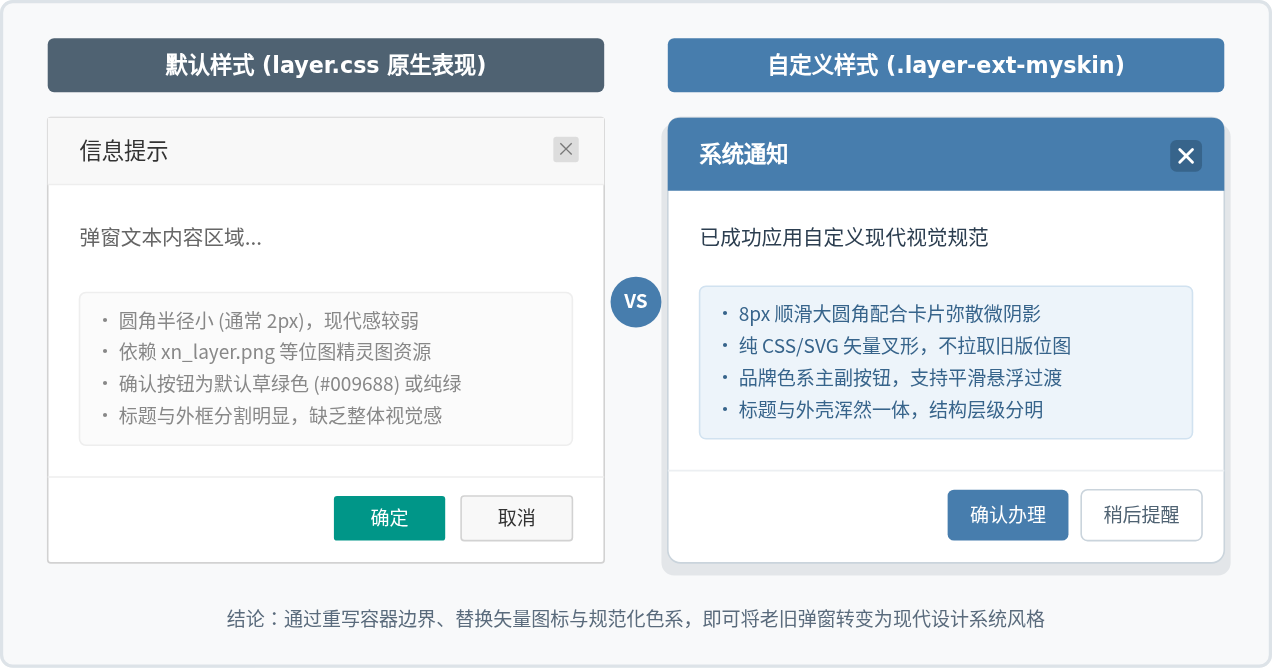
编写样式时,使用 .layui-layer.layer-ext-myskin 作为根选择器,重构标题栏、阴影、外边框与按钮组:
/* 1. 弹窗外框:扁平化微投影、圆角微调、纯色边框 */
.layui-layer.layer-ext-myskin {
  border-radius: 8px;
  overflow: hidden; /* 保证标题栏圆角与容器边缘贴合 */
  box-shadow: 0 12px 32px rgba(79, 98, 114, 0.16);
  border: 1px solid #DDE3E8;
}

/* 2. 标题栏:现代商务蓝背景、文字高亮白、去掉默认下划虚线 */
.layer-ext-myskin .layui-layer-title {
  background-color: #477DAD;
  color: #FFFFFF;
  font-size: 15px;
  font-weight: 600;
  height: 48px;
  line-height: 48px;
  border-bottom: none;
  padding: 0 20px;
}

/* 3. 关闭按钮重写:调整右间距与悬停旋转微动效 */
.layer-ext-myskin .layui-layer-setwin {
  top: 15px;
  right: 16px;
}
.layer-ext-myskin .layui-layer-setwin .layui-layer-close1 {
  background: none; /* 清除默认精灵图 */
  width: 18px;
  height: 18px;
  position: relative;
  cursor: pointer;
  opacity: 0.85;
}
.layer-ext-myskin .layui-layer-setwin .layui-layer-close1::before,
.layer-ext-myskin .layui-layer-setwin .layui-layer-close1::after {
  content: '';
  position: absolute;
  top: 8px;
  left: 1px;
  width: 16px;
  height: 2px;
  background-color: #FFFFFF;
  border-radius: 1px;
}
.layer-ext-myskin .layui-layer-setwin .layui-layer-close1::before {
  transform: rotate(45deg);
}
.layer-ext-myskin .layui-layer-setwin .layui-layer-close1::after {
  transform: rotate(-45deg);
}
.layer-ext-myskin .layui-layer-setwin .layui-layer-close1:hover {
  opacity: 1;
}

/* 4. 内容主体区域 */
.layer-ext-myskin .layui-layer-content {
  color: #2C3E50;
  font-size: 14px;
  line-height: 1.6;
}

/* 5. 底部按钮组定制 */
.layer-ext-myskin .layui-layer-btn {
  padding: 12px 20px 16px;
  border-top: 1px solid #ECEFF2;
  background-color: #FAFCFD;
}
.layer-ext-myskin .layui-layer-btn a {
  height: 34px;
  line-height: 34px;
  padding: 0 18px;
  border-radius: 4px;
  font-size: 13px;
  transition: all 0.2s ease;
}
/* 确认主按钮 */
.layer-ext-myskin .layui-layer-btn .layui-layer-btn0 {
  background-color: #477DAD;
  border-color: #477DAD;
  color: #FFFFFF;
}
.layer-ext-myskin .layui-layer-btn .layui-layer-btn0:hover {
  background-color: #37648B;
  border-color: #37648B;
}
/* 取消副按钮 */
.layer-ext-myskin .layui-layer-btn .layui-layer-btn1 {
  background-color: #FFFFFF;
  border-color: #CAD4DC;
  color: #4F6272;
}
.layer-ext-myskin .layui-layer-btn .layui-layer-btn1:hover {
  border-color: #477DAD;
  color: #477DAD;
}
三、构建可复用的独立皮肤包(layer.config 与 extend)
当业务系统庞大、需要在多个页面甚至不同微前端应用中通用同一套弹窗规范时,散落写入 CSS 会增加后期维护成本。layer 提供了 extend 扩展机制,允许将整套样式独立打包,按需由脚本自动加载。
1. 皮肤包目录组织规范
建立独立的皮肤静态目录,保持样式文件与图标资源自治:
static/
└── layer-skins/
    └── modern-blue/
        ├── style.css       # 独立皮肤 CSS 核心定义
        └── icon.png        # (可选)专属自定义图标资源
2. 在页面主入口中全局注册与自动加载
在系统初始化运行脚本中调用 layer.config。通过 extend 告知 layer 自动注入该样式表文件,再将 skin 设为该皮肤的统一命名空间:
// 1. 初始化 layer 全局配置
layer.config({
  // 路径指向皮肤包目录,无需写 .css 后缀,layer 会自动拼装
  extend: 'modern-blue/style.css',
  // 全局默认生效此皮肤(后续页面中的 layer.msg / layer.alert / layer.open 都会默认应用)
  skin: 'layer-ext-modern-blue'
});

// 2. 调用测试(无需每次手动写 skin)
layer.alert('全局默认皮肤包已加载生效', {
  title: '平台提示'
});
extend 加载样式底层采用动态创建 <link rel="stylesheet"> 标签注入 <head> 中。如果项目使用 Webpack、Vite 等构建工具打包,推荐直接在入口文件通过 import './layer-skins/modern-blue/style.css' 引入,而仅在调用中保留 skin: 'layer-ext-modern-blue',避免动态路径解析错误。
四、核心视觉部件深度定制技巧
在实际项目落地的过程中,仅仅改变背景颜色与圆角往往无法达到设计团队的要求,以下四个细节是弹窗体验的关键所在:
1. 关闭按钮由精灵图切换为现代矢量图标
layer 原生关闭按钮使用 background-image 引入一张带有多个图标的 PNG 精灵图。在高分屏(Retina)下容易模糊,且无法自适应颜色。最佳方案是重设 background: none,利用 ::before 和 ::after 伪元素绘制出绝对居中、抗锯齿的纯矢量叉号,或者内联 Base64 SVG 图标。
2. 弹窗四周圆角穿透与溢出隐藏处理
很多开发者为 .layui-layer 设置了 border-radius: 8px,但发现弹窗顶部的标题栏依然是直角,遮盖了外层的圆角。原因在于标题栏位于容器内部且拥有独立背景色。
解决此问题有两种可靠途径:
- 在容器层追加
overflow: hidden;,自动裁切内部溢出的标题背景。 - 单独为标题栏顶部设定匹配圆角:
.layui-layer-title { border-radius: 8px 8px 0 0; }。推荐二者结合使用,确保跨浏览器表现一致。
3. 遮罩层(Shade)透明度与毛玻璃背景模糊
除了弹窗本体,背景遮罩也是整体设计的一部分。layer.open 默认支持 shade: [0.6, '#000'] 控制颜色与不透明度。如果希望实现现代化毛玻璃效果,可为遮罩层增加 CSS 滤镜:
/* 针对当前弹窗遮罩应用毛玻璃磨砂效果 */
.layui-layer-shade {
  backdrop-filter: blur(4px);
  -webkit-backdrop-filter: blur(4px);
  background-color: rgba(30, 41, 59, 0.45) !important;
}
4. 弹窗滚动条的美化与内边距保护
当弹窗内容超长出现滚动条时,浏览器原生滚动条通常较宽且样式突兀。可通过 WebKit 滚动条伪类在自定义作用域下进行美化收敛:
/* 仅限定在当前皮肤的内容容器内 */
.layer-ext-myskin .layui-layer-content::-webkit-scrollbar {
  width: 6px;
  height: 6px;
}
.layer-ext-myskin .layui-layer-content::-webkit-scrollbar-thumb {
  border-radius: 3px;
  background-color: #CAD4DC;
}
.layer-ext-myskin .layui-layer-content::-webkit-scrollbar-thumb:hover {
  background-color: #4F6272;
}
.layer-ext-myskin .layui-layer-content::-webkit-scrollbar-track {
  background-color: transparent;
}
五、技术选型与排错决策指南
在对 layer.js 进行外观改造时,选择何种技术方案取决于定制范围与项目规模。以下决策导图概括了不同业务需求下的推荐方案及排错要点。
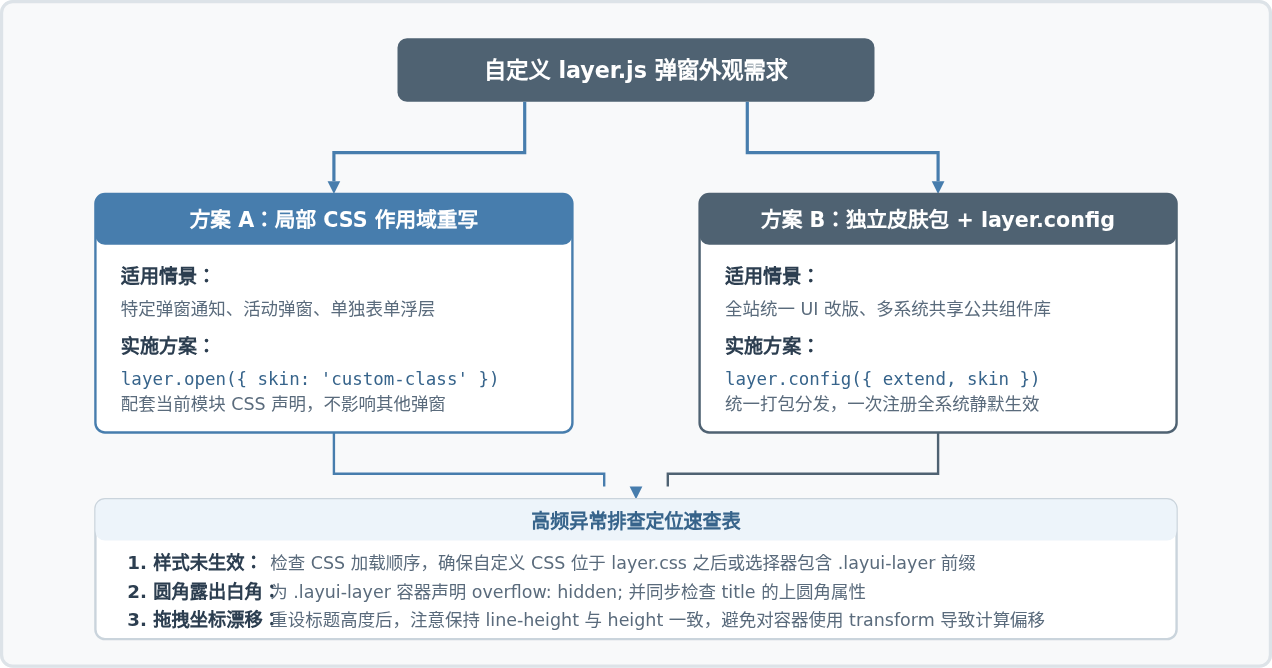
六、常见问题解答
Q1:为什么我改了样式后,弹窗一被拖拽就恢复了原状?
layer.js 在拖拽时会通过内联样式(style="...")动态计算并更新容器的 left、top 等位移属性。如果之前在 CSS 中使用了强行覆盖定位的属性(如 position: fixed !important;),或者通过 transform: translate(...) 进行居中,就会与拖拽计算机制产生严重冲突。正确的做法是:只在 CSS 中定制尺寸、背景、边框、字体与颜色,弹窗的定位与居中交由 layer 自身的 offset 参数处理。
Q2:同时使用多种皮肤时如何避免互相干扰?
必须严格遵守“前缀包含”原则。任何一条样式规则都不得以 .layui-layer-title 开头直接声明,而必须写为 .skin-a .layui-layer-title 与 .skin-b .layui-layer-title。即使需要设置系统公共的基础默认值,也建议收敛在统一的 base-layer-theme 前缀下,防止无意间污染页面上第三方插件自带的 layer 弹窗。
Q3:如何自定义 tips 提示气泡的皮肤与小三角形箭头颜色?
tips 吸附层(layer.tips)的结构与常规弹窗不同。它没有标题栏,核心节点为 .layui-layer-tips .layui-layer-content,而小三角由 .layui-layer-TipsG 元素构成。自定义 tips 皮肤时,除了同样指定 skin: 'my-tips-skin' 外,还需要根据箭头方向(上下左右分别对应 .layui-layer-TipsT、.layui-layer-TipsB 等类名)重设其 border-color,才能保证气泡背景与指示箭头色彩浑然一体。
D3.js 比例尺与坐标轴的配置详解
2026-11-05 16:54:46
JavaScript怎么遍历对象的Symbol键和不可枚举属性
2026-11-05 13:13:39
封装一个健壮的JS字符串判空工具函数
2026-11-05 12:16:14
JavaScript合并数组的三种常用方法:concat、扩展运算符与push
2026-11-05 11:22:29
JavaScript立即执行函数(IIFE)是什么及基本语法
2026-11-05 10:51:19







