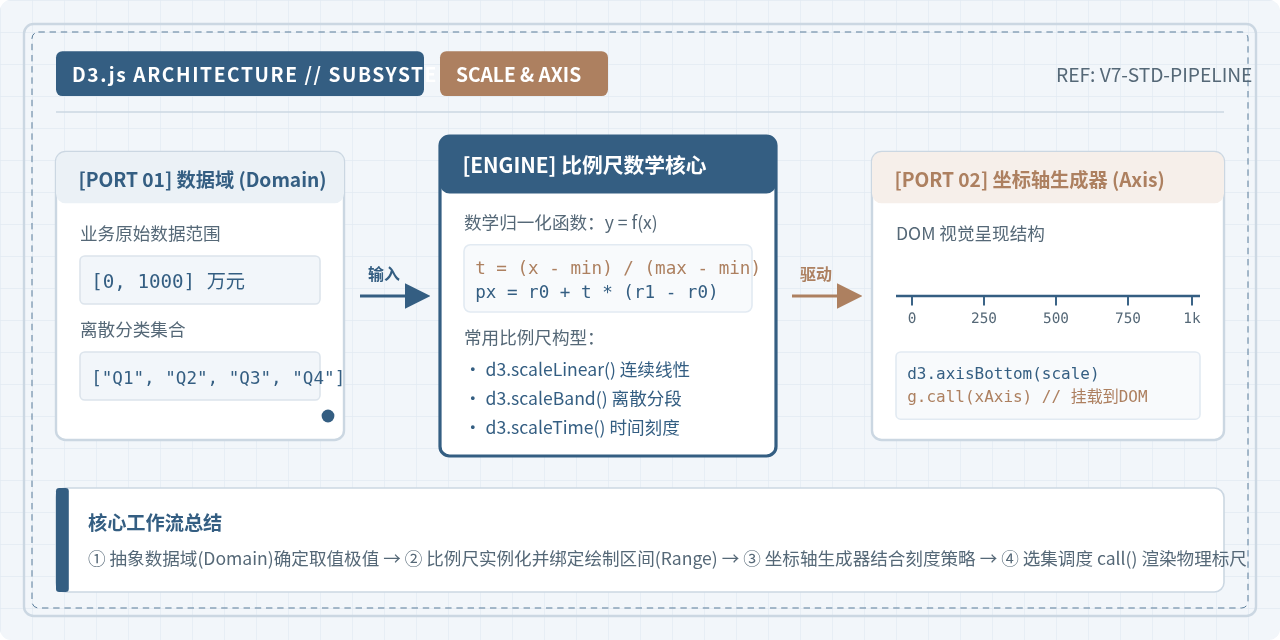
Chart.js 响应式适配:保持宽高比与移动端优化
深入解析 Chart.js 响应式适配原理与移动端落地实操。系统拆解 DOM 容器盒模型约束、maintainAspectRatio 比例解绑、手势触控交互调优、坐标轴防重叠及高分辨率屏幕性能控制,提供完整工程化配置范式与线上故障排查指南。
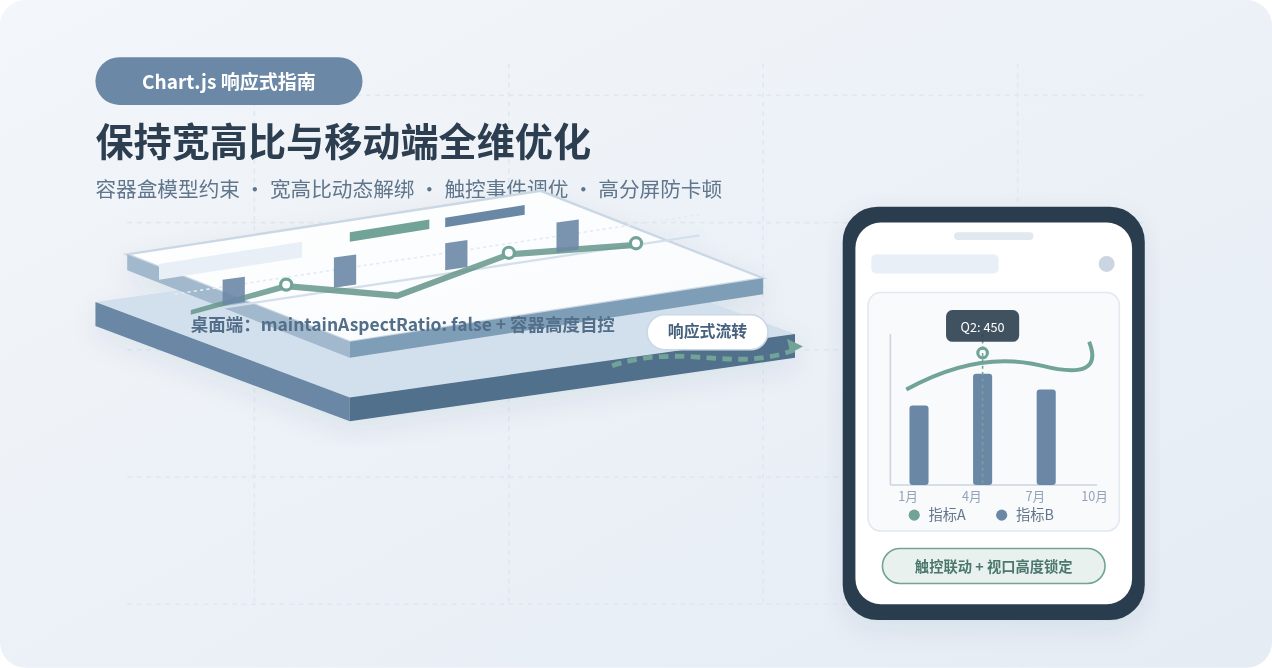
<canvas> 设置 CSS 百分比宽高会导致内部绘图缓冲区被机械拉伸,产生严重的文字发虚、坐标轴变形与像素锯齿。实现 Chart.js 响应式适配的核心解决方案是:在外层包裹具备相对定位的独立 DOM 容器作为几何尺寸锚点,启用 responsive: true 监听容器变动;在移动端场景下,配置 maintainAspectRatio: false 解绑默认比例,由 CSS 显式(如 clamp() 或媒体查询)注入足够高度,并同步针对小屏实施手势触控命中、轴标签稀疏化与视网膜高分屏(Retina)渲染性能调优。
一、Chart.js 响应式核心机制与容器盒模型约束
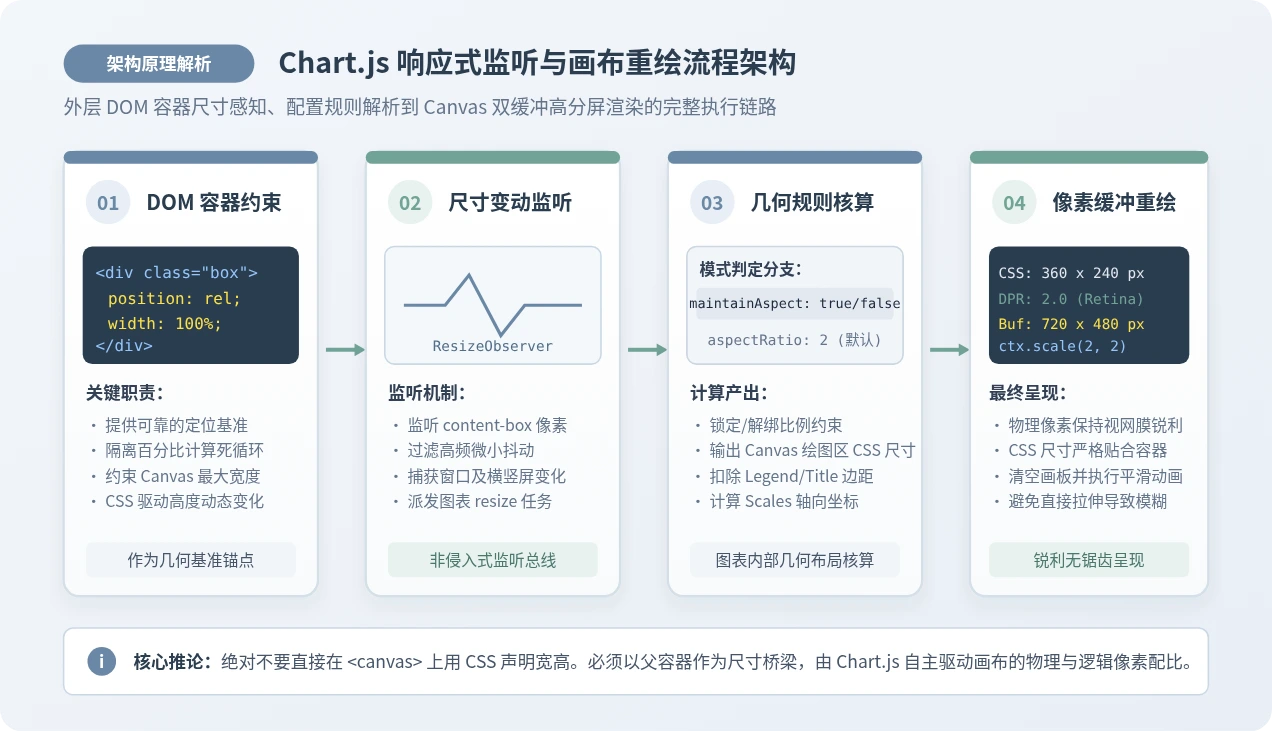
初次接触 Chart.js 的开发者往往容易陷入一个误区:直接在 CSS 中给 <canvas> 写上 width: 100%; height: 100%;。这一操作虽然改变了 Canvas 元素在网页布局中的视觉占位,但并未改变其底层的绘图物理分辨率(HTML 内部属性 width 与 height,默认仅为 300×150 像素)。其结果相当于把一张 300×150 的低清位图强行拉扯到大屏上,图表立即模糊失真。
Chart.js 的底层响应式机制建立在尺寸观察与动态重算之上。当在图表选项中开启 responsive: true 时,Chart.js 会通过现代浏览器原生的 ResizeObserver API 监听父级 DOM 容器的尺寸变化。当父级容器尺寸变动时,Chart.js 内部会执行一套严密的重算流程:首先计算出 Canvas 应当拥有的 CSS 显示尺寸,随后将该尺寸乘以当前屏幕的设备像素比(devicePixelRatio),直接重设 <canvas> 元素的物理像素宽高,最后调用上下文的 ctx.scale() 重新清屏并以高保真矢量路径重绘所有几何元素。
<canvas> 必须嵌套在一个具有 position: relative 的专用父级 <div> 容器中。
<!-- 推荐的标准 DOM 结构 -->
<div class="chart-container" style="position: relative; width: 100%; height: 360px;">
  <canvas id="myResponsiveChart"></canvas>
</div>
如果省略了父容器的相对定位,或者将 Canvas 置于尺寸未定(如由内容自适应撑开的 height: auto 容器)中,Chart.js 在检测到容器变大后会自动放大 Canvas,而 Canvas 的放大又反过来撑大父容器,进而触发下一次 resize 监听,最终导致图表以指数级无限膨胀,页面出现上下跳动的严重死循环。
二、宽高比控制:maintainAspectRatio 与 aspectRatio 实战
理解了容器约束之后,接下来最直接影响移动端显示质量的配置项便是 maintainAspectRatio(保持宽高比)和 aspectRatio(宽高比数值)。
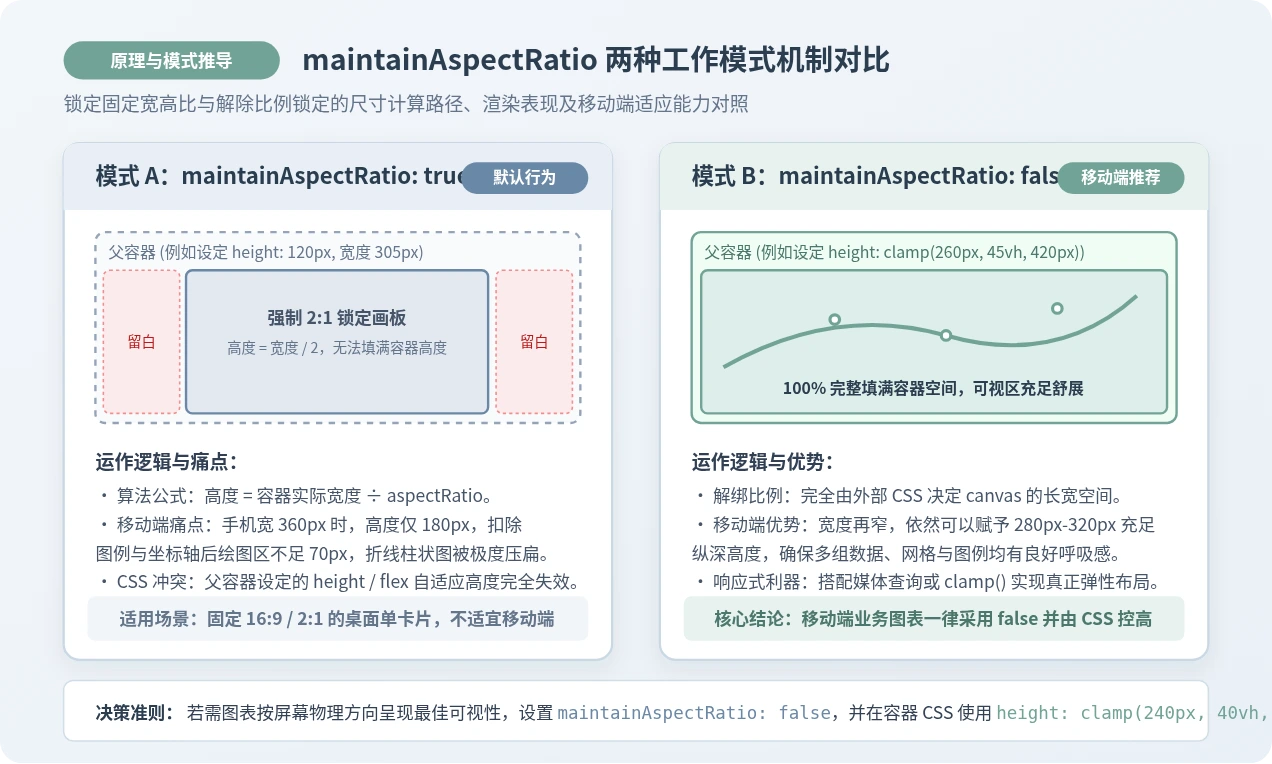
Chart.js 默认将 maintainAspectRatio 设为 true,且其默认的 aspectRatio 值为 2(即宽度与高度的比例为 2:1)。在桌面宽屏环境中(如容器宽度为 1000px 时,计算出的高度为 500px),这一比例能够提供开阔的视觉感受。
然而在移动端竖屏场景下,该默认行为会带来灾难性的排版崩溃。智能手机的屏幕宽度通常在 360px 至 414px 之间。如果依然维持 2:1 的宽高比,Chart.js 会强制将图表总高度压制在 180px 至 207px。在这极其局促的纵向空间中,顶部图例占用约 30px,底部的 X 轴时间标签与边距占用约 50px,最终真正留给折线走势或柱状图的数据可视区仅剩不足 100px。整张图表被重度压扁,柱体缩成色块,折线波动几乎磨平。
| 配置选项 | 模式 A:保持默认比例 (true) | 模式 B:解绑比例自适应 (false) |
|---|---|---|
| maintainAspectRatio | true(默认) |
false(移动端推荐) |
| 高度计算主导者 | 图表宽度 ÷ aspectRatio 强制派生 | 外部 CSS 容器样式直接主导 |
| 移动端窄屏表现 | 高度随宽度线性缩减,核心绘图区被极度压扁 | 由 CSS 赋予 280px-350px 独立高度,纵深饱满 |
| 容器 CSS 高度响应 | 容器设置的 height/flex 高度无效或产生留白 | Canvas 严格 100% 填满父容器可用几何空间 |
因此,在移动端或跨端响应式应用中,首选方案是将 maintainAspectRatio 显式声明为 false,并通过 CSS 的 clamp() 函数对容器赋予弹性高度:
/* 移动端与桌面端自适应容器 CSS */
.chart-container {
  position: relative;
  width: 100%;
  /* 最小 260px,首选视口高度的 45%,最大 480px */
  height: clamp(260px, 45vh, 480px);
  margin: 0 auto;
}
// Chart.js 核心初始化配置
const chart = new Chart(document.getElementById('myResponsiveChart'), {
type: 'line',
data: chartData,
options: {
responsive: true,
maintainAspectRatio: false, // 彻底解绑固定比例,由外部容器 height 主导
// ...其余小屏优化配置
}
});
三、移动端专属优化策略与配置实操
仅仅把图表宽高填满屏幕,并不等同于完成了优质的移动端适配。在移动设备上,用户使用拇指进行触控操作,缺少鼠标的微米级悬停精准度;同时手机屏幕横向像素密度高但物理尺寸紧凑,密集的文字和网格极易造成视觉拥挤;此外,超高分辨率屏幕(Super Retina)的大面积重绘可能引发低端机掉帧。
1. 触控感知与 Tooltip 命中优化
在桌面端,用户可以通过鼠标悬停(Hover)精确瞄准折线上 3 像素宽的拐点,触发单个数据点的气泡(Tooltip)。但在触摸屏上,手指触碰面积平均在 40 像素以上。如果使用默认的 mode: 'nearest', intersect: true,用户必须非常精准地用手指盖住数据圆点才能唤出提示,体验极为生硬。
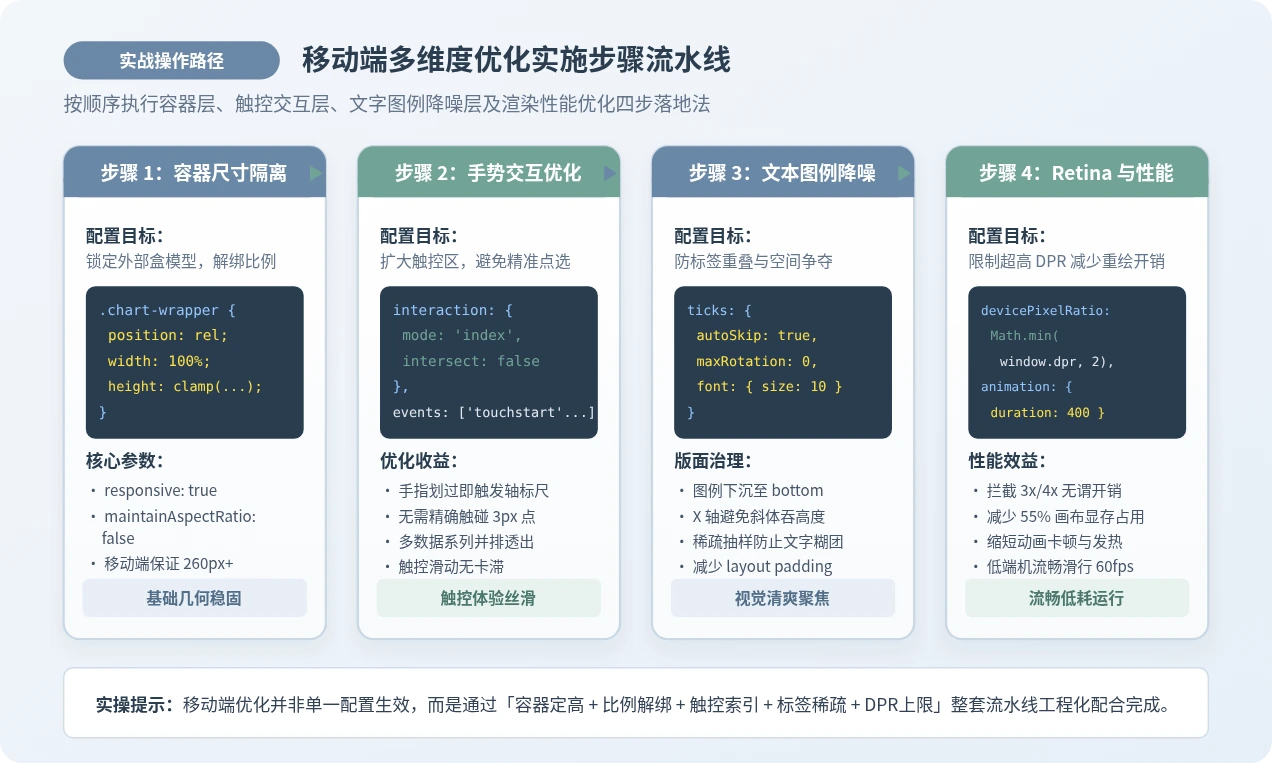
优化方案是将交互模式调整为索引吸附模式:设置 interaction: { mode: 'index', intersect: false }。此时只要用户的拇指在屏幕上的某个 X 轴区间内划过或点击,无需接触具体的数据点,Chart.js 就会自动显示当前 X 轴位置对应的所有数据系列气泡,并显示一条垂直对齐标尺线,使手势滑动浏览如丝般顺滑。
2. 坐标轴与文字标签防重叠降噪
在 360px 宽度的手机上展示一年的 12 个月份或近 30 天的日常走势时,如果每个坐标刻度都显示完整文本,文字必定相互覆盖堆叠成一团黑墨。许多开发者曾尝试让文字倾斜 45 度,但这会霸占高达 40px 的纵向高度,本末倒置。
- 开启自动抽样跳过:设置
scales.x.ticks.autoSkip: true,让 Chart.js 自动根据当前像素宽度丢弃过于拥挤的中间刻度。 - 限制倾斜角度:设置
maxRotation: 0和minRotation: 0,强制标签始终保持水平排列,保持排版工整。 - 缩放字号:将手机端的刻度字体由默认的 12px 适当微调至 10px-11px,避免大字吞没小图。
3. 图例(Legend)下沉与边距削减
默认位于顶部的图例在小屏幕上由于宽度不够,会被迫拆成两到三行,挤压核心绘图区。在移动端可将 plugins.legend.position 改为 'bottom',或设置 display: false 改为在图表下方通过普通的 HTML/CSS 列表进行展示。同时,通过 layout.padding 将图表四周的外边距精简至 4px-8px,将有限的空间最大限度让渡给数据曲线。
4. 视网膜高分屏(Retina)渲染性能调优
现代旗舰手机的屏幕设备像素比(window.devicePixelRatio)普遍达到 3.0。这意味着一个在 CSS 中显示为 360×320 像素的图表,其底层实际生成了一个 1080×960(超过 100 万物理像素)的高清画板。当图表包含数百个数据点并伴随手势拖拽滑动重绘时,3x 模式会消耗巨额的 GPU 显存和 CPU 计算力。
devicePixelRatio: Math.min(window.devicePixelRatio || 1, 2)。人眼在手机上完全无法分辨 2x 与 3x Canvas 渲染的细微差异,但限制到 2x 却能直接减少超过 55% 的像素重绘计算量,极大改善低端安卓机上的滑动卡顿与发热。
5. 生产级全配置代码范式
以下是整合了上述所有响应式与移动端优化策略的完整初始化脚本,可直接应用于移动端业务页面:
// 检测当前是否处于移动端视口
const isMobile = window.innerWidth < 768;

const config = {
  type: 'line',
  data: chartData,
  options: {
    // 1. 响应式与宽高控制
    responsive: true,
    maintainAspectRatio: false, // 移动端首要原则:解绑比例锁定
    devicePixelRatio: Math.min(window.devicePixelRatio || 1, 2), // 封顶 2x 防止 3x 屏掉帧

    // 2. 交互与触控感知优化
    interaction: {
      mode: 'index',      // 只要触碰对应 X 轴区间即可触发
      intersect: false,   // 无需精准击中数据点
    },
    events: ['mousemove', 'mouseout', 'click', 'touchstart', 'touchmove'],

    // 3. 布局与四周间距紧凑化
    layout: {
      padding: {
        left: isMobile ? 4 : 12,
        right: isMobile ? 8 : 16,
        top: 8,
        bottom: 4
      }
    },

    // 4. 插件与组件下沉
    plugins: {
      legend: {
        display: true,
        position: isMobile ? 'bottom' : 'top', // 移动端图例置底,避免挤占顶部
        labels: {
          boxWidth: 12,
          boxHeight: 12,
          padding: 10,
          font: {
            size: isMobile ? 11 : 12
          }
        }
      },
      tooltip: {
        enabled: true,
        padding: 8,
        titleFont: { size: 11 },
        bodyFont: { size: 11 }
      }
    },

    // 5. 坐标轴与文字标签防重叠
    scales: {
      x: {
        grid: {
          display: false // 隐藏纵向网格线,减少小屏视觉噪点
        },
        ticks: {
          autoSkip: true,             // 自动剔除密集刻度
          maxTicksLimit: isMobile ? 6 : 12, // 移动端最多显示 6 个刻度
          maxRotation: 0,             // 强制文字水平,杜绝斜体吞高度
          minRotation: 0,
          font: {
            size: isMobile ? 10 : 11
          }
        }
      },
      y: {
        grid: {
          color: '#E2E8F0'
        },
        ticks: {
          font: {
            size: isMobile ? 10 : 11
          }
        }
      }
    },

    // 6. 移动端动画轻量化
    animation: {
      duration: isMobile ? 350 : 800 // 缩短动画时长,提升滑屏操作敏捷度
    }
  }
};

// 实例化图表
const myChart = new Chart(document.getElementById('myResponsiveChart'), config);
四、常见故障排查与线上自检清单
在实际工程部署中,即使配置了上述参数,由于不同前端框架(如 React/Vue)的生命周期、动态 Tab 切换及手机横竖屏翻转,仍然可能遇到几类典型的显示异常。
1. 故障一:Canvas 无限拉伸,页面出现无限滚动的死循环
表现:网页载入后,图表高度以秒级频率不断变长,页面右侧滚动条疯狂闪烁下移。
原因:外层包装容器的高度直接或间接依赖了其子内容的高度(例如写了 height: 100% 但父级没有固定高度,或者在 Flexbox 布局中未对图表容器设置 min-height: 0 和 position: relative)。Chart.js 每次微调 Canvas 高度都会撑高外层,触发二次重绘。
修复:为包装容器赋予明确的定高(例如 height: clamp(...) 或具体像素值),并务必在包装容器上加上 position: relative; overflow: hidden;。
2. 故障二:在隐藏 Tab 切换或弹窗唤醒后,图表尺寸缩水为 0×0
表现:图表被放置在处于 display: none 的选项卡内。当用户点击切换至该选项卡时,图表完全空白,或变成了一条细线。
原因:在 display: none 状态下,DOM 元素无法通过浏览器排版树计算出 clientWidth 与 clientHeight,Chart.js 初始化获取到的尺寸为 0。当切换选项卡变为可见时,部分浏览器不会自动触发 ResizeObserver 回调。
修复:在 Tab 切换为可见状态的回调事件中,手动触发实例的重置方法:
// Tab 切换事件或弹窗展开后手动触发
tabElement.addEventListener('shown.bs.tab', () => {
  if (myChartInstance) {
    myChartInstance.resize();
  }
});
3. 故障三:手机旋转横屏后图表未及时铺满屏幕
表现:手机从竖屏转为横屏时,图表仍然停留在 375px 的窄幅尺寸,直到手指滚动页面后才突然弹开。
原因:移动端系统派发 orientationchange 硬件事件时,浏览器内部的 CSS 视口重排尚未完全完成。
修复:通过轻度防抖函数,在视口发生变化后延迟 100ms 进行二次安全更新:
let resizeTimer = null;
window.addEventListener('resize', () => {
  clearTimeout(resizeTimer);
  resizeTimer = setTimeout(() => {
    if (myChartInstance) {
      myChartInstance.resize();
    }
  }, 100);
});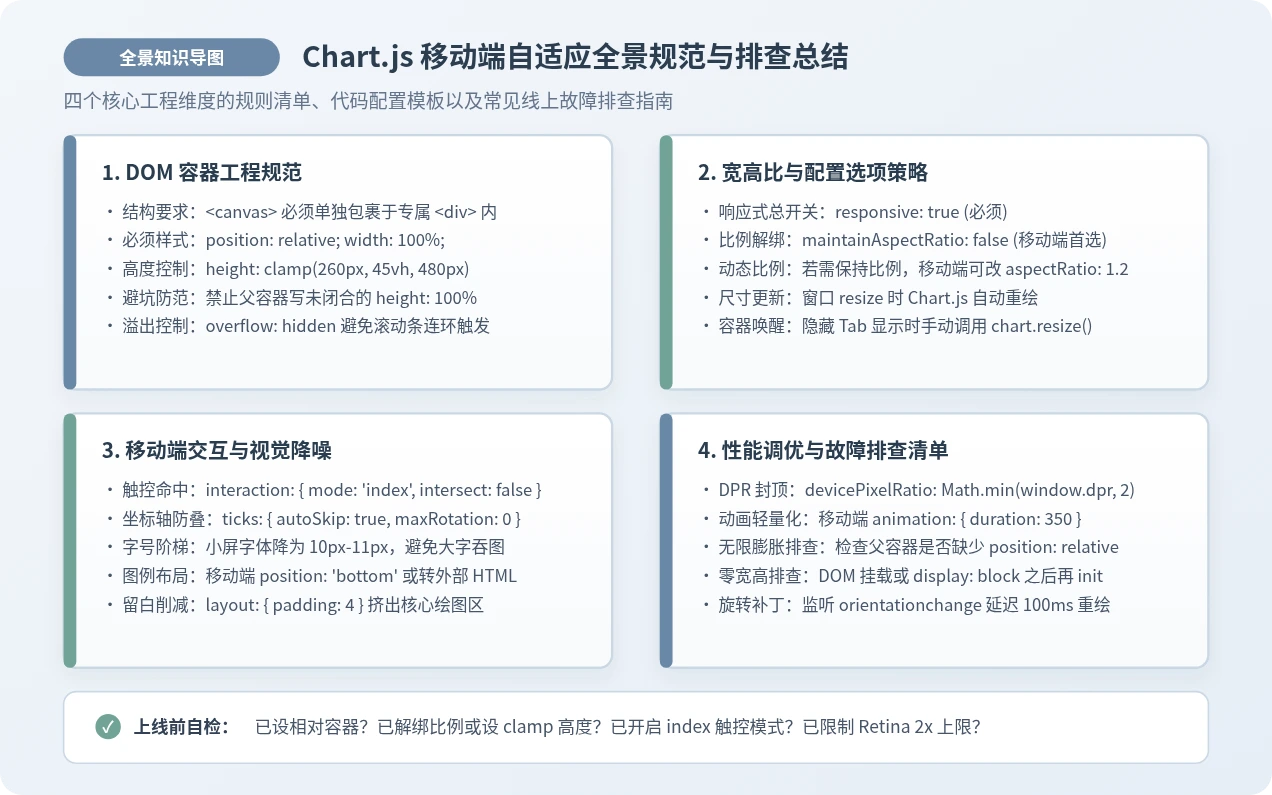
五、工程上线前自检清单
<canvas> 必须独占一个具有 position: relative 的父级 <div> 容器,严禁裸放。maintainAspectRatio: false,并由 CSS clamp(260px, 45vh, 480px) 注入合理的弹性高度。interaction: { mode: 'index', intersect: false },让手指轻滑即可呼出数值标尺。autoSkip: true 限制刻度总数,图例改至 bottom 并去除斜体倾斜。devicePixelRatio: Math.min(window.devicePixelRatio, 2) 封顶双倍采样,杜绝 3x 屏发热掉帧。JS监听滚动事件:回到顶部按钮的显示与隐藏逻辑
2026-11-05 16:19:37
JavaScript怎么读写LocalStorage与SessionStorage
2026-11-05 15:40:11
anime.js 与 GSAP 对比:轻量级项目该怎么选择动画库
2026-11-05 11:24:55
flv.js 与 hls.js 在直播场景下的选型对比
2026-11-05 08:18:52
JavaScript能做什么?前端开发中的作用与应用场景解析
2026-11-04 23:17:54