

怎么自定义 Cropper.js 裁剪框样式和隐藏网格线
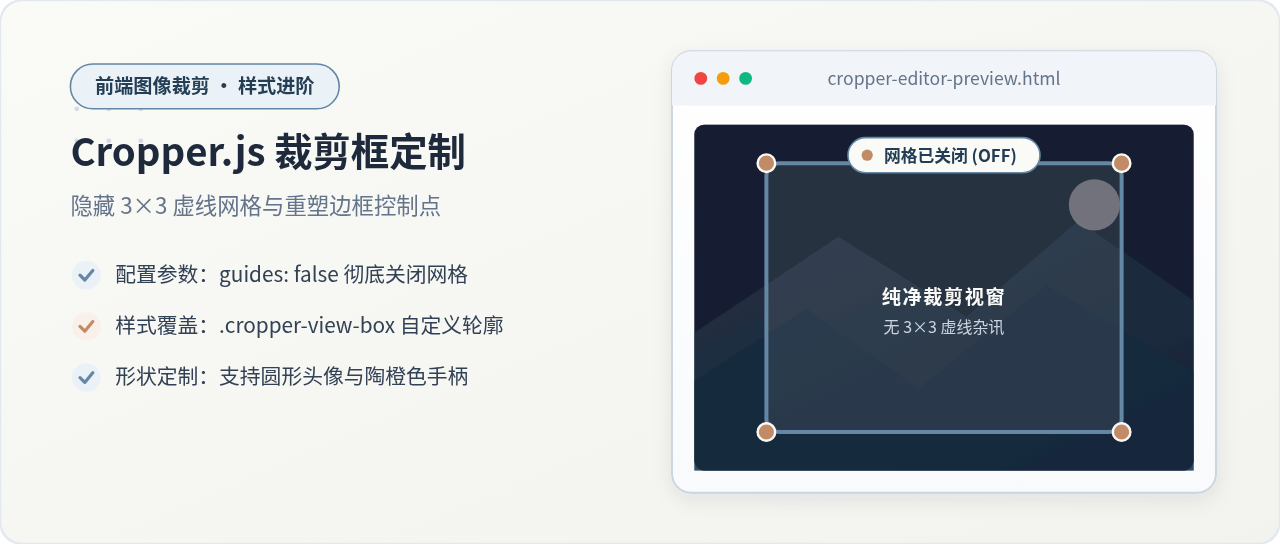
详解在 Cropper.js 中如何自定义裁剪框边框、圆角、控制手柄样式,以及如何通过 JavaScript 参数与 CSS 样式彻底隐藏 3x3 虚线网格线。
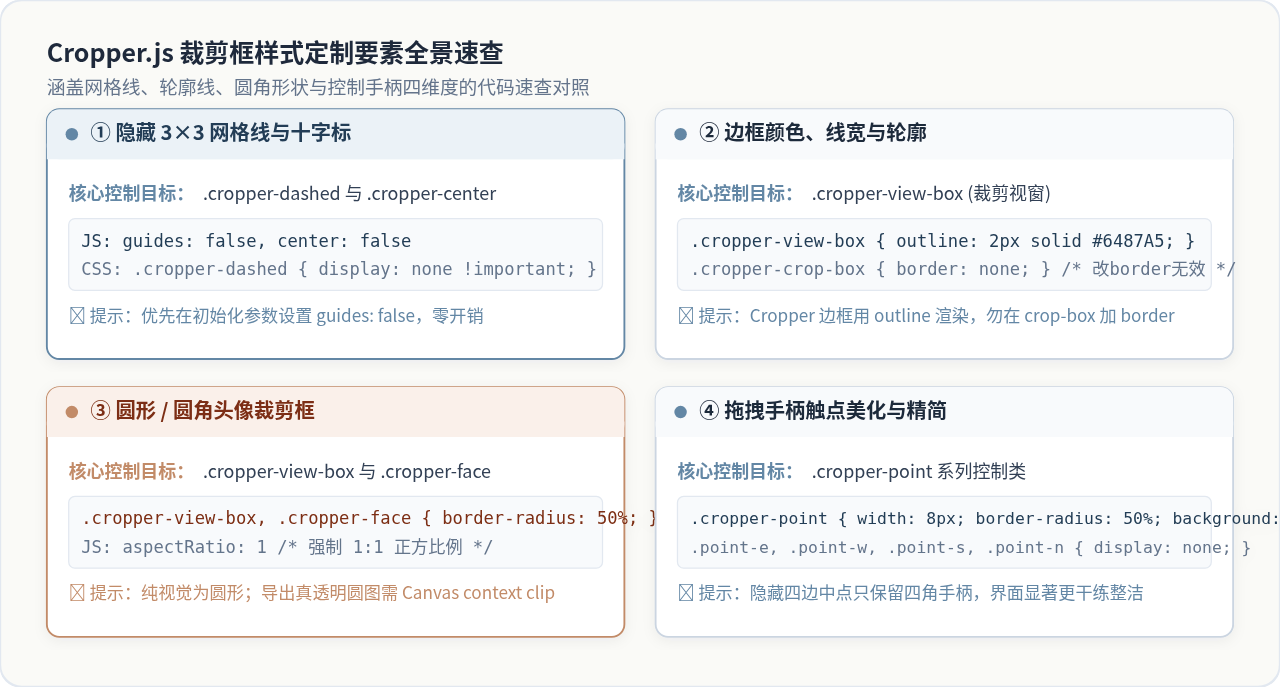
guides: false 在实例化时直接关闭;而调整裁剪边框颜色、线宽、制作圆形/椭圆头像裁剪框以及美化缩放控制点,则需要借助带有父级命名空间的 CSS 针对 .cropper-view-box 与 .cropper-point 等内部类名进行针对性覆盖。掌握这两个维度的配合,便能兼顾样式的美观性与代码的健壮性。
一、Cropper.js 裁剪框的 DOM 结构与样式作用域
很多开发者在初次修改 Cropper.js 样式时,会直觉性地给 .cropper-crop-box 加上 border,结果发现要么边框位置发生偏移,要么破坏了裁剪框自身的尺寸计算逻辑。这是由于不了解 Cropper.js 内部的 DOM 分层所致。
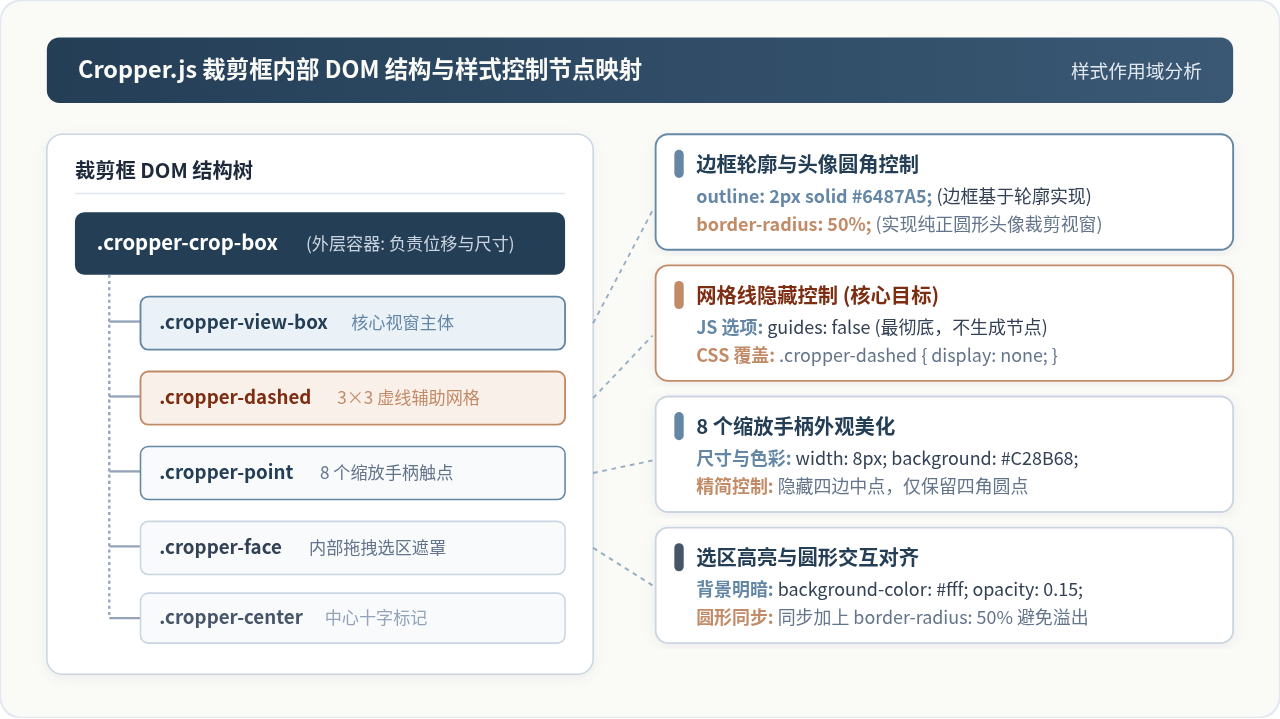
当执行 new Cropper(imageElement, options) 后,Cropper.js 会在原图上方动态生成一套嵌套 DOM 树。其中裁剪框的根容器为 .cropper-crop-box,该节点仅用于计算二维平面上的绝对定位(transform)与拉伸宽高,它本身并不直接承载边框的视觉线条。真正的视觉表现由其内部的子元素负责:
.cropper-view-box(视窗主体):位于裁剪框内部,负责向用户呈现当前裁切范围内的清晰图像。默认情况下,它的边框是通过 CSSoutline: 1px solid #39f实现的,而不是常规的border。如果要修改边框颜色、粗细,或者实现圆形裁剪头像(border-radius: 50%),必须针对该类名进行样式声明。.cropper-dashed(虚线网格):承载 3×3 九宫格虚线的容器,内部包含.dashed-h(水平虚线)与.dashed-v(垂直虚线)。.cropper-center(中心指示标):裁剪框正中间的十字对齐标。.cropper-face(交互选区):覆盖在视窗之上的半透明矩形层,用于接收用户的鼠标或手势拖拽位移事件。.cropper-point(控制手柄触点):分布在裁剪框四个角与四条边中点的 8 个方块触点,用于拖拽调整裁剪尺寸。
二、隐藏 3×3 虚线网格线的两种有效方法
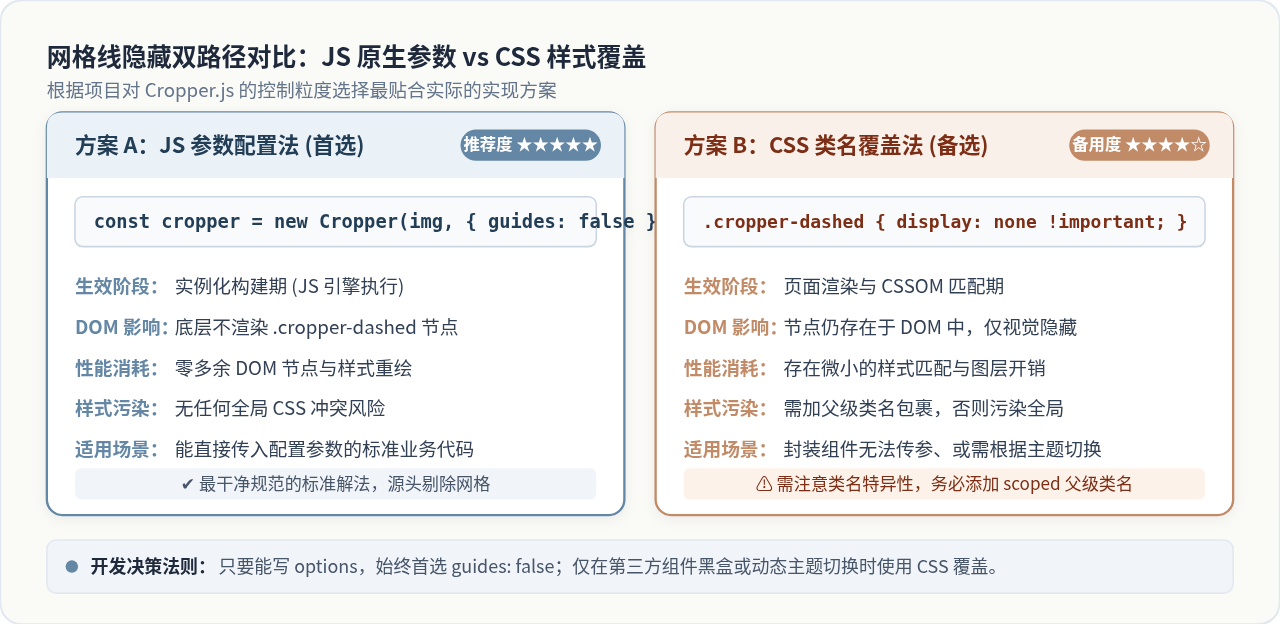
去除裁剪区域内的虚线辅助线有两种途径:官方配置参数法与 CSS 强制隐藏法。在实际工程中,两者的工作原理和适用边界有明显差异。
方法一:通过 JavaScript 初始化参数关闭(强烈推荐)
Cropper.js 原生提供了 guides 参数用于控制网格辅助线的开启与关闭。其默认值为 true,只要在实例化时将其明确设置为 false 即可:
const cropper = new Cropper(imageElement, {
  aspectRatio: 1,
  viewMode: 1,
  guides: false,       // 彻底关闭 3×3 虚线网格
  center: false,       // 按需同时关闭中心十字指示标
  highlight: false,    // 关闭裁剪框内部的白色高亮层(可选)
});
该方法的优势在于它作用于 Cropper.js 的组件初始化生命周期,底层源码会直接跳过 .cropper-dashed DOM 节点的生成或渲染流程。不仅不会产生额外的 DOM 节点,也完全不存在样式特异性与选择器覆盖冲突的问题。
方法二:通过 CSS 样式强制隐藏(备选方案)
如果业务中使用的 Cropper 是由第三方 UI 库或内部基础组件封装好的,无法直接在 JS 代码中修改实例化配置参数,可以通过在页面样式表中对 .cropper-dashed 进行重写来达到视觉隐藏:
/* 推荐添加具有业务范围的父类名,避免影响系统全局其他裁剪器 */
.custom-cropper .cropper-dashed {
  display: none !important;
}

/* 如需同时隐藏中心十字标 */
.custom-cropper .cropper-center {
  display: none !important;
}.custom-cropper),切忌在全局全局样式中无前缀覆盖 .cropper-dashed,否则会导致全站所有使用了 Cropper.js 的业务模块均失去辅助网格。
三、自定义裁剪框视觉样式的核心实战
理解了 DOM 树结构后,我们便可以通过编写精确的 CSS 规则,对裁剪框的边框轮廓、形状、圆角及拖拽手柄进行深度改造。
1. 自定义边框颜色、线宽与轮廓
如前所述,Cropper.js 默认使用 outline 勾勒裁剪视窗。如果我们想要将裁剪框改成柔蓝色、2 像素实线,并带有柔和的投影,只需针对 .cropper-view-box 设置:
/* 针对裁剪视窗定制边框轮廓 */
.custom-cropper .cropper-view-box {
  outline: 2px solid #6487A5 !important;
  outline-color: #6487A5 !important;
}

/* 确保外层裁剪容器没有冗余的边框或虚线干扰 */
.custom-cropper .cropper-crop-box {
  /* 保持布局逻辑,勿随意改动 transform 与宽高 */
}
2. 实现圆形或圆角头像裁剪框
在用户头像上传场景中,圆形裁剪框比矩形更加直观。实现纯视觉上的圆形裁剪框需要同时调整 .cropper-view-box 与 .cropper-face 的圆角属性,并结合 JS 将裁剪比例锁定为 1:1:
/* 将视窗与内部拖拽遮罩均设为圆形 */
.custom-cropper .cropper-view-box,
.custom-cropper .cropper-face {
  border-radius: 50% !important;
}

/* 去除默认的直角 outline,改用同比例圆形 box-shadow 模拟边框 */
.custom-cropper .cropper-view-box {
  outline: none !important;
  box-shadow: 0 0 0 2px #6487A5;
}
3. 定制与精简 8 个拖拽调节手柄
Cropper.js 默认生成的控制点为 5×5 像素的淡蓝色小方块,交互面积偏小且风格偏技术化。我们可以将其改造成 8 像素的陶橙色圆形手柄。同时,四条边中点的拉伸往往会破坏等比裁剪习惯,可以通过 display: none 将其隐藏,仅保留四个边角的手柄:
/* 美化控制手柄:放大为 8px 圆形陶橙色触点 */
.custom-cropper .cropper-point {
  width: 8px !important;
  height: 8px !important;
  background-color: #C28B68 !important;
  border-radius: 50% !important;
  opacity: 0.95 !important;
}

/* 隐藏四边中点手柄(东、西、南、北),仅保留四个角点 */
.custom-cropper .cropper-point.point-e,
.custom-cropper .cropper-point.point-w,
.custom-cropper .cropper-point.point-s,
.custom-cropper .cropper-point.point-n {
  display: none !important;
}
4. 完整前后端可运行示例代码
下面是一份将参数配置与 CSS 样式整合为一体的完整前端代码范例:
<!DOCTYPE html>
<html lang="zh-CN">
<head>
  <meta charset="UTF-8">
  <link rel="stylesheet" href="https://cdnjs.cloudflare.com/ajax/libs/cropperjs/1.5.13/cropper.min.css">
  <style>
    .avatar-upload-wrapper {
      max-width: 480px;
      margin: 20px auto;
    }

    /* 样式隔离前缀:仅对当前自定义裁剪框生效 */
    .avatar-upload-wrapper .cropper-view-box,
    .avatar-upload-wrapper .cropper-face {
      border-radius: 50%;
    }

    .avatar-upload-wrapper .cropper-view-box {
      outline: none;
      box-shadow: 0 0 0 2px #6487A5;
    }

    /* 定制角控制点为陶橙色圆点 */
    .avatar-upload-wrapper .cropper-point {
      width: 8px;
      height: 8px;
      background-color: #C28B68;
      border-radius: 50%;
      opacity: 0.9;
    }

    /* 隐藏四边拉伸点 */
    .avatar-upload-wrapper .cropper-point.point-e,
    .avatar-upload-wrapper .cropper-point.point-w,
    .avatar-upload-wrapper .cropper-point.point-s,
    .avatar-upload-wrapper .cropper-point.point-n {
      display: none;
    }
  </style>
</head>
<body>
  <div class="avatar-upload-wrapper">
    <img id="cropImage" src="sample.jpg" alt="待裁剪图片">
  </div>

  <script src="https://cdnjs.cloudflare.com/ajax/libs/cropperjs/1.5.13/cropper.min.js"></script>
  <script>
    const img = document.getElementById('cropImage');
    const cropper = new Cropper(img, {
      aspectRatio: 1,
      viewMode: 1,
      guides: false,       // 关键:关闭网格辅助虚线
      center: false,       // 关键:关闭中心十字标
      background: false,   // 关闭背底黑白棋盘格(按需选用)
      cropBoxMovable: true,
      cropBoxResizable: true,
    });
  </script>
</body>
</html>
四、从准备到落地的完整操作四步流程
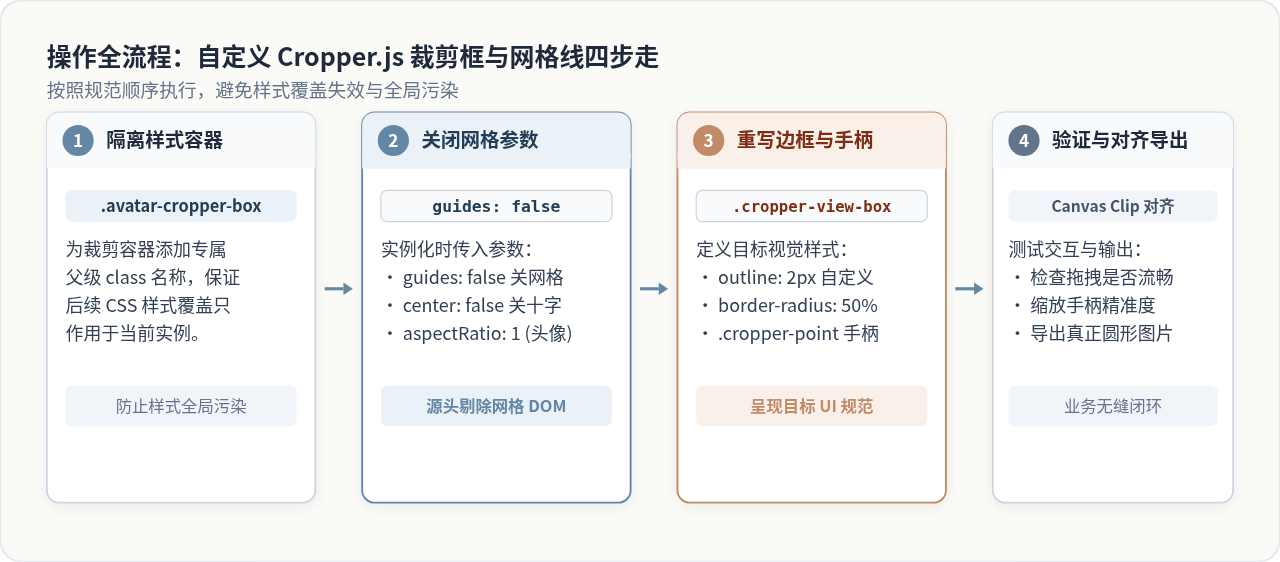
为了让裁剪框的样式定制在生产项目中安全平稳落地,建议按照以下四个标准化步骤开展:
- 步骤一:容器结构准备与作用域命名:在原图
<img>外层包裹专属业务类名的容器标签(如.avatar-cropper-box),确保所有样式覆写均有清晰的选择器作用域,杜绝 CSS 全局污染。 - 步骤二:传入基础选项与网格关闭参数:初始化调用
new Cropper()时,配置guides: false与center: false,在组件初始化的根源上省去网格 DOM 树的构造。 - 步骤三:编写 View-Box 与 Point 覆写样式:根据设计稿需求,对
.cropper-view-box的outline/box-shadow/border-radius以及.cropper-point的形态进行精准重写。 - 步骤四:交互验证与 Canvas 导出适配:在桌面端和移动端测试手柄拖拽的灵敏度,并在调用
cropper.getCroppedCanvas()时妥善处理最终图片的裁剪输出格式。
五、常见问题与避坑指南
1. 为什么修改 .cropper-crop-box 的 border 属性会导致错位?
Cropper.js 核心定位引擎使用 left、top、width、height 动态计算裁剪框坐标。若给 .cropper-crop-box 加上传统的 border: 2px solid ...,在默认的 box-sizing: content-box 或 border-box 下会增加实际占位尺寸,导致计算出的内部裁剪坐标与最终画面产生 2 像素的系统性偏移。因此,官方始终使用 outline(轮廓线不占用空间模型)挂载在 .cropper-view-box 上。修改边框必须遵循这一机制。
2. 圆形头像在界面上显示为圆形,导出后为什么还是矩形?
CSS 的 border-radius: 50% 仅仅改变了浏览器屏幕渲染层面的视觉遮罩,并未改动底层图像数据。调用 cropper.getCroppedCanvas() 获取的始终是一个标准的矩形像素矩阵。如果需要导出带有真正透明背景的圆形图片,必须通过 Canvas 2D 上下文进行二次裁切:
function getRoundedCanvas(sourceCanvas) {
  const canvas = document.createElement('canvas');
  const context = canvas.getContext('2d');
  const width = sourceCanvas.width;
  const height = sourceCanvas.height;

  canvas.width = width;
  canvas.height = height;

  context.imageSmoothingEnabled = true;
  context.drawImage(sourceCanvas, 0, 0, width, height);
  context.globalCompositeOperation = 'destination-in';

  context.beginPath();
  context.arc(width / 2, height / 2, Math.min(width, height) / 2, 0, 2 * Math.PI, true);
  context.fill();

  return canvas;
}

// 导出真正透明底的圆形图片 Blob / DataURL
const sourceCanvas = cropper.getCroppedCanvas();
const roundedCanvas = getRoundedCanvas(sourceCanvas);
const circularDataURL = roundedCanvas.toDataURL('image/png');
六、样式与配置对照速查总结
下表归纳了 Cropper.js 裁剪框各外观维度的目标属性与推荐控制方式,可供日常开发快速查阅:
| 定制目标 | 控制方式 | 核心代码 / 属性 | 机制说明 |
|---|---|---|---|
| 隐藏 3×3 虚线网格 | JavaScript 配置(首选) | guides: false |
直接阻止 .cropper-dashed 节点的渲染与输出 |
| 隐藏中心十字线 | JavaScript 配置 | center: false |
抑制中心对齐十字线的呈现 |
| 调整边框颜色与线宽 | CSS 样式覆写 | .cropper-view-box { outline: 2px solid #6487A5; } |
修改视窗轮廓线,避免直接给 crop-box 加 border |
| 圆形 / 椭圆裁剪框 | CSS 样式覆写 + JS | border-radius: 50%; aspectRatio: 1; |
针对 view-box 和 face 设置圆角,JS 锁定等比正方形 |
| 美化缩放控制点 | CSS 样式覆写 | .cropper-point { width: 8px; border-radius: 50%; } |
调整手柄大小与颜色,隐藏四边中点仅保留四角 |
JS大数值转字符串出现科学计数法怎么办
2026-11-05 17:09:21
JS split切割后出现空字符串怎么过滤
2026-11-05 16:00:30
在 React 或 Vue 项目中封装使用 JS 节流防抖
2026-11-05 15:27:29
JavaScript中怎么将带小数的字符串转为整数?
2026-11-05 14:32:38
怎么用JavaScript策略模式重构电商促销计算逻辑?
2026-11-05 14:01:09







