JavaScript需要单独下载吗?澄清JS官网下载误区与正确获取方式
全面解答初学者关于JavaScript是否需要单独下载的疑问,澄清所谓的JS官网下载误区,详细介绍浏览器内置引擎原理、Node.js运行时获取方式及实际操作指南。
核心结论:如果你只是想学习 JavaScript 编程或编写前端网页交互,完全不需要单独下载任何名为“JavaScript”的软件或安装包。JavaScript 原生内置于每一款现代网页浏览器中;只有当你需要脱离浏览器在本地终端运行脚本、搭建服务端应用或进行前端工程化构建时,才需要下载名为 Node.js 的独立运行时环境。
许多刚接触编程的朋友在搜索引擎中反复输入“JavaScript官网下载”、“JS官方安装包”或“JavaScript.exe”,结果往往感到困惑:为什么搜出来的不是各种博客教程,就是跳到了 Node.js 或者各大浏览器的页面?到底有没有一个官方网站专门供人下载 JavaScript?
本文将为你彻底澄清这一常见误解,讲透 JavaScript 的实际存在形态,并按照实际开发场景说明具体获取与配置方法。
一、为什么根本没有“JavaScript官方下载网站”?
很多初学者之所以会产生“下载 JavaScript”的想法,是因为参考了 Python、Java、Go 等编程语言的学习经验——学 Python 需要去 python.org 下载解释器安装包,学 Java 需要去下载 JDK 开发工具包。但在 JavaScript 的世界中,这套逻辑并不成立。
JavaScript 本质上是一套标准规范,而不是某一个单一的可执行软件。
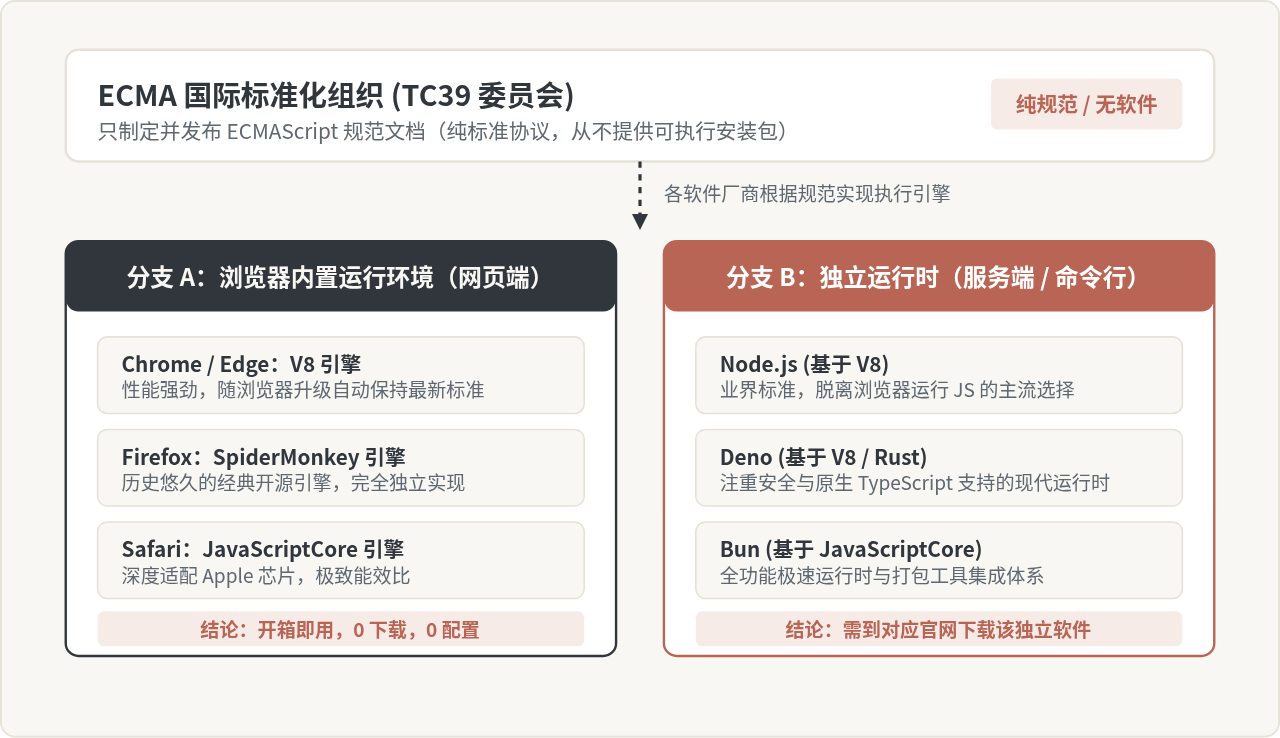
负责制定 JavaScript 核心语法标准的是 ECMA 国际标准化组织,其制定的标准被称为 ECMAScript(简称 ES 标准,如大家熟知的 ES6、ES2022 等)。ECMA 国际组织只负责召集技术委员会(TC39)讨论、起草并发布语言规范文档,他们本身并不打包分发任何“安装程序”。
谁来负责让 JavaScript 代码真正跑起来呢?是运行环境(Runtime)和 JavaScript 引擎。各种软件开发商根据 ECMA 发布的标准规范,自己编写了解释和执行 JavaScript 代码的引擎:
- Google Chrome 和 Microsoft Edge 内置了 V8 引擎;
- Mozilla Firefox 内置了 SpiderMonkey 引擎;
- Apple Safari 内置了 JavaScriptCore 引擎。
只要你的电脑或手机上装有任何一款现代浏览器,你的系统中就已经存在了完整、先进且随时待命的 JavaScript 解析与执行引擎,根本无需二次下载。
二、零下载验证:直接在浏览器中写出你的第一行 JS
为了证明你的电脑里已经存在功能完整的 JavaScript 环境,我们可以直接做两个简单实验,整个过程耗时不到一分钟,且不需要安装任何插件或程序。
方法 1:利用浏览器内置开发者工具(控制台)
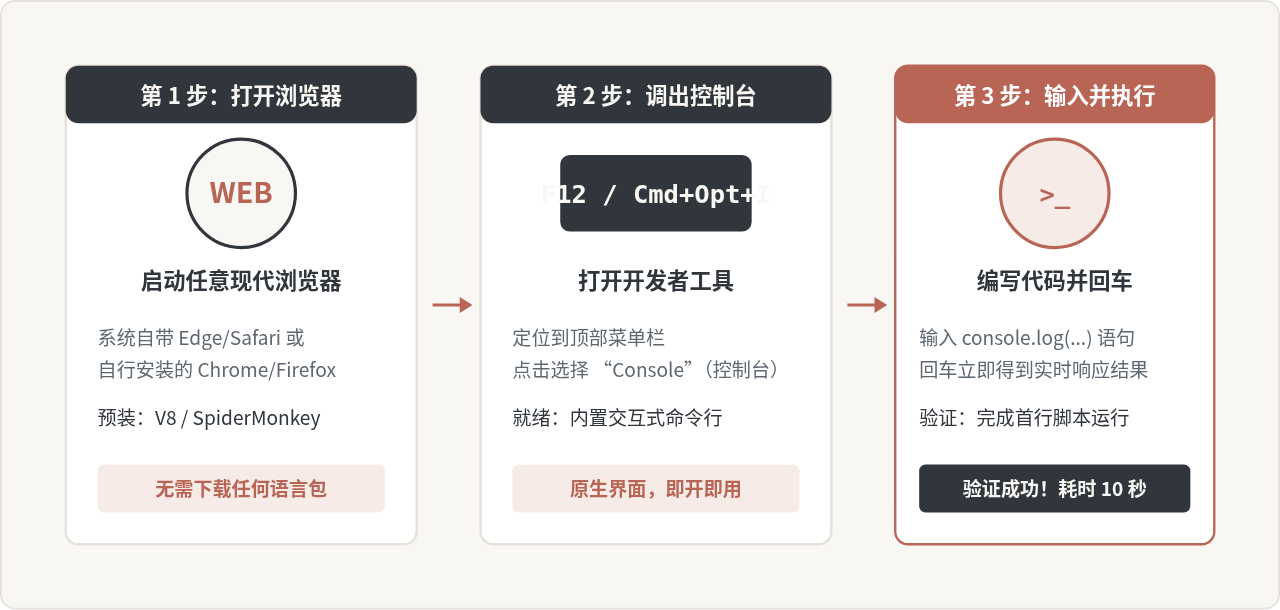
所有主流浏览器都为开发者准备了控制台(Console),这是最直接的 JavaScript 交互式命令行(REPL)。具体操作步骤如下:
- 打开你的 Chrome、Edge、Firefox 或 Safari 浏览器;
- 在键盘上按下快捷键
F12(Windows 用户),或者按下Command + Option + I(Mac 用户); - 在弹出的开发者工具窗口顶部,点击切换到 “Console”(控制台) 标签页;
- 在底部的闪烁光标处,输入以下代码并按下回车键(Enter):
console.log("你好,我的浏览器已经内置了 JavaScript!");
2 + 3 * 5;
按下回车后,控制台会立刻打印出文本信息,并在下一行计算出结果 17。这直接证明了浏览器的 JavaScript 引擎正在正常工作。
方法 2:通过本地 HTML 文件运行脚本
在实际做网页开发时,我们很少把所有代码手动敲在控制台里,而是保存在文本文件中。你只需要在桌面新建一个普通的文本文件,重命名为 index.html,用记事本打开并粘贴以下内容:
<!DOCTYPE html>
<html>
<head>
  <meta charset="UTF-8">
  <title>我的第一个JS网页</title>
</head>
<body>
  <h1>JavaScript 体验页面</h1>
  <button onclick="sayHello()">点我运行 JavaScript</button>

  <script>
    function sayHello() {
      alert("恭喜!JavaScript 正在你的电脑中完美运行。");
    }
  </script>
</body>
</html>
双击这个 index.html 文件,浏览器便会自动打开它。点击网页中的按钮,就会弹出一个提示框。这再次证明:只要有网页和浏览器,JavaScript 就可以正常运作,全程没有任何安装配置步骤。
三、那大家常说的“下载JS”,到底是在下载什么?
既然浏览器已经内置了 JavaScript,为什么许多教程和招聘要求里还在强调“配置 JavaScript 环境”、“安装 npm”?
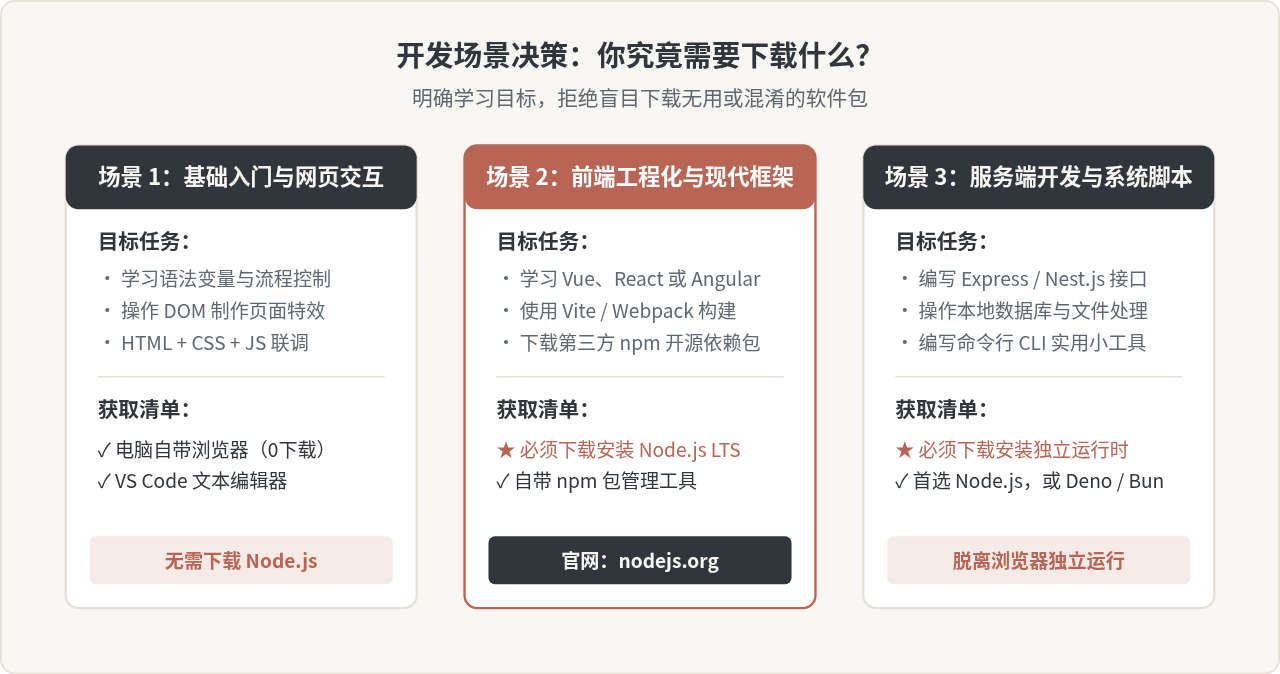
这通常是因为你的需求已经超出了“单纯在网页里写点小特效”的范畴。在现代软件开发中,大家口中的“下载 JS 运行环境”,99% 的情况下指的是下载 Node.js。
1. 为什么需要 Node.js?
浏览器里的 JavaScript 引擎出于安全考虑,受到了严格的沙箱(Sandbox)限制。网页里的 JS 无法随意读取你电脑硬盘上的文件,无法任意监听本地端口搭建 Web 服务器,也无法直接执行操作系统的底层命令。
2009 年,开发者 Ryan Dahl 把 Chrome 浏览器里优秀的 V8 引擎剥离出来,结合 C++ 库(如 libuv),给它加上了操作本地文件系统、监听网络接口、调用操作系统 API 的能力,做成了一个独立运行的软件——这就是 Node.js。
有了 Node.js 之后,JavaScript 不仅能在浏览器里跑,还能在你的电脑终端(命令行)里跑,甚至可以用来写后端服务器、开发桌面客户端(如 VS Code 本身就是用前端技术与 Node.js 打造的)以及自动化打包工具。
2. Node.js 的正规获取渠道与安装规范
如果你确定当前的学习阶段需要运行本地脚本、使用 npm 模块或学习 Vue/React 等现代框架,请严格按照以下正规流程获取 Node.js:
- 唯一官方网站:打开浏览器,访问
https://nodejs.org/。请务必核对域名,切勿从不知名的第三方软件下载站下载安装包,以防携带捆绑流氓软件。 - 版本选择建议:官网首页通常会显示两个下载按钮:
- LTS(长期支持版,推荐):最稳定、经过充分验证的版本,适合绝大多数学习者和生产环境。
- Current(最新尝鲜版):包含最新推出的语言与引擎特性,但可能与某些第三方生态包存在兼容性问题。初学者请无脑选择 LTS 版本。
- 安装流程:下载
.msi(Windows)或.pkg(Mac)安装包后,一路保持默认选项点击“Next”即可。安装程序会自动将node以及配套的包管理器npm配置到系统的环境变量中。
安装完成后,按下 Win + R 输入 cmd 打开命令提示符(Mac 用户打开 Terminal 终端),输入以下命令验证:
node -v
npm -v
如果分别打印出了版本号(例如 v20.18.0 和 10.8.2),就说明用于本地独立执行的 JavaScript 运行环境已经彻底就绪。
四、避坑指南:初学者最容易混淆的另外两类软件
1. 编辑器(如 VS Code)≠ JavaScript
很多新手会问:“我下载了 VS Code,是不是就算下载了 JavaScript?”
答案是:不是。VS Code(Visual Studio Code)是一款代码编辑器,就像记事本或 Word 一样,它的主要功能是提供语法高亮、代码补全、错误提示和工程文件管理。VS Code 本身并不执行你的业务 JavaScript 代码,它只是把你写的代码显示得更清晰,真正负责运行代码的依然是你的浏览器或系统里的 Node.js。
2. Java ≠ JavaScript
虽然名字里都带有“Java”,但这两者是完全不同的两门编程语言(业内常戏称它们的关系就如同“雷锋和雷峰塔”)。
五、全景归纳与常见问题(FAQ)
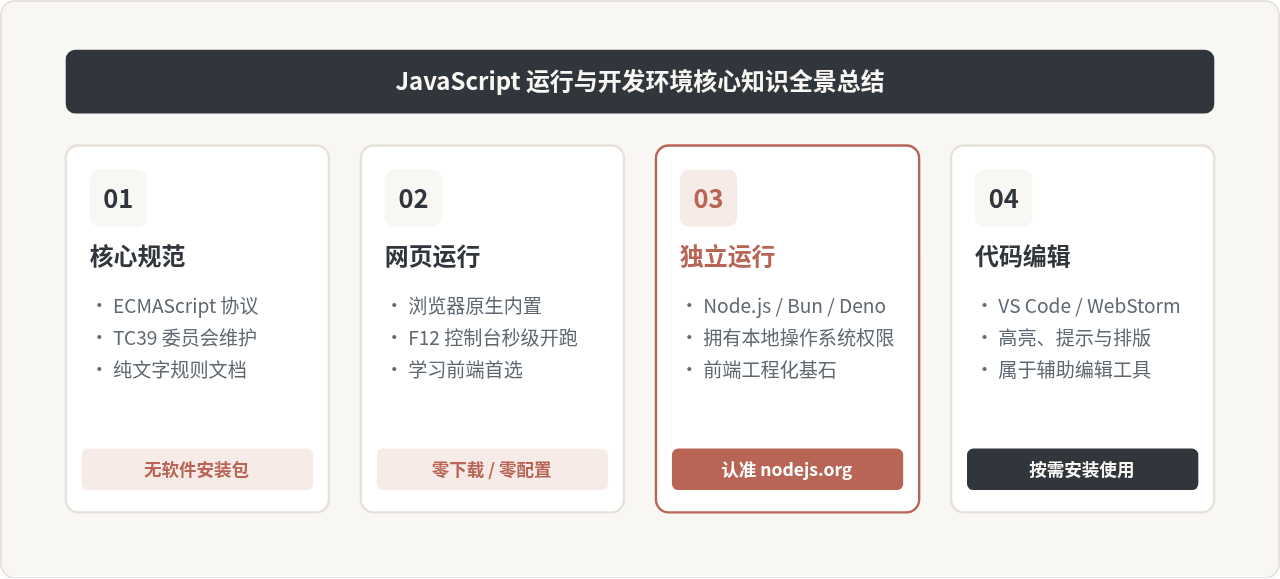
为了让知识结构更加扎实,我们可以通过下表和全景图快速梳理核心概念的差异:
| 软件 / 术语 | 性质类别 | 是否需要手动下载 | 主要用途 |
|---|---|---|---|
| JavaScript / ES标准 | 语言规范 | 否(纯文档) | 规范语法与数据结构标准 |
| 浏览器内置引擎 | 执行引擎 | 否(随浏览器预装) | 解析执行网页中的前端代码与交互 |
| Node.js | 本地运行时 | 是(访问 nodejs.org) | 工程构建、npm生态、服务端开发 |
| VS Code | 开发工具 | 是(访问 code.visualstudio.com) | 提供舒适的编辑与代码调试界面 |
常见疑问速查
Q:我电脑里的 JavaScript 会过期吗?需要手动更新吗?
A:只要你保持浏览器的日常自动更新(如 Chrome 或 Edge 提示更新时完成重启),你的 JavaScript 引擎就会自动支持最新的 ECMAScript 语法特性,完全不需要手动去寻找补丁或更新包。
Q:如果我只想单纯学基础语法,需要配什么?
A:下载一个免费的 VS Code 作为代码编辑器,装一个叫做 Live Server 的插件,写好 .html 和 .js 文件后右键一键在浏览器中预览即可。在这一阶段,你不需要安装任何后端环境。
Q:网上搜到的 JavaScript 官网是哪个?
A:权威且客观的学习资源首推 Mozilla 基金会维护的 MDN Web Docs(developer.mozilla.org),它是全球前端工程师共同维护的技术参考手册,相当于 JavaScript 事实上的标准文档库,可以在上面查询每一个函数和语法的具体用法。
Java和JavaScript应用场景对比:企业级后端 vs Web前端与Node.js
2026-11-04 16:42:01
JavaScript模块化开发入门:CommonJS与ES Module的区别
2026-11-03 23:31:34
怎么创建并运行第一个js文件
2026-11-03 21:49:02
JavaScript运行环境怎么搭建?Node.js官方下载与安装教程
2026-11-03 20:03:04
NestJS 集成 TypeORM 或 Prisma 实现数据库持久化操作
2026-11-03 18:56:13