JavaScript零基础入门指南:环境搭建与第一个程序
面向零基础读者的JavaScript实战入门教程,全面讲解浏览器与Node.js两大运行环境的配置、工具选型、首个程序的编写与运行方式,以及初学者常见报错排查技巧。
一、认识 JavaScript:它的运行环境与工作方式
JavaScript 最初作为网页脚本语言诞生,用于在浏览器中处理用户点击、表单验证与动态视觉效果。如今,借助 Google 开发的 V8 引擎以及 Node.js 运行时环境,JavaScript 不仅能在前端浏览器中执行,还能在服务器后端、操作系统命令行甚至物联网设备中独立运行。
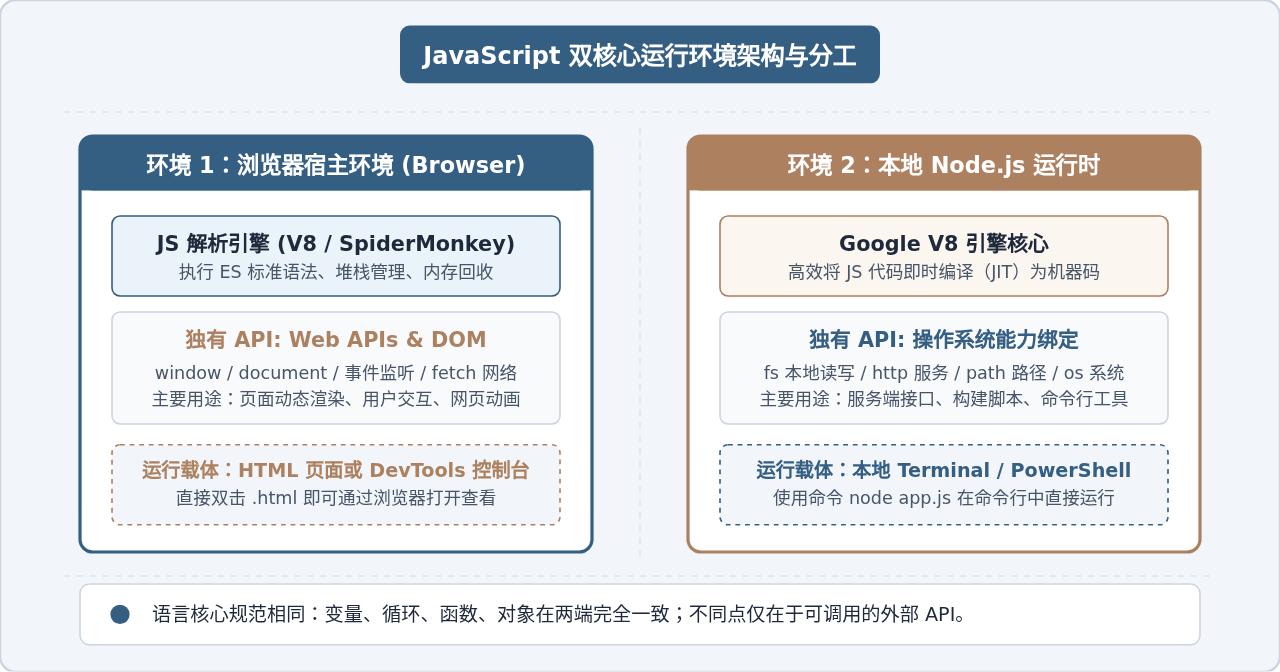
初学者在动手写代码前,首先需要建立一个清晰的概念认知:JavaScript 源代码必须依托运行时(Runtime)或宿主环境解析执行。最核心的两大场景如下:
- 浏览器环境(Chrome / Edge / Firefox 等):内置了 JS 引擎(如 V8、SpiderMonkey)以及浏览器特有的 Web API(如
window全局对象、documentDOM 操作、fetch网络请求)。主要负责网页交互。 - 本地运行时(Node.js):将 V8 引擎剥离出来,封装了底层操作系统接口(如
fs文件读写、http服务器搭建、process进程管理)。主要用于本地工具开发和后端服务。
二、开发环境搭建:工具选择与安装步骤
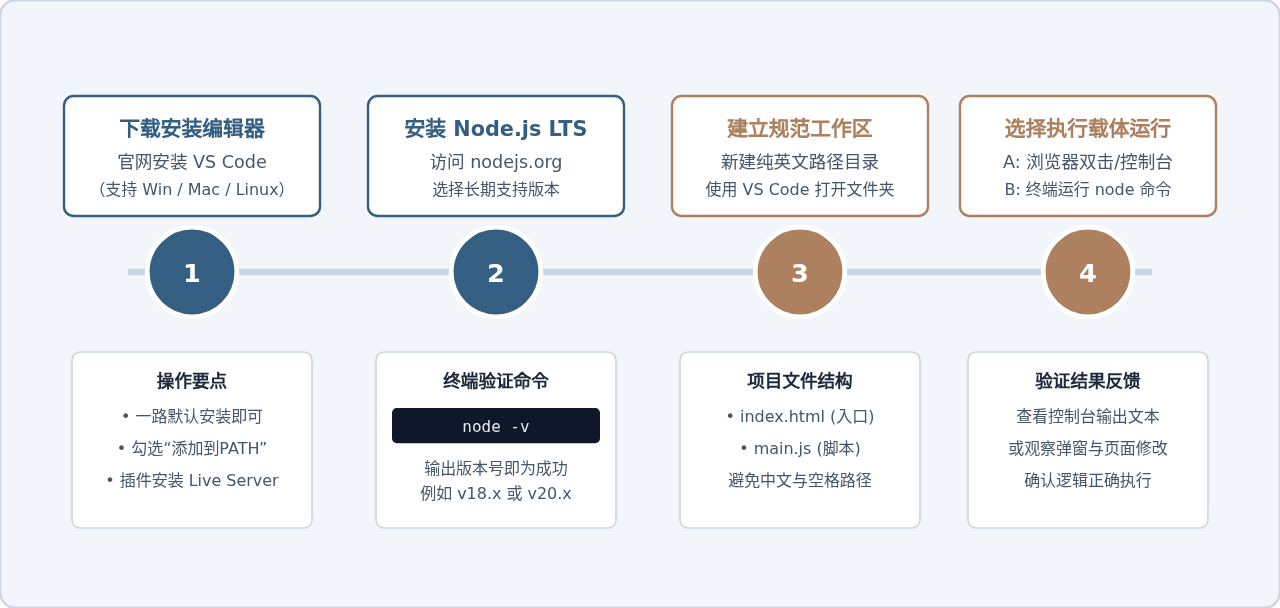
编写代码不需要复杂的重量级 IDE。推荐采用目前前端工程化中最主流的轻量级组合:
- 代码编辑器:推荐使用微软官方的 Visual Studio Code(VS Code),它是免费、跨平台且生态极佳的编辑器。
- 运行调试平台(前端):任意现代浏览器,首推 Google Chrome 或 Microsoft Edge,其内置的开发者工具(F12)非常强大。
- 本地运行时(可选但建议安装):Node.js LTS(长期支持版),用于在终端中脱离浏览器直接执行代码。
详细步骤与操作要领
-
安装 VS Code:从官网下载安装包运行。初学者无需安装大量插件,推荐在侧边栏扩展商店中搜索并安装一个名为
Live Server的插件,它能在本地启动一个小型开发服务器,保存文件时浏览器自动刷新。 -
安装 Node.js:访问官网下载标注为 LTS(Long Term Support) 的安装包。安装完成后,在电脑中打开“终端”(Mac 用户打开 Terminal,Windows 用户按 Win+R 输入 cmd 回车打开命令提示符),输入:
若分别显示出类似node -v npm -vv20.12.0与10.5.0的版本编号,说明本地运行环境已就绪。 -
新建练习文件夹:在电脑中创建一个名为
js-learn的文件夹(重要:文件路径中尽量不要包含中文或空格,避免后续部分工具解析异常)。在 VS Code 中点击菜单“文件” -> “打开文件夹”,选择该目录。
三、运行你的第一个程序:浏览器环境
在浏览器中运行 JavaScript 是最直观的学习路径。我们将通过“开发者控制台交互”和“编写 HTML+JS 页面”两种方式完成演示。
方式 1:利用浏览器开发者工具(DevTools)即时运行
你甚至不需要新建任何文件,现在就可以立即运行第一行代码:
- 打开 Google Chrome 浏览器(或 Edge 浏览器)。
- 按下快捷键
F12(Mac 系统为Option + Command + I),或者在网页空白处右击选择“检查”(Inspect)。 - 在弹出的开发者工具窗口顶部,切换到 Console(控制台) 标签页。
- 在底部的闪烁光标处,输入以下代码并按下回车键(Enter):
console.log("Hello, World! 欢迎来到 JavaScript 的世界。");
你会立刻在下一行看到刚才输入的问候语,下面伴随一行淡灰色的 undefined(这是该语句的返回值,属于正常现象)。你刚刚就已经完成了 JavaScript 的实时求值执行。
方式 2:标准的工程写法(HTML 载入外部脚本)
实际网页开发中,代码会保存在独立的 .js 文件中,并通过 .html 文件进行引入和渲染。
在刚才建立的 js-learn 文件夹下,新建两个文件:
文件 1:index.html
<!DOCTYPE html>
<html lang="zh-CN">
<head>
    <meta charset="UTF-8">
    <title>我的第一个 JavaScript 程序</title>
</head>
<body>
    <h1 id="main-title">正在加载内容...</h1>
    <button id="action-btn">点击我触发交互</button>

    <!-- 关键点:在 body 闭合标签前引入外部 JS 脚本 -->
    <script src="main.js"></script>
</body>
</html>
文件 2:main.js
// 1. 在控制台输出调试信息
console.log("JavaScript 脚本已成功加载并开始运行!");

// 2. 通过 DOM API 获取页面中的元素
const titleElement = document.getElementById("main-title");
const actionButton = document.getElementById("action-btn");

// 3. 修改页面文字内容
titleElement.textContent = "你好,这是我的第一个 JavaScript 网页程序!";

// 4. 为按钮绑定点击交互事件
actionButton.addEventListener("click", function() {
    alert("按钮被点击了!JavaScript 正在响应你的操作。");
    console.log("用户点击了操作按钮,触发了事件监听器。");
});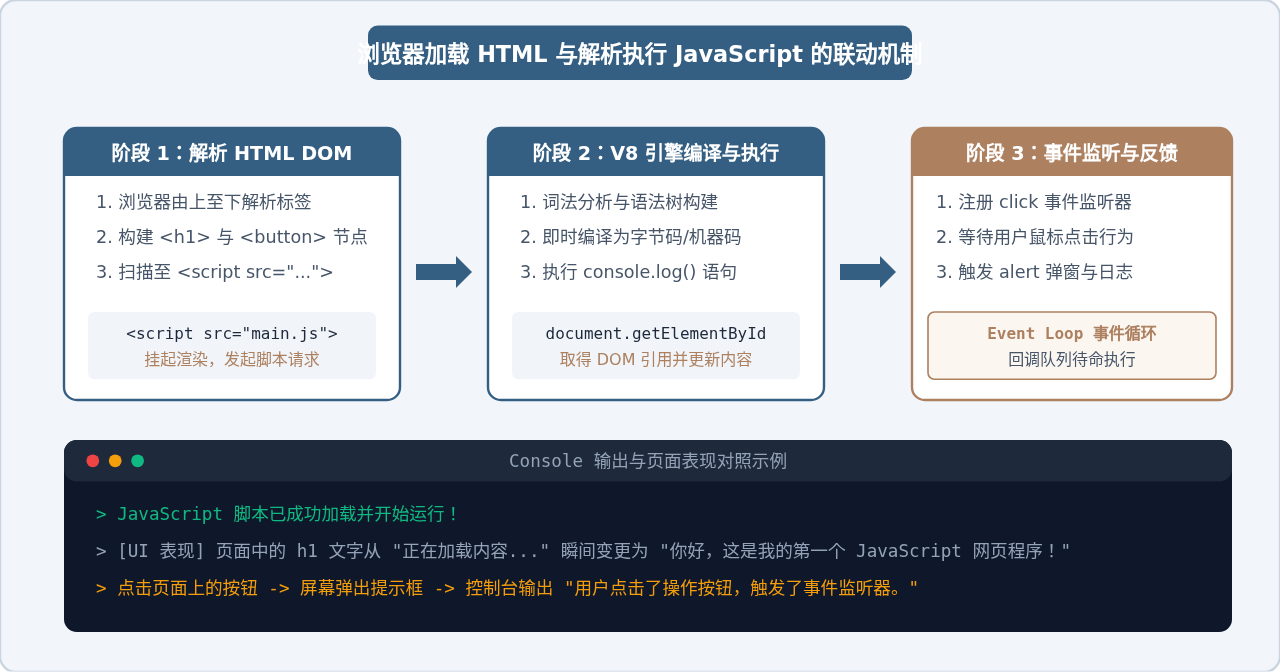
index.html,直接双击使用 Chrome 浏览器打开;或者在 VS Code 中右键 index.html 选择 Open with Live Server。页面打开后,按下 F12 查看 Console,同时点击页面上的按钮观察弹窗反应。
四、运行你的第一个程序:本地终端环境(Node.js)
如果你想写自动化脚本、爬虫或后端 API,完全不需要通过 HTML 页面承载,直接在终端中使用 Node.js 运行 .js 文件更为直接高效。
编写独立脚本 app.js
在 VS Code 的项目目录中,新建一个文件 app.js,录入如下代码:
// 这是一个独立的 Node.js 脚本
const systemOS = require("os");

function getSystemGreeting(userName) {
    const platform = systemOS.platform();
    const cpus = systemOS.cpus().length;
    return `你好,${userName}!你的系统平台为 ${platform},拥有 ${cpus} 个 CPU 核心。`;
}

console.log("==========================================");
console.log("  Node.js 第一个程序执行成功!");
console.log("==========================================");

const message = getSystemGreeting("新开发者");
console.log(message);
console.log("当前程序运行时间戳:", new Date().toLocaleString());
console.log("==========================================");
在终端中执行与观察输出
- 在 VS Code 顶部菜单栏点击“终端”(Terminal) -> “新建终端”(New Terminal)。
- 终端默认会直接定位到当前项目根目录。在命令行中输入:
node app.js - 按下回车键,你将在终端下方直接看到打印出的纯文本系统信息:
==========================================
  Node.js 第一个程序执行成功!
==========================================
你好,新开发者!你的系统平台为 darwin,拥有 8 个 CPU 核心。
当前程序运行时间戳: 2026/10/24 12:30:00
==========================================
核心差异提醒:在 app.js 中,如果你尝试调用 alert("测试") 或 document.getElementById(),Node.js 会抛出 ReferenceError: alert is not defined。因为正如前文图 1 所示,alert 和 document 是浏览器专属的窗口与文档对象,在命令行后台运行的 Node.js 并没有图形渲染界面。
五、新手常踩的 5 大误区与快速排错排查
在刚开始学习写代码时,90% 以上的“代码不运行”问题并非算法逻辑错误,而是基础书写习惯和路径问题引起的。遇到错误时请逐条排查:
| 常见报错表现 | 诱发根因 | 排查与修正方法 |
|---|---|---|
| Uncaught ReferenceError: Console is not defined | JavaScript 对英文字母严格区分大小写。把 console.log 误写成了大写开头的 Console.log。 |
检查所有的系统关键字与内置函数名,确保 console、document、function 等均使用小写。 |
| Uncaught SyntaxError: Invalid or unexpected token | 不小心在代码中混入了中文全角符号(如中文逗号,、中文引号“ ”或中文分号;)。 |
代码语法符号必须在英文输入法状态下键入。可以在 VS Code 中开启输入法高亮插件进行排查。 |
| GET http://.../main.js 404 (Not Found) | HTML 中 <script src="main.js"> 的路径与实际磁盘文件名称或位置不符。 |
检查文件名拼写及大小写,确保 index.html 与 main.js 在同一目录下,或相对路径书写正确。 |
| Uncaught TypeError: Cannot set properties of null | 脚本执行过早,代码在 DOM 元素还没被浏览器解析出来前就试图查找并修改它。 | 将 <script> 标签移至 </body> 闭合标签正上方,或者在 <script> 上添加 defer 属性。 |
| 修改了代码但网页没变化 | 文件未保存,或浏览器读取了本地强缓存。 | 确认 VS Code 文件标签处没有未保存的圆点标记(快捷键 Ctrl+S / Cmd+S);在浏览器中使用 Ctrl+F5(Mac 为 Cmd+Shift+R)强制刷新。 |
六、全篇总结与后续学习路径
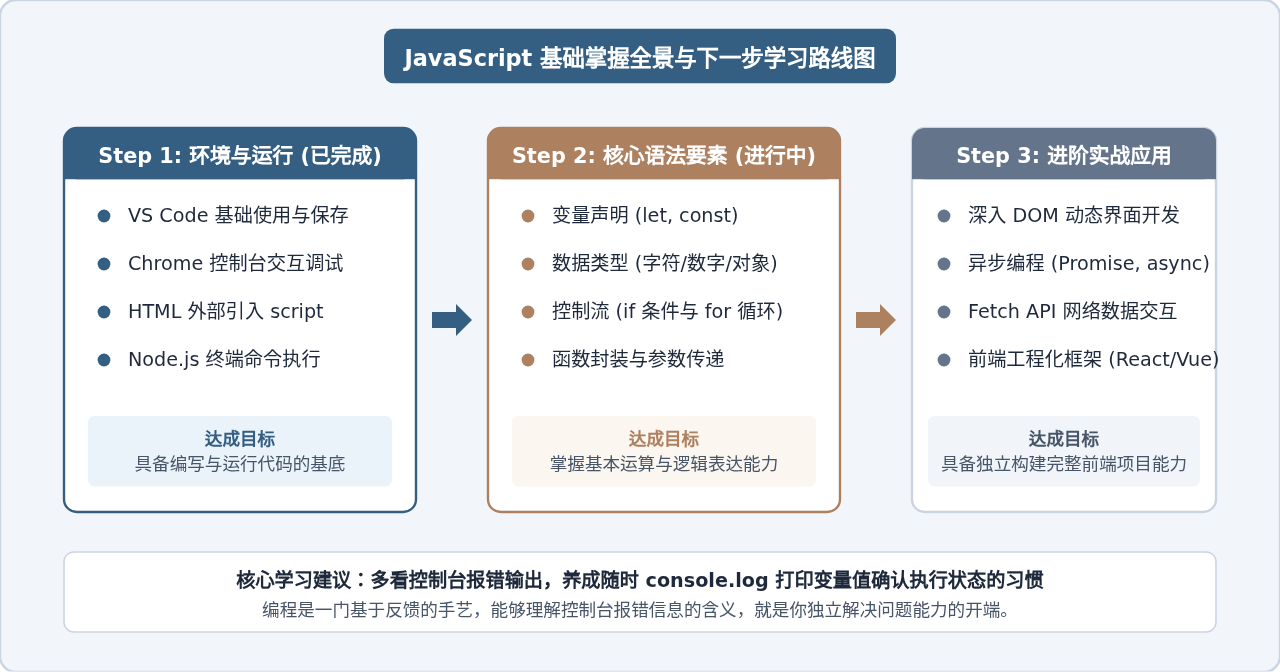
回顾本篇入门教程,我们完成了从 0 到 1 的全流程实践:认识了 JavaScript 的运行环境(浏览器与 Node.js)、完成了现代轻量化工具链(VS Code + 浏览器控制台 + Node.js)的搭建、分别在浏览器与命令行两个载体中成功编写并执行了第一个交互与运算程序,并掌握了针对语法、路径与加载时机等常见错误的排错思路。
在 NestJS 中使用管道验证数据与守卫控制访问权限
2026-11-05 12:43:41
Node.js后端生成高强度随机字符串的方法
2026-11-04 16:29:54
Node.js环境中怎么使用axios或http模块发送GET请求
2026-11-03 21:57:15
Node.js环境下怎么实现JS反混淆自动化?常用库与CLI工具推荐
2026-11-03 21:15:54
解决JS逆向常见报错:缺少DOM环境导致代码运行失败
2026-11-03 20:41:59