编写JavaScript代码用什么软件?VS Code等编辑器推荐与下载
详细解答编写JavaScript代码适用的软件,全面推荐VS Code、WebStorm等主流编辑器,并提供官方下载路径、环境配置步骤与选型决策指南。
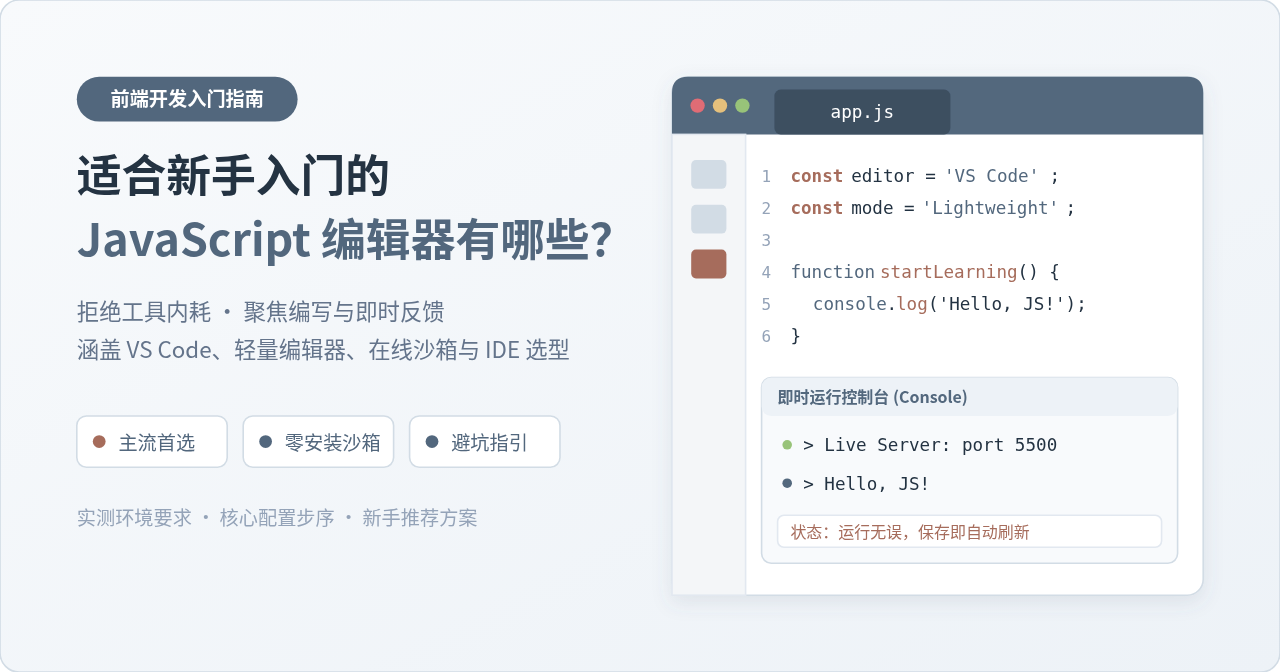
编写 JavaScript 代码的核心工具主要分为两类:以 Visual Studio Code(简称 VS Code)为代表的现代化轻量级代码编辑器,以及以 WebStorm 为代表的高度集成开发环境(IDE)。对于绝大多数学习者和专业前端工程师而言,微软推出的 VS Code 凭借其完全免费、跨平台、庞大的插件生态和极佳的响应速度,是当前编写 JavaScript 的标准首选软件。本文将直接梳理当前主流编辑工具的特性差异、提供官方下载与基础配置步骤,并说明如何将编写的代码顺利运行验证。
主流 JavaScript 编辑软件特性对比
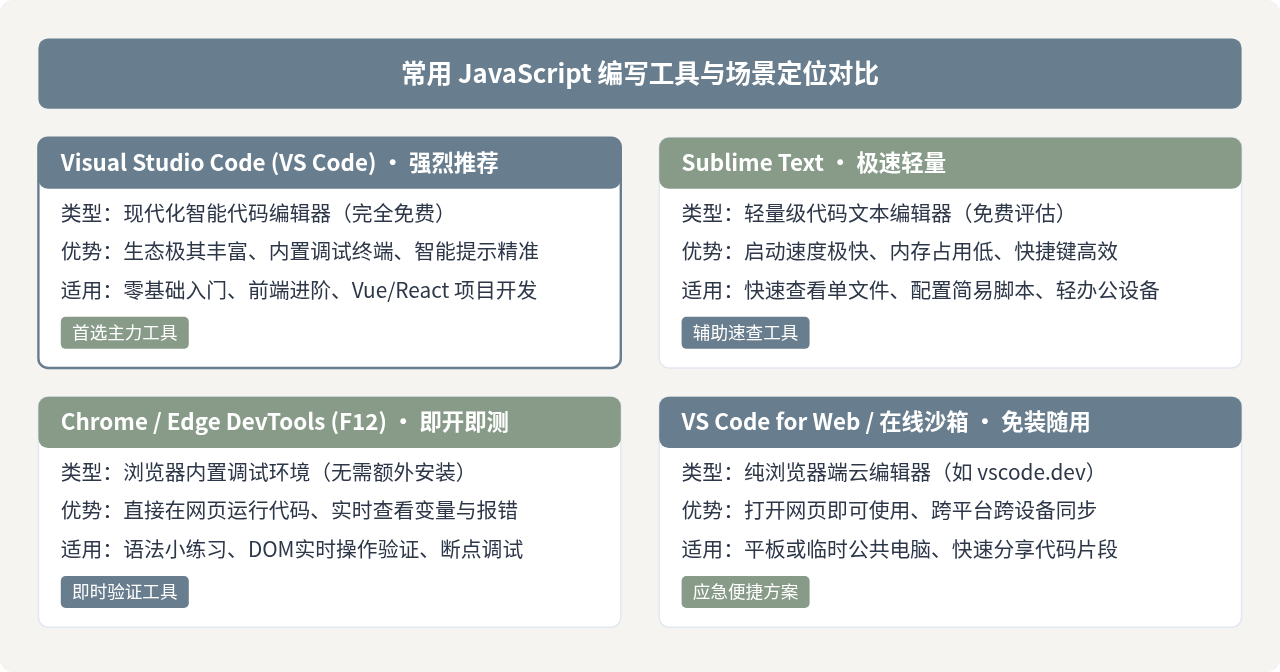
选择代码编写工具时,核心考量点在于代码高亮与自动补全质量、插件扩展性、内存开销以及团队协作契合度。以下图示梳理了当前四个不同层级软件的核心技术定位与适用范围:
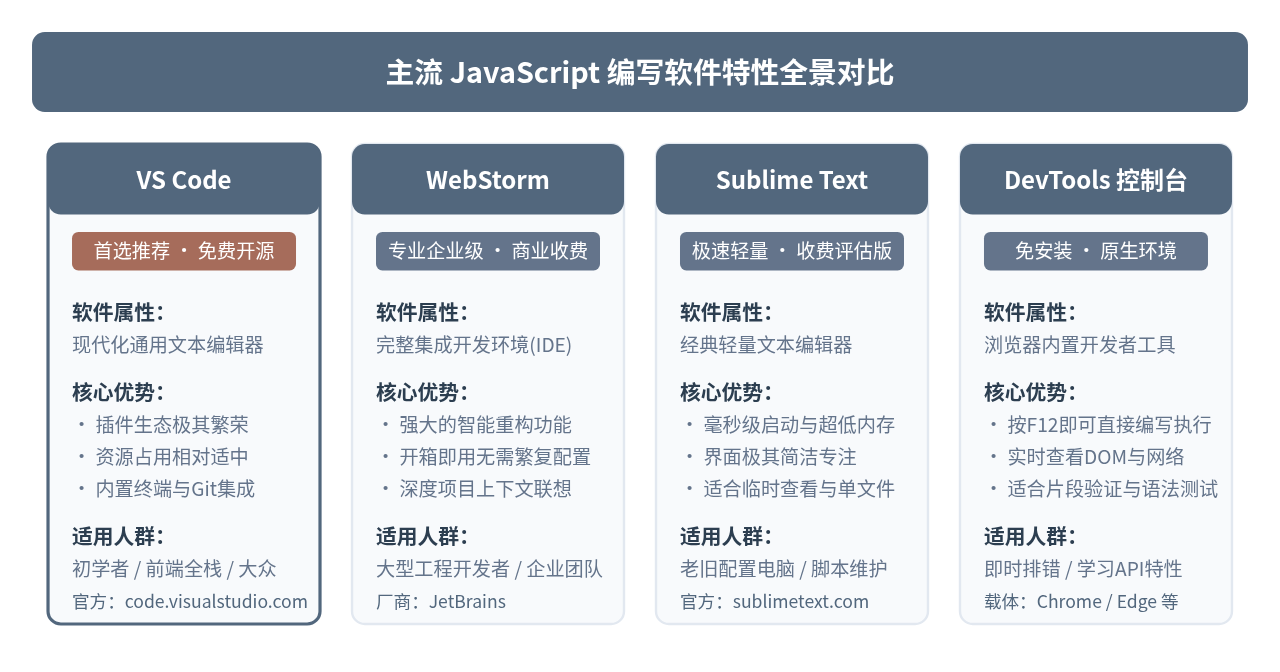
在上述工具中,VS Code 是当前通用性最广的生产力软件。它由微软于 2015 年开源,底层基于 Electron 架构开发。虽然它是文本编辑器,但通过安装官方与社区插件,能够迅速获得媲美完整 IDE 的语法诊断、调试、智能跳转与重构能力。
WebStorm 是捷克软件公司 JetBrains 打造的商业 IDE。它的一大特色是无需任何配置即可对 JavaScript、TypeScript、React、Vue 等前端技术栈提供极高精度的代码补全与全局重构。但其资源占用相对较高,且需要按年购买订阅商业授权(提供 30 天试用)。
对于初学者或绝大多数个人项目,安装配置完备的 VS Code 已经完全可以满足所有日常开发需求。
VS Code 下载、安装与核心插件配置流程
搭建一套顺畅的 JavaScript 编写环境并不复杂。以下四步展示了从官方渠道获取安装包到完成基础生产力插件配置的完整路径:
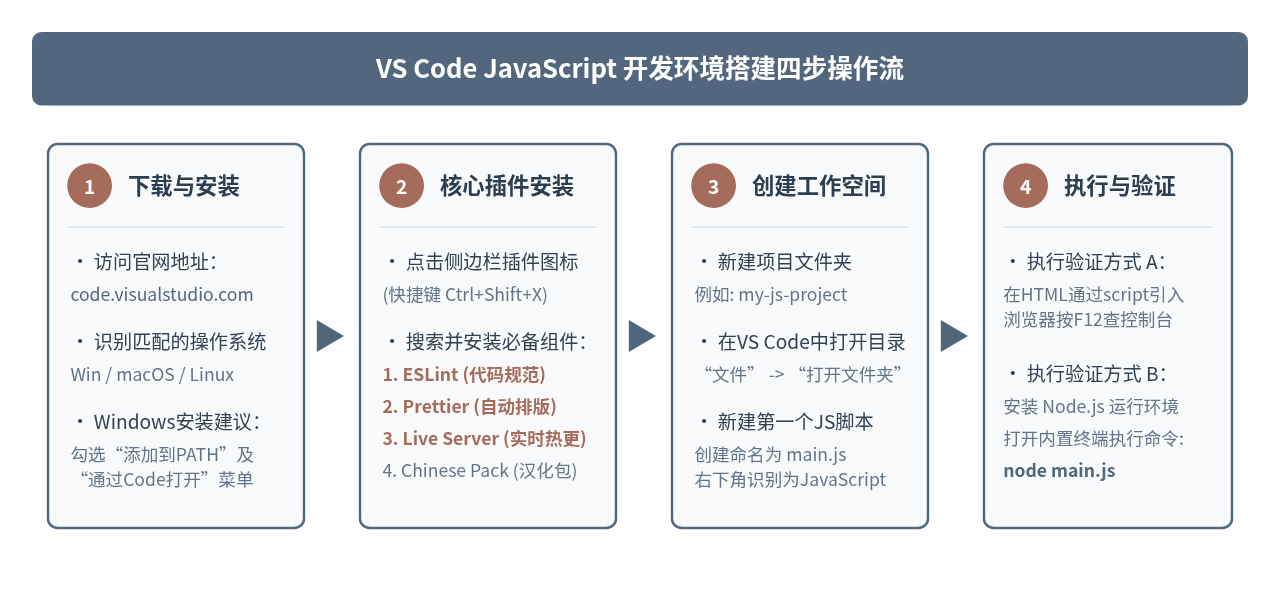
步骤一:官方下载与系统安装
务必从唯一官方网站下载正版软件:打开浏览器访问 https://code.visualstudio.com。官网首页会自动识别读者的操作系统:
- Windows 系统:推荐下载 User Installer 64-bit。安装过程中建议勾选“将‘通过 Code 打开’操作添加到 Windows 资源管理器上下文菜单”以及“添加到 PATH(重启后生效)”,这样在任意文件夹右键即可快速用编辑器打开。
- macOS 系统:下载 Universal 或 Apple Silicon 版本解压后,将
Visual Studio Code.app拖拽至系统的“应用程序”(Applications)文件夹中即可。 - Linux 系统:提供官方
.deb(Ubuntu/Debian)或.rpm(Fedora/CentOS)包。
步骤二:安装 JavaScript 基础扩展插件
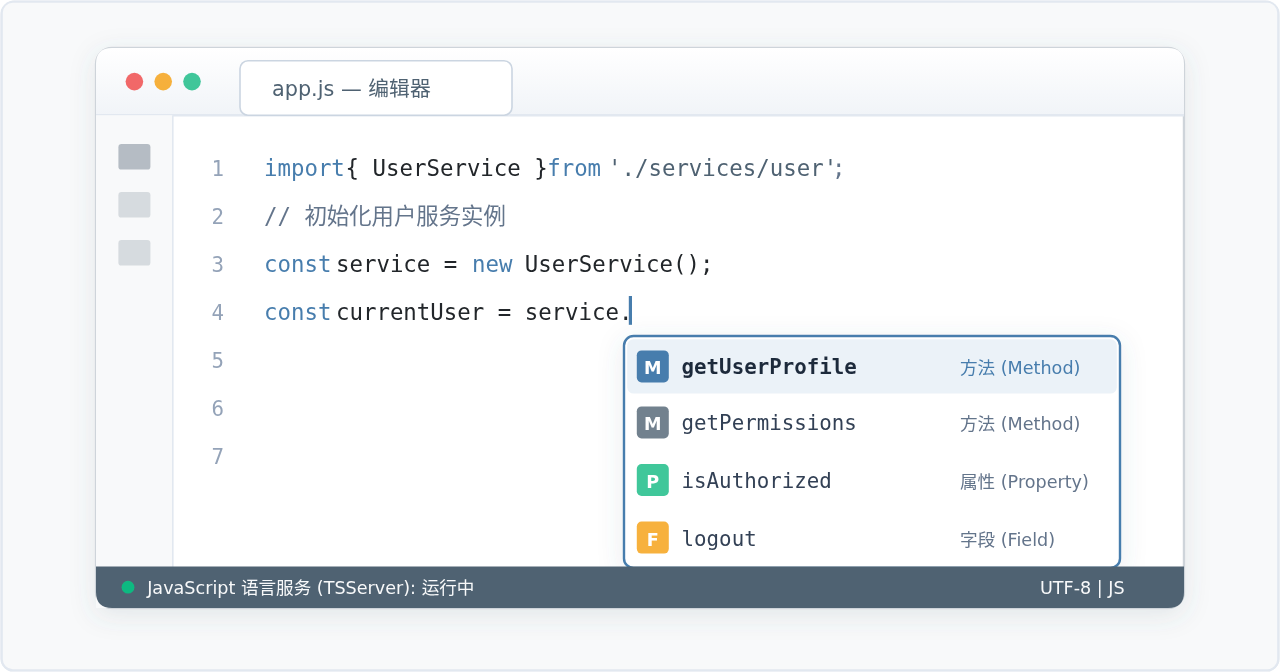
VS Code 原生已内置良好的 JavaScript 语法着色与 IntelliSense 代码提示。安装以下几款官方或主流插件能显著提升编码体验:
- Chinese (Simplified) Language Pack:适用于习惯中文界面的读者,安装后重启软件即可切换为简体中文。
- ESLint:行业主流的代码语法与质量校验工具,可在编写时直接以红/黄波浪线标出未定义变量、语法错误或不规范写法。
- Prettier - Code formatter:自动化代码排版插件。在设置中开启“Format On Save”(保存时自动格式化),可以统一单双引号、缩进空格与换行规则。
- Live Server:轻量本地开发服务器。在编写包含 HTML 与 JS 的网页时,右键点击“Open with Live Server”,修改代码保存后浏览器会自动无刷新重新加载。
代码编写与执行链路:从源文件到运行环境
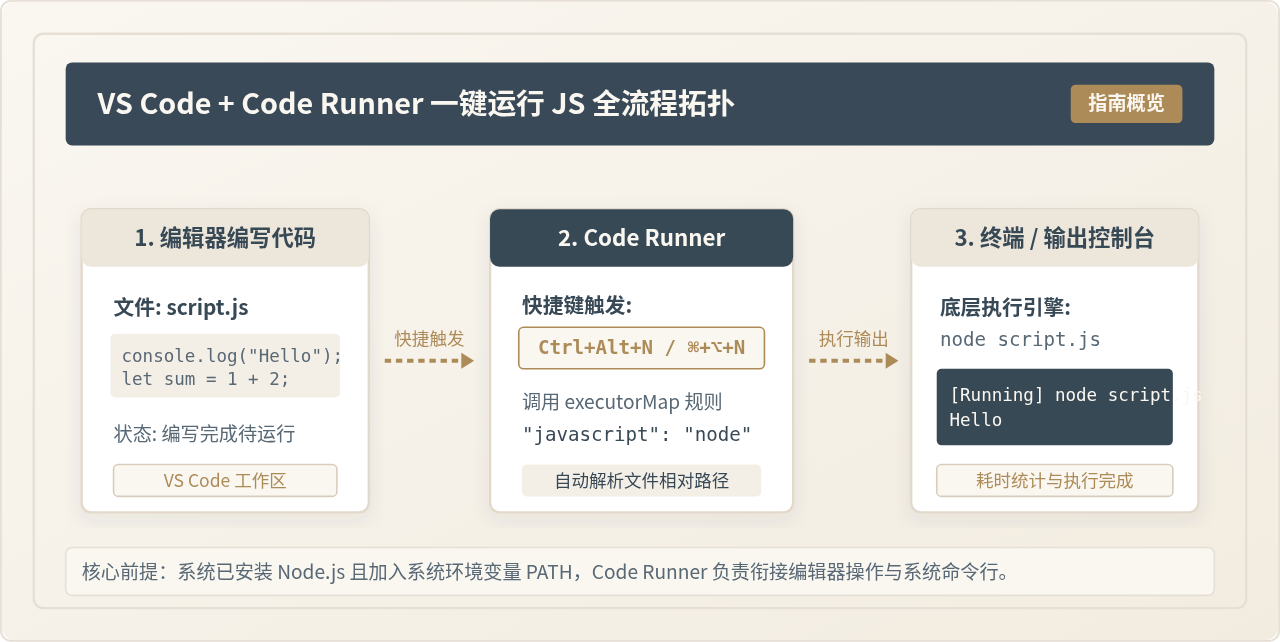
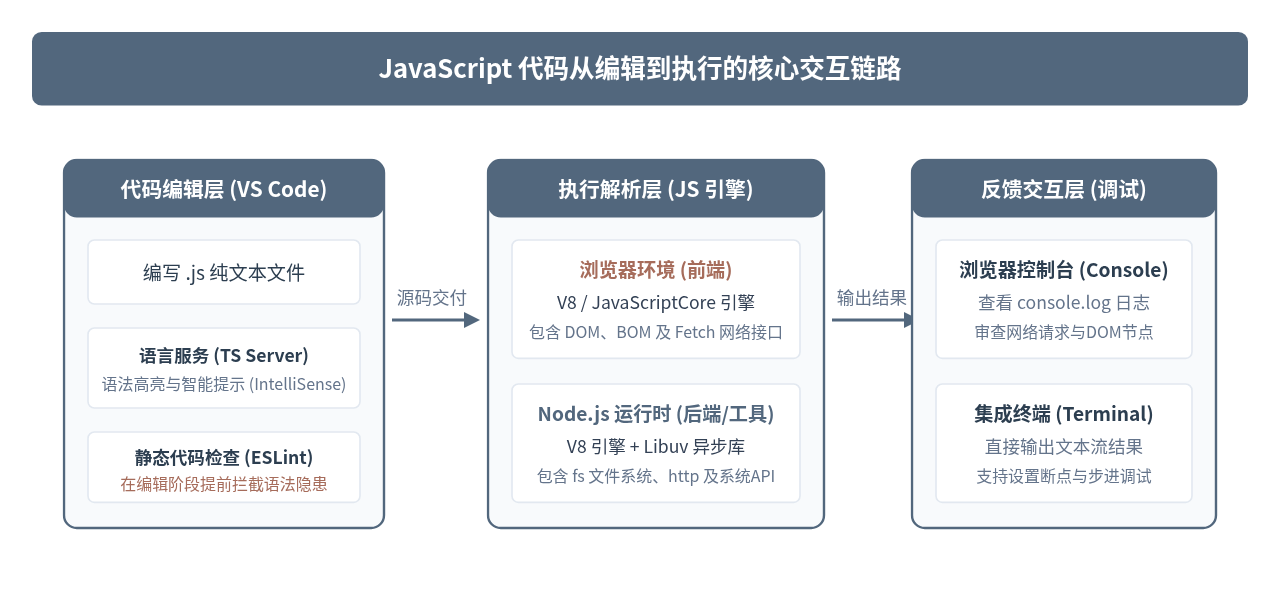
许多初学者容易产生一个误解:认为代码编辑器本身能像计算器一样“运行”JavaScript。实际上,编辑器本质是用于文本处理和静态诊断的工具。JavaScript 是解释型脚本语言,必须交由 JavaScript 引擎(如 Chrome 与 Node.js 内置的 V8 引擎)解释并执行。理解这一底层调用链路有助于快速定位报错。
示例:在 VS Code 中编写并运行首个脚本
在创建好的项目文件夹中,新建一个文件 app.js,输入如下基础业务代码:
// app.js
function calculateTotal(price, count, taxRate = 0.08) {
  const subtotal = price * count;
  const tax = subtotal * taxRate;
  return Number((subtotal + tax).toFixed(2));
}

const finalPrice = calculateTotal(199, 3);
console.log("订单结算总额为:", finalPrice);
验证此代码的执行结果通常有两种具体路径:
- 方式 1(Node.js 终端运行,推荐纯逻辑学习):首先前往官网(nodejs.org)下载并安装 Node.js LTS 版本。在 VS Code 顶部菜单栏点击“终端” -> “新建终端”,直接在下方终端窗口输入:
按下回车后,终端将立即打印出计算结果示例:node app.js订单结算总额为: 644.76。 - 方式 2(结合 HTML 网页在浏览器中运行):在同目录下新建
index.html文件,引入该脚本:
双击用 Chrome 或 Edge 浏览器打开该网页,按下键盘上的<!DOCTYPE html> <html lang="zh-CN"> <head> <meta charset="UTF-8"> <title>JS 运行测试</title> </head> <body> <h1>按 F12 打开开发者工具查看控制台输出</h1> <script src="app.js"></script> </body> </html>F12(或右键点击页面选择“检查”),切换到“控制台”(Console)选项卡,即可看到对应的日志输出。
软件选型决策指南与常见误区排查
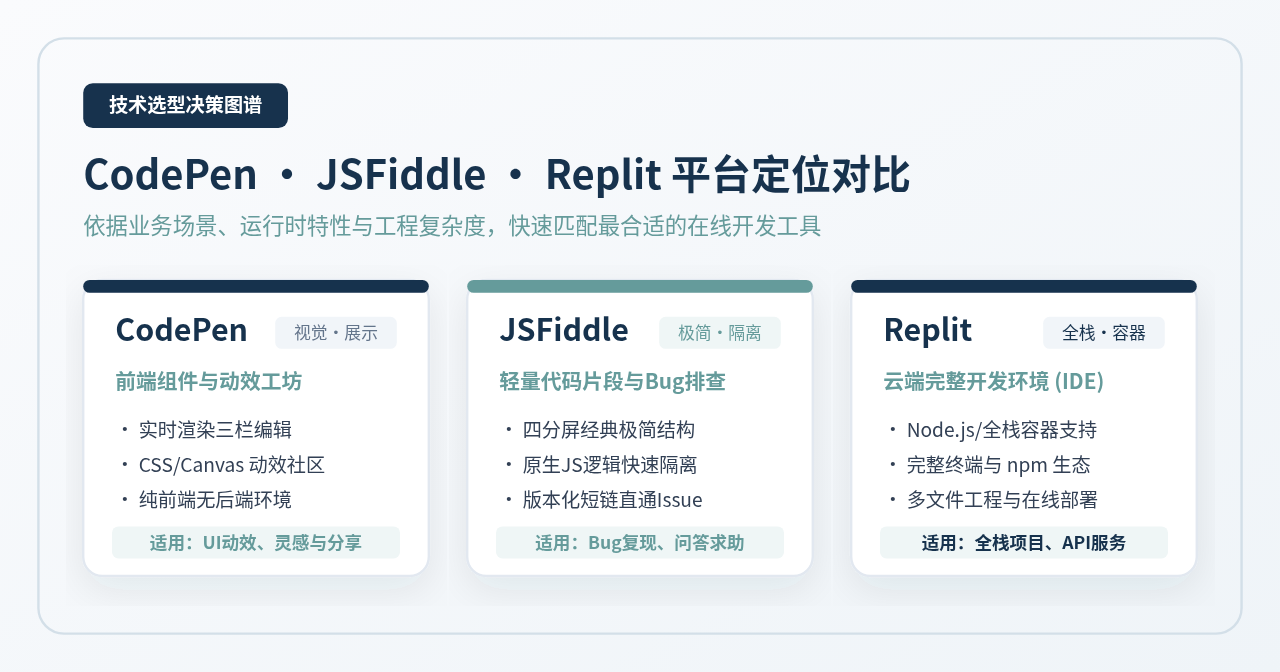
为了帮助读者根据实际硬件条件和项目规模快速做出合理选择,下方的决策模型梳理了不同开发阶段的具体软件建议:
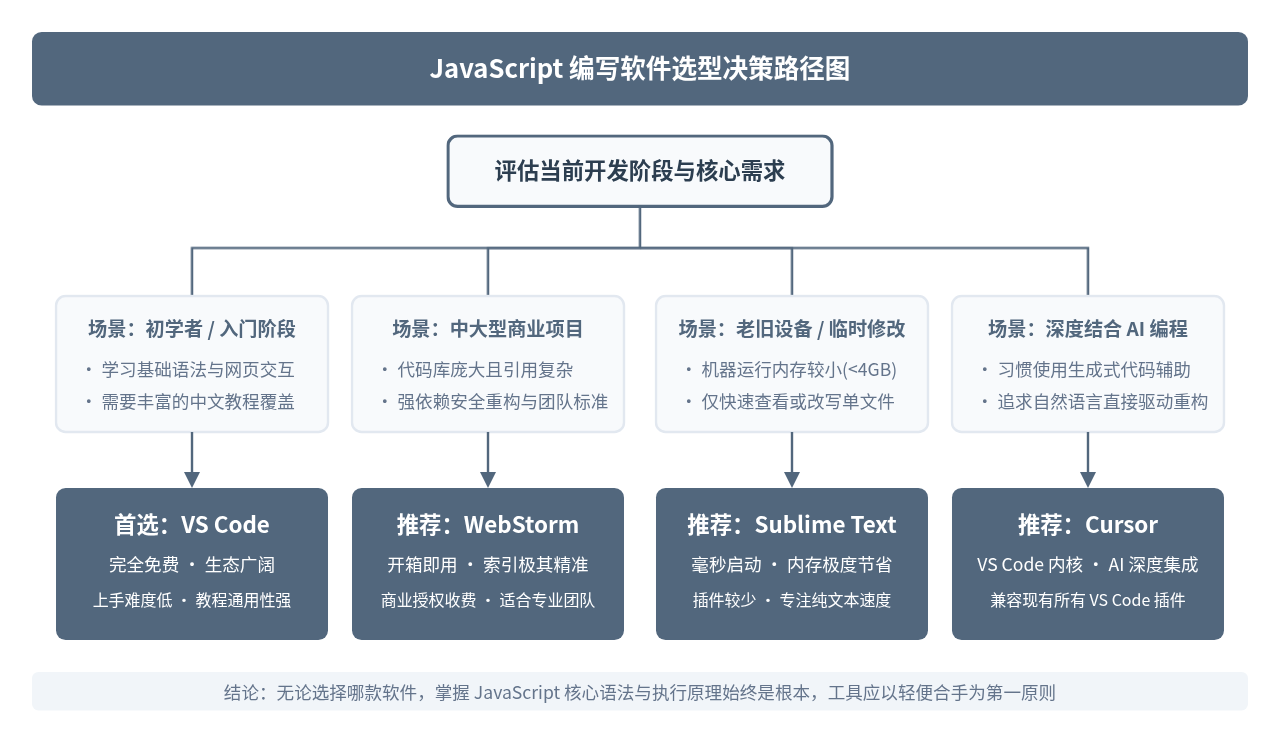
避坑提醒:切勿使用 Windows 自带的“记事本”(Notepad)或 Word 等办公文字处理软件编写代码。记事本默认保存可能引入带签名的 UTF-8 BOM 字符,导致脚本执行报错;同时它们缺少等宽字体排版、语法高亮、自动括号闭合与缩进控制,极易引入难以肉眼排查的语法错误。
综上所述,开始学习或编写 JavaScript 时,直接前往 code.visualstudio.com 下载安装 VS Code,搭配 ESLint、Prettier 扩展以及 Node.js 运行时,便是当下最可靠、最通用且不会走弯路的标准起步方案。
免登录快速分享代码:适合面试协作的轻量级JS在线运行工具推荐
2026-11-05 14:45:59
JS空字符串和纯空格转浮点数的结果是什么
2026-11-05 11:04:42
JS在线格式化缩进混乱怎么办?配置项调整技巧
2026-11-04 23:27:25
JS怎么获取秒级时间戳
2026-11-03 21:45:29
JS时间戳怎么从毫秒转换为秒
2026-11-03 20:04:14