JavaScript实用小功能实例:轮播图与Tab切换实现代码
深入讲解JavaScript实用高频交互组件:Tab选项卡切换与无缝轮播图的完整实现。包含HTML/CSS结构、状态驱动逻辑、事件委托、定时器管理及对比优化策略。
在前端网页交互开发中,Tab 选项卡切换与图片轮播图是出现频次极高的两个经典功能。无论是电商门户的商品展示、管理后台的数据分栏,还是内容站点的推荐横幅,都依赖这类交互组件。两者的展示形态虽有明显差异,但底层逻辑均基于“状态索引(Index)驱动视图更新”的核心思想。本文将通过结构搭建、代码实现、机制图解与对比分析,系统剖析这两个实用小功能的原生 JavaScript 编写方案与关键避坑点。
一、Tab选项卡切换:DOM排他思想与状态激活
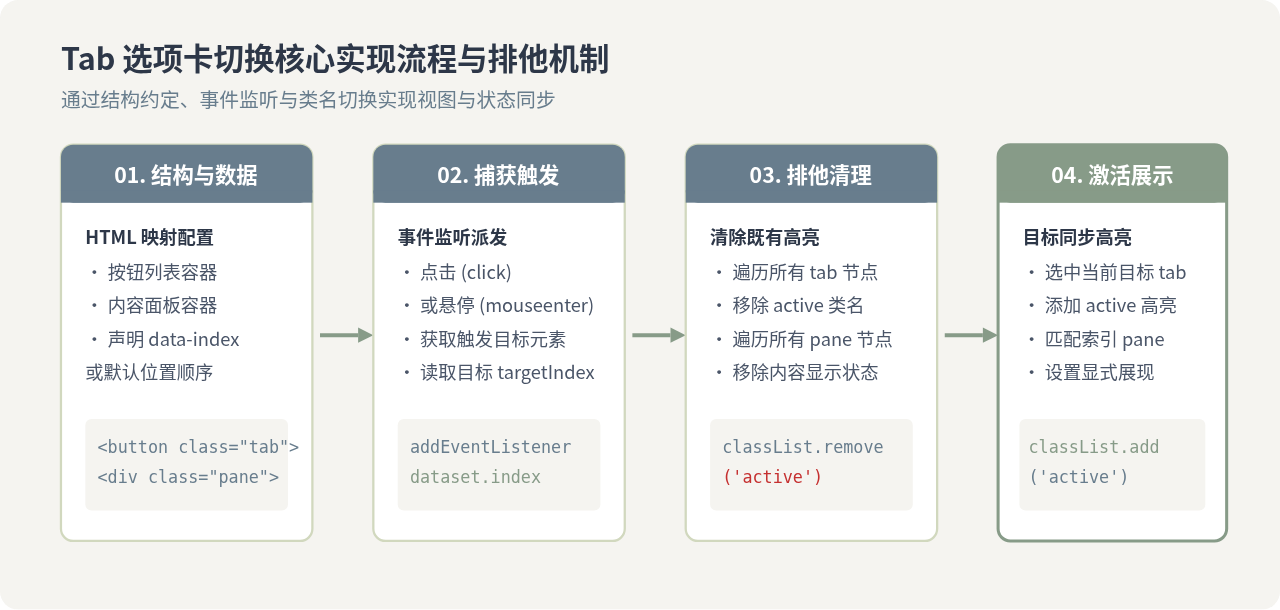
Tab 选项卡的核心交互是:一组标签对应一组内容面板,当用户点击某个标签时,该标签高亮显示,同时展示对应的内容面板,其余面板则隐藏。这种“仅保留一个激活态、其余全部取消激活”的逻辑通常被称为排他思想。
1. 结构与样式分离
为了让 JavaScript 逻辑清晰高效,HTML 结构与 CSS 类名必须遵循关注点分离原则。我们使用统一的类名(如 active)来标识当前激活的标签与面板,样式的显隐切换完全交给 CSS 规则,JavaScript 仅负责增删类名。
2. Tab切换完整实现代码
下面给出一段生产可用的 Tab 切换结构与脚本。代码中采用了统一的属性关联方案,让标签与内容面板形成一对一对应关系:
<!-- HTML 结构 -->
<div class="tab-box" id="myTab">
  <div class="tab-nav">
    <button class="tab-btn active" data-index="0">基础配置</button>
    <button class="tab-btn" data-index="1">权限管理</button>
    <button class="tab-btn" data-index="2">日志记录</button>
  </div>
  <div class="tab-content">
    <div class="tab-panel active">这里是【基础配置】面板的内容。</div>
    <div class="tab-panel">这里是【权限管理】面板的内容。</div>
    <div class="tab-panel">这里是【日志记录】面板的内容。</div>
  </div>
</div>

<style>
  .tab-box {
    border: 1px solid #E2E8F0;
    border-radius: 8px;
    overflow: hidden;
  }
  .tab-nav {
    display: flex;
    background-color: #F8FAFC;
    border-bottom: 1px solid #E2E8F0;
  }
  .tab-btn {
    flex: 1;
    padding: 12px 16px;
    border: none;
    background: transparent;
    cursor: pointer;
    font-size: 15px;
    color: #64748B;
    transition: all 0.2s ease;
  }
  .tab-btn.active {
    background-color: #FFFFFF;
    color: #687D8D;
    font-weight: 600;
    border-bottom: 2px solid #687D8D;
  }
  .tab-content {
    padding: 24px;
    background-color: #FFFFFF;
  }
  .tab-panel {
    display: none;
    animation: fadeIn 0.25s ease-in-out;
  }
  .tab-panel.active {
    display: block;
  }
  @keyframes fadeIn {
    from { opacity: 0; transform: translateY(4px); }
    to { opacity: 1; transform: translateY(0); }
  }
</style>

<script>
  // JavaScript 实现:利用事件委托与索引绑定
  const tabBox = document.getElementById('myTab');
  const nav = tabBox.querySelector('.tab-nav');
  const buttons = tabBox.querySelectorAll('.tab-btn');
  const panels = tabBox.querySelectorAll('.tab-panel');

  // 事件委托:避免给每个按钮单独绑定监听器
  nav.addEventListener('click', function(e) {
    const targetBtn = e.target.closest('.tab-btn');
    if (!targetBtn) return;

    const targetIndex = Number(targetBtn.dataset.index);

    // 1. 排他处理:移除所有按钮与面板的激活类
    buttons.forEach(btn => btn.classList.remove('active'));
    panels.forEach(panel => panel.classList.remove('active'));

    // 2. 激活当前目标
    targetBtn.classList.add('active');
    if (panels[targetIndex]) {
      panels[targetIndex].classList.add('active');
    }
  });
</script>初学者常使用 buttons.forEach(btn => btn.addEventListener(...)) 为每个按钮绑定监听。当 Tab 项数量动态增减时,逐个绑定容易产生遗漏或重复绑定。通过在父级容器 .tab-nav 上绑定单个监听器,并结合 e.target.closest('.tab-btn'),无论内部按钮如何动态变更,均可保持代码简洁与内存轻量。
二、图片轮播图:视口约束与无缝滚动实现
轮播图(Carousel / Slider)相较于 Tab 切换,增加了“持续位移”与“自动化时间调度”两个维度。轮播图不仅支持用户手动点击前后翻页和指示点切换,还需要在无操作时按固定频率自动滚动。
1. 视口与滑轨的结构原理
实现平滑横向轮播的标准模式包含三个核心层级:
- 外层视口(Viewport):设置固定宽度,并声明
overflow: hidden,负责裁剪视线之外的内容。 - 内层轨道(Track):使用
display: flex将所有图片项横向排列。轨道的位移通过 CSStransform: translateX(-X%)控制,搭配transition获得硬件加速的平滑动画。 - 导航控制层(Controls):包含左右切换按钮及底部的圆点指示器(Dots)。
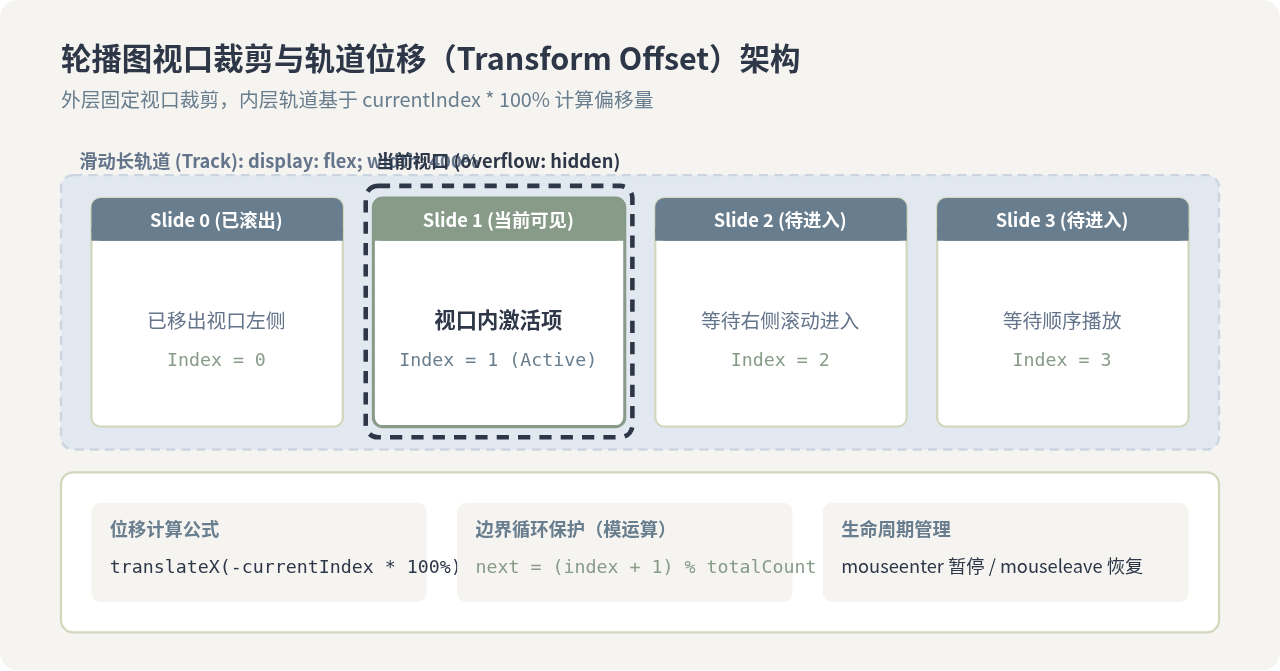
2. 轮播图完整实现代码
以下代码展示了一个具备自动轮播、左右切换、指示点同步以及鼠标悬停暂停功能的标准实例:
<!-- HTML 结构 -->
<div class="carousel" id="myCarousel">
<div class="carousel-viewport">
<div class="carousel-track">
<div class="carousel-slide" style="background-color: #687D8D;">幻灯片 1</div>
<div class="carousel-slide" style="background-color: #879B88;">幻灯片 2</div>
<div class="carousel-slide" style="background-color: #7D8E95;">幻灯片 3</div>
</div>
</div>
<!-- 左右翻页按钮 -->
<button class="carousel-btn prev" aria-label="上一张"><</button>
<button class="carousel-btn next" aria-label="下一张">></button>
<!-- 底部小圆点指示器 -->
<div class="carousel-dots"></div>
</div>
<style>
.carousel {
position: relative;
max-width: 600px;
margin: 20px auto;
border-radius: 8px;
overflow: hidden;
}
.carousel-viewport {
width: 100%;
overflow: hidden;
}
.carousel-track {
display: flex;
transition: transform 0.4s ease-in-out;
width: 100%;
}
.carousel-slide {
flex: 0 0 100%;
height: 240px;
display: flex;
align-items: center;
justify-content: center;
color: #FFFFFF;
font-size: 24px;
font-weight: bold;
}
.carousel-btn {
position: absolute;
top: 50%;
transform: translateY(-50%);
background: rgba(0, 0, 0, 0.35);
color: #FFFFFF;
border: none;
width: 36px;
height: 36px;
border-radius: 50%;
cursor: pointer;
font-size: 18px;
transition: background 0.2s;
}
.carousel-btn:hover {
background: rgba(0, 0, 0, 0.65);
}
.carousel-btn.prev { left: 12px; }
.carousel-btn.next { right: 12px; }
.carousel-dots {
position: absolute;
bottom: 12px;
left: 50%;
transform: translateX(-50%);
display: flex;
gap: 8px;
}
.carousel-dot {
width: 10px;
height: 10px;
border-radius: 50%;
background: rgba(255, 255, 255, 0.5);
cursor: pointer;
transition: all 0.2s;
}
.carousel-dot.active {
background: #FFFFFF;
width: 24px;
border-radius: 5px;
}
</style>
<script>
const container = document.getElementById('myCarousel');
const track = container.querySelector('.carousel-track');
const slides = container.querySelectorAll('.carousel-slide');
const prevBtn = container.querySelector('.carousel-btn.prev');
const nextBtn = container.querySelector('.carousel-btn.next');
const dotsContainer = container.querySelector('.carousel-dots');
const total = slides.length;
let currentIndex = 0;
let timer = null;
// 1. 动态生成指示点
slides.forEach((_, idx) => {
const dot = document.createElement('div');
dot.className = `carousel-dot ${idx === 0 ? 'active' : ''}`;
dot.dataset.index = idx;
dotsContainer.appendChild(dot);
});
const dots = dotsContainer.querySelectorAll('.carousel-dot');
// 2. 核心视图更新函数
function updateSlide(index) {
currentIndex = index;
// 计算轨道偏移量
track.style.transform = `translateX(-${currentIndex * 100}%)`;
// 同步指示器状态
dots.forEach((dot, idx) => {
dot.classList.toggle('active', idx === currentIndex);
});
}
// 3. 翻页逻辑(取模运算实现首尾闭环)
function nextSlide() {
const nextIndex = (currentIndex + 1) % total;
updateSlide(nextIndex);
}
function prevSlide() {
const prevIndex = (currentIndex - 1 + total) % total;
updateSlide(prevIndex);
}
// 4. 定时调度与交互暂停
function startAutoPlay() {
if (timer) return;
timer = setInterval(nextSlide, 3500);
}
function stopAutoPlay() {
clearInterval(timer);
timer = null;
}
// 绑定事件
nextBtn.addEventListener('click', nextSlide);
prevBtn.addEventListener('click', prevSlide);
dotsContainer.addEventListener('click', (e) => {
const target = e.target.closest('.carousel-dot');
if (target) {
updateSlide(Number(target.dataset.index));
}
});
// 鼠标移入暂停,移出继续
container.addEventListener('mouseenter', stopAutoPlay);
container.addEventListener('mouseleave', startAutoPlay);
// 启动自动播放
startAutoPlay();
</script>三、机制对比:Tab切换与轮播图的关键差异
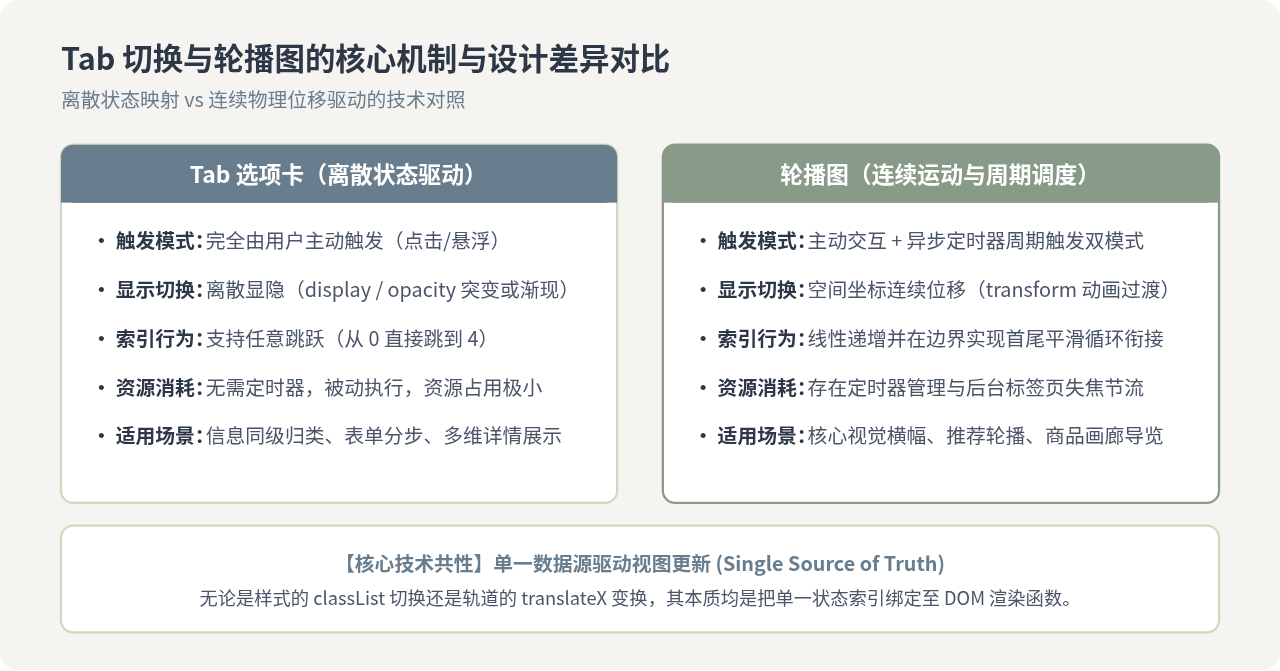
虽然两者在代码层面都维护了一个 currentIndex,但在交互模型、视图呈现以及资源调度上存在明显区别:
四、常见开发陷阱与生产优化建议
1. 浏览器后台标签页导致的“动画暴走”
当用户切换浏览器标签页进入后台时,现代浏览器为了节能会降低 setInterval 的执行频率,但并未完全停止。而此时 CSS 动画过渡可能会被暂时挂起。一旦用户切回该页面,积累的定时任务可能瞬间并发触发,造成轮播图出现疯狂快速跳动的异常现象。
解决办法:利用页面可见性 API(Page Visibility API)进行挂起防御:
document.addEventListener('visibilitychange', () => {
  if (document.hidden) {
    stopAutoPlay(); // 页面不可见时彻底销毁定时器
  } else {
    startAutoPlay(); // 页面切回时重新建立计时
  }
});
2. 用户高频连击导致的位移撕裂与节流(Throttle)
如果用户以极快频率连续点击“下一张”按钮,而上一次的 CSS 过渡尚未结束,轨道可能因频繁接收新的 transform 指令出现卡顿或位置错乱。此时可以通过节流锁来限制点击频率:
let isAnimating = false;

function safeNextSlide() {
  if (isAnimating) return; // 动画尚未完成直接拦截
  isAnimating = true;
  nextSlide();

  // 匹配 CSS transition 持续时间 (例如 400ms)
  setTimeout(() => {
    isAnimating = false;
  }, 400);
}
3. 无缝无限滚动的边界处理(Seamless Loop)
在简单的取模循环中,当图片从最后一张切换回第一张时,轨道必须以极快的速度反向滑动穿过所有图片,从而破坏了“始终向左单向流动”的平滑感。解决这一问题的经典工程方案是:在轨道首尾分别克隆第一张与最后一张幻灯片(Clone Nodes)。
- 当滑动到末尾克隆项的动画结束后,瞬间将
transition设为none; - 以无动画形式将轨道精准瞬移回真实的第 1 项;
- 通过
offsetHeight强制触发重排(Reflow),再恢复transition。
五、总结与组件化思维
实现 Tab 切换与轮播图的过程,实际上是前端组件化设计的微观缩影。一个健壮的交互小组件应当包含清晰的骨架约束、声明式的状态流转以及完善的生命周期销毁机制。
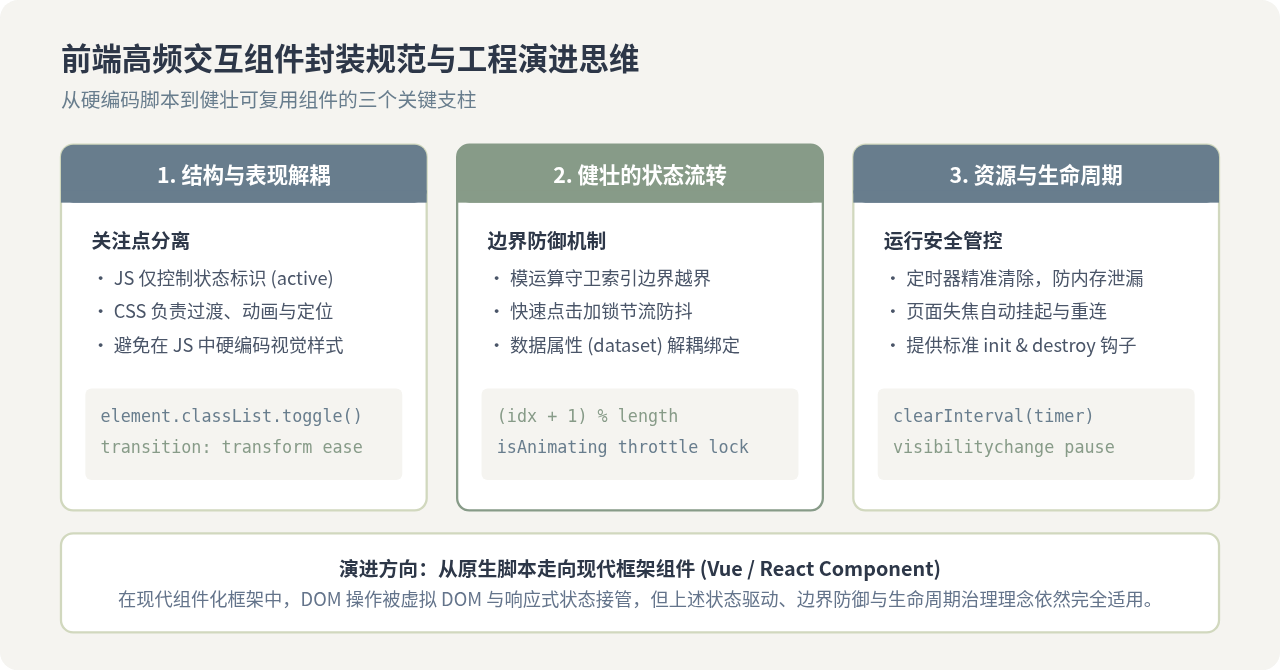
掌握了 Tab 切换中的排他思想与轮播图中的视口位移技术后,开发者在应对更复杂的前端业务(如步骤条导航、折叠面板、移动端手势滑块等)时,也能快速理清结构分层、事件代理与状态管理的脉络,写出兼具可读性与健壮性的前端代码。
JavaScript将图片转换为Base64编码的两种途径
2026-11-05 16:43:05
怎么在 Vue 或 React 项目中正确集成 animate.js
2026-11-05 10:23:38
JS注册事件:addEventListener基础语法与参数详解
2026-11-05 08:44:56
JSP和JS的区别:运行环境与服务端/客户端职责解析
2026-11-04 23:34:36
pdf.js 官方下载地址:GitHub Release 获取预编译包
2026-11-04 23:07:27