第一段JavaScript代码怎么写?Hello World示例与调试方法
面向新手的第一段JavaScript代码编写指南,详细介绍在浏览器控制台、HTML文件内联以及外部引入三种Hello World运行方式,并提供常用的断点与调试排错技巧。
编写第一段 JavaScript 代码并不需要预先安装庞大的编译工具或配置复杂的运行环境,现代浏览器本身就是一个功能完备的 JavaScript 运行平台。最快的路径是在浏览器自带的控制台中直接输入指令,或者创建一个简单的 HTML 文件通过 <script> 标签运行代码。本文将通过标准的“Hello World”示例演示三种编写与运行方式,并系统讲解如何利用开发者工具排查代码错误。
一、无需安装软件:在浏览器控制台中运行第一行代码
假设你此时正在阅读网页并想要立即验证 JavaScript 是否正常工作,只需打开当前浏览器的“开发者工具”。无论是 Chrome、Edge 还是 Firefox,都内置了可即时交互的 JavaScript 解释器。
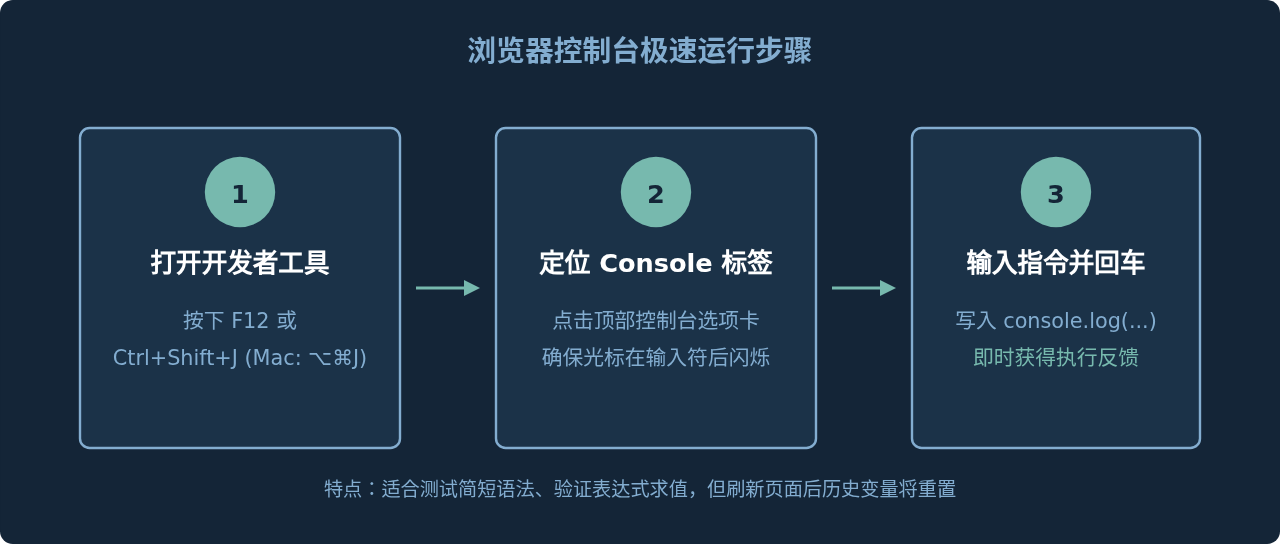
打开控制台的具体快捷键如下:
- Windows / Linux:按下键盘上的
F12键,或按组合键Ctrl + Shift + J(在 Firefox 中为Ctrl + Shift + K)。 - macOS:按下组合键
Command + Option + J(Chrome/Edge)或Command + Option + K(Firefox)。
在打开的面板中切换到 Console(控制台) 标签页。光标停在提示符 > 旁边后,输入以下代码并按下回车键:
console.log("Hello, World!");按下回车后,控制台下方会立即输出无引号的纯文本 Hello, World!。同时下方可能伴随一行灰色的 undefined,这是 console.log() 函数执行完毕后的返回值,属于正常现象。
二、保存为文件:HTML 页面中运行 JavaScript 的两种方式
控制台适合随手测试,但如果要长期保存代码,就必须将代码写入文件中。JavaScript 是一门依附于 HTML 的前端脚本语言,通常通过 HTML 文档被浏览器解析加载。
方法 1:内联脚本(在 HTML 文件内部编写)
新建一个名为 index.html 的纯文本文件(可以使用 VS Code 或系统自带记事本),输入以下内容并保存:
<!DOCTYPE html>
<html lang="zh-CN">
<head>
  <meta charset="UTF-8">
  <title>我的第一个JS页面</title>
</head>
<body>
  <h1>欢迎学习 JavaScript</h1>

  <!-- 通过 script 标签直接嵌入 JavaScript 代码 -->
  <script>
    alert("Hello, World!");
    console.log("页面已成功加载并输出日志。");
  </script>
</body>
</html>
双击在浏览器中打开该文件,屏幕中央会弹出一个原生对话框,显示 Hello, World!。点击确定后,打开控制台可以看到第二行代码记录的输出日志。alert() 会阻塞页面加载,常用于快速教学演示;而在实际项目中,绝大部分信息都通过 console.log() 输出。
方法 2:外链脚本(推荐的工程化组织方式)
当项目逻辑变多后,把 JavaScript 代码与 HTML 标签混合存放会导致维护困难。行业标准做法是将代码单独放在 .js 文件中,通过 src 属性引入。
在 index.html 相同目录下创建 app.js 文件,写入纯 JavaScript 逻辑:
// app.js
console.log("Hello, World! 来自外部独立的 JS 脚本文件。");
随后修改 index.html,在 </body> 结束前引入该文件:
<!-- 引入外部文件 -->
<script src="app.js"></script>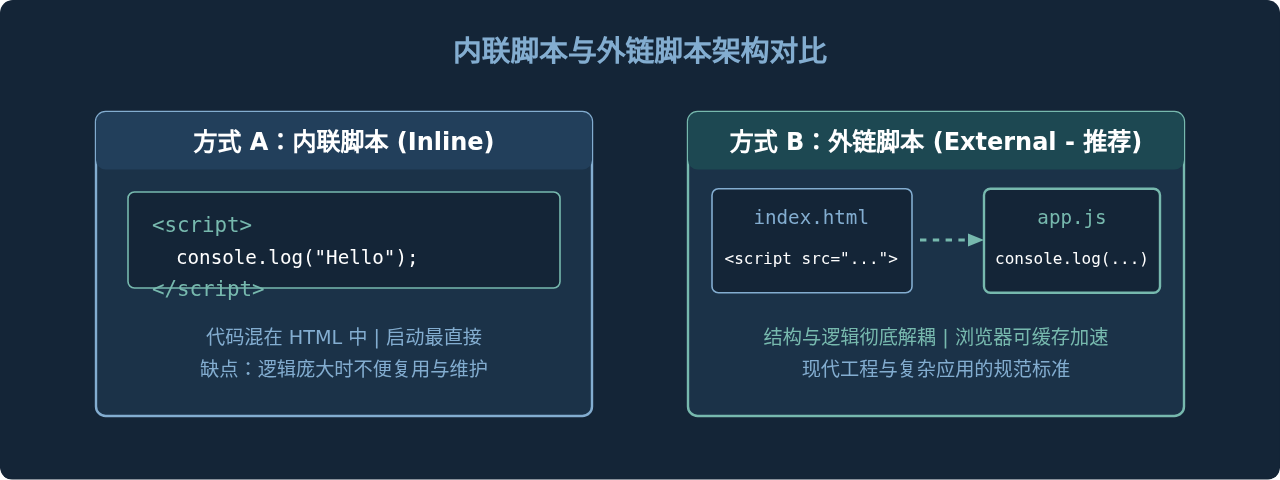
三、运行初学者代码常见的三类错误与排查
很多新手输入第一行代码时,页面没有任何反应,也没有弹窗。这通常不是系统故障,而是触发了语法或加载层面的错误:
| 常见现象 / 报错信息 | 根本原因 | 解决方法 |
|---|---|---|
Uncaught SyntaxError: Invalid or unexpected token |
在代码中误用了中文全角符号,例如中文双引号(“”)或全角括号。 |
将输入法切换为半角英文状态,重新输入标准 ASCII 字符符号。 |
Uncaught ReferenceError: consol is not defined |
标识符拼写错误,JavaScript 严格区分大小写。例如 consol 漏了 e,或写成 Console。 |
检查拼写,对象名称应为全小写的 console,方法名称为 log。 |
| 页面空白且没有任何控制台日志 | 外链脚本路径写错(404 错误),或代码标签放在了未解析的节点中。 | 打开开发者工具的 Network(网络) 面板查看 app.js 是否为红色的 404 状态。 |
; 是严谨规范的编码习惯,能有效避免多行合并压缩时的语法歧义。
四、进阶掌握调试工具:Sources 面板与断点排错
单纯依靠 console.log() 打印变量被称为“日志排查法”。当逻辑分支变多时,更科学、更高效的做法是使用开发者工具自带的“断点调试(Breakpoints)”。
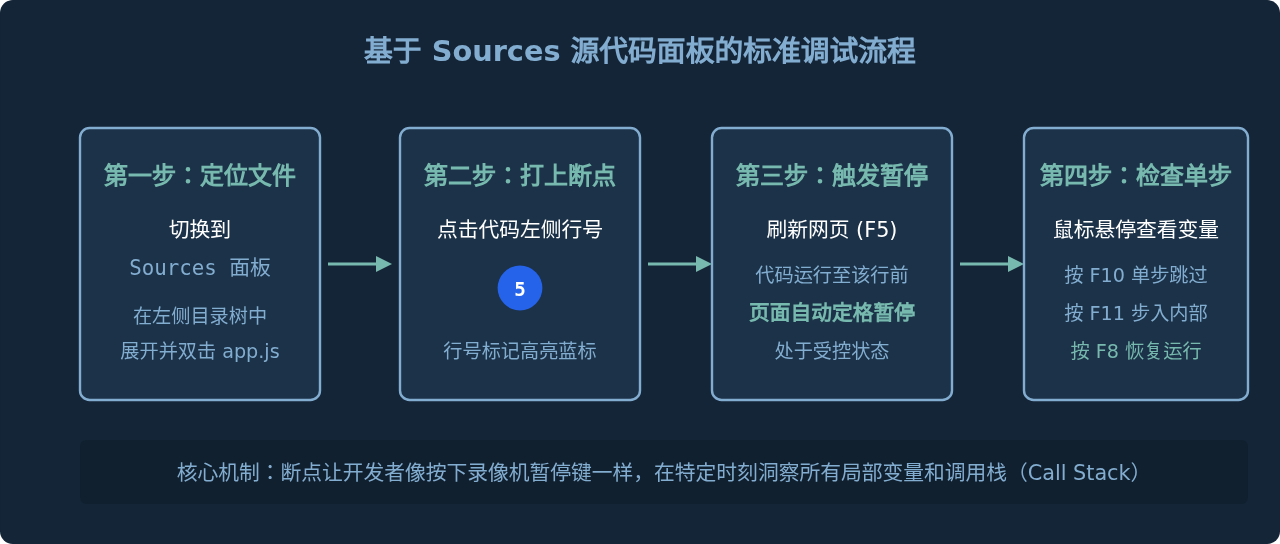
断点调试的完整操作顺序如下:
- 按
F12打开工具后,切换到 Sources(源代码) 选项卡。 - 在左侧导航窗格中找到当前运行的
index.html或app.js文件并点击展开。 - 在中间的代码阅读区,找到你想观察的那一行代码,用鼠标左键单击行号,此时行号位置会出现一个蓝色的断点标记。
- 按
F5刷新页面,浏览器执行到该行时会自动停住,整行代码被黄色高亮覆盖。 - 此时你可以把鼠标光标移到任意变量名上方,面板会自动弹出悬浮窗显示当前内存中的实际数值;也可以在右侧的 Scope(作用域) 中查看所有变量。
- 按 F10(Step over) 可以让程序逐行向下执行,观察每一步变量的变化过程;按 F8(Resume) 则恢复程序全速执行。
五、知识结构与行动总结
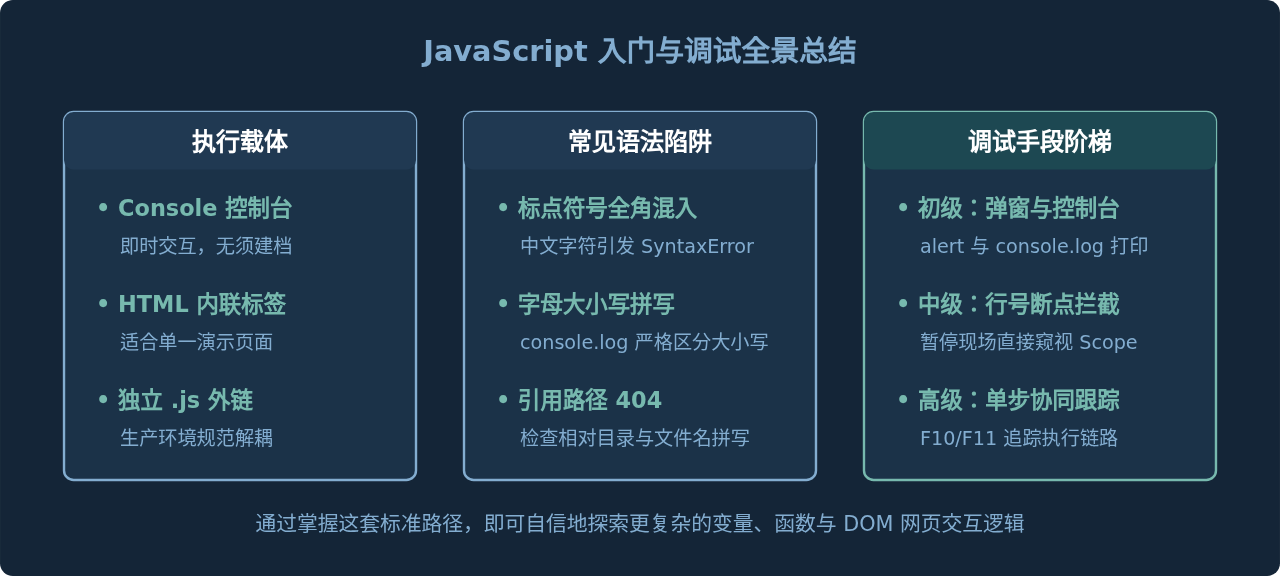
完成第一段 JavaScript 代码的编写并不神秘,其核心逻辑建立在“输入指令—解释执行—捕获输出”的极简闭环上。从控制台快速验证到通过文件规范组织,再到运用专业调试工具,这是每个 JavaScript 开发者必经的成长路径。
AOS.js 动画不触发怎么办?排查 DOM 加载与移动端兼容问题
2026-11-05 17:02:26
sigma.js 怎么实现节点点击、拖拽与悬停提示交互
2026-11-05 15:03:27
Matter.js 与 PixiJS/Three.js 集成:分离物理计算与渲染
2026-11-05 13:43:48
主流JS弹幕库选型指南:Danmaku.js等库的功能与体积对比
2026-11-05 09:28:19
JavaScript点击事件监听与交互效果实例
2026-11-05 09:10:19