JavaScript零基础入门:从变量声明到DOM操作的完整学习路径
面向零基础学习者的JavaScript进阶路线指南,系统解析从变量声明、数据类型、逻辑控制、函数封装到DOM查询与事件交互的核心原理与实践范例。
JavaScript 是驱动现代网页交互的核心编程语言。对于零基础学习者而言,掌握它的关键在于建立一条循序渐进的认知闭环:先理解内存中数据的存放与计算规则(变量、类型、函数),再打通语言逻辑与网页文档结构的桥梁(DOM 查询、节点修改与事件监听)。本文将沿着这条清晰递进的路径,拆解核心语法与核心操作规范,帮助你扎实构建前端编程的基石。
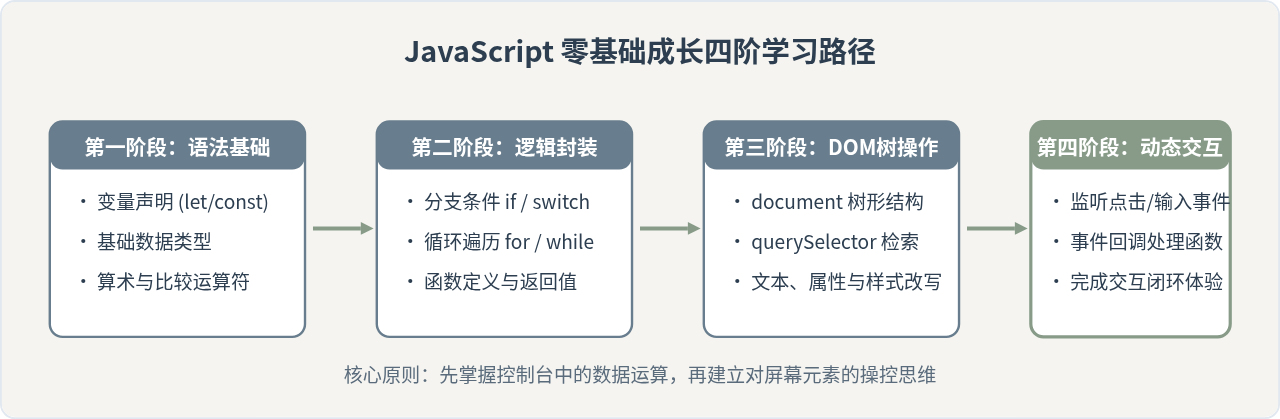
第一步:变量声明与数据存储规则
编程的第一步是教计算机“记住”数据。在 JavaScript 中,我们通过声明变量来开辟存储空间。现代规范中,我们应当全面弃用容易引发作用域混乱的旧关键字 var,统一使用 let 与 const。
let 与 const 的选择依据与差异
在日常开发中,选择 let 还是 const 取决于该标识符后续是否需要重新赋值。下表展示了它们在赋值规则与作用域层面的关键对照:
| 关键字 | 是否允许二次重新赋值 | 声明时是否必须初始化 | 推荐使用场景 |
|---|---|---|---|
const |
不允许(保持引用恒定) | 必须赋初值 | 优先默认使用:配置项、DOM元素引用、固定计算常量 |
let |
允许重新赋值 | 可选(未赋值则为 undefined) | 计数器、循环控制变量、后续状态会发生变化的数值 |
// 推荐实践:默认优先使用 const
const siteName = "学习前端网";
const maxRetryTimes = 3;

// 仅在明确需要修改值时使用 let
let currentCount = 0;
currentCount = currentCount + 1;

console.log(siteName);    // 输出: 学习前端网
console.log(currentCount); // 输出: 1
需要特别注意:使用 const 声明一个对象或数组时,其内存地址不可改变,但对象内部的属性或数组元素本身是可以被修改的。
第二步:理解基础数据类型与运算
JavaScript 中有几类最基础的原始数据类型:数值(Number)、字符串(String)、布尔值(Boolean)、未定义(Undefined)以及空值(Null)。
- Number:包含整数与浮点数,如
42或3.14。 - String:文本内容,推荐使用反引号模板字符串
`姓名: ${name}`进行变量插值拼接。 - Boolean:仅包含
true与false,用于条件判断。 - Undefined 与 Null:变量声明未赋值时默认为
undefined;而null通常由开发者主动赋予,表示“无对象”或“空值”。
在比较两个值是否相等时,务必使用严格等于操作符
===,避免使用宽松等于 ==。例如 "0" == 0 的结果为 true(发生了类型自动转换),而 "0" === 0 的结果为 false。使用三等号能杜绝绝大多数由隐式转换引起的逻辑隐患。
第三步:流程控制与函数封装
拥有数据后,我们需要根据不同条件控制程序的走向,并将重复执行的代码打包为独立的“工具单元”,即函数。
// 1. 条件逻辑
const score = 85;
if (score >= 60) {
  console.log("考核合格");
} else {
  console.log("需要继续复习");
}

// 2. 函数封装:计算含税价格
function calculateTotalPrice(price, taxRate = 0.1) {
  const tax = price * taxRate;
  return price + tax;
}

const finalAmount = calculateTotalPrice(100);
console.log(`应付总额: ${finalAmount} 元`); // 输出: 应付总额: 110 元
通过函数,我们将“根据单价计算总金额”这个具体任务固化下来。后续每次调用只需传入数值,既清晰又便于复用。
第四步:从代码到网页——深入 DOM 树形模型
许多初学者学完语法后会产生疑惑:在控制台里打印的一行行文字,究竟是如何变成网页上会弹窗、会展开菜单的绚丽界面的?答案就是 DOM(文档对象模型,Document Object Model)。
浏览器在加载 HTML 文件时,会解析标签并将其构造成一棵层级分明的节点树。全局对象 document 正是访问这棵树的唯一入口。
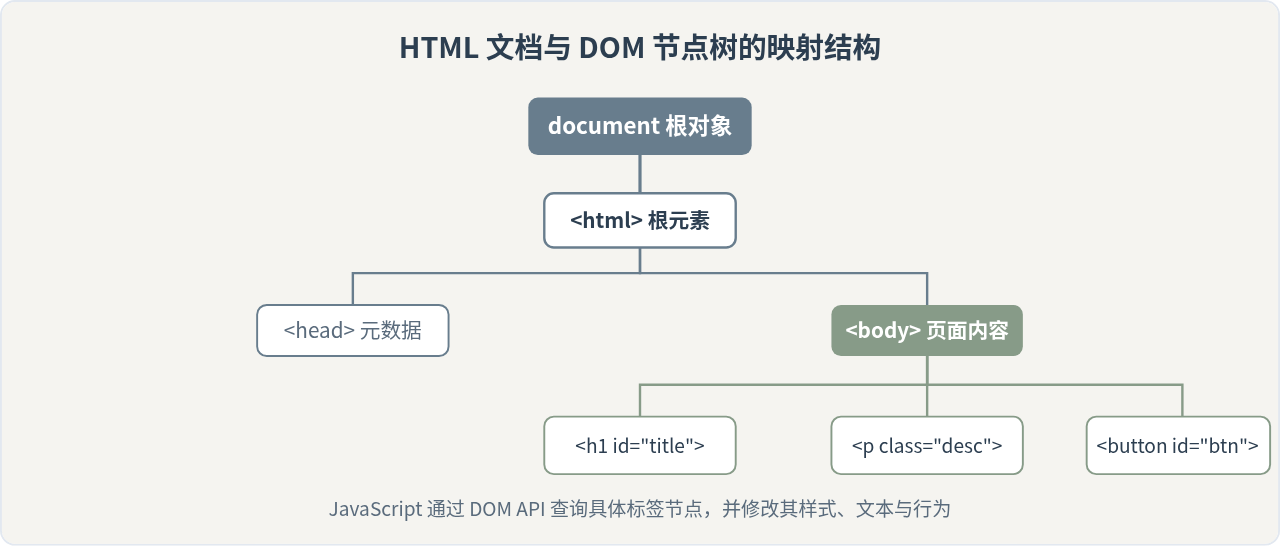
第五步:DOM 节点查询与修改
操控页面元素通常分为两步:第一步是“找到目标元素”,第二步是“修改其属性或样式”。
1. 查询目标节点
现代开发中,推荐统一使用匹配 CSS 选择器语法的检索方法:
document.querySelector('selector'):返回匹配到的第一个元素;未找到时返回null。document.querySelectorAll('selector'):返回包含所有匹配项的伪数组(NodeList)。
// 获取 ID 为 main-title 的标题元素
const mainTitle = document.querySelector("#main-title");

// 获取 class 为 item 的所有列表项
const items = document.querySelectorAll(".item");
2. 修改内容与样式
找到元素后,可以通过赋值的方式更新内容:
- 修改文本内容:
element.textContent = "新文本内容";(安全无注入风险,优先推荐)。 - 修改内嵌HTML:
element.innerHTML = "<span>强调文本</span>";(仅在需要渲染子标签时使用)。 - 修改样式类名:
element.classList.add("active");或element.classList.remove("active");。
第六步:事件监听与用户交互闭环
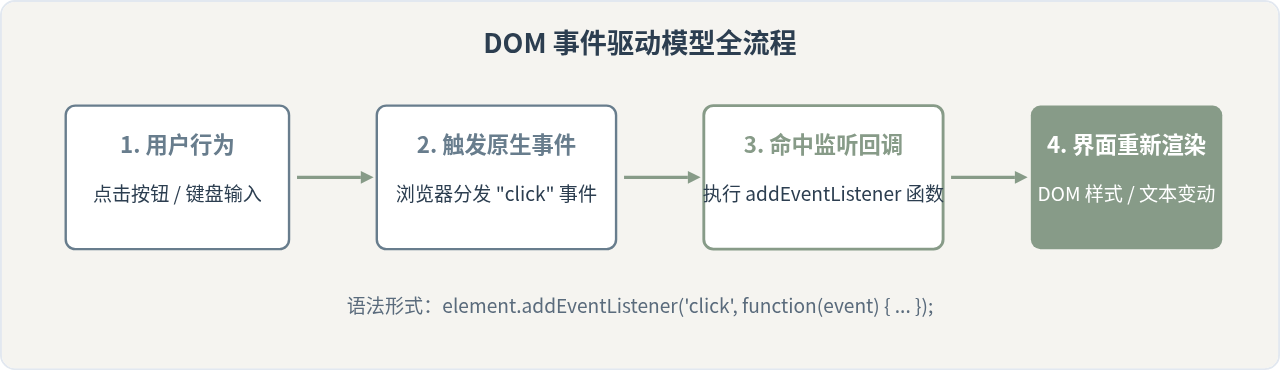
静态修改只能让网页显示预设内容,真正让网页“活起来”的是事件响应。当用户点击按钮、滑动鼠标、敲击键盘或输入表单时,浏览器都会触发对应的事件。
综合实战演练:简易计数器
下面我们把“变量声明、逻辑运算、DOM 元素获取与事件绑定”串联起来,实现一个最基础的计数器组件。你可以在本地创建一个 HTML 文件并在浏览器中直接打开进行验证。
<!DOCTYPE html>
<html lang="zh-CN">
<head>
  <meta charset="UTF-8">
  <title>计数器实战</title>
</head>
<body>
  <h2>当前计数:<span id="count-display">0</span></h2>
  <button id="increase-btn">增加数字</button>
  <button id="reset-btn">重置为零</button>

  <script>
    // 1. 声明并初始化状态变量(需要递增,因此选用 let)
    let counterValue = 0;

    // 2. 获取所需操作的 DOM 节点(节点引用保持不变,选用 const)
    const displayElement = document.querySelector("#count-display");
    const increaseBtn = document.querySelector("#increase-btn");
    const resetBtn = document.querySelector("#reset-btn");

    // 3. 绑定增加按钮点击事件
    increaseBtn.addEventListener("click", function () {
      counterValue = counterValue + 1;
      displayElement.textContent = counterValue;
    });

    // 4. 绑定重置按钮点击事件
    resetBtn.addEventListener("click", function () {
      counterValue = 0;
      displayElement.textContent = counterValue;
    });
  </script>
</body>
</html>
在上面的完整代码中:
let counterValue = 0;:用let管理状态,因为数字随点击不断改变。document.querySelector:准确锁定展示文本的<span>和两个<button>。addEventListener:当用户每次点击按钮时,执行内部的更新代码,使界面数值实时联动。
总结与核心要点回顾
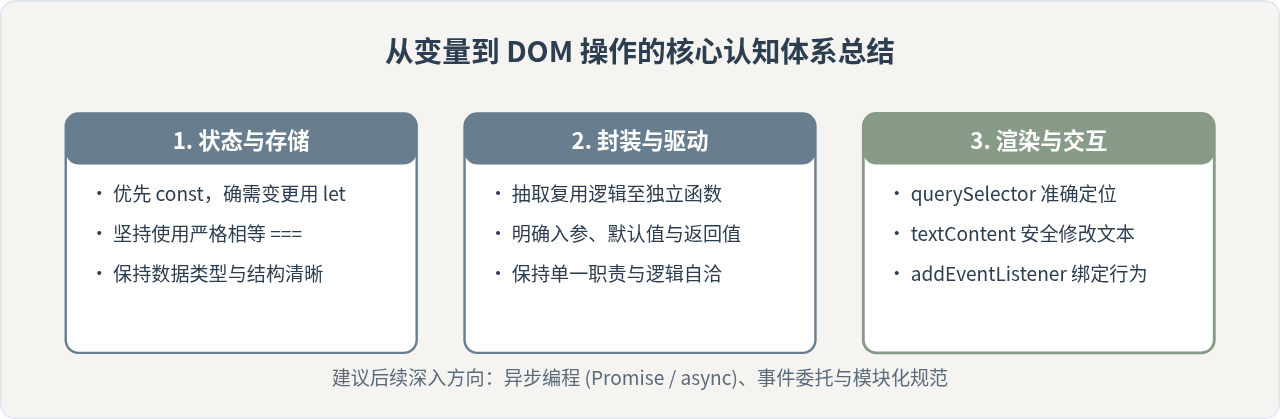
从纯逻辑计算到界面交互,掌握 JavaScript 的本质是理解“数据状态”与“视觉表现”的映射关系。只要牢牢把握变量生命周期、掌握严谨的布尔判断,并通过 DOM API 建立对页面元素的精准读写,你就已经成功迈过了初学者的第一道门槛。
D3.js 处理大规模数据点的性能优化策略
2026-11-05 15:37:25
JS实现网页摄像头实时扫码:结合getUserMedia与jsQR教程
2026-11-05 15:27:28
D3.js v5 迁移到 v7 的 API 变更与注意事项
2026-11-05 11:57:17
使用 animate.js 实现多元素协同的序列动画
2026-11-04 22:27:53
JS拖拽排序时怎么添加平滑动画效果?FLIP技术实战
2026-11-04 10:12:22
相关标签: