浏览器控制台快速执行JavaScript脚本的技巧
深入讲解在现代浏览器开发者工具控制台中快速编写、调试与批量执行JavaScript脚本的实用技巧,涵盖快捷键、内置API、代码段管理与实时表达式。
在前端开发与日常数据调试中,浏览器开发者工具(DevTools)的控制台(Console)是最便捷的运行时环境。很多开发者仅将其用作查看 console.log 日志或执行简单单行算术的窗口,但在需要批量抓取页面数据、自动化触发UI交互或验证算法逻辑时,如果仍反复复制粘贴代码并频繁敲击回车,效率往往大打折扣。掌握控制台自带的多行录入、专属辅助API、Snippets持久化代码段及上下文选择技巧,可以大幅缩短脚本调试与执行的耗时。
一、输入与快捷流:控制台交互基础提速
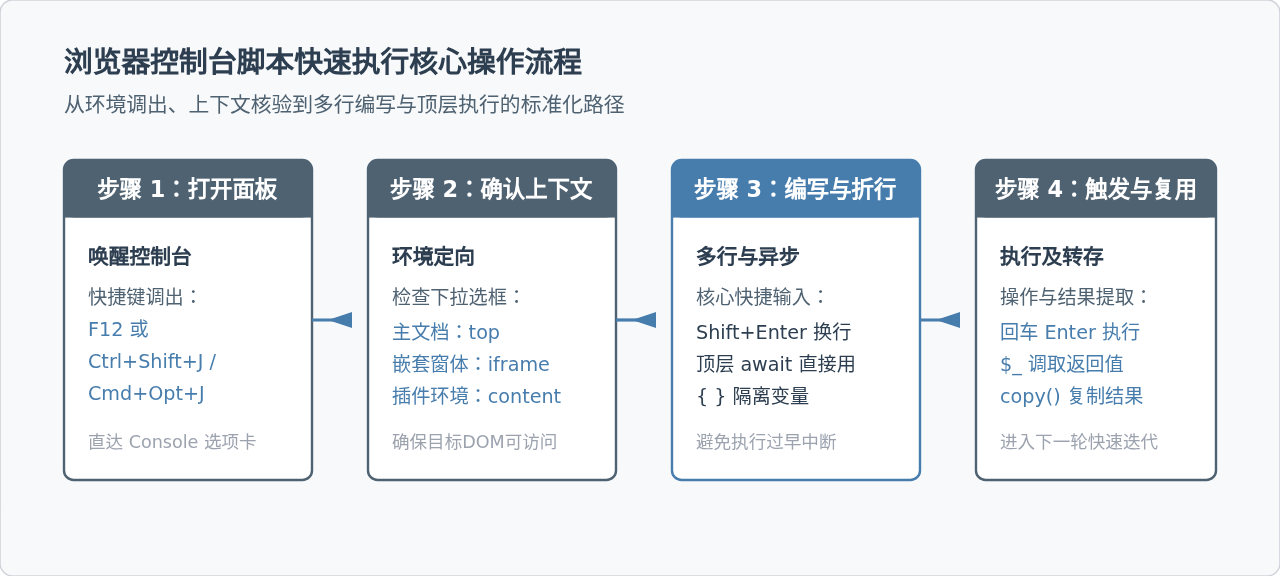
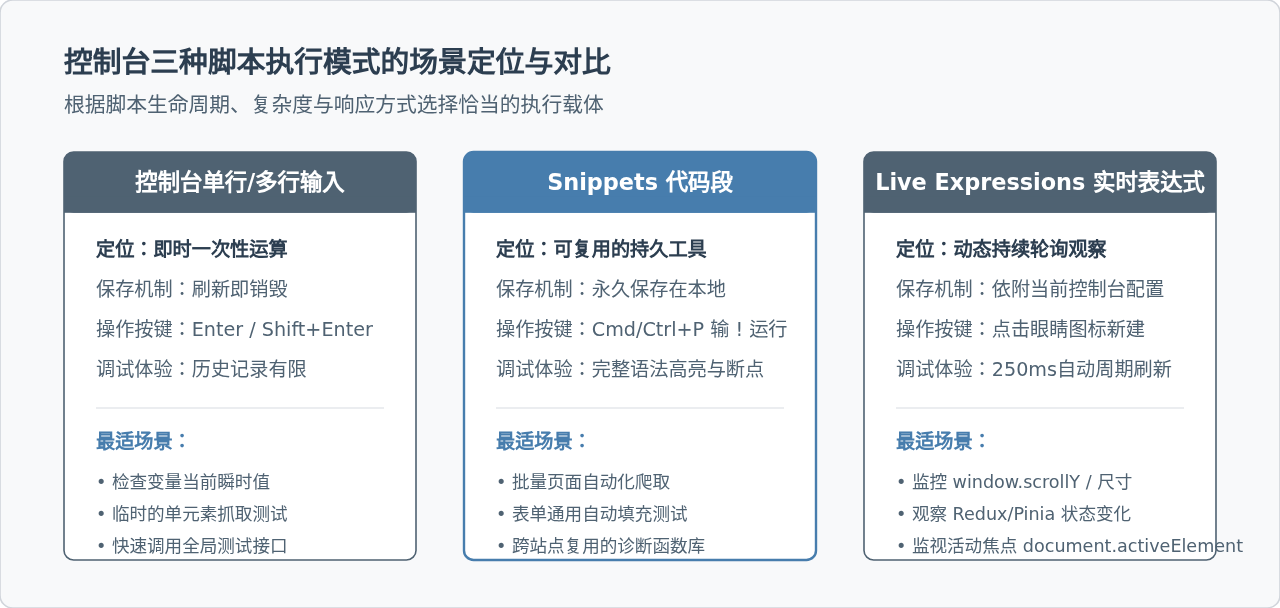
控制台默认单次敲击 Enter 会直接执行当前行的代码并输出求值结果。若要编写包含循环或条件判断的多行脚本,最常用的控制台输入规范如下:
- 多行折行:使用
Shift + Enter实现物理换行,光标会自动缩进,避免在脚本未写完时过早触发执行。 - 顶层 Await(Top-level await):现代浏览器控制台全面支持顶层
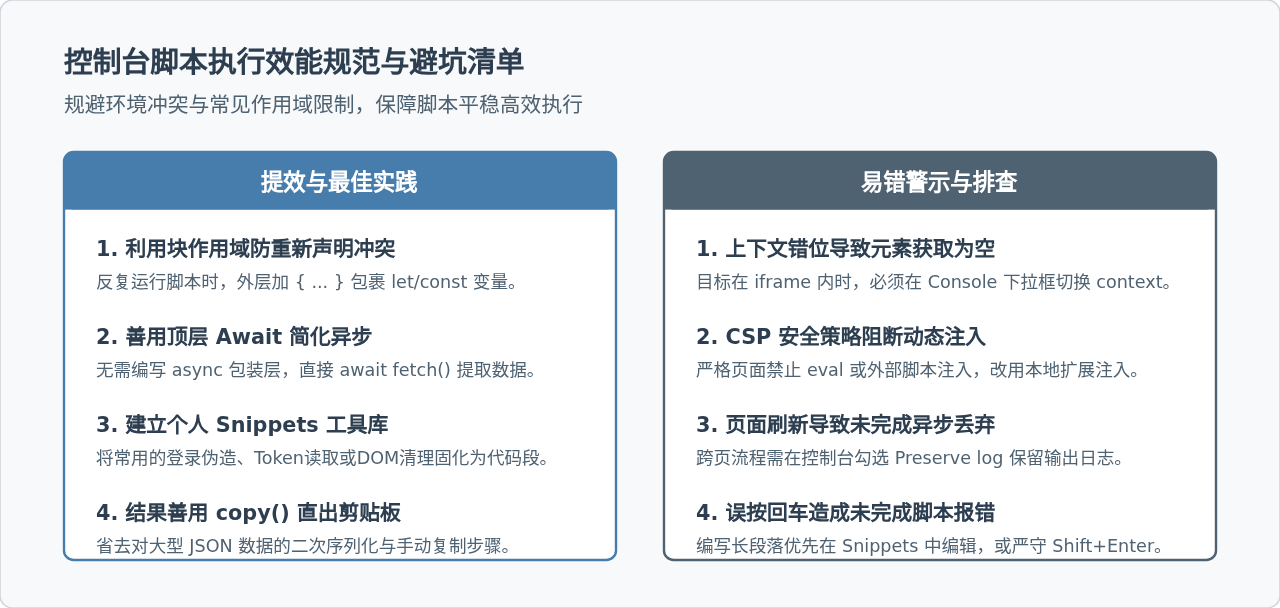
await。在调用网络请求或异步函数时,无需额外定义自执行异步函数(async () => { ... })(),直接编写const res = await fetch('/api/data');即可返回解析后的响应。 - 历史命令调取:使用键盘
↑/↓箭头可快速遍历历史输入的脚本片段;按下Ctrl + L(Windows)或Cmd + K(macOS)可一键清空控制台视觉内容,但不会销毁内存中已定义的变量。 - 作用域隔离:在控制台中连续调试时,多次使用
let或const声明同名变量会触发SyntaxError: Identifier '...' has already been declared。若需要重复执行测试段落,可将代码包裹在花括号{ ... }块级作用域中,或使用立即执行函数,避免命名冲突。
二、内置命令行API:减少样板代码的加速器
控制台内置了一套专有的 Console Utilities API,它们仅在开发者工具的控制台上下文中有效,无需引入任何外部库即可直接使用。这些API能够大幅压缩获取节点、提取数据和格式化输出的代码量。
1. 元素与选择器快捷调用
$(selector):等价于document.querySelector(selector),快速获取匹配的第一个DOM节点。例如$('.main-title')。$$(selector):等价于Array.from(document.querySelectorAll(selector))。原生方法返回的是NodeList,而$$直接返回真正的原生数组,可立即链式调用.map()、.filter()等数组方法,极大简化数据批量提取。$0~$4:代表在“Elements(元素)”审查面板中最近选中的5个DOM节点。在Elements面板点选某个元素后,切回控制台直接输入$0即可拿到该元素对象,省去编写复杂选择器的步骤。
2. 结果转存与结构化显示
$_:保存着上一次表达式执行的求值结果。若上一行执行了解析操作返回了一个大型对象,无需重新运行即可通过$_继续操作。copy(value):将传入的数据转为字符串并直接存入操作系统的剪贴板。当提取了一批JSON对象或表格行内容时,输入copy($_)或copy(list),便可直接去文本编辑器中粘贴,彻底避免在控制台折叠树中逐层右键复制。console.table(data):将对象数组按二维表格渲染,并支持表头点击排序,在排查结构化数据时远比console.log更直观。
// 示例:一行脚本快速抓取页面所有超链接文字与地址,并直接放入剪贴板
const links = $$('a').map(a => ({ title: a.innerText.trim(), href: a.href }));
console.table(links);
copy(links); // 此时数据已就绪,直接在剪贴板中可随时粘贴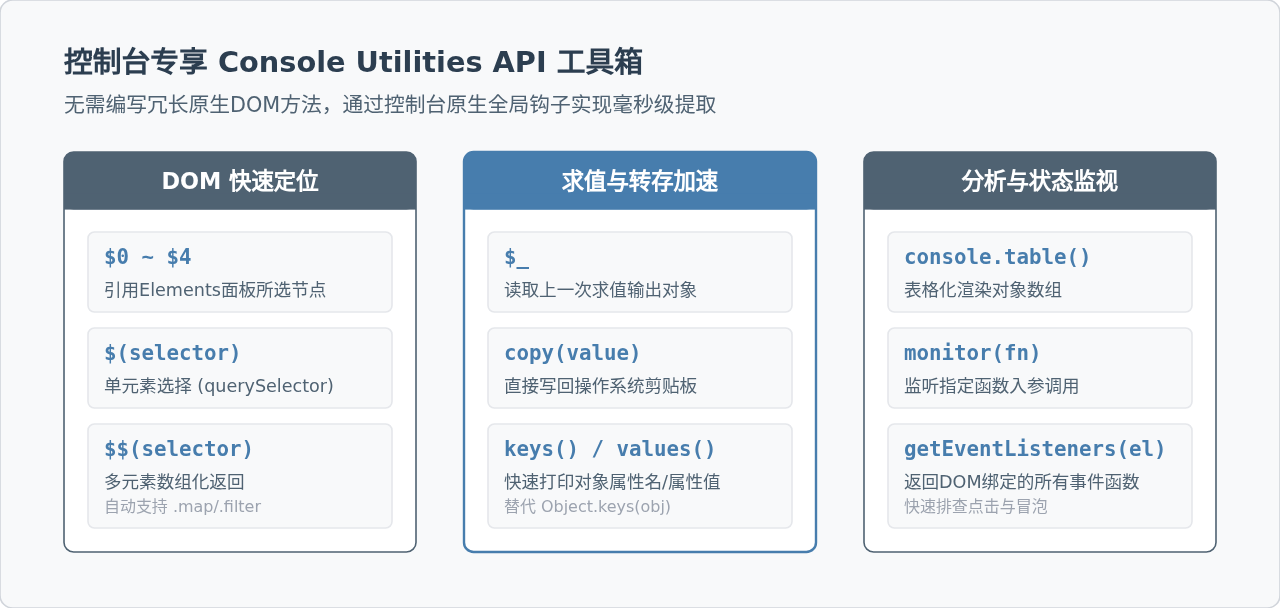
三、Snippets(代码段):持久化复杂脚本库
如果需要在不同页面或频繁刷新的会话中执行同一批复杂脚本,直接在 Console 输入区编写既容易因手误敲错 Enter 造成中断,也会在页面刷新后丢失代码。DevTools 提供了 Snippets(代码段) 功能,它实际上是内置于浏览器的一个轻量级 IDE。
1. 创建与编辑代码段
- 打开 DevTools,切换至 Sources(源代码) 选项卡。
- 在左侧导航窗格中展开侧边栏,选择 Snippets 子面板(若未显示,可点击左侧折叠面板中的“>>”展开图标选择)。
- 点击 + New snippet 新建代码段,重命名(如
batch-crawler.js)。 - 在主编辑区输入任意多行代码,支持代码高亮、格式化、断点调试及语法校验,按下
Ctrl + S或Cmd + S即可保存。
2. 毫秒级极速运行代码段
编辑好的代码段无需停留在 Sources 面板手动点右下角的执行按钮,在浏览器任何界面均可通过快捷指令秒级唤起:
- 按下
Ctrl + P(Windows)或Cmd + P(macOS)调出文件快速定位面板。 - 在输入框开头输入英文感叹号
!,面板随即切换为“Run snippet”模式。 - 输入代码段名称的部分字母(如
!batch),回车即刻在当前页面环境中执行该脚本。
四、Live Expressions 与执行上下文(Context)精确定位
除了静态脚本的执行,处理动态变化与复杂页面嵌套时,往往需要依赖控制台的高级上下文管理特性。
1. 实时表达式(Live Expressions)自动监控
在控制台顶部工具栏中,点击“眼睛(Create live expression)”图标,即可输入一段JavaScript表达式(如 document.activeElement 或 window.innerWidth)。控制台会置顶显示该表达式,并以约 250 毫秒为周期自动重新计算值。当页面发生点击、滚动或状态变更时,该数值会实时跳变,无需手动反复在输入框按回车查询,对排查焦点失焦或响应式断点极具价值。
2. 切换 iframe 与插件 Execution Context
当页面中包含嵌入式 <iframe>,或者当前页面受浏览器扩展程序注入时,控制台默认处于 top(主文档)上下文环境。如果直接在控制台执行 $('iframe-inner-btn'),会提示 null 或无法获取。
此时在 Console 工具栏的上下文下拉菜单(默认为 top)中,可以直接切换至对应的 iframe 源。切换后,控制台中的 window、document 及所有全局对象均指向该 iframe 的内部执行沙盒,编写的脚本即可直接针对子页面元素生效。
五、常见问题与注意事项
问题 1:页面启用了严格的 Content Security Policy (CSP),控制台脚本报错如何处理?
某些安全要求极高的金融或政企网站配置了严格的 CSP(内容安全策略),可能会限制 eval() 或动态创建 <script> 标签。不过,控制台直接输入的代码与 Snippets 具有特权执行权限,通常允许常规DOM和数据操作;若需要动态加载第三方库(如 Lodash),无法通过注入 script 标签引入时,可直接在控制台利用 await fetch('https://cdn.../lodash.min.js').then(r => r.text()).then(code => eval(code)) 或将库源码直接粘贴进一个专属 Snippet 中优先运行。
问题 2:执行脚本触发页面跳转或表单提交后,控制台内容被瞬间清空怎么办?
当执行的脚本触发了 location.href 或表单提交时,浏览器默认会在新页面卸载旧上下文并清空控制台日志。只需点击 Console 面板右上角的“齿轮(设置)”图标,勾选 Preserve log(保留日志)。勾选后,即使页面重定向或频繁刷新,所有先前的报错、输出与执行记录均会被完整保留,方便追踪跳转前的瞬间状态。
熟练运用控制台的这套组合拳——利用 $0 与 $$ 快速选择、结合 copy() 瞬间导出结果、借助 Snippets 沉淀业务脚本,能够将原本繁琐的手工测试与数据提取转化为高效率的半自动化工作流。
JavaScript零基础入门:从环境搭建到运行第一段代码
2026-11-05 15:29:58
HTML链接中javascript:void(0)的作用及现代替代方案
2026-11-05 10:07:47
在线调试 JS 时怎么引入 jQuery 或 Vue 等第三方库
2026-11-05 08:53:56
原生JavaScript实现简易颜色选择器原理与代码
2026-11-03 23:22:19
JS原生表单序列化:FormData与URLSearchParams用法详解
2026-11-03 23:13:21