怎么使用JavaScript脚本操作DOM实现网页自动化
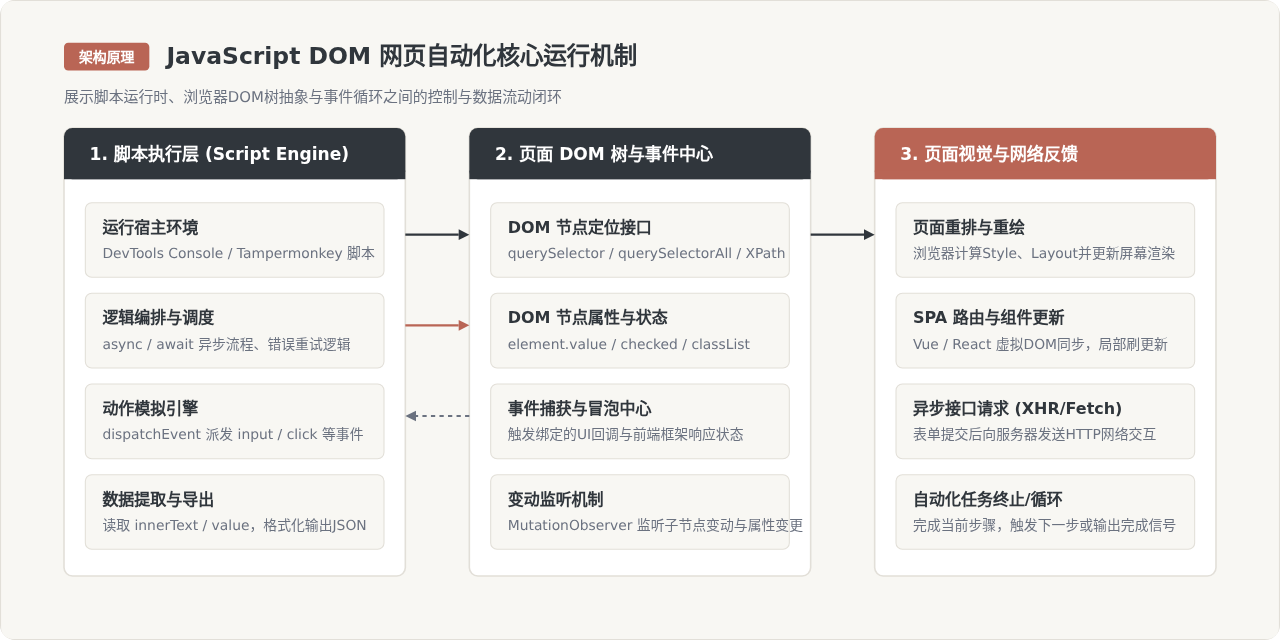
详细讲解如何使用原生JavaScript操作DOM实现网页自动化,涵盖元素精确定位、异步加载等待、表单事件仿真及现代前端框架避坑策略,并配有执行原理与架构SVG图解。
使用JavaScript脚本操作DOM实现网页自动化,核心逻辑在于借助浏览器原生运行环境,利用标准文档对象模型(Document Object Model)提供的API定位目标节点,模拟用户键鼠动作(如点击、输入、滚动),并在异步渲染完成后捕获或提交数据。掌握这一技术,可以直接在浏览器控制台或用户脚本管理器(如Tampermonkey)中编写轻量脚本,高效替代大量机械重复的网页人工操作。
一、准备工作与脚本执行环境
在开始编写代码之前,需要根据实际任务的持续时间和复用频率,选择合适的脚本运行宿主:
- 浏览器开发者工具控制台(DevTools Console): 适合编写一次性脚本、临时提取页面数据或即时调试单步DOM交互。按
F12打开控制台,直接粘贴代码即可执行。 - 用户脚本管理器(如 Tampermonkey / Violentmonkey): 适合针对特定域名、需要长期自动运行的任务。可以在特定页面加载完成后自动注入脚本,并提供跨域请求等高级API支持。
- 无头浏览器(Headless Chrome / Playwright / Puppeteer): 适用于后台批量无人值守任务。虽然是在Node.js中调度,但其核心交互本质依然是通过
page.evaluate()向页面注入原生DOM脚本。
二、DOM 自动化的核心执行四步法
无论多么复杂的网页自动化任务,拆解到底层,都可以抽象为四个标准的执行步骤:元素精准定位、异步状态等待、拟真事件派发、结果验证闭环。
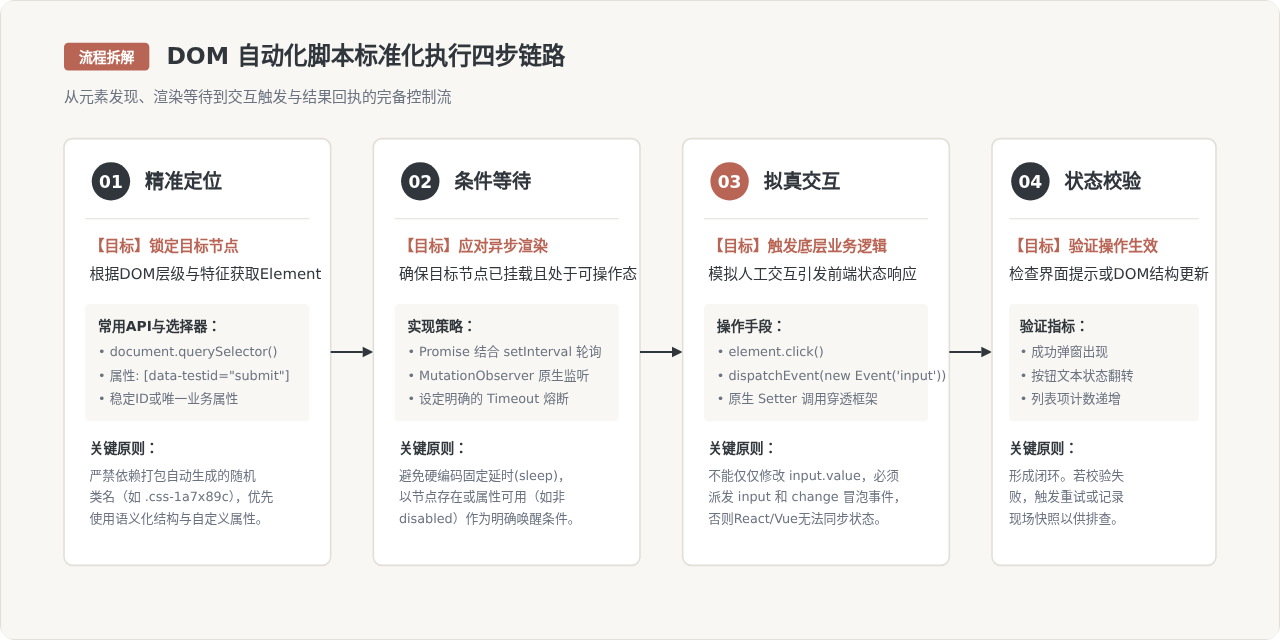
1. 精确定位 DOM 元素
现代前端页面结构复杂,准确定位是自动化的基石。推荐优先采用语义清晰且不易随版本迭代而改变的属性选择器:
- 推荐写法:
document.querySelector('button[type="submit"]')或业务预留属性document.querySelector('[data-testid="login-btn"]')。 - 避免写法: 避免使用纯粹基于界面样式自动生成的哈希类名(如
.btn-submit_3a8b2),这类名称在前端构建重新编译后往往会变动,导致脚本立即失效。
2. 优雅处理异步加载与动态渲染
单页应用(SPA)中绝大部分内容都是在用户触发动作后通过网络请求动态渲染的。如果直接在页面加载初期执行操作,极易遇到 null is not an object 报错。
业界常见的等待方案包括固定延时、定时轮询以及使用 MutationObserver 监听变动。下表详细对比了三者的核心特征:
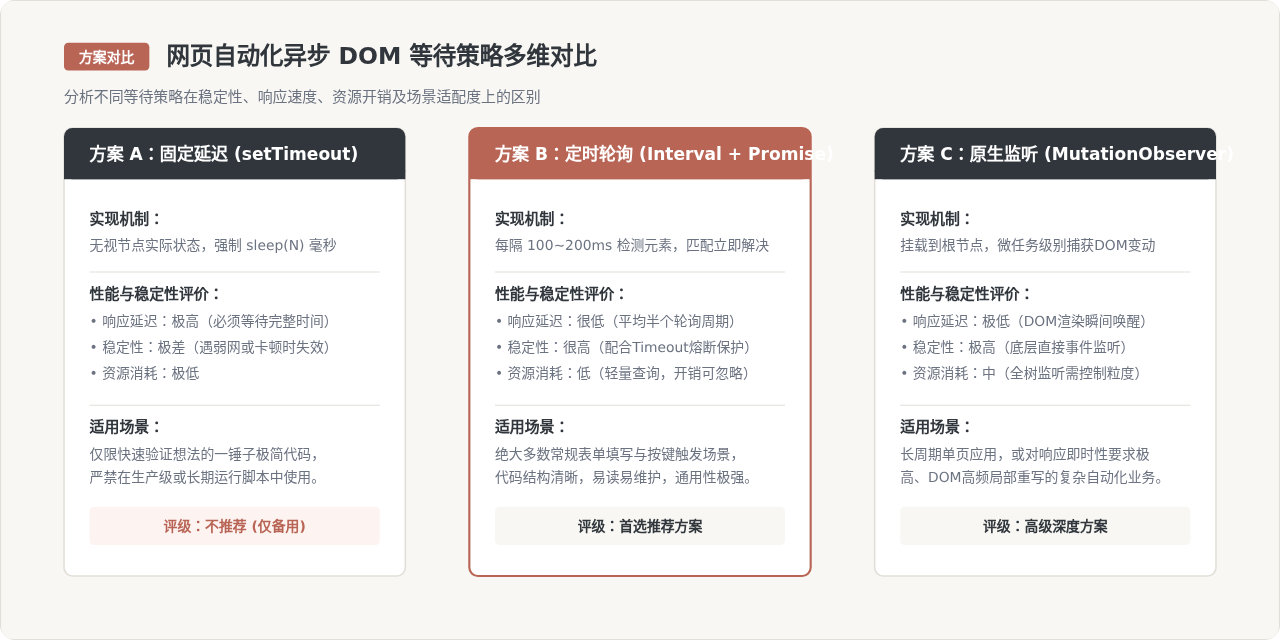
在日常编写自动化脚本时,使用封装良好的 Promise 轮询机制,既能保持异步流程扁平清晰,又能兼具熔断超时机制:
/**
 * 异步等待目标DOM元素加载完成
 * @param {string} selector CSS选择器
 * @param {number} timeout 超时时间(毫秒),默认10000ms
 * @returns {Promise<Element>}
 */
function waitForElement(selector, timeout = 10000) {
  return new Promise((resolve, reject) => {
    const startTime = Date.now();

    // 先检查当前DOM是否已经存在该元素
    const element = document.querySelector(selector);
    if (element) {
      return resolve(element);
    }

    const timer = setInterval(() => {
      const el = document.querySelector(selector);
      if (el) {
        clearInterval(timer);
        resolve(el);
      } else if (Date.now() - startTime > timeout) {
        clearInterval(timer);
        reject(new Error(`等待元素 [${selector}] 超时(${timeout}ms)`));
      }
    }, 100);
  });
}
3. 拟真事件派发与表单输入
很多初学者在编写脚本时,直接写 input.value = "测试",却发现点击提交后表单验证依然提示“内容为空”。
这是因为在现代前端框架(如 React、Vue、Angular)中,输入框大多是“受控组件”,其内部数据依赖用户键盘输入所触发的原生 input 或 change 事件进行同步。仅修改 DOM 属性并不会触发展开的状态更新逻辑。因此,必须显式构造并派发冒泡事件:
/**
 * 完整模拟用户在输入框输入文本的过程
 * @param {HTMLInputElement} inputEl
 * @param {string} text
 */
function simulateInput(inputEl, text) {
  // 聚焦输入框
  inputEl.focus();

  // 针对React等重写了HTMLInputElement.prototype.value的框架,使用原生Setter赋值
  const nativeInputValueSetter = Object.getOwnPropertyDescriptor(
    window.HTMLInputElement.prototype,
    'value'
  ).set;
  nativeInputValueSetter.call(inputEl, text);

  // 派发 input 事件,通知上层框架更新内部 state
  inputEl.dispatchEvent(new Event('input', { bubbles: true }));
  // 派发 change 事件,通知校验系统完成变更
  inputEl.dispatchEvent(new Event('change', { bubbles: true }));
}
三、实战案例:自动化填写与提交表单全流程
下面是一个可直接在浏览器控制台执行的完整自动化脚本范例。演示从等待页面渲染、定位输入框、模拟真实输入到自动点击提交按钮的完整流程:
(async function runAutomation() {
  console.log('[自动化] 任务启动...');

  try {
    // 步骤 1: 等待用户名输入框就绪
    console.log('[自动化] 等待表单挂载...');
    const usernameInput = await waitForElement('input[name="username"]');

    // 步骤 2: 填充用户名
    simulateInput(usernameInput, 'automation_user');
    console.log('[自动化] 用户名填写完毕');

    // 步骤 3: 填充密码输入框
    const passwordInput = await waitForElement('input[name="password"]');
    simulateInput(passwordInput, 'SecurePassword123!');
    console.log('[自动化] 密码填写完毕');

    // 步骤 4: 勾选服务协议复选框
    const agreeCheckbox = await waitForElement('input[type="checkbox"]#agree');
    if (!agreeCheckbox.checked) {
      agreeCheckbox.click();
      agreeCheckbox.dispatchEvent(new Event('change', { bubbles: true }));
      console.log('[自动化] 协议已勾选');
    }

    // 步骤 5: 点击提交按钮
    const submitBtn = await waitForElement('button[type="submit"]');
    console.log('[自动化] 正在提交...');
    submitBtn.click();

    // 步骤 6: 校验执行结果(例如等待出现成功提示弹窗)
    const successToast = await waitForElement('.toast-success', 5000);
    console.log('[自动化] 任务执行成功,提示文案:', successToast.innerText);

  } catch (error) {
    console.error('[自动化] 任务异常中断:', error.message);
  }
})();
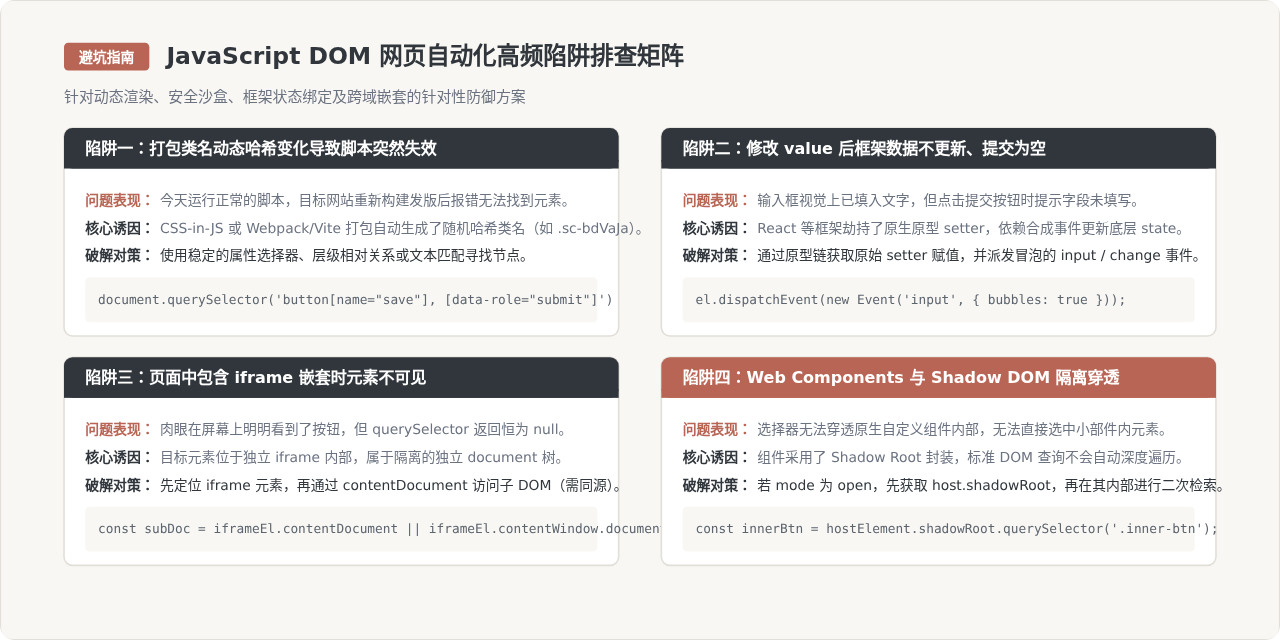
四、复杂场景下的四大避坑指南
在面对复杂商用网站时,网页脚本常常会遇到各种防御策略与安全沙盒限制。以下是高频问题排查矩阵:
五、结语与维护建议
使用JavaScript操作DOM进行网页自动化,是一项兼具轻量与强大特性的技能。在实际工程落地中,应遵循“弱依赖样式、强依赖语义、全面异步化、严密闭环校验”的设计准则。当网页结构发生变更时,保持选择器的正交性与解耦度,能最大程度降低维护成本,让自动化流程长期、稳定地赋能日常工作。
js-cookie 安装与基础用法:set、get、remove 详解
2026-11-05 16:35:06
适合JavaScript初学者的实战项目:制作简易待办事项列表
2026-11-05 16:17:07
JS打开新标签页时怎么通过URL传递参数
2026-11-05 12:21:08
sigma.js 自定义节点样式:设置颜色、大小及标签显示的技巧
2026-11-05 09:55:00
JS 生成的统计图怎么导出为 PNG 图片或 PDF 文件?
2026-11-05 09:37:58
相关标签: