零基础怎么开始学习JavaScript
面向零基础初学者的JavaScript实用学习指南。从运行环境搭建、核心语法要素、DOM交互操作到调试排错方法,提供清晰步骤与完整代码示例,帮助读者扎实掌握JavaScript开发基础。
学习 JavaScript 并不需要高深的计算机理论背景或繁重的开发配置,只要一台安装了现代浏览器的电脑和一个文本编辑器即可立即开始。掌握这门语言的核心路径是:先在浏览器中观察到第一行代码的运行结果,逐步掌握变量、分支与函数等基础语法,再通过操作网页元素建立直观反馈,最终通过独立编写小型功能项目巩固编码能力。
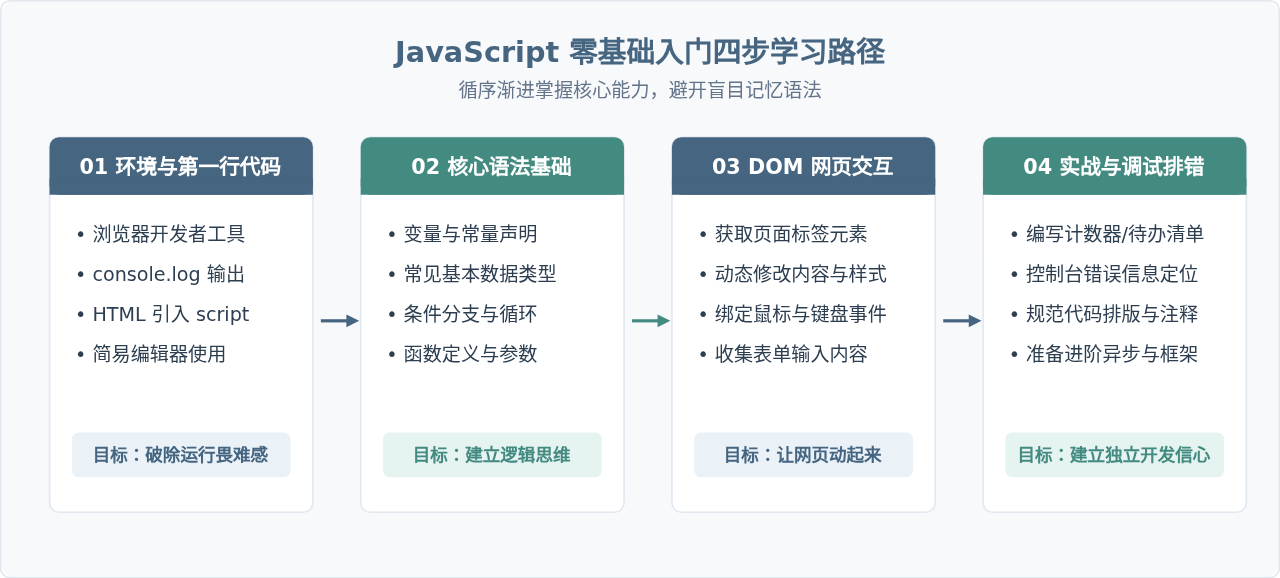
一、规划学习路径:零基础的四个推进阶段
许多零基础初学者学到一半放弃,往往是因为一开始就陷入了厚重的语法手册或复杂的工程化工具中。实际上,JavaScript 是一门反馈机制非常即时的语言,合理的学习顺序应该让每一步都能看到对应的屏幕变化。
整个起步过程可以划分为四个清晰的阶段:从熟悉环境到掌握语法,再到结合网页 DOM 实现交互,最后通过实际小案例训练代码逻辑。
二、第一步:准备运行环境与执行第一行代码
许多编程语言在正式编码前需要配置复杂的系统路径、编译器或运行时环境。但 JavaScript 拥有一个天然优势:任何一台现代电脑上的浏览器(如 Google Chrome、Edge、Firefox 或 Safari)都已经内置了成熟的 JavaScript 解释引擎。
1. 在浏览器控制台中即时执行
按以下步骤即可在 30 秒内运行你的第一行代码:
- 在电脑上打开 Chrome 或任意主流浏览器。
- 在键盘上按下快捷键
F12(macOS 用户按下Option + Command + I),打开“开发者工具”。 - 在顶部选项卡中点击切换到 Console(控制台)。
- 在下方的输入提示符光标处,输入以下代码并按下回车键(Enter):
console.log("你好,JavaScript!");
按下回车后,控制台下方会立刻输出字样:你好,JavaScript!。console.log() 是 JavaScript 中最基础、最常用的输出命令,它的作用是将括号中的内容打印到控制台中,是后续学习中观察数据和调试程序的核心工具。
2. 在 HTML 文件中组织 JavaScript 代码
控制台主要用于快速验证片段代码。在正式编写网页时,代码需要保存在文本文件中,并通过 <script> 标签嵌入到 HTML 文档中。
推荐安装轻量且通用的代码编辑器 VS Code(Visual Studio Code)。新建一个名为 index.html 的文件,写入以下内容:
<!DOCTYPE html>
<html lang="zh-CN">
<head>
  <meta charset="UTF-8">
  <title>我的第一个 JavaScript 页面</title>
</head>
<body>
  <h1>欢迎学习 JavaScript</h1>

  <!-- 通过 script 标签编写 JavaScript -->
  <script>
    let studentName = "小明";
    console.log("正在学习 JavaScript 的同学是:" + studentName);
  </script>
</body>
</html>
双击该文件直接用浏览器打开,再次按下 F12 打开控制台,就可以看到脚本成功执行并输出了对应的文字。当代码量逐渐增多时,通常会将脚本单独写在名为 app.js 的独立文件中,并通过 <script src="app.js"></script> 进行引入。
三、第二步:必须优先掌握的基础语法五大支柱
不要试图一次性背诵 JavaScript 的所有特性。初学者只需优先熟练掌握以下五项最基础的语法概念,就足以支撑 80% 以上的初级应用场景。
1. 变量与常量(let 与 const)
变量是用来存储数据的容器。在现代 JavaScript 中,推荐使用 let 声明可以改变的变量,使用 const 声明不能被重新赋值的常量。尽量避免使用历史遗留下来的 var,以避免变量提升引发的作用域困惑。
// 使用 let 声明变量(值后续可以改变)
let currentScore = 100;
currentScore = 150; // 合法修改

// 使用 const 声明常量(必须赋予初始值,且后续不可更改)
const maxRetryTimes = 3;
// maxRetryTimes = 5; // 错误:向常量赋值会导致 TypeError 报错
2. 核心数据类型
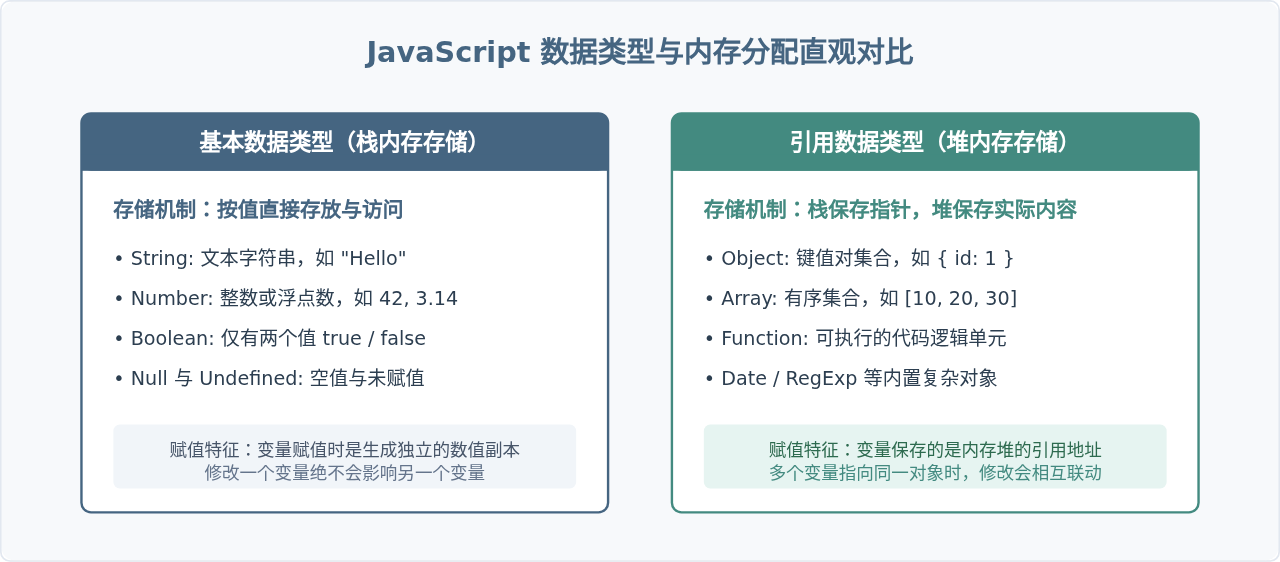
JavaScript 中的数据类型分为两大类:基本数据类型(直接在栈中存储值)与引用数据类型(在堆中分配对象空间,变量保存的是内存引用)。
| 类型分类 | 主要类型名称 | 代码示例 | 实际用途 |
|---|---|---|---|
| 基本类型 | String(字符串) |
"北京", '在线' |
文本、标题、提示信息 |
| 基本类型 | Number(数值) |
25, 99.9 |
年龄、价格、数量计算 |
| 基本类型 | Boolean(布尔) |
true, false |
状态标记、开关判断 |
| 基本类型 | Null / Undefined |
null, undefined |
空值、未初始化状态 |
| 引用类型 | Array(数组) |
["苹果", "香蕉", "橙子"] |
有序的数据列表 |
| 引用类型 | Object(对象) |
{ name: "张三", age: 18 } |
包含多组属性的复杂实体 |
3. 条件判断与分支控制
计算机程序通过条件分支实现“不同情况做不同事情”。在 JavaScript 中,请务必使用三等号 ===(严格相等)进行判断,避免双等号 == 带来的隐式类型转换问题。
let score = 85;

if (score >= 90) {
  console.log("成绩等级:优秀");
} else if (score >= 60) {
  console.log("成绩等级:合格");
} else {
  console.log("成绩等级:需复查");
}

// 注意区别:
// 5 == "5"   结果为 true  (自动将字符串转成数字比较,容易产生意外bug)
// 5 === "5"  结果为 false (数值与字符串类型不同,直接判定不等,安全可控)
4. 循环遍历
当需要重复处理一组数据时使用循环。最典型的是利用 for 循环或数组方法遍历列表数据:
const fruits = ["苹果", "西瓜", "草莓"];

// 方式一:标准计数循环
for (let i = 0; i < fruits.length; i++) {
  console.log("第 " + (i + 1) + " 个水果是:" + fruits[i]);
}

// 方式二:更现代简洁的 for...of 遍历
for (const item of fruits) {
  console.log("当前水果:" + item);
}
5. 函数封装与复用
函数(Function)是把一段具备特定功能的代码打包起来,方便多次复用并接受不同参数。
// 1. 定义一个计算总价的函数
function calculateTotal(price, quantity) {
  const total = price * quantity;
  return total; // 返回计算结果
}

// 2. 调用函数并接收返回值
let orderOne = calculateTotal(25, 4);
console.log("第一笔订单总价:" + orderOne); // 输出 100
四、第三步:DOM 操作与事件监听——让网页真正“动”起来
如果只在控制台打印文字,学习过程会非常枯燥。JavaScript 的真正威力在于它能够与网页中的 HTML 标签进行实时交互。这一机制被称为 DOM(文档对象模型,Document Object Model)。
把网页让 JavaScript 驱动起来,只需要固定三步:
- 找到元素:使用
document.querySelector选中网页上的指定标签。 - 绑定事件:使用
addEventListener监听用户的操作(如鼠标点击、键盘输入)。 - 改变内容或样式:在事件触发时,修改目标元素的文本、HTML 或 CSS 属性。
counter.html 并在浏览器中打开测试。
<!DOCTYPE html>
<html lang="zh-CN">
<head>
  <meta charset="UTF-8">
  <title>点击计数器示例</title>
  <style>
    .box {
      border: 1px solid #CBD5E1;
      padding: 20px;
      width: 240px;
      text-align: center;
      border-radius: 6px;
    }
    .count-text {
      font-size: 28px;
      color: #456581;
      margin: 10px 0;
    }
    button {
      background-color: #438A80;
      color: #FFF;
      border: none;
      padding: 8px 16px;
      font-size: 14px;
      border-radius: 4px;
      cursor: pointer;
    }
  </style>
</head>
<body>
  <div class="box">
    <h3>当前点击次数</h3>
    <div id="counter" class="count-text">0</div>
    <button id="addBtn">点我加 1</button>
  </div>

  <script>
    // 1. 获取需要操作的 DOM 节点
    let countDisplay = document.querySelector("#counter");
    let clickButton = document.querySelector("#addBtn");

    // 2. 初始化一个记录点击次数的变量
    let currentNumber = 0;

    // 3. 监听按钮的点击事件 (click)
    clickButton.addEventListener("click", function() {
      // 变量自增
      currentNumber = currentNumber + 1;
      // 将最新的数字同步显示到网页文本中
      countDisplay.textContent = currentNumber;
    });
  </script>
</body>
</html>
五、第四步:调试排错方法与初学者常见避坑指南
在编写代码的过程中,遇到错误不是“发生故障”,而是编程的常态。学会阅读报错信息并进行排查,是零基础学习中最关键的一项核心技能。
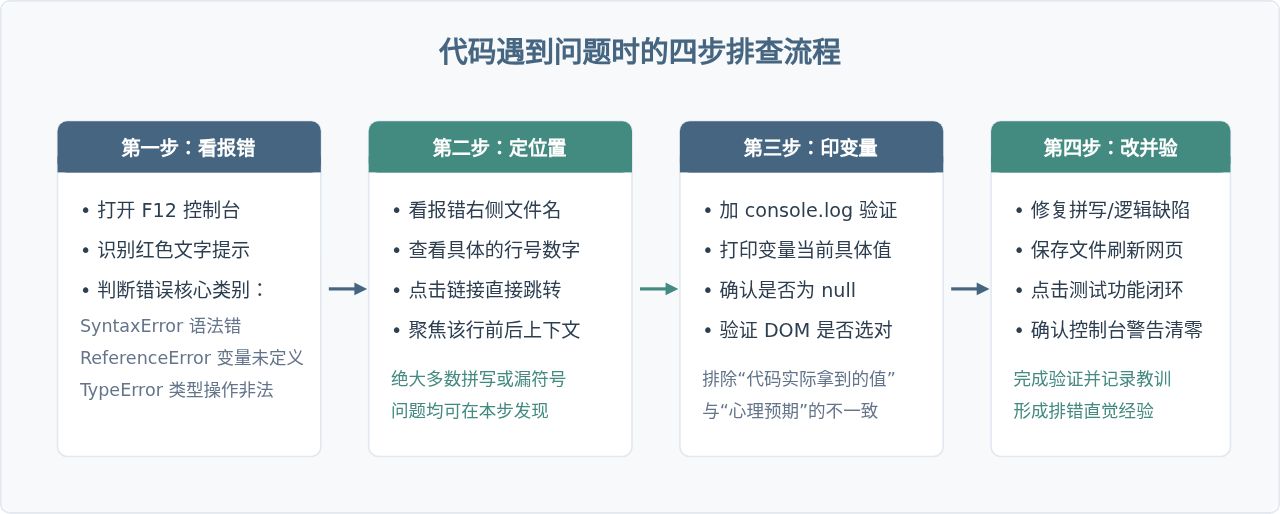
初学者最高频的三个踩坑点
-
全角与半角标点符号混淆:这是中文输入法使用者最容易遇到的问题。JavaScript 的括号
()、花括号{}、双引号""和分号;必须是在英文半角状态下输入的。如果在中文输入法下误输入了全角符号,解析器会抛出SyntaxError: Invalid or unexpected token。 -
大小写拼写敏感:JavaScript 对大小写严格敏感。比如
getElementById如果误写成getElementbyid或GetElementById,程序将无法识别该方法,直接报TypeError: ... is not a function。 -
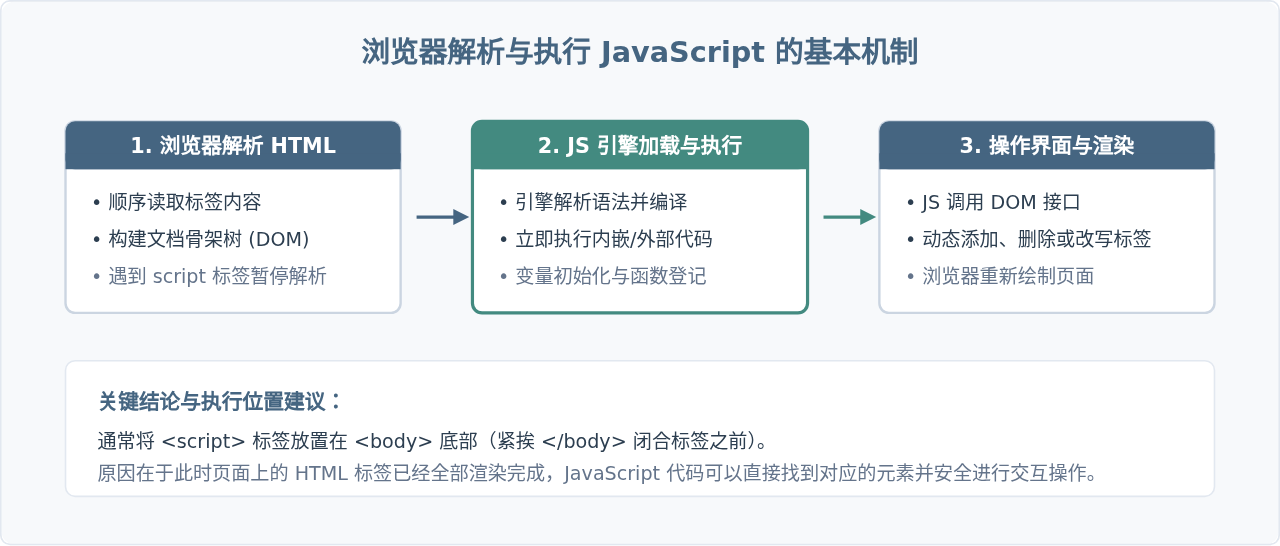
在 DOM 元素渲染前读取节点:如果把
<script>放在<head>中,而没有做延迟加载,当脚本执行document.querySelector("#btn")时,由于浏览器还没读到下面的 HTML 按钮标签,返回的结果就会是null,接着调用null.addEventListener便会报错Cannot read properties of null。
六、总结与下一步学习建议
开始学习 JavaScript 时,请牢记“动手写小案例大于死背语法知识”。在掌握了变量、判断、函数和基础 DOM 操作后,不要停留在阅读教材上,建议立即尝试完成以下 3 个微型项目练习:
- 简易待办清单(To-Do List):在输入框输入文字,点击按钮将新任务追加到列表中,并支持点击删除。
- 倒计时秒表:结合
setInterval定时器函数,实现一个可以点击“开始”、“暂停”和“清零”的计时工具。 - 简易计算器:提供两个数字输入框和加减乘除按钮,点击后计算结果并显示在界面上。
当你能够独立组织代码完成这三个小项目,并且能够在控制台报错时顺藤摸瓜定位问题,你就已经真正迈过了 JavaScript 的入门门槛,为后续进阶学习异步编程(Promise / async-await)、API 接口调用以及主流前端框架打下了坚实可靠的基础。
JS大数值转字符串出现科学计数法怎么办
2026-11-05 17:09:21
JS split切割后出现空字符串怎么过滤
2026-11-05 16:00:30
在 React 或 Vue 项目中封装使用 JS 节流防抖
2026-11-05 15:27:29
JavaScript中怎么将带小数的字符串转为整数?
2026-11-05 14:32:38
怎么用JavaScript策略模式重构电商促销计算逻辑?
2026-11-05 14:01:09