JavaScript脚本不生效的常见原因及排查方法
深入解析网页中JavaScript脚本无法正常运行的典型原因,包括网络加载、时机顺序、语法错误、DOM就绪及事件绑定问题,并提供标准化的定位路径与排查方法。
一、排查 JavaScript 问题的标准第一现场
当页面点击无响应或特定交互未发生时,切忌凭空反复盲改业务代码。排查的黄金准则是:第一步永远打开浏览器开发者工具(按 F12 或 Ctrl+Shift+I / Cmd+Opt+I)。
控制台(Console)与网络面板(Network)是脚本执行的直接记录者。绝大多数静默失效都会在控制台抛出显式红字异常,或在网络面板展示红色 404/CORS 状态码。建立清晰的定位顺序,可以避免在错误的方向上耗费时间。
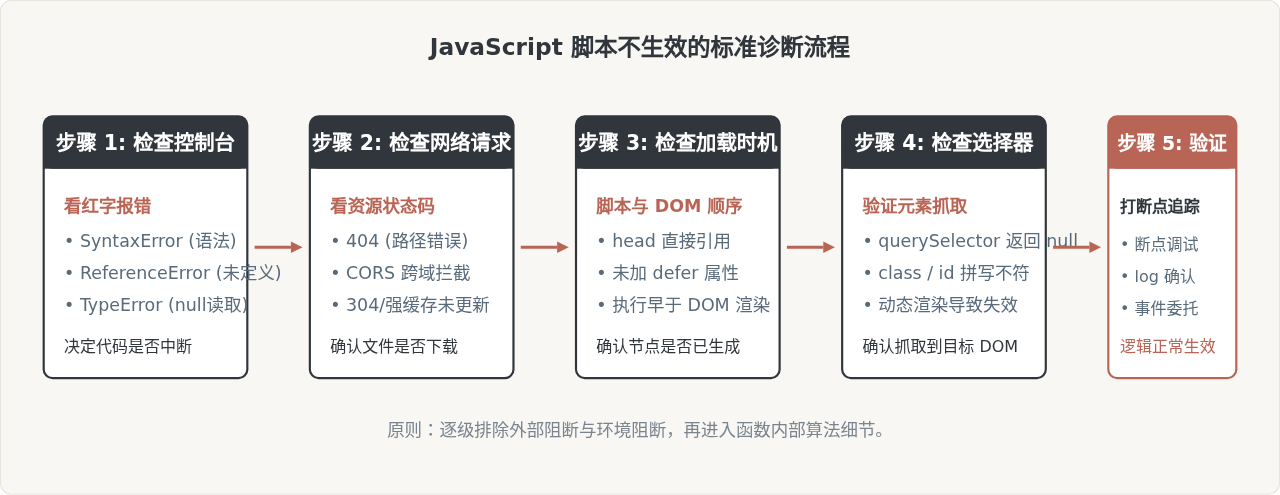
二、原因一:外部脚本未能成功下载或加载
如果脚本写在外部 .js 文件中,最基础的原因是浏览器根本没有成功获取到该文件。
1. 相对路径与部署目录不一致
在 HTML 中通过相对路径引用外部脚本时,当前 HTML 的层级如果发生变化,脚本路径就会失效。
<!-- 常见错误:HTML 移入了 /views/ 目录,但仍使用当前同级相对路径 -->
<script src="main.js"></script>

<!-- 正确做法:按实际目录层级引入,或使用根相对路径 -->
<script src="../js/main.js"></script>
<!-- 或者基于 Web 服务器根路径 -->
<script src="/assets/js/main.js"></script>
排查手段:切换到 Network 面板,勾选 JS 过滤标签,刷新页面。检查是否存在状态码为 404 Not Found 的请求。若存在,点击该请求查看其“Request URL”,核对其请求的具体网络地址与实际物理路径是否吻合。
2. 浏览器缓存导致代码未更新
有时开发者已经修改了本地代码并重新部署,但在浏览器中测试仍然表现为“脚本没起作用”。这是因为浏览器缓存了旧版静态资源。
排查手段:在打开开发者工具的状态下,按住浏览器刷新按钮选择“清空缓存并硬性重新加载”,或者勾选 Network 面板顶部的 Disable cache。在生产部署时,推荐在资源后加入哈希查询参数(如 app.js?v=20261024 或使用构建打包的 contenthash)。
3. MIME 类型不匹配与 CORS 拦截
当使用现代 ES 模块语法(import / export)时,若未声明 type="module",或者服务器返回的 Content-Type 不是 application/javascript(例如误配置为 text/plain),浏览器会拒绝执行脚本。此外,从第三方域名拉取 module 脚本如果没有配置正确的 Access-Control-Allow-Origin 响应头,也会被浏览器跨域安全策略拦截。
三、原因二:DOM 树未就绪与脚本加载时机错误
这是初学者和日常开发中最容易踩坑的场景:代码本身语法完全正确,但执行时目标 DOM 元素根本尚未渲染在页面中。
默认情况下,当浏览器解析 HTML 文档时,遇到 <script> 标签会立即暂停 HTML 解析,下载并执行脚本。如果将 <script> 标签直接放在 <head> 内部且没有任何异步延迟声明,当脚本执行 document.getElementById('submit-btn') 时,下方的 <body> 元素还没被浏览器解析到,因此返回 null。紧接着后续的 .addEventListener() 会直接抛出:
Uncaught TypeError: Cannot read properties of null (reading 'addEventListener')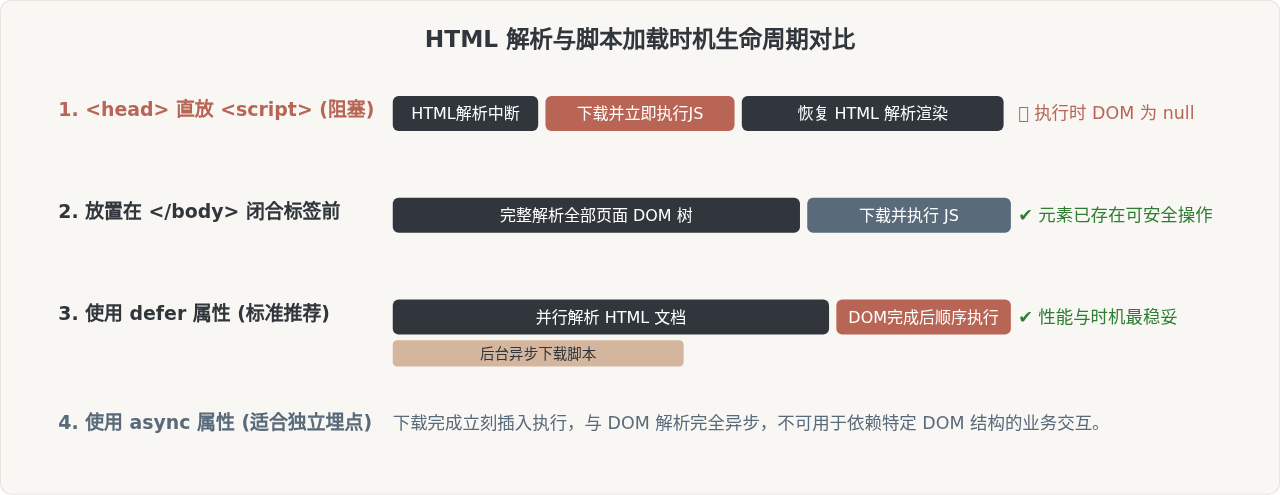
解决方案与标准代码范式
要彻底杜绝时机问题,推荐采用以下两种标准化解决方案:
方案 A:在 HTML 的 <script> 上增加 defer 属性
<!-- 放在 head 内,既能提前发起网络下载,又保证在 DOM 构建完成后才执行 -->
<script src="app.js" defer></script>
方案 B:在脚本内监听 DOMContentLoaded 事件
// 确保 DOM 节点解析完成后才执行操作代码
document.addEventListener('DOMContentLoaded', () => {
  const btn = document.getElementById('save-button');
  if (btn) {
    btn.addEventListener('click', () => {
      console.log('操作成功');
    });
  }
});
四、原因三:代码中的语法错误与未捕获的运行时异常
JavaScript 是一门解释执行语言,但在执行之前会先经历语法解析(Parsing)阶段。
1. 语法错误导致整个代码块直接作废
如果在同一个 <script> 标签内存在哪怕一处 SyntaxError(例如漏写了闭合的大括号 }、缺少小括号、或者在中文输入法下误输入了全角分号 ; 或全角逗号 ,),整段脚本在语法解析阶段就会被浏览器引擎全盘驳回,根本不会进入逐行执行环节。
<script> 标签彼此独立。如果页面有两个独立的 script 标签,第一个标签的语法错误会导致第一个完全失效,但浏览器仍会尝试解析并执行第二个标签。
2. 前序语句崩溃阻断后续逻辑
与语法错误不同,运行时错误(如 ReferenceError 或 TypeError)会在代码执行到具体某一行时中断当前执行上下文。
function init() {
  // 假设 trackingService 未在页面中声明引入
  trackingService.trackPageLoad(); // 抛出 ReferenceError,执行中断!

  // 下面这些原本功能正常的业务逻辑将永远没有机会执行
  bindUserEvent();
  renderList();
}
init();
排查手段:在控制台点击报错信息右侧的源文件名和行号(如 app.js:42),控制台会直接定位到导致中断的具体代码行。针对外部不确定对象或异步返回数据,应通过可选链操作符(?.)或防御性判断避免全局崩溃:
// 安全调用防御模式
window.trackingService?.trackPageLoad?.();
五、原因四:DOM 选择器不匹配与动态渲染导致事件断裂
很多时候脚本已经按时执行,控制台也没有任何红色报错,但用户点击按钮就是毫无反应。这通常属于“逻辑假死”,主要发生在选择器匹配和事件绑定环节。
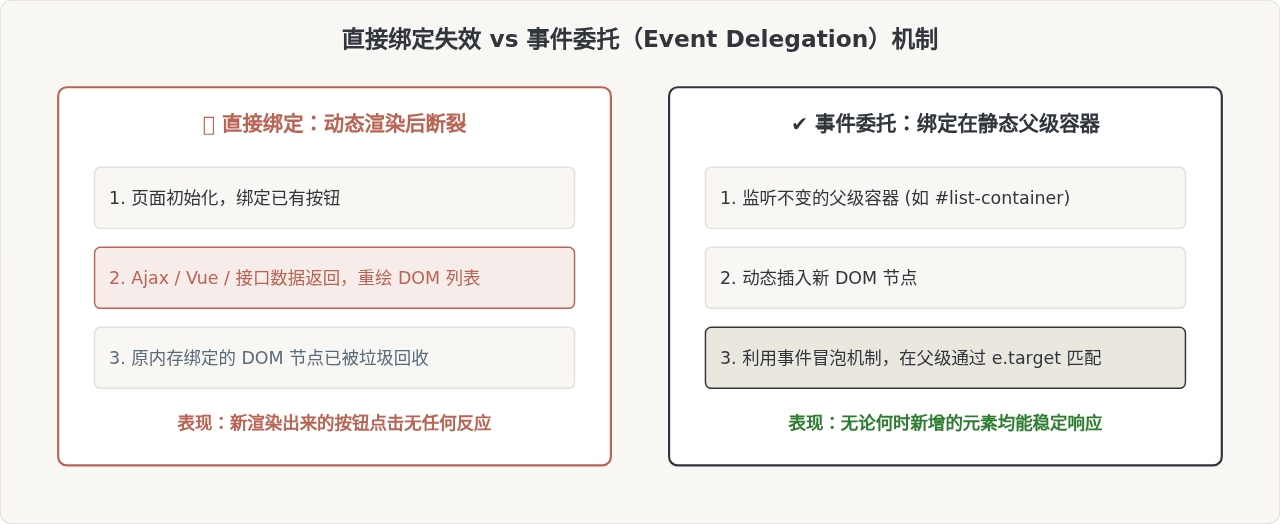
常见排查陷阱:
- ID 或 Class 拼写错误:HTML 中为
id="submit_btn",而 JS 中写成document.getElementById('submitBtn'),变量取得null。 - querySelector 漏写前缀:使用
document.querySelector('btn')而不是.btn(类名需要带点,ID 需要带井号)。 - 动态元素重复覆盖:通过
innerHTML = ...重新给父容器赋值时,容器内原有的所有子节点及其绑定的事件监听器会全部被销毁。
事件委托代码实现:
// 将事件监听委托给稳定存在的父容器
const container = document.getElementById('list-container');

container.addEventListener('click', (event) => {
  // 判断点击目标是否为需要触发的删除按钮
  const targetBtn = event.target.closest('.delete-item-btn');
  if (targetBtn && container.contains(targetBtn)) {
    console.log('成功捕获点击事件,处理删除');
  }
});
六、原因五:作用域遮蔽、命名冲突与事件冒泡阻断
除了基础语法与网络原因,中大型页面还经常出现以下细微代码冲突,导致特定方法没有如期执行:
1. 全局变量与函数命名覆盖
如果使用传统的 function doSubmit() {} 声明函数,或者通过 var 声明全局变量,如果第三方引入的统计插件、地图 SDK 或其他外包脚本也定义了同名全局对象,你的函数就会被静默覆盖,执行时自然不是你预期的逻辑。
2. 事件冒泡被意外阻止
如果在子元素上调用了 event.stopPropagation(),或者在某个第三方 UI 框架组件上绑定了阻止冒泡逻辑,挂载在父节点或 document 上的监听器将永远收不到事件传播通知。
3. 表单默认行为未阻止导致页面整页刷新
点击 <button type="submit"> 时,如果没有在事件回调中调用 event.preventDefault(),页面会在 JS 执行的一瞬间立即触发整页刷新,导致控制台打印的内容转瞬即逝,表面看起来就像是“脚本完全没有执行”。
七、脚本不生效的排查速查与防御性编码清单
为了在日常开发中以最高效率排查和规避脚本不生效的问题,可以将排查要点归纳为如下四个维度的防护清单:
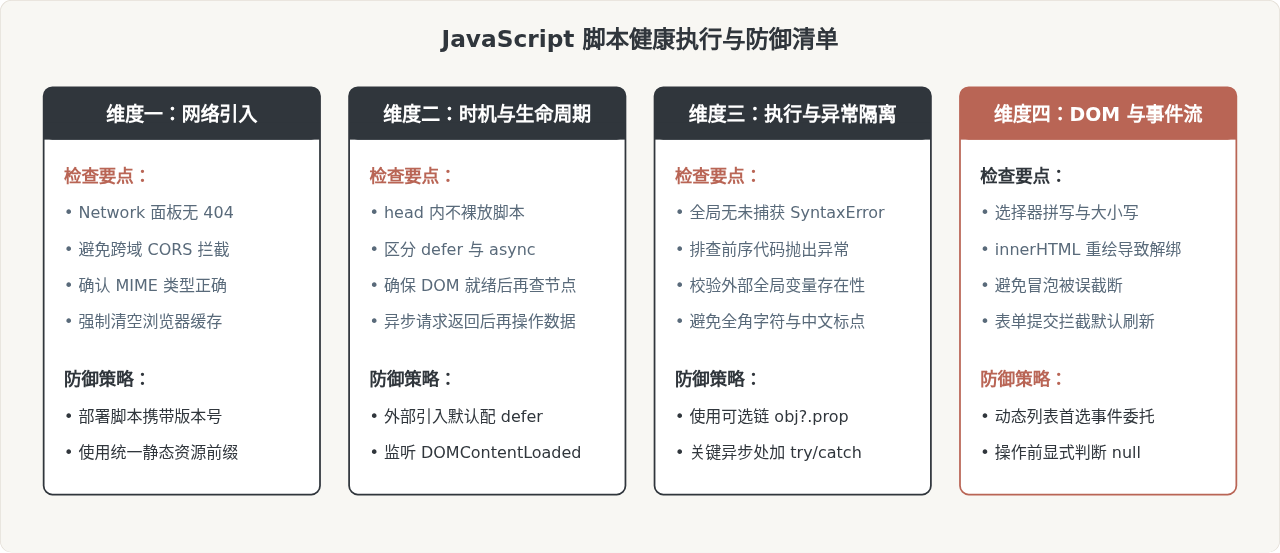
排查速查表格
| 故障现象 | 典型可能原因 | 快速定位验证方式 |
|---|---|---|
| 页面完全无响应,控制台空空如也 | 脚本路径 404、强缓存未刷新、或事件未正确绑定到目标元素 | Network 面板查看 JS 状态码;Elements 面板查看元素是否挂载 Event Listeners |
控制台出现红色 Uncaught TypeError: ... null |
脚本执行过早(DOM 树未渲染完成)或选择器拼写错误 | 点击报错行定位,在取值前打印节点;为 script 增加 defer 属性 |
控制台出现 Uncaught SyntaxError |
语法错误、符号未闭合、全角中文标点符号 | 检查报错对应文件及具体行号,修正语法结构 |
| 原有按钮正常,Ajax 请求后新增的按钮点击无效 | 动态渲染重绘了 DOM,新节点未绑定事件监听器 | 将事件监听改写为基于父级容器的事件委托模式 |
| 点击按钮后页面闪烁刷新,控制台日志瞬间消失 | <button> 在 <form> 内触发了默认提交跳转 |
在事件处理函数第一行增加 event.preventDefault() |
按照上述链路排查,通常能够在数分钟内精确圈定故障发生的层级。通过保持“看控制台 → 看网络 → 看加载时机 → 看 DOM 引用”的标准化流程,绝大多数看似神秘的脚本失效问题都会迎刃而解。
JS在setTimeout或Ajax回调中打开新标签页失败怎么处理
2026-11-05 15:50:12
JS直播协议选型:HLS、FLV与WebRTC的延迟与兼容性对比
2026-11-05 12:16:14
JS实现回到顶部:scrollTop赋值与浏览器兼容性处理
2026-11-04 23:43:35
JS使用classList动态添加、移除和切换CSS类名
2026-11-04 23:40:58
在 D3.js 中实现平滑过渡动画的技巧
2026-11-03 23:46:09