怎么在JavaScript中快速定位报错的具体代码行
本文详细讲解在JavaScript开发与生产环境中快速、准确定位报错代码行的实用方法,涵盖控制台错误堆栈解析、Sources面板断点操作、生产压缩代码的Source Map还原以及异步异常排查技巧。
在 JavaScript 开发中,快速定位报错代码行最直接有效的三种手段是:优先阅读控制台错误堆栈(Stack Trace)中自顶向下首个属于业务源码的“文件名:行号:列号”;在浏览器 DevTools 中直接点击报错链接跳转并高亮源码;若报错发生在执行期或被异步包装,则开启 Sources 面板的“异常处暂停(Pause on exceptions)”让程序在出错瞬间自动定格现场。
一、读懂控制台错误信息与调用栈(Stack Trace)
当 JavaScript 运行时发生未捕获异常时,控制台(Console)输出的不仅仅是一句简单的红字,而是一套严谨的“错误类型 + 描述文本 + 逆向调用链条”。掌握调用栈的阅读顺序,是定位具体代码行的第一步。
典型的控制台报错结构通常包含两大部分:首行是错误对象(如 TypeError、ReferenceError)和异常原因;随后的每一行均以 at 开头,表示函数调用的历史层级。这组层级被称为调用栈帧(Stack Frame)。最顶层的帧表示异常被直接抛出的位置,其右侧紧跟的 文件名:行号:列号(例如 orderService.js:48:22)即为目标代码行。
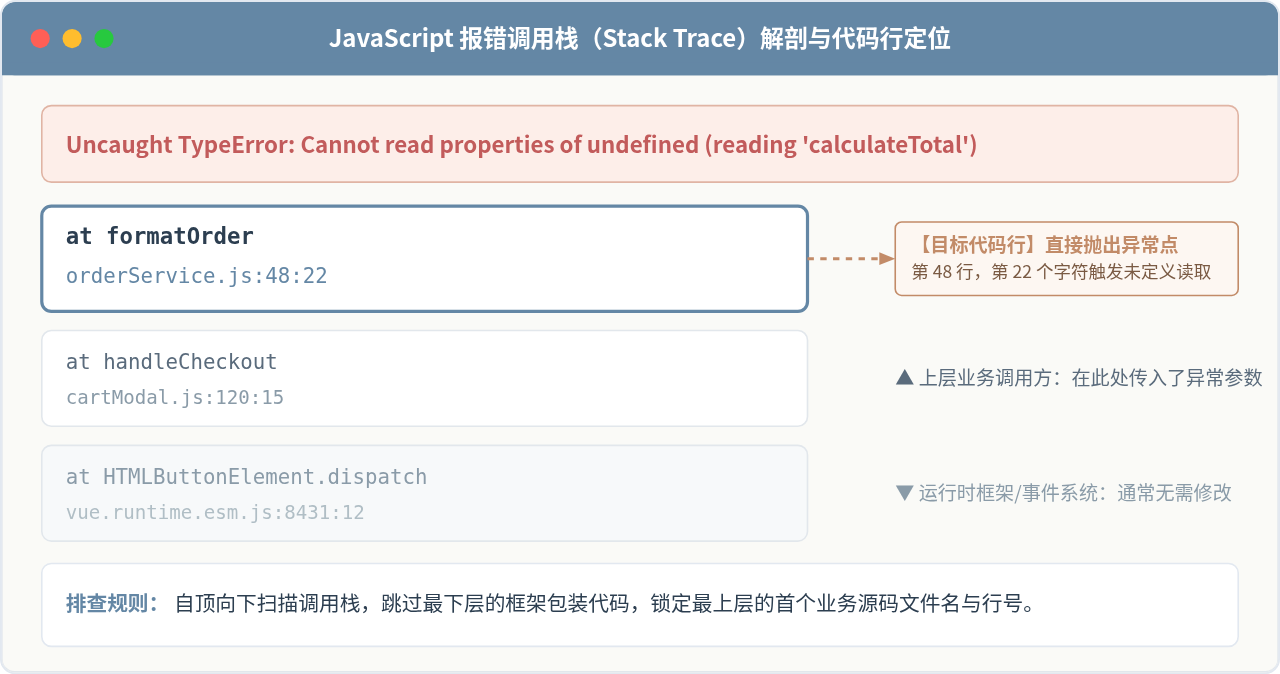
在实际排查中,切忌一看到报错就误以为是底层框架的 Bug。例如调用栈最底部经常出现 react-dom.production.min.js 或 vue.runtime.esm.js,这是因为事件循环和响应式调度统一由框架派发。正确的做法是:自上而下阅读,定位第一行属于你自己编写的业务文件。
二、浏览器开发者工具(DevTools)高效定位三步法
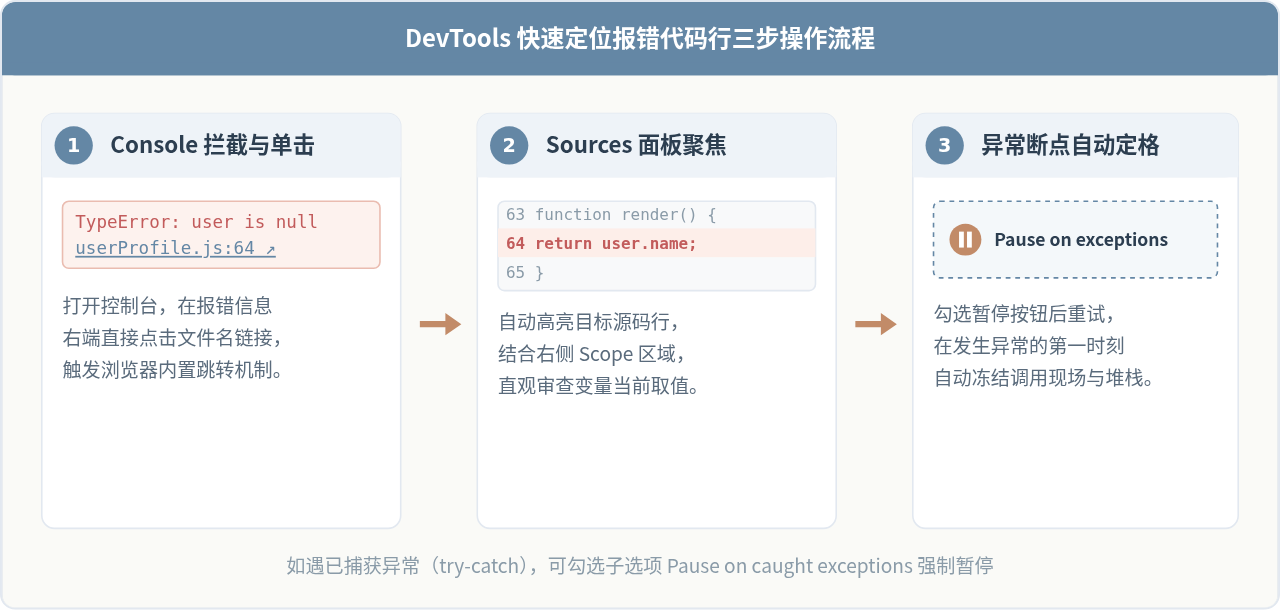
无论是 Chrome、Edge 还是 Firefox,现代浏览器内置的 DevTools 均提供了从报错到代码编辑区的直达通道。熟练使用以下三个步骤,通常能在数秒内锁定问题。
- 第一步:在 Console 中单击报错行号链接。 控制台输出的每一条报错右侧,都以蓝色下划线或暗色文字标明了源文件名和行号(例如
main.js:64)。直接使用鼠标左键单击该链接,浏览器会自动切换至 Sources(源代码)面板,并将编辑器滚动到对应代码行。 - 第二步:核对高亮语句与局部作用域(Scope)。 跳转后,对应出错代码行会带有红色或浅黄色的高亮底色。此时不要仅盯着当前代码行,应结合右侧的 Scope 栏查看调用发生时各变量的实际值,确认是哪一个对象或变量为
null/undefined。 - 第三步:开启“在异常处暂停”(Pause on exceptions)。 若错误发生后页面上下文已被清理,或异步流程导致跳转后的作用域无法查看,可点击 Sources 面板右上角的圆形暂停图标(Pause on exceptions)。再次触发报错时,浏览器会在抛出异常的瞬间冻结代码执行,将光标直接停在出错行上。
Add script to ignore list(添加到忽略列表)。设置后,调试器将不再步入该类库,调用栈也会自动折叠无关噪音。
三、生产压缩代码与 Source Map 还原机制
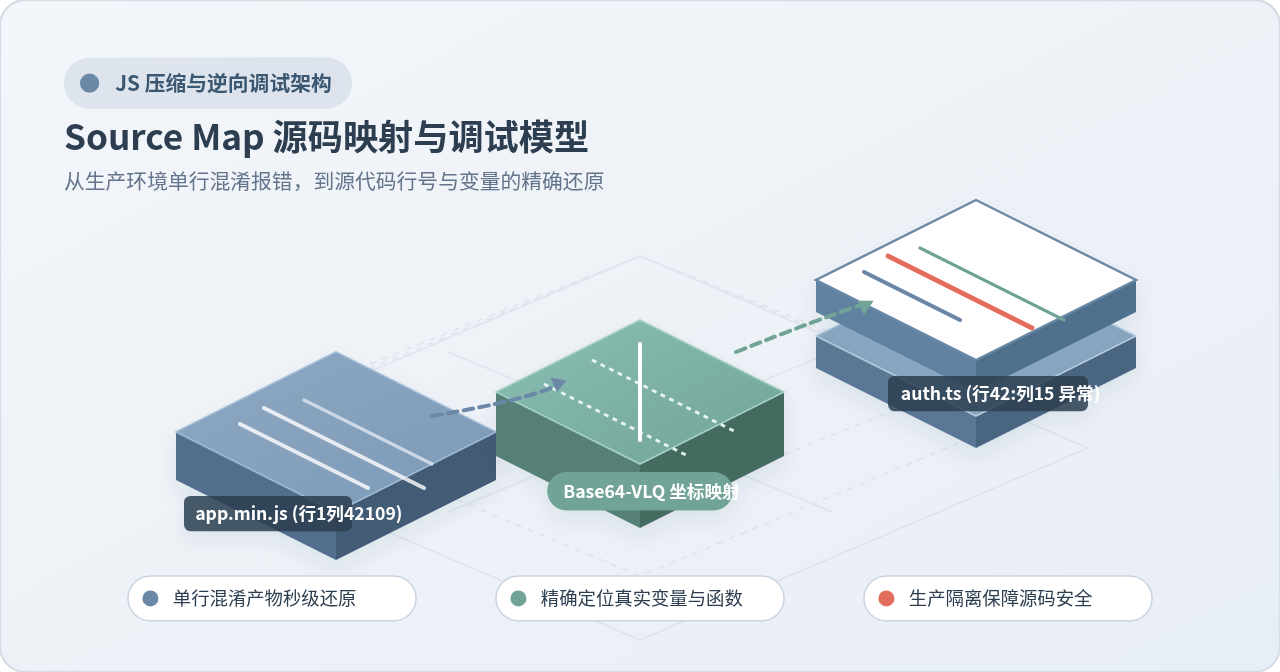
在实际生产环境或预发环境中,前端代码经过 Webpack、Vite 或 Rollup 构建后,所有源文件会被合并压缩成极短变量名且去除了换行符的单行代码(如 app.min.js:1:34891)。此时如果直接点击报错链接,只会跳到一个体积巨大的单行文件中,无法看出具体的业务逻辑位置。
解决这个问题的标准方案是 Source Map。Source Map 是一个 JSON 格式的映射文件(通常为 .js.map),它记录了压缩后文件的每个字符位置与原始源码文件、行号、列号、变量名之间的对应关系。浏览器在开启开发者工具时,会自动根据压缩文件末尾的 //# sourceMappingURL=... 注释加载该文件,并在内存中完成坐标反向计算,从而将报错精确还原到源码行。
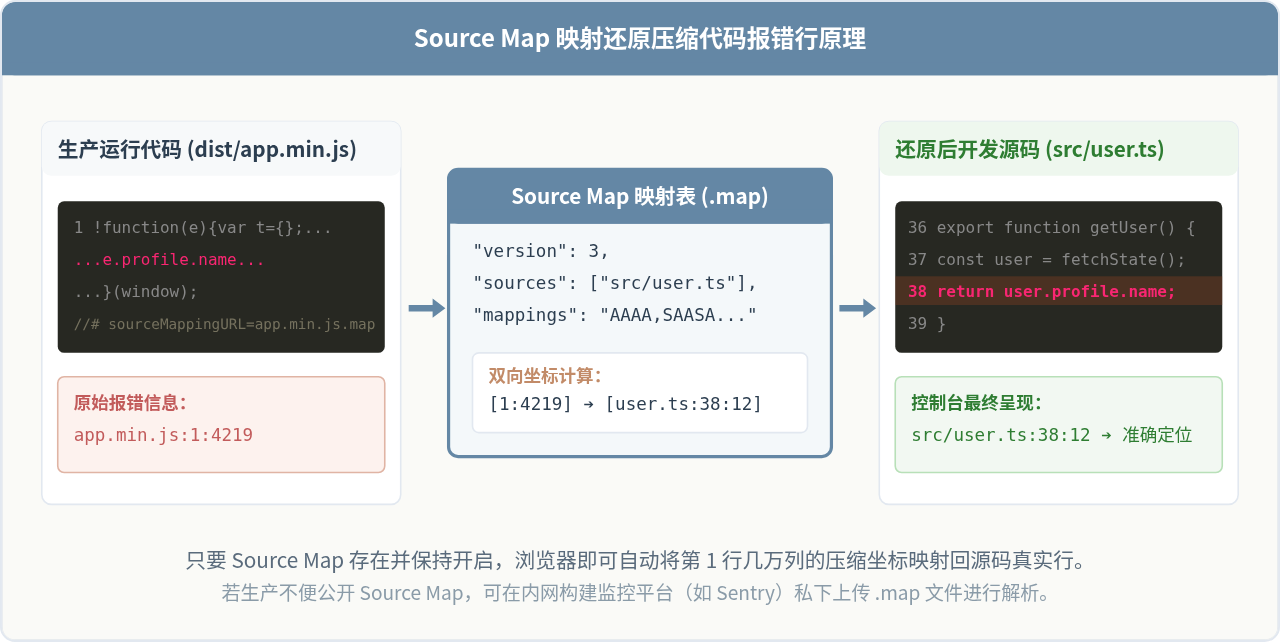
要确保 Source Map 能够正常生效,需要确认两项配置:
- 构建配置:在构建工具中开启 Source Map 生成,例如 Vite 中配置
build.sourcemap: true,或 Webpack 中配置devtool: 'source-map'。 - DevTools 开关:按 F12 打开 DevTools,点击右上角齿轮进入设置(Settings),在 Preferences 中确保勾选了
Enable JavaScript source maps。
四、异步操作、Promise 与 Node.js 环境的行号定位
在涉及 async/await、定时器或未捕获的 Promise 时,传统的同步堆栈可能会被事件循环截断,导致控制台只打印出 Uncaught (in promise),而缺失关键的调用起点。对于此类场景,需运用针对性的调试手段:
1. 开启 DevTools 的 Async Stack Traces(异步堆栈跟踪)
现代 Chrome 默认开启了异步调用栈拼接功能。在控制台报错堆栈中,如果存在异步调度,会看到一条以 --- async function --- 或 [async] 标识的分割线。分割线下方的栈帧记录了最初触发该异步任务的代码位置。阅读时务必往下多看一眼,找到最初派发异步操作的业务行号。
2. 全局未处理异常监听器
在没有现成错误输出的静默失败场景下,可以通过在代码入口处注册全局监听器,主动捕获异常并输出调用栈:
// 浏览器环境:捕获常规运行时异常
window.addEventListener('error', (event) => {
  console.log('出错文件:', event.filename);
  console.log('出错行号:', event.lineno, '列号:', event.colno);
  console.log('完整错误对象及堆栈:', event.error);
});

// 浏览器环境:捕获未处理的 Promise rejection
window.addEventListener('unhandledrejection', (event) => {
  console.warn('未处理的 Promise 异常:', event.reason);
  if (event.reason instanceof Error) {
    console.log('Promise 报错行号与堆栈:', event.reason.stack);
  }
});
3. Node.js 服务端环境下的行号定位
如果报错发生在 Node.js 后端服务中:
- 若使用了 TypeScript 或 Babel 编译,在启动 Node 进程时加入原生支持标志:
node --enable-source-maps dist/index.js,Node.js 会自动利用内联或外联的 Source Map 将报错堆栈转换为.ts源码行号。 - 使用检查器进行可视化断点调试:通过
node --inspect app.js启动,随后在 Chrome 浏览器地址栏访问chrome://inspect,即可利用完整的 DevTools 界面完成行号定位与断点监控。
五、快速定位报错行决策全景与排查矩阵
面对不同的报错现象与开发环境,采取最匹配的路径能大幅节省排查时间。以下是定位流程与技术手段的完整总结:
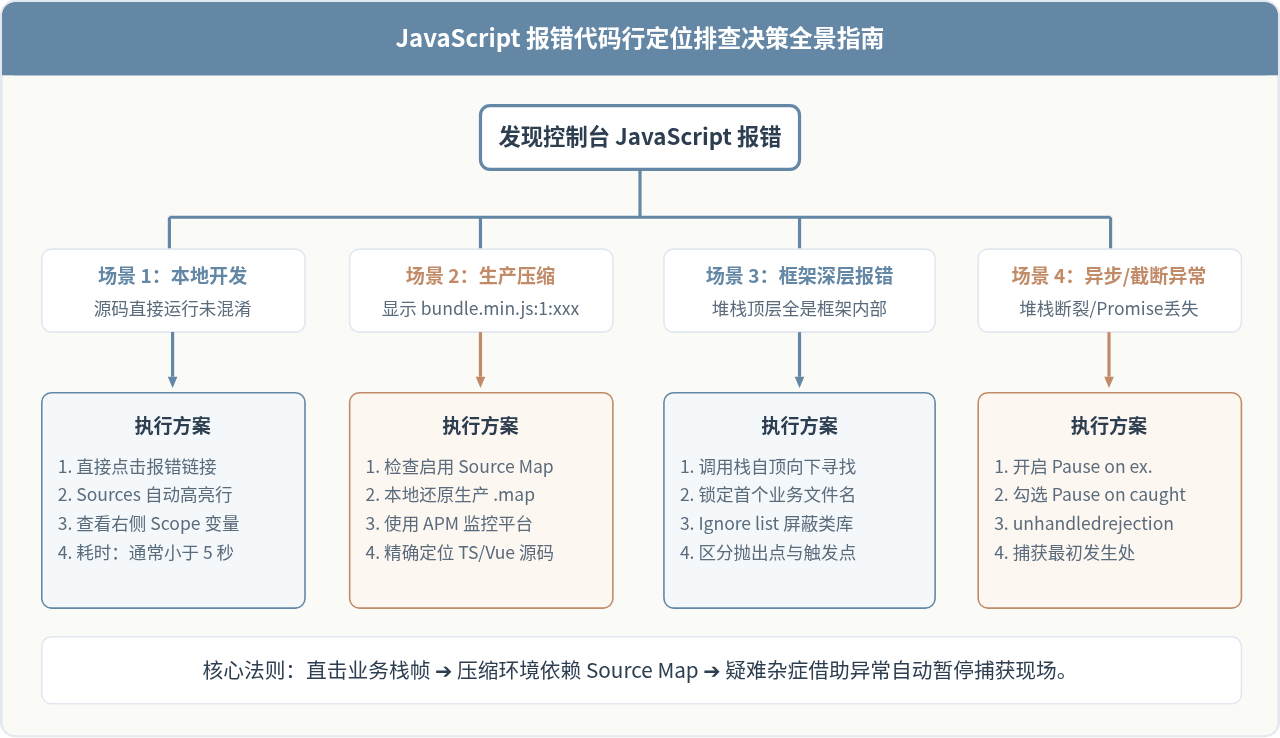
掌握以上核心路径后,在遇到 JavaScript 报错时便不再需要盲目地在代码中添加 console.log 进行人肉二分排查。通过控制台直击源码、利用异常断点回溯上下文以及在打包链路中规范维护 Source Map,即可在任何环境下快速、准确地定位到出错的具体代码行。
JS语法错误会阻止加载吗?区分SyntaxError与资源加载失败
2026-11-05 16:08:46
JavaScript常见SyntaxError语法错误排查与修复方法
2026-11-05 13:58:44
JS中slice、substring和substr截取字符串的区别
2026-11-05 13:43:47
JS 转 TS 手动迁移最佳实践:从配置 tsconfig 到消除 any 类型
2026-11-05 11:53:32
为什么JS数组push后得到的是数字而不是数组?
2026-11-05 09:59:18
相关标签: