JavaScript库全局安装(-g)与局部安装有什么区别
深入对比JavaScript库全局安装(-g)与局部安装的核心区别,全面解析存储路径、PATH环境变量、Node.js模块寻址链、版本隔离与团队协作机制,并给出清晰的选型实践指南。
在 JavaScript 及 Node.js 的包管理体系中,全局安装(使用 -g 或 --global 参数)与局部安装的核心区别在于文件存放位置、执行调用方式、项目依赖绑定以及版本隔离机制。全局安装将库放入操作系统的统一共享路径,并将可执行文件链接至系统 PATH,供终端在任意位置作为 CLI 工具直接使用;局部安装则将库严格存放在当前项目的 node_modules 中,并通过 package.json 声明版本边界,专门供当前项目代码引用或构建脚本调度。
一、存放位置与文件系统结构对比
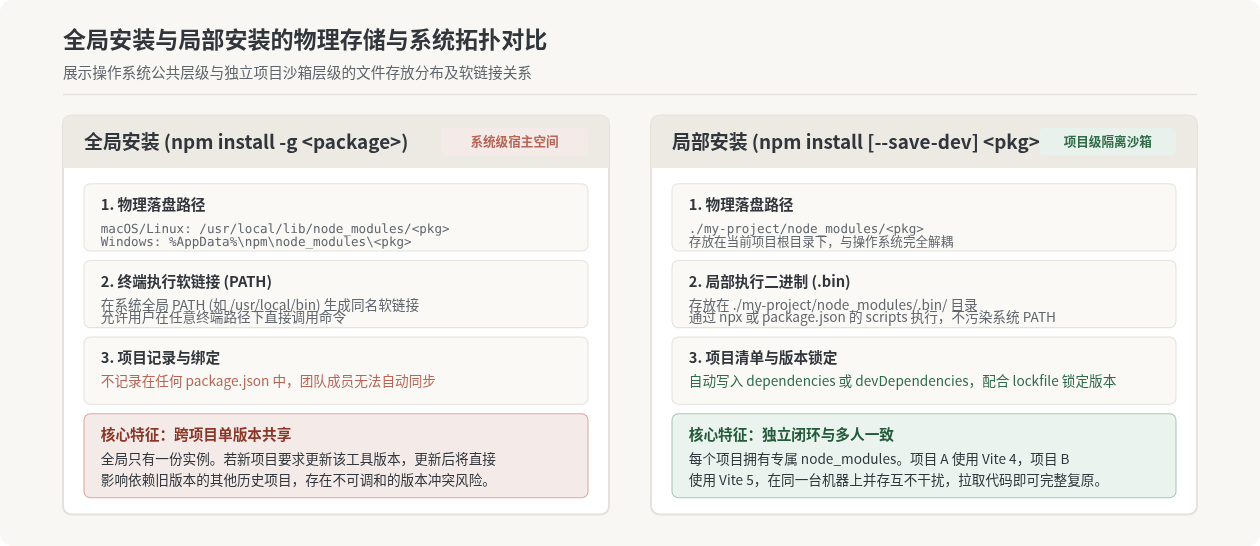
当执行安装命令时,包管理工具(如 npm 或 yarn)会根据是否携带 -g 参数,将下载解压后的模块分流到完全不同的文件系统层级。这种物理路径的差异直接决定了包的生命周期与可见范围。
全局安装的目标是整个操作系统环境。在 macOS 或 Linux 系统中,全局包默认存放在 /usr/local/lib/node_modules(或通过 nvm 管理的对应 Node 版本的 lib/node_modules);在 Windows 系统中,则通常位于 %AppData%\npm\node_modules。与此同时,如果该库在 package.json 中定义了 bin 字段,安装器会在全局二进制目录(如 /usr/local/bin 或 %AppData%\npm)创建同名软链接或批处理脚本。
局部安装的目标则是当前终端所在的项目目录。安装器会在项目根目录下创建或复用 node_modules 文件夹,把包完整存放在该目录下。如果该库包含可执行命令,其可执行文件会被存放在当前项目的 ./node_modules/.bin 目录中,绝对不会污染操作系统全局路径。
二、命令调用与代码引用的寻址原理
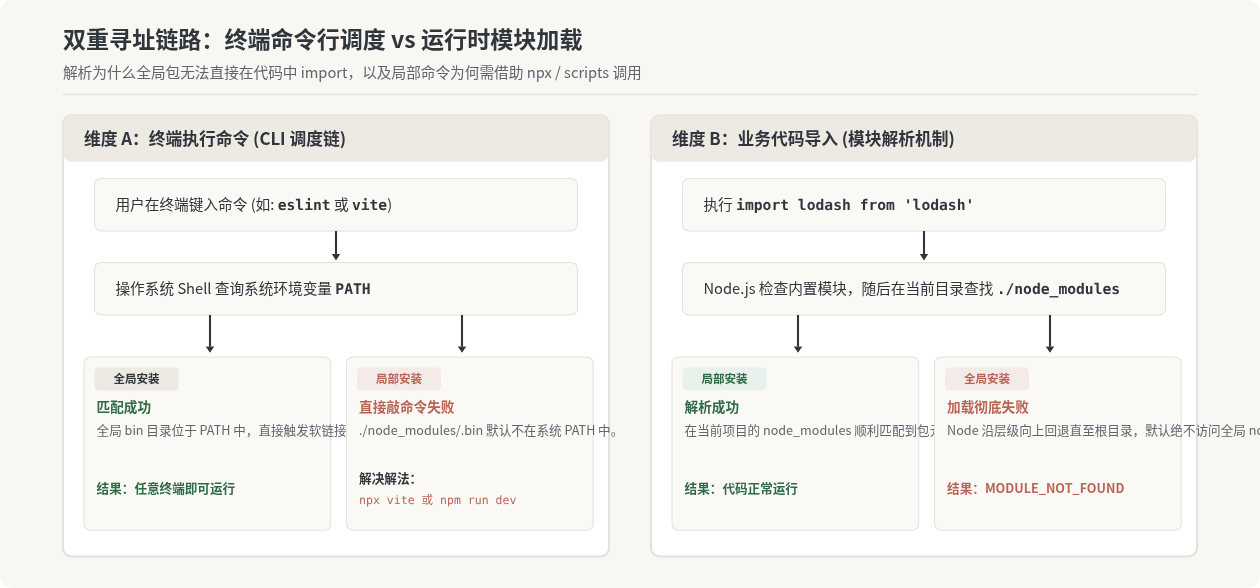
安装位置的差异直接导致了调用方式的分流。开发者常遇到的两类疑问是:“为什么我全局安装了某个包,在 JS 代码里 import 却报错找不着?”以及“为什么我局部安装了构建工具,在命令行敲名字却提示命令不存在?”这需要从操作系统命令行调度与 Node.js 模块解析算法两个不同维度来解释。
1. 终端命令行调用的寻址路径
当你在命令行终端输入诸如 vite 或 eslint 并按下回车时,操作系统 Shell 只会在当前的环境变量 PATH 中列出的各个目录依次寻找同名的可执行文件。
- 全局安装时:npm 会在全局 bin 目录(该目录通常默认已加入系统的 PATH 环境变量)创建软链接。因此,在任何路径下输入该命令,系统都能顺利找到并执行。
- 局部安装时:命令脚本位于
./node_modules/.bin,但这个目录默认并没有被加入操作系统的 PATH 中。如果直接在终端敲命令,Shell 就会报告command not found。
局部安装的可执行文件有两种正规调用方式:第一是通过 npx <command>,npx 会自动优先在当前项目及父级的 node_modules/.bin 中寻址;第二是通过 npm run <script>,npm 在运行 package.json 中定义的 scripts 时,会临时将当前项目的 ./node_modules/.bin 附加到执行环境的 PATH 最前端。
2. JS 代码中 import / require 的模块查找链
在业务源码中编写 import lodash from 'lodash' 或 const express = require('express') 时,负责寻找文件的是 Node.js 的模块解析机制,而非操作系统的 Shell。
Node.js 的解析规则非常明确:首先检查是否属于内置核心模块(如 fs、path 等);如果不是,它会从当前运行文件所在的目录开始查找 node_modules。如果在当前目录没找到,就向上一级目录查找 ../node_modules,依次回退向上递推,直到文件系统的根目录。
Node.js 默认不会主动扫描系统的全局 node_modules 目录!这意味着,即便你在全局安装了 lodash 或 axios,在项目代码里直接 import 依旧会触发 Error: Cannot find module 'lodash'。因此,所有供业务代码直接调用的运行时依赖,都必须进行局部安装。
三、操作步骤与验证流程
为了直观掌握两种安装机制的操作差异,下面以具体终端命令演示从安装、配置检查到调用的完整流程。
1. 全局安装操作与检查
全局安装主要面向独立的系统级工具(例如全局包管理升级工具 npm、版本切换工具 nvm 等)。安装命令如下:
# 在终端任意位置执行全局安装
npm install -g http-server

# 验证全局安装目录与版本
npm list -g --depth=0

# 查看 npm 全局包实际存放根路径
npm root -g
# 示例输出(macOS): /usr/local/lib/node_modules
# 示例输出(Windows): C:\Users\<Username>\AppData\Roaming\npm\node_modules

# 直接调用全局 CLI 工具
http-server -p 8080
2. 局部安装操作与检查
局部安装要求在具备 package.json 的具体项目根目录下执行。根据包在生产环境是否需要运行,分为生产依赖(dependencies)与开发依赖(devDependencies):
# 进入具体的项目根目录
cd my-web-app

# 1. 安装生产业务依赖(运行时代码需要引用)
npm install lodash

# 2. 安装开发构建依赖(仅在开发编译、代码检查时使用)
npm install -D vite

# 3. 查看项目根目录下的变化
# 检查 package.json 中对应的声明段落
# 检查 node_modules 目录与 package-lock.json 文件

# 4. 运行局部安装的可执行命令
npx vite --port 3000

# 5. 或在 package.json 的 "scripts" 中配置后运行
# "scripts": { "dev": "vite" }
npm run dev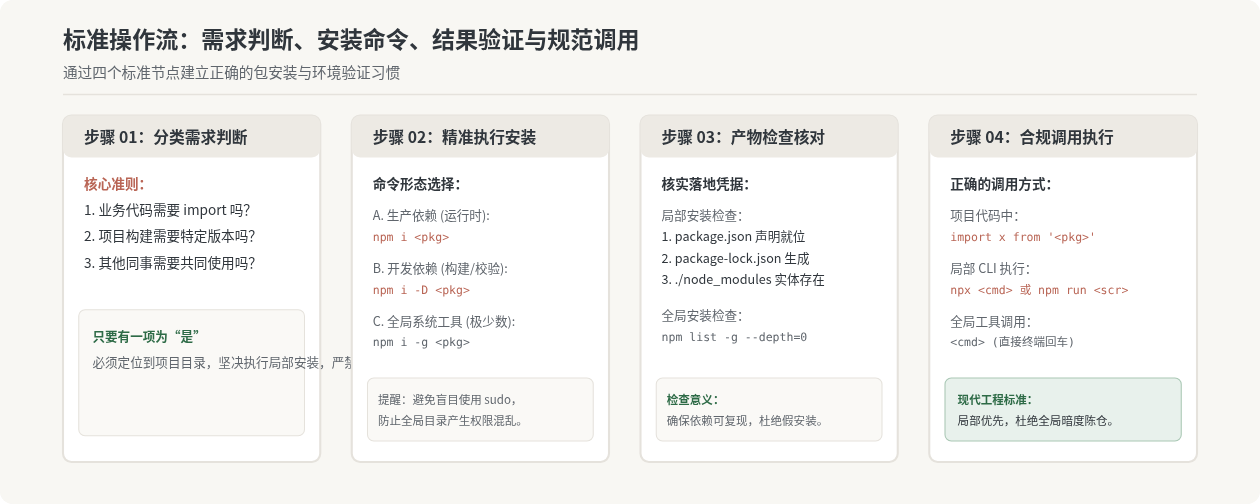
四、团队协作中的常见痛点与版本陷阱
在实际项目开发中,如果开发者未能理清全局安装与局部安装的界限,极易引发一系列难以排查的环境故障。
1. “在我电脑上能跑”的隐形依赖陷阱
当开发者在自己的电脑上全局安装了工具(如某一旧版本的 webpack 或 gulp),并在本地开发中直接依赖全局命令构建。由于该工具未记录在项目的 package.json 中,当其他团队成员拉取代码并执行 npm install 时,根本无法获取该依赖。项目在其他成员的电脑或 CI/CD 构建流水线上便会立即因“找不到命令”而宣告崩溃。
2. 多项目并行的版本互斥冲突
全局安装意味着该库在当前操作系统中有且仅有一份生效版本。假定你维护的旧项目 A 需要使用 webpack 4 构建,而新接手的新项目 B 依赖 webpack 5。如果你将它们都作为全局包管理,每当你在两个项目间切换开发时,就必须不断重新全局安装对应版本,否则就会因为 API 弃用或配置不兼容而报错。而局部安装能让项目 A 与项目 B 各自拥有独立的 node_modules,彼此完全隔离,并行开发互不干扰。
在 macOS 或 Linux 系统下,向系统公共目录 /usr/local 写入文件常会触发 EACCES: permission denied 错误。许多初学者习惯通过在命令前加 sudo 强行提升权限安装。这会导致下载的依赖文件归属于 root 用户,后续在该环境下执行编译或清理时,极易引发更深层的权限锁定与安全风险。如果必须安装全局工具,推荐使用 nvm(Node Version Manager)将 Node 运行时安装在当前用户主目录下,从而免除 root 权限要求。
五、现代前端选型指南与全维度总结
随着 npm 5.2 引入 npx 工具以及前端工程化的演进,现代 JavaScript 社区关于“全局还是局部”的最佳实践已经高度明确:除系统级版本管理软件外,一切项目相关工具全面局部化。
即便是以前常建议全局安装的脚手架工具(如 create-react-app、vue-cli),官方也早已全面转向推荐 npx create-react-app my-app 或 npm create vue@latest。这样做无需将脚手架留在本地占用全局空间,还能保证每次执行时自动拉取远端最新的模板版本,彻底告别了“本地全局脚手架版本过旧导致生成的项目模板过时”的痼疾。
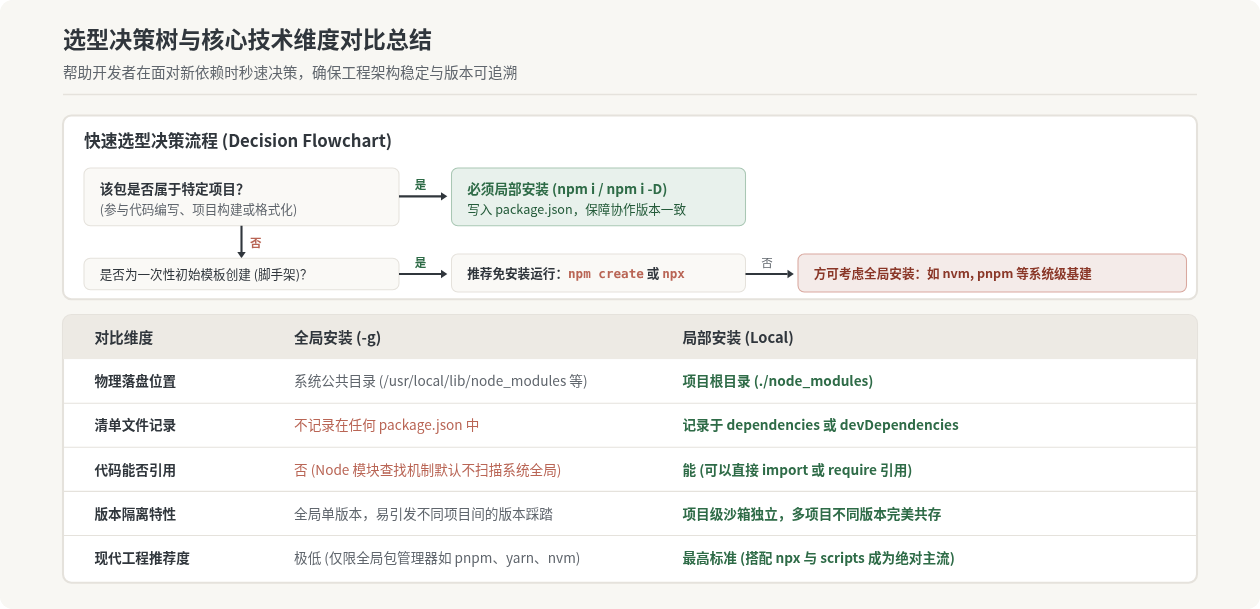
综上所述,全局安装主要服务于系统级常驻的通用运维或环境管理工具,其优势在于任意路径开箱即用,代价是版本难以受控且不属于项目资产;局部安装则是工程化与团队协作的基石,通过与 package.json 及 package-lock.json 的深度绑定,确保了代码在任何机器、任何时间构建结果的高度确定性。牢记“项目依赖绝不全局化,命令行调度首选 npx”,便能在实际开发中规避绝大部分环境配置与依赖管理问题。
JavaScript插件版本冲突怎么解决?npm安装报错排查
2026-11-03 23:58:39
怎么指定版本下载 pdf.js 旧版资源
2026-11-03 20:56:02
NW.js 应用打包指南:使用 nw-builder 生成多平台安装包
2026-11-03 20:07:02
JS控制台打印样式美化:使用%c自定义日志颜色
2026-11-02 10:29:52
Vue3 + Vite 项目创建与配置指南
2026-11-01 04:02:02