HBuilder X中文版下载:专为JavaScript前端开发的轻量IDE
本文详解HBuilder X中文版官方下载渠道、标准版与App开发版选型依据、绿色免安装配置步骤,以及在JavaScript前端开发中的实用特性与运行验证。
HBuilder X 是一款为前端开发者量身定制的现代化轻量级集成开发环境(IDE)。凭借极低的基础内存占用、秒级冷启动速度以及对 HTML、CSS、JavaScript 与 Vue 框架的原生智能提示支持,它在前端开发与混合移动应用生态中占据了重要位置。本文系统梳理 HBuilder X 官方中文版的获取渠道、安装包版本差异、绿色免安装配置要点,并结合具体的 JavaScript 项目演示其核心开发特性与避坑事项。
一、版本区别与选型依据:标准版还是App开发版
在进入下载前,首先需要明确 HBuilder X 官方提供的两种核心发行版本:标准版与 App 开发版。两者的核心底层编辑器与语法解析引擎完全一致,主要差异在于内置的运行依赖与预装插件集合。
| 对比维度 | 标准版 (Standard) | App 开发版 (App Development) |
|---|---|---|
| 压缩包体积 | 约 15MB - 30MB 之间(超轻量) | 约 80MB - 300MB(含多端运行套件) |
| 内置组件 | 核心文本编辑、基本语法高亮、内置终端基础支持 | 预装 uni-app 编译器、npm 运行时、真机调试插件、模拟器连接器 |
| 适用场景 | 纯原生 JavaScript、HTML5 静态页面、小脚本与轻量前端工具库编写 | Vue 全家桶、uni-app 跨端小程序与移动 App 深度开发 |
| 后续扩展性 | 支持在插件市场按需一键补充安装任意插件 | 开箱即用,免去二次下载编译器插件的等待时间 |
对于以日常 JavaScript 编码、前端静态原型开发或轻量级网页制作为主的开发者,推荐直接下载标准版,享受极速启动与纯粹的轻量编辑体验;若后续需要开发 uni-app 或编译移动客户端,也可以在编辑器内自动触发依赖安装。

二、官方中文版安全下载与跨平台安装步骤
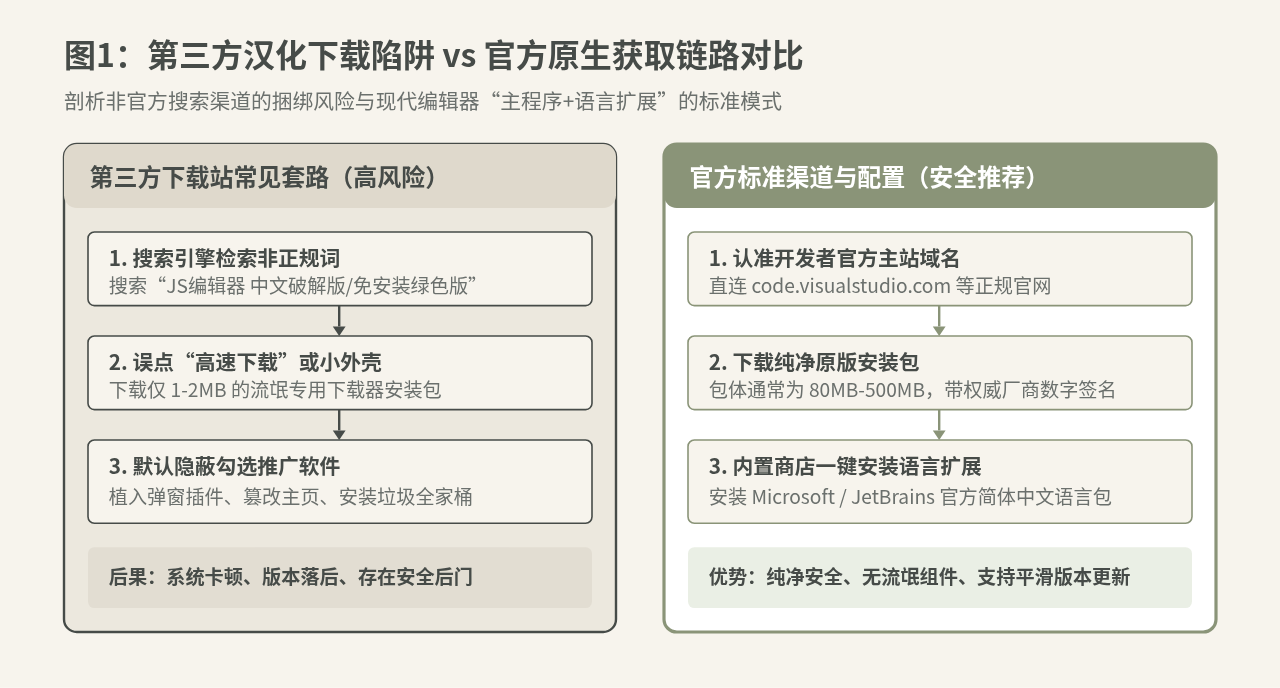
为了保障开发环境的安全与纯净,请务必通过数字天堂(DCloud)官方渠道获取软件包,避免从第三方整合下载站获取被二次打包植入广告或恶意扩展的镜像包。
1. 获取官方安装包
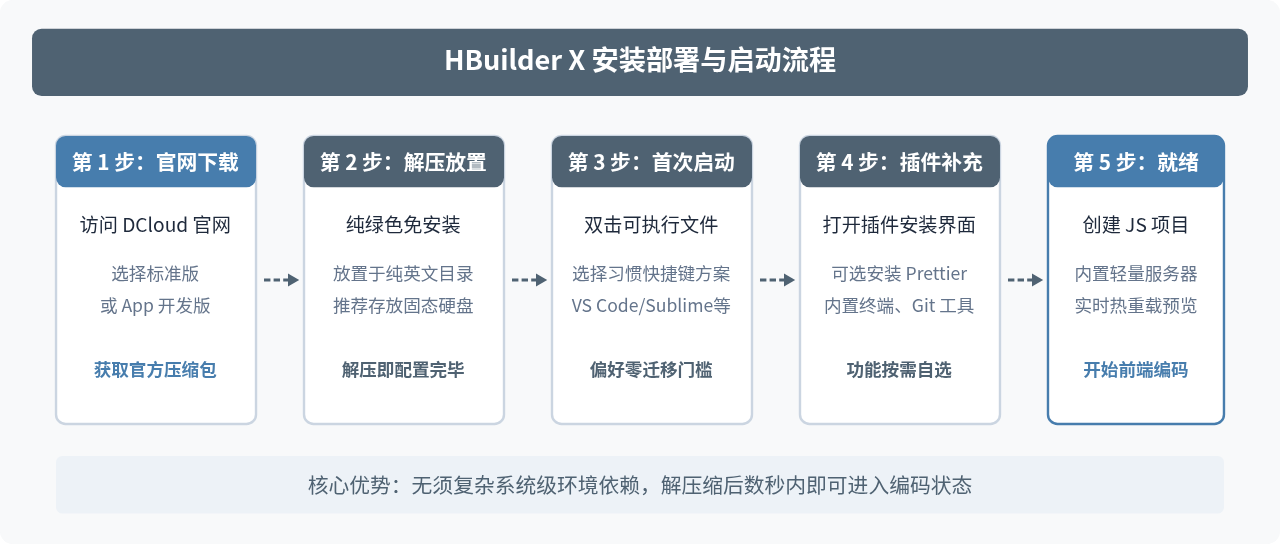
访问 DCloud 官方网站的 HBuilder X 专区(dcloud.net.cn/hbuilderx.html)。页面默认提供简体中文界面,并根据访问者的操作系统自动高亮推荐 Windows 或 macOS 版本的下载卡片。
2. 解压与运行环境准备
HBuilder X 采用绿色解压机制,不需要向系统注册表写入复杂配置,也不强制占用 C 盘系统空间:
- Windows 系统:下载的是一个
.zip格式压缩包。建议将其解压至固态硬盘的非系统盘路径(例如D:\Developer\HBuilderX)。注意路径中避免包含中文字符或特殊符号,防止后续 Node.js 插件或终端工具遇到路径解析异常。解压后直接双击HBuilderX.exe即可启动。 - macOS 系统:下载
.dmg镜像包或.zip包。双击打开后,将HBuilderX.app拖拽至系统的“应用程序”(Applications)文件夹中即可完成安装。
三、专为 JavaScript 前端优化的核心特性
很多开发者初次接触 HBuilder X 时,最直观的感受是其响应速度与极速操作体验。这得益于其底层采用 C++ 结合 Qt 开发的渲染架构,而非完全基于高内存占用的纯 Web 渲染层,使得它在承载复杂前端代码时表现出独特的优势:
1. 原生级 JavaScript 与 DOM 智能补全
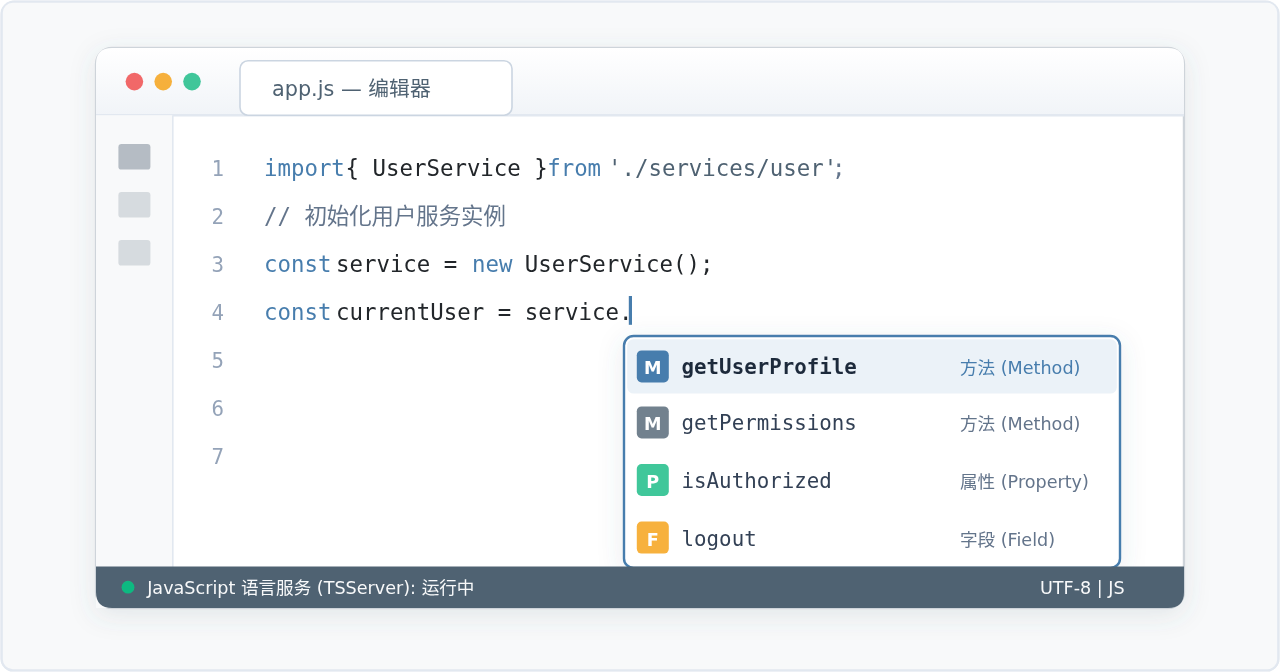
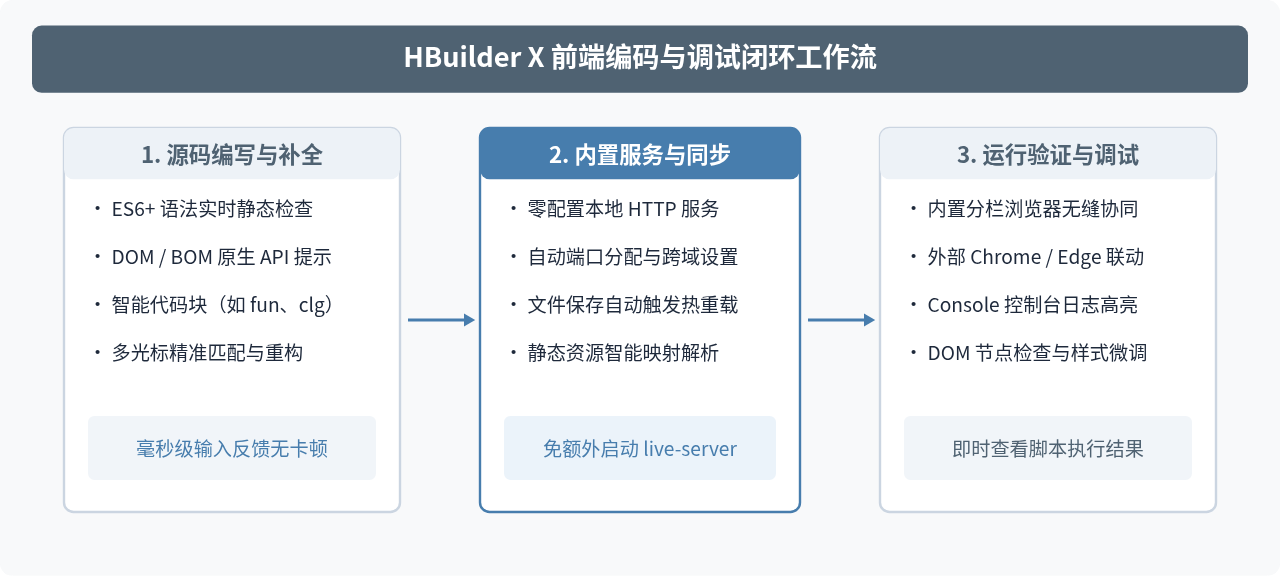
HBuilder X 内置了强大的 AST 语法分析树。在编写现代 JavaScript(包括 ES6+ 语法、Promise、async/await 等)以及操作 DOM API 时,按快捷键或键入关键词即可获得详细的上下文提示。例如键入 document.querySelector 时,不仅提供参数签名提示,还会给出常见的选择器匹配建议。
2. 双向定位与多光标编辑能力
在 HTML 与引用的外部 JavaScript 文件之间,支持按 Alt + 单击 或通过快捷键直接跳转至函数定义处。对于前端常用的变量批量重命名,支持 Ctrl + D(macOS 为 Cmd + D)快速选中下一个匹配词,进行无缝多光标同步修改。
3. 开箱即用的内置 Web 服务器与热预览
传统轻量文本编辑器通常需要借助外部插件或配置本地 Node.js 脚本才能启动 HTTP 服务。HBuilder X 内置了高性能微型 Web 服务器:
- 在任何 HTML 或 JavaScript 项目中,直接按快捷键
Ctrl + R即可启动内置服务器。 - 支持在右侧分栏中直接打开“内置浏览视图”,编写代码保存后页面即刻局部刷新,实现所见即所得。
四、快速上手:在 HBuilder X 中构建与运行第一个 JavaScript 页面
通过一个标准的测试案例,可以快速验证 HBuilder X 的下载与环境可用性:
1. 新建基础项目
打开 HBuilder X,点击菜单栏的 文件 -> 新建 -> 项目,在弹出的窗口中选择 普通项目,模板选择 含 js/css 模板。在项目名称栏输入 js-demo,选择本地工作区目录后点击创建。
2. 编写验证脚本
在生成的项目结构中打开 index.html,在 <script> 标签内加入一段标准的 JavaScript 操作代码:
<!DOCTYPE html>
<html lang="zh-CN">
<head>
  <meta charset="UTF-8">
  <title>JavaScript 运行验证</title>
</head>
<body>
  <h1 id="title">等待初始化...</h1>
  <button id="actionBtn">点击计算斐波那契数列</button>
  <div id="result"></div>

  <script>
    // 验证 ES6+ 语法解析与 DOM 交互能力
    const title = document.querySelector('#title');
    const button = document.querySelector('#actionBtn');
    const resultBox = document.querySelector('#result');

    title.textContent = 'HBuilder X JavaScript 运行环境正常';

    const fibonacci = (n) => {
      let [a, b] = [0, 1];
      for (let i = 0; i < n; i++) {
        [a, b] = [b, a + b];
      }
      return a;
    };

    button.addEventListener('click', () => {
      const val = fibonacci(10);
      resultBox.innerHTML = `<strong>第 10 项结果:${val}</strong>`;
      console.log('计算完成:', val);
    });
  </script>
</body>
</html>
3. 一键运行与控制台验证
在代码编辑窗口内按快捷键 Ctrl + R,选择内置浏览器或已安装的外部浏览器。页面加载后点击按钮,即可在界面上观察到 DOM 变化,同时可在控制台标签页中看到对应的 console.log 日志输出,这证明本地开发环境已顺利就绪。
开发提示:在首次使用外部浏览器运行时,若提示“未配置浏览器路径”,可在菜单栏选择 工具 -> 设置 -> 运行配置,在浏览器配置项中将本地 Chrome 或 Edge 浏览器的执行路径(.exe 路径)填入即可。
五、配置优化与常见问题排查
为了让 HBuilder X 更加顺手,建议在初次下载配置后关注以下几个高频细节:
1. 快捷键方案切换
如果你之前习惯使用 VS Code 或 Sublime Text,无需强行适应全新的默认键位。在菜单栏点击 工具 -> 快捷键方案,即可在 VS Code、Sublime Text、HBuilder 经典版 等预设方案之间一键切换,包括注释代码(Ctrl + /)、行移动(Alt + 上下方向键)等操作将完全与原有习惯兼容。
2. 文件编码与换行符统一
多人协同开发时,编码不统一容易引发 Git 冲突。可在 工具 -> 设置 -> 编辑器配置 中,将“新建文件默认编码”固定为 UTF-8,“新建文件换行符”推荐设置为 LF(特别是在跨平台协作场景下)。
3. 插件安装失败或慢速排查
在安装 Prettier 或 ESLint 等插件时,如果提示网络连接超时,通常是由于企业内网代理或本地 DNS 影响。可通过 工具 -> 插件安装 查看进度,必要时在设置中的“网络配置”下设置代理或直接离线导入官方提供的插件 zip 包。

六、总结与使用建议
对于注重开发敏捷度、经常需要处理轻量前端工程或希望降低开发电脑硬件负担的 JavaScript 开发者而言,HBuilder X 中文版提供了一个极具竞争力的工具选择。通过下载绿色解压的官方版本,结合快捷键映射与内置轻量服务,能够在数分钟内搭建起一套高效率的前端编码环境。
JS中使用位运算(~~)和一元加号(+)快速转换字符串为整数
2026-11-03 22:41:12
怎么使用命令行批量格式化项目中的JS文件
2026-11-03 19:04:42
JS代码美化后报错怎么办?常见格式化冲突解决方法
2026-11-03 18:47:01
不用moment.js,怎么用原生JS Intl API格式化时间戳
2026-11-03 18:10:30
原生JS与dayjs获取当前日期的代码对比
2026-11-03 17:57:26