JavaScript代码怎么在浏览器中运行
系统介绍JavaScript代码在浏览器中运行的常用途径与底层机制,包括开发者工具控制台即时执行、HTML内联与外部脚本引入、加载时序控制及常见问题排查。
在浏览器中运行 JavaScript 代码主要有两条核心路径:一种是利用浏览器自带的“开发者工具控制台”直接输入并即时执行,适合快速测试与语法验证;另一种是将代码写入 HTML 文件(以内联脚本或外部引用文件的形式存在),由浏览器在渲染网页时自动读取并解析执行,这是构建实际网页功能的标准方式。现代浏览器内部均内置了高性能的 JavaScript 引擎(如 Chrome 的 V8、Firefox 的 SpiderMonkey),无需安装额外运行时即可直接解析代码。
一、在开发者工具控制台即时运行
对于初学者或临时调试代码的开发者来说,浏览器的控制台(Console)是最轻量、最快捷的运行环境。你不需要新建任何文件,只要手头有现代浏览器(如 Chrome、Edge、Firefox 或 Safari),就能直接输入语句并查看输出结果。
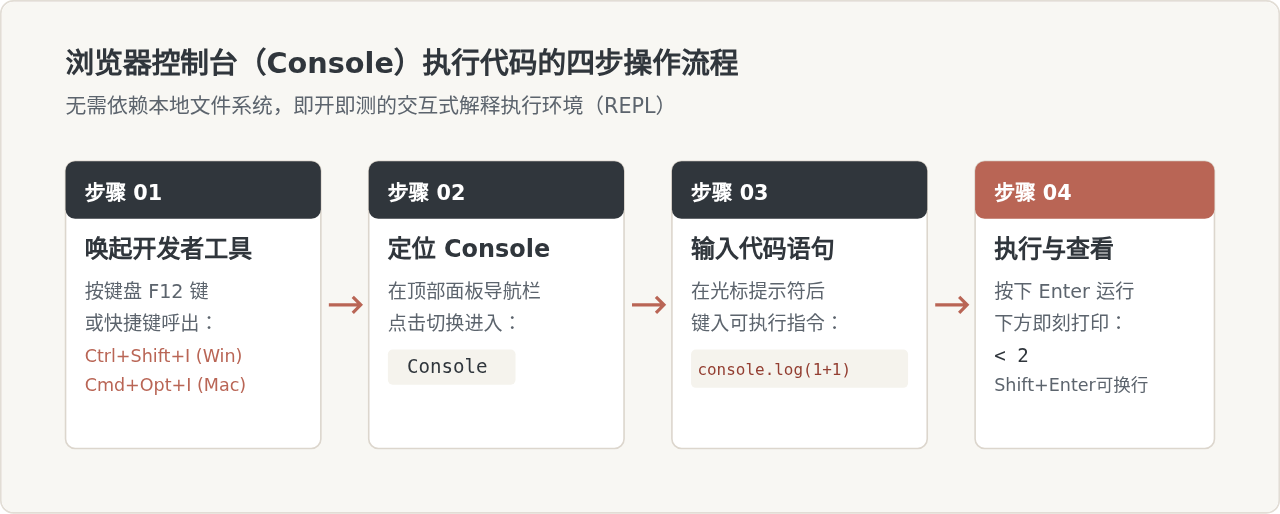
具体操作可分为以下四个标准步骤:
- 打开开发者工具:在浏览器中打开任意网页,按下键盘上的
F12键,或者使用快捷键Ctrl + Shift + I(macOS 用户使用Command + Option + I)。 - 切换到 Console 面板:在弹出的开发者工具窗口顶部,找到并点击 Console(控制台)选项卡。
- 输入 JavaScript 语句:在提示符(通常形如
>)后面输入你想测试的语句,例如输入console.log("Hello, World!");。 - 敲击回车执行:按下键盘上的
Enter键,代码会立即被引擎求值。控制台会依次输出打印信息以及该表达式的返回值。
换行提示:在控制台中按 Enter 会直接执行当前代码。如果需要输入多行函数或复杂逻辑,可以按住 Shift + Enter 进行换行编辑,全部写完后再单独按 Enter 执行。
二、在 HTML 文档中嵌入与引用脚本
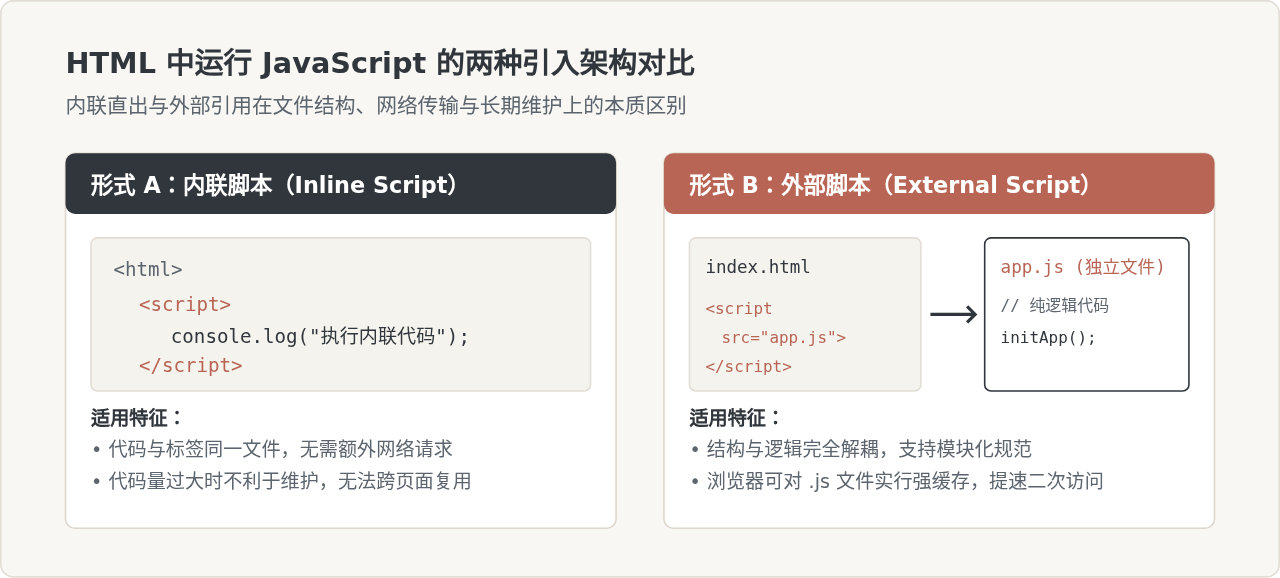
控制台中的代码在刷新页面后就会消失,无法长期保存。为了让代码成为网页功能的一部分,需要将 JavaScript 代码与 HTML 文档结合。浏览器在解析 HTML 文件时,一旦遇到 <script> 标签,就会调用 JavaScript 引擎执行其中的代码。具体有两种结合方式:
1. 内联脚本(Inline Script)
直接将代码写在 HTML 文件的 <script> 标签内部。这种方式结构最简单,适合小型演示、页面独立测试或临时插入少量子功能。
<!DOCTYPE html>
<html lang="zh-CN">
<head>
  <meta charset="UTF-8">
  <title>内联脚本示例</title>
</head>
<body>
  <h1>页面正文内容</h1>

  <!-- 内联 JavaScript 脚本 -->
  <script>
    var message = "你好,浏览器已成功执行内联脚本!";
    console.log(message);
  </script>
</body>
</html>
2. 外部脚本文件(External Script)
在实际项目开发中,通常会将 JavaScript 代码单独保存在扩展名为 .js 的纯文本文件中,再通过 <script src="路径"></script> 标签在 HTML 中引用。
例如,创建两个同级文件:
script.js(纯 JavaScript 文件):// script.js function showGreeting() { console.log("外部脚本文件已成功加载并执行。"); } showGreeting();index.html(HTML 骨架文件):<!DOCTYPE html> <html lang="zh-CN"> <head> <meta charset="UTF-8"> <title>外部脚本引入示例</title> </head> <body> <h1>外部脚本加载演示</h1> <!-- 通过 src 属性引入同目录下的 script.js --> <script src="script.js"></script> </body> </html>
双击 index.html 用浏览器打开,或通过本地静态服务器访问,浏览器解析到该标签时就会自动请求并运行 script.js。
三、浏览器加载与执行时机:Default、Defer 与 Async
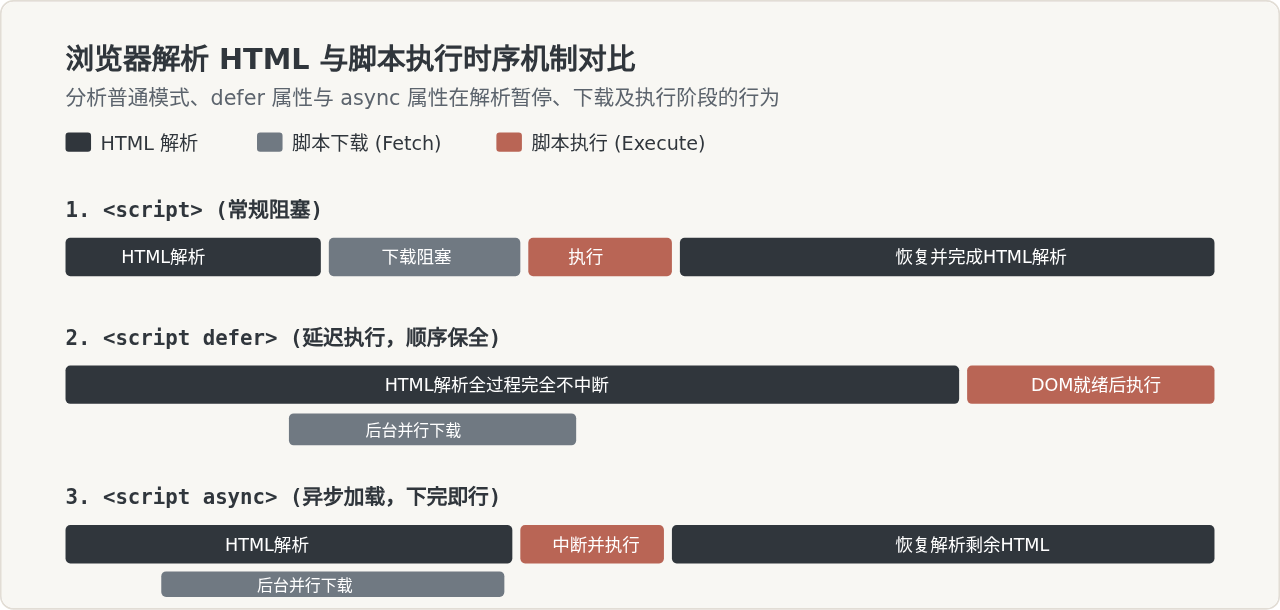
理解 JavaScript 在浏览器中如何运行,必须了解浏览器的渲染机制。浏览器解析 HTML 遵循从上到下的顺序。如果将普通的 <script> 放在 <head> 内部,浏览器在下载并执行脚本期间会完全暂停 HTML 解析,导致页面白屏时间延长;同时,如果脚本中尝试获取尚未渲染的 DOM 元素,会抛出 null 引用异常。
为了控制脚本的加载与运行节点,现代 HTML 标准提供了 defer 和 async 属性:
- 普通脚本(<script src="...">):浏览器遇到标签时立即停止解析 HTML,发起网络请求下载脚本,下载完成后立即执行脚本。执行完毕后才继续解析后续 HTML。这是典型的同步阻塞模式。
- 延迟执行脚本(<script defer src="...">):浏览器在后台异步下载脚本,不会中断 HTML 解析。待整个 HTML 文档解析完成(即
DOMContentLoaded事件触发前),浏览器严格按照它们在文档中的先后书写顺序依次执行脚本。推荐多数依赖 DOM 或存在先后依赖的业务脚本使用。 - 异步执行脚本(<script async src="...">):浏览器同样异步下载脚本,但一旦文件下载完成,无论当前 HTML 解析到什么阶段,都会立即暂停 HTML 解析并执行该脚本。由于执行时机取决于网络下载快慢,多个
async脚本之间的执行顺序完全不固定,通常仅用于独立统计埋点或第三方广告代码。
四、其他补充运行途径:地址栏与书签脚本
除了控制台和 HTML 文件,浏览器还支持利用 javascript: 伪协议在当前页面上下文中临时运行代码:
- 书签脚本(Bookmarklet):你可以将一段 JavaScript 代码作为书签的 URL 保存起来。例如新建一个书签,地址填入
javascript:alert(document.title);。在任意页面点击该书签,浏览器就会在该页面环境中执行这段代码。这常用于制作免安装的轻量辅助脚本。 - 地址栏直接输入(受限):早期浏览器允许在地址栏直接输入
javascript:代码并回车执行。出于防范恶意诱导粘贴(Self-XSS)的安全考虑,现代浏览器在用户粘贴javascript:前缀时通常会自动去除该协议头,必须手动补齐方可触发。
五、常见错误与运行排查
初学者在浏览器中运行 JavaScript 时,常会遇到代码未按预期执行的情况,以下是三个最核心的问题与解决办法:
1. 控制台报 Uncaught TypeError: Cannot read properties of null
原因:脚本放置在 <head> 中,且未使用 defer 属性,当代码尝试通过 document.getElementById 查找某个 DOM 节点时,该节点对应的 HTML 标签尚未被浏览器解析出来。
解决办法:将 <script> 标签移至 </body> 结束标签的最末尾,或者为外链脚本加上 defer 属性;若使用内联脚本,可将逻辑包裹在 window.addEventListener('DOMContentLoaded', () => { ... }); 事件监听器中。
2. 外部脚本 404 Not Found 或 CORS 跨域错误
原因:src 中的相对路径拼写错误,或者直接使用 file:/// 协议双击打开 HTML 时,引用的模块化脚本(type="module")触发了浏览器的跨源本地安全限制。
解决办法:检查文件目录层级;若使用 ES 模块(ES Modules),应借助本地开发服务器(如 VS Code 的 Live Server 或命令行静态服务器)通过 http://localhost 形式访问页面。
六、运行方式选型与总结
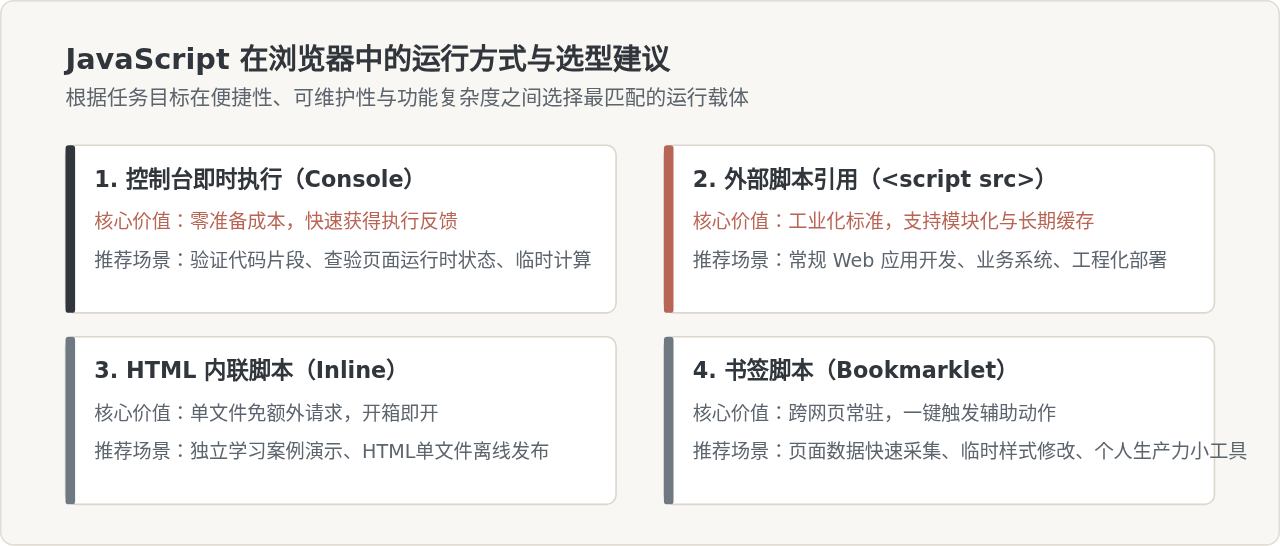
下表归纳了不同运行方式的技术边界与推荐场景:
| 运行途径 | 是否依赖本地文件 | 生命周期 | 推荐使用场景 |
|---|---|---|---|
| 开发者工具 Console | 否 | 页面刷新即失效 | 即时语法测试、API 原型验证、网页线上调试 |
| HTML 内联脚本 | 是(HTML 文件) | 随页面加载常驻 | 单页面功能演示、极简静态页面、初始化关键变量 |
| HTML 外部脚本(推荐) | 是(.html 与 .js 文件) | 随页面加载常驻,可长期缓存 | 所有正规前端项目、多页面共用逻辑、工程化代码 |
| 书签脚本(Bookmarklet) | 否(保存在书签库) | 点击时单次触发 | 个人定制工具、跨网站页面样式微调、抓取当前页信息 |
D3.js 处理大规模数据点的性能优化策略
2026-11-05 15:37:25
JS实现网页摄像头实时扫码:结合getUserMedia与jsQR教程
2026-11-05 15:27:28
D3.js v5 迁移到 v7 的 API 变更与注意事项
2026-11-05 11:57:17
使用 animate.js 实现多元素协同的序列动画
2026-11-04 22:27:53
JS拖拽排序时怎么添加平滑动画效果?FLIP技术实战
2026-11-04 10:12:22
相关标签: