怎么高效调试JavaScript代码:Chrome DevTools使用技巧
深入讲解如何利用Chrome DevTools高效调试JavaScript代码,涵盖断点选型、步进调试、作用域与调用栈排查、控制台进阶指令及Local Overrides本地替换等核心技巧。
高效调试 JavaScript 的核心在于告别繁琐且污染代码的 console.log,充分利用 Chrome 开发者工具(DevTools)提供的精准断点体系、运行时上下文冻结、调用栈回溯以及交互式控制台探针。通过建立系统化的排查路径,开发者可以在复杂异步逻辑、动态事件绑定或线上压缩代码中迅速锁定 Bug 源头并验证修复方案。
一、摆脱 console.log:精准断点选型与触发时机
许多开发者排查代码时习惯随手添加打印语句,不仅需要频繁修改源码重新构建,而且在多重循环、高频事件触发或复杂异步队列中容易引发大量日志刷屏,掩盖真实时序问题。DevTools 提供了多种原语级断点机制,允许我们在不侵入代码的前提下精准拦截运行现场。
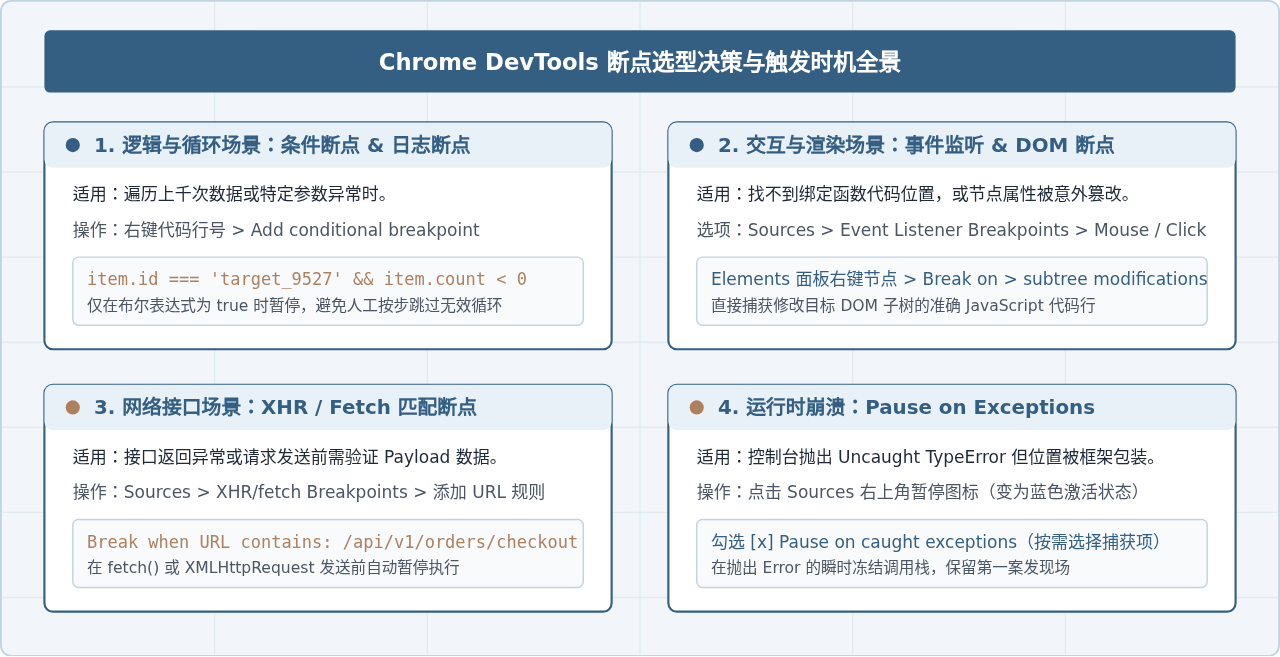
1. 条件断点(Conditional Breakpoint)与日志断点(Logpoint)
在 Sources 面板中,右键点击行号即可选择 Add conditional breakpoint... 或 Add logpoint...:
- 条件断点:只有当表达式返回
true时才会中断执行。例如排查表格中某一行渲染失败时,输入record.status === 'ERROR',程序在循环处理前 999 条正常数据时不会暂停,直奔异常行。 - 日志断点:无侵入式打印信息。输入
'用户权限状态:', user.role, 'Token有效性:', isValid。DevTools 会直接在控制台输出数据,但不会停止程序,无需在代码库中留下需要清理的console.log。
2. DOM 变更断点与事件监听断点
当页面上的某个元素突然消失、样式异常突变或出现未知属性时,正向阅读代码很难快速确定是哪个脚本触发的。切换到 Elements 面板,在对应 DOM 节点上右键选择 Break on:
subtree modifications:子节点被添加、删除或重新排序时触发断点。attribute modifications:当前节点的属性(如 class、style、data-*)发生修改时触发。node removal:当前节点被直接移除时触发。
一旦触发,DevTools 会自动切换到 Sources 面板并高亮定位到执行变更的那一行 JavaScript 代码。
二、步进控制与上下文深潜:调用栈与作用域解析
命中任意断点后,页面上的 JavaScript 引擎将暂停在当前微任务中。此时开发者拥有完整的执行控制权,能够对变量作用域进行观察,并借助调用栈追溯执行链路。
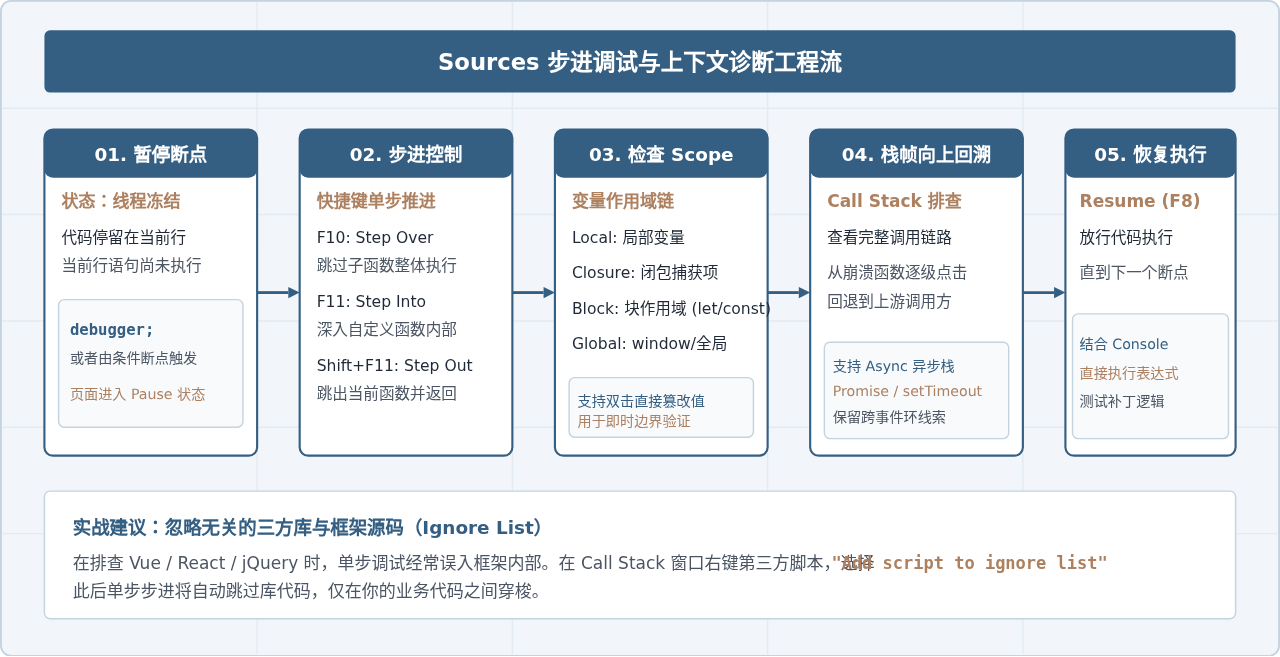
1. 步进控制快捷键与执行场景
| 操作 | 快捷键 | 具体行为与适用场景 |
|---|---|---|
| Resume (恢复) | F8 或 Ctrl + \ |
放行代码,继续全速运行,直到遇到下一个断点。用于跳过无需细看的阶段。 |
| Step Over (单步跳过) | F10 |
执行当前行代码并移动到下一行。若当前行调用了某个函数,直接执行完该函数并停在下一行,不进入函数内部。 |
| Step Into (单步进入) | F11 |
若当前行调用了自定义函数,则跟随执行流跳入该函数的第一行代码,适用于探究内部具体执行逻辑。 |
| Step Out (单步跳出) | Shift + F11 |
当你不小心 Step Into 进了一个并不关心的子函数时,此快捷键会瞬间执行完该函数剩余代码,并停在调用该函数的下一行。 |
2. Call Stack 调用栈排查技巧
当遇到 TypeError: Cannot read properties of undefined 时,出错的代码行往往只是“受害地点”,而真正的元凶是在更早之前的函数调用中传入了错误的参数。
在 DevTools 右侧的 Call Stack 面板中,自顶向下展示了当前处于执行状态的所有函数帧。点击任意上一层栈帧,DevTools 的源码窗口和 Scope 监视器都会瞬时“时光倒流”切换到该函数执行时的状态与局部变量。配合 Async Stack Traces 功能,甚至可以回溯通过 Promise 或事件回调跨越宏任务与微任务的初始触发起点。
三、控制台高级探针技巧与实时求值
控制台不仅能展示错误日志,还是一个完整的交互式 REPL(Read-Eval-Print Loop)。熟练运用 DevTools 内置的魔术变量与诊断 API,能够极大缩短数据摸排时间。
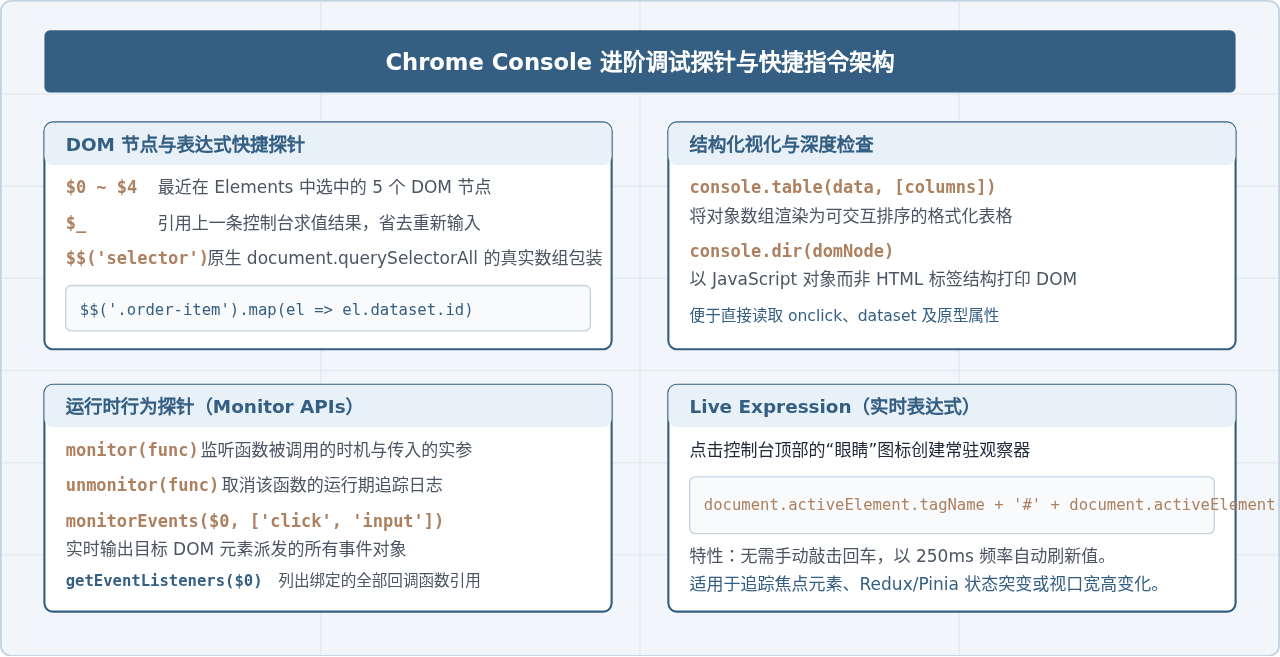
1. 快速读取 DOM 与最近表达式结果
在调试页面交互时,先通过 Elements 面板鼠标点选页面某个按钮,然后直接切到 Console 面板输入 $0,即可获得该 DOM 元素的直接引用。不仅可以执行 $0.click() 测试事件,还可以配合 getEventListeners($0) 查看绑定的全部回调句柄。
// 示例:排查按钮上绑定的点击事件来自哪个源码文件
const listeners = getEventListeners($0);
console.log(listeners.click[0].listener); // 展开即可看到绑定的原始函数及定义文件链接
2. console.table 与按列过滤
当后端接口返回数十个包含复杂属性的列表对象时,普通的 console.log(data) 需要层层手动折叠展开。使用 console.table(data, ['id', 'username', 'status', 'balance']),DevTools 会自动以表格形式按指定列展示,并且点击表头可以直接按数值或字母排序,一眼发现异常值。
四、源码映射与本地覆盖:生产环境的高效排查与验证
线上环境的 JavaScript 代码经过编译、压缩与混淆,往往只有一行难以阅读的 bundle.min.js。如果没有高效的映射与修改机制,排查和重现缺陷将极为痛苦。
1. Source Maps 的验证与手动关联
在 DevTools 设置(点击右上角齿轮)的 Preferences > Sources 中,确保勾选了 Enable JavaScript source maps。如果生产构建的 .map 文件为了安全存放在内网服务器上,可以在混淆代码文件中右键点击空白处,选择 Add source map...,并填入内网对应的完整 Source Map URL,即可单向解锁原始代码视图,且不影响外部普通用户。
2. 使用 Local Overrides 实现“线上热修补”
遇到线上棘手的环境特有 Bug 时,常规流程是本地修改代码、重新打包、提交分支并部署测试环境,流程往往耗时半小时以上。利用 DevTools 的 Local Overrides,只需 30 秒即可在当前浏览器验证补丁:
- 打开 Sources 面板,在左侧侧边栏切换到 Overrides 标签页。
- 点击
+ Select folder for overrides,在本地硬盘上选择一个空目录(如~/debug-overrides)。 - 在页面顶部弹出的权限提示条中点击 允许(Allow) 授权 Chrome 访问该目录。
- 在 Sources 面板中找到需要修改的脚本文件,直接在线编辑其 JavaScript 代码(例如修复一个空指针判断或修复某个正则条件)。
- 按下快捷键
Ctrl + S(Mac 上为Cmd + S)保存。此时文件图标会出现一个紫色小圆点,表明已保存到本地覆盖目录。 - 刷新页面,Chrome 会自动使用你修改过的本地脚本替代网络下载的线上脚本。
这种方式允许你在完全真实的生产数据和网络环境下验证修复方案是否生效,确认无误后再将代码变更提交到 Git 仓库。
五、总结:标准化 JavaScript 高效调试闭环
高效调试不是碰运气的试错,而是一套严谨的工程排除法。将 DevTools 的各项功能串联起来,可以形成一个高确定性的闭环流程:
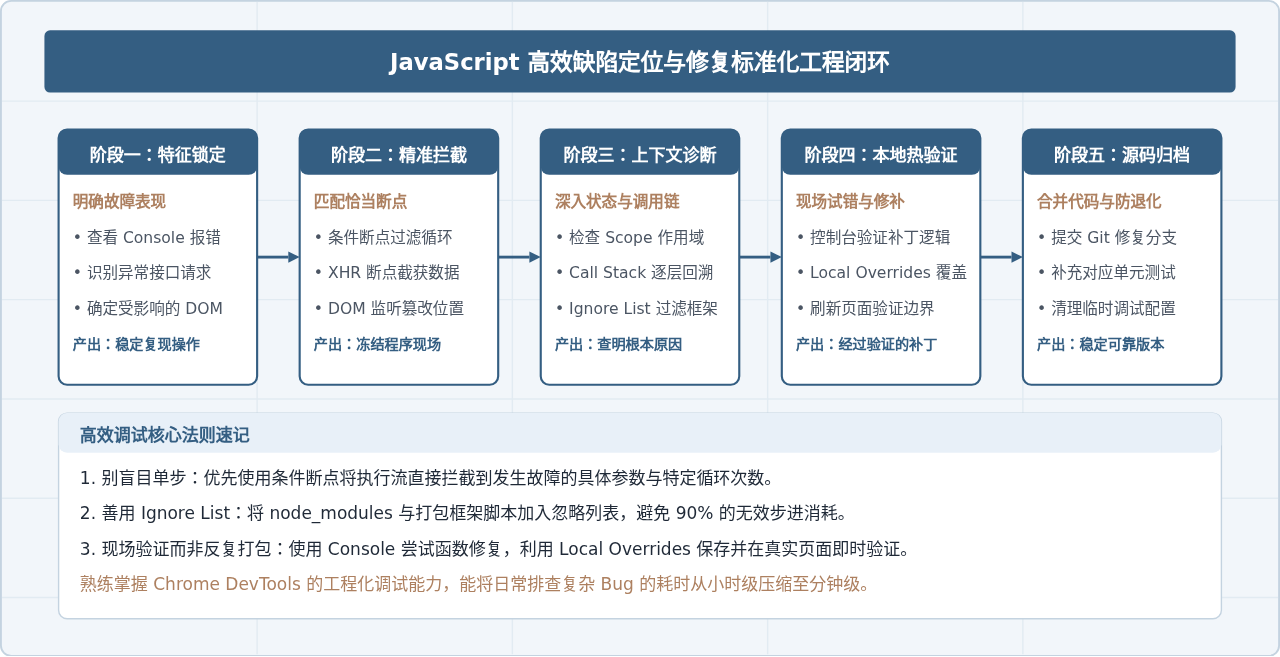
掌握 Chrome DevTools 的这一整套进阶能力后,调试将不再是靠直觉与零散打印的试探过程,而是一个具有确定性指标的诊断工程。合理选择断点时机、善用调用栈回溯上游、熟练使用控制台探针以及借助本地覆盖实现在线热修补,是每一位前端开发者进阶必不可少的核心技能。
JavaScript异步发送HTTP请求时怎么优雅地处理错误
2026-11-05 17:10:44
5款主流JS在线运行工具对比:CodePen、JSFiddle与StackBlitz怎么选
2026-11-05 17:04:04
JavaScript入门书籍避坑:这些书不适合初学者
2026-11-05 16:31:15
JS使用Math.round实现保留两位小数的原理与代码
2026-11-05 15:35:55
JavaScript 原生 Date 对象怎么实现日期加减
2026-11-05 14:30:00