新手学JavaScript用什么软件?5款支持中文界面的编辑器对比
专为JavaScript初学者整理的5款支持中文界面的编辑器横向对比,深入解析VS Code、WebStorm、HBuilderX、Sublime Text和Notepad++的中文设置、上手难度、内存开销与适用场景,附详细选型建议与运行验证步骤。
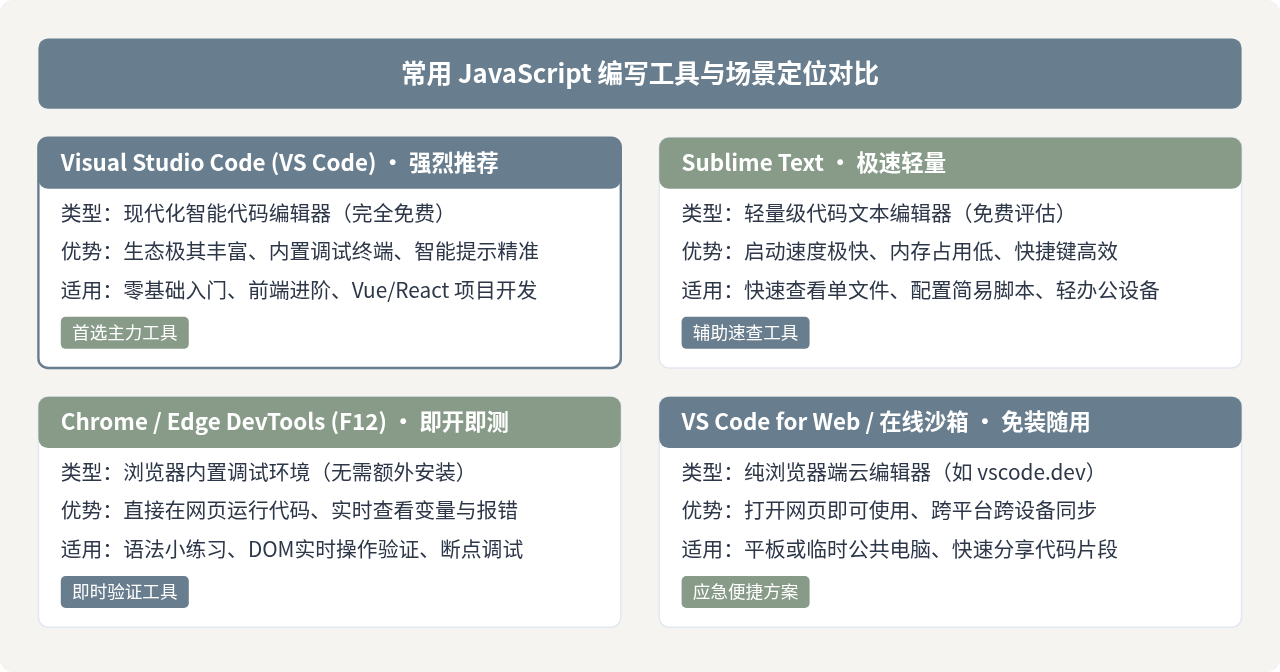
初学JavaScript时,最直接的选择通常是Visual Studio Code(VS Code),配合官方中文语言包即可获得完备的代码提示与插件生态;如果追求纯粹的开箱即用且预算充裕,WebStorm能省去所有环境搭建环节;若电脑配置较低或偏好国内一体化开发流程,HBuilderX无需额外汉化且启动极快;而Sublime Text与Notepad++则适合偏好轻量级记事本式体验的学习者。本文将针对这5款支持中文界面的主流编辑器展开详细横向对比,并提供切实的选型建议与基础运行指导。
一、新手编写JavaScript的核心诉求与常见误区
JavaScript不同于C++或Java,它本身不需要安装庞大的专用编译套件。现代浏览器(如Chrome、Edge、Firefox)内部都集成了高性能的JavaScript解析引擎。因此,编写JavaScript代码本质上只需要一个能够准确处理纯文本并带有语法高亮、自动缩进和括号配对功能的编辑器即可。
在起步阶段,许多初学者容易走入两个极端误区:
- 误区一:“学编程必须用最重量级的IDE”:部分学习者误以为必须下载数个G大小的完整IDE才能学好JavaScript,结果在复杂的配置项、繁重的内存占用和英文报错中消耗了宝贵的学习热情。对于语法基础阶段,编辑器的核心价值在于“反馈迅速、干扰较少”。
- 误区二:“Windows自带记事本也能写,不需要装软件”:操作系统自带的记事本虽然能保存
.js文件,但缺乏最基础的语法高亮、代码补全与语法错误检查,一旦漏写逗号或大括号,排查起来极其费时,极易打击学习信心。
二、5款支持中文界面的主流编辑器详细对比
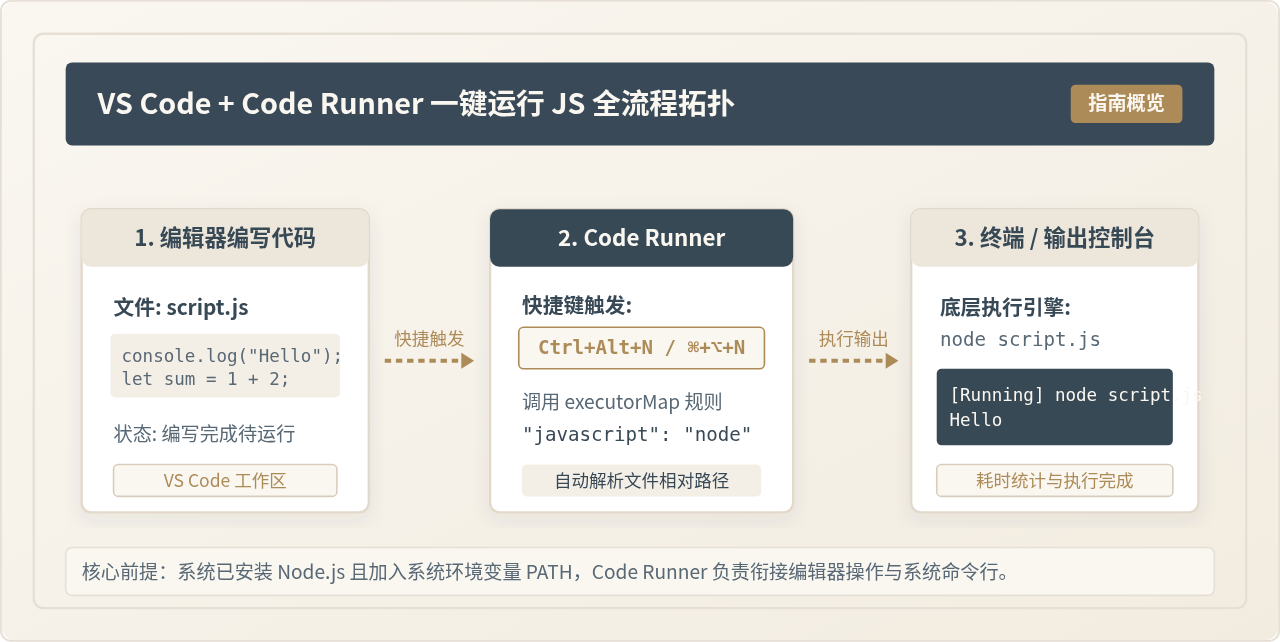
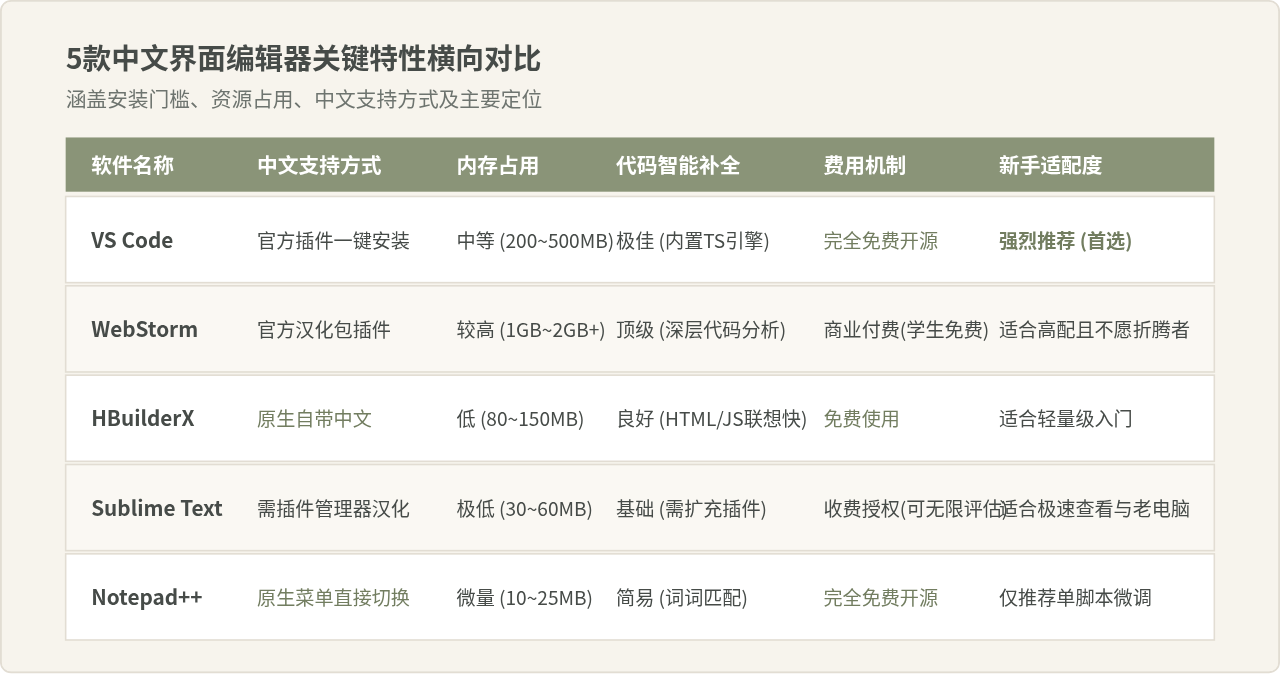
1. Visual Studio Code(VS Code)
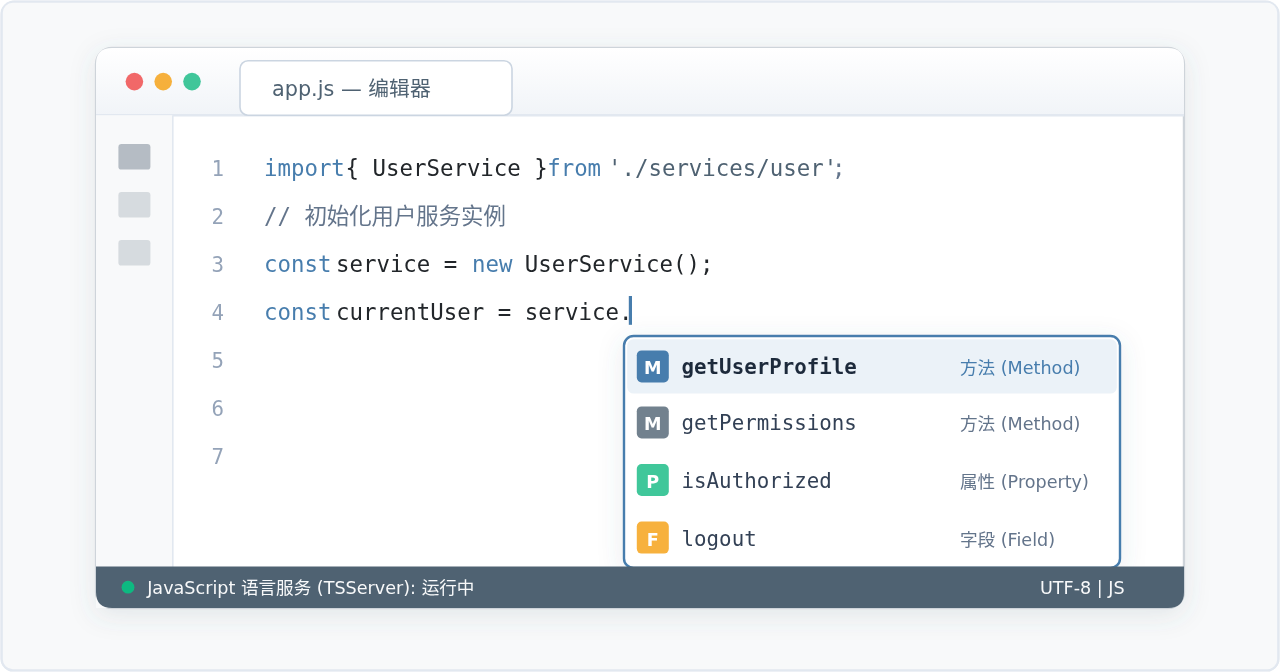
核心特点:由微软开发维护的免费开源代码编辑器,是当前全球前端开发领域事实上的行业标准。原生支持现代JavaScript核心语法,内置代码高亮、智能补全(IntelliSense)以及极其强大的扩展市场。
中文支持方式:安装完成后默认为英文界面,在左侧扩展市场(Extensions,快捷键 Ctrl+Shift+X 或 Cmd+Shift+X)中直接搜索 Chinese (Simplified),找到由 Microsoft 官方提供的“中文(简体)语言包”,点击 Install,安装完成后根据右下角提示点击“Change Language and Restart”即可切换为全中文界面。
新手优势与不足:社区生态极其繁荣,遇到任何语法或插件问题都能在网络上快速找到中文解答;但插件过多时容易引起配置臃肿,初学者不应盲目安装几十个插件,初期仅需安装中文包与 Live Server 即可。
2. WebStorm
核心特点:由知名开发工具厂商 JetBrains 推出的专业前端集成开发环境(IDE)。它将代码提示、重构工具、Git管理、本地调试器、ESLint规范检查等全部功能预先整合,几乎不需要自行安装第三方扩展。
中文支持方式:在设置面板(Settings -> Plugins)的 Marketplace 中,搜索并安装由 JetBrains 官方维护的 Chinese (Simplified) Language Pack,重启软件后即可完全中文化。
新手优势与不足:开箱即用体验极佳,代码联想与错误提示精准度极高;但它是商业付费软件(提供30天免费试用,学生与开源维护者可申请免费授权),同时内存占用通常在1GB至2GB以上,老旧电脑运行可能会感到轻微卡顿。
3. HBuilderX
核心特点:由国内厂商数字天堂(DCloud)推出的轻量级前端编辑器,针对国内开发者习惯设计。体积小巧(绿色版解压即用),底层基于 C++ 重构核心架构,启动速度极快。
中文支持方式:原生就是简体中文界面,无需下载任何外部语言包或调整区域设置,打开即用。
新手优势与不足:自带内置简易Web服务器与内置浏览器视图,编辑HTML/JS保存后页面会自动热更新,对初学者极其友好;但该编辑器的社区重心偏向uni-app与移动端开发,纯现代前端工程化生态略逊于VS Code。
4. Sublime Text
核心特点:以“秒开”和极致丝滑著称的文本编辑器。无论打开几十兆的代码文件还是成千上万行的数据,几乎没有任何迟滞感,占用内存极低。
中文支持方式:默认无中文,需先安装包管理器(Package Control),随后按下 Ctrl+Shift+P,输入 Install Package 并检索 ChineseLocalizations 插件进行汉化配置。
新手优势与不足:对电脑配置要求极低,老旧笔记本也能飞速运行;但汉化流程需要使用命令行式调色板搜索,且代码调试与现代前端工程化支持较为依赖手动配置,需要一定的折腾成本。
5. Notepad++
核心特点:基于Scintilla文本组件构建的高效纯文本/源代码编辑器,运行于Windows系统,体积通常只有几兆大小,单文件查看极为方便。
中文支持方式:安装向导阶段直接选择“简体中文(Simplified Chinese)”,或者在软件顶部的 Settings -> Preferences -> General -> Localization 下拉菜单中直接勾选“中文简体”。
新手优势与不足:启动极快,界面一目了然;但本质上偏向轻量文本处理工具,缺乏现代JavaScript的方法自动补全和工程目录管理,仅推荐作为查看、修改单个独立 .js 脚本的辅助工具。
三、初学者选型决策树
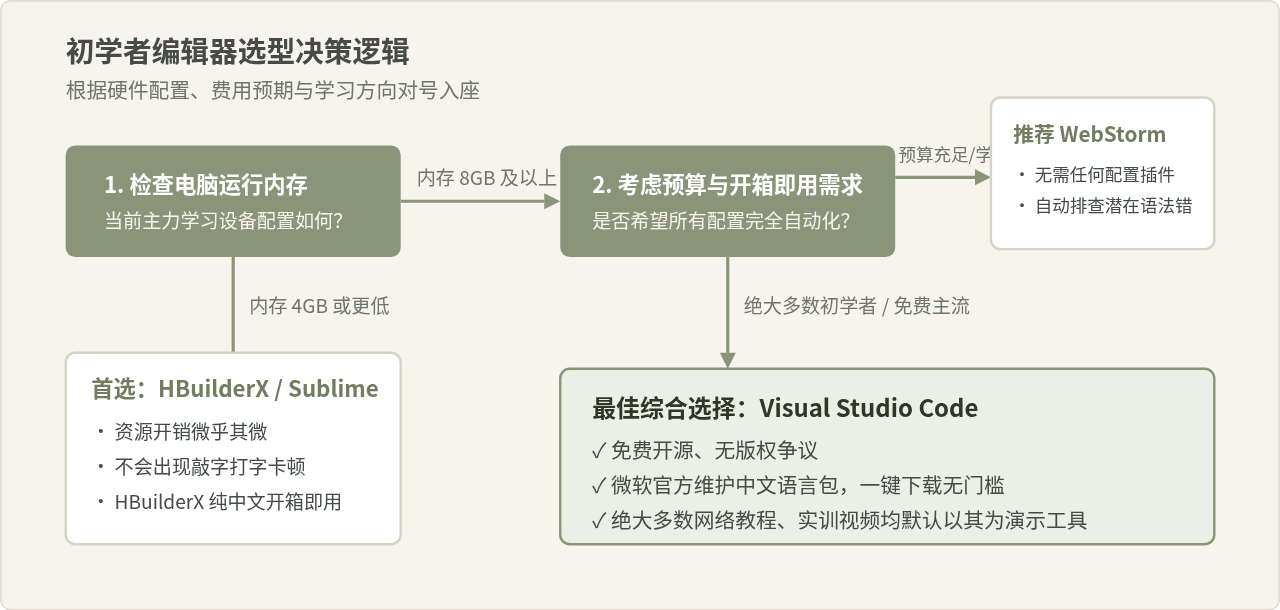
为了让不同基础、不同硬件条件的读者能够快速锁定工具,可以依照自身客观情况参考以下决策路径:
四、编写并运行首个JavaScript程序操作范例
选定编辑器后,新手应立即通过一个最小完整的示例建立“写代码到出结果”的直观反馈。这里以最通用的方式演示如何编写并验证一段交互代码。
1. 创建 HTML 与 JS 文件
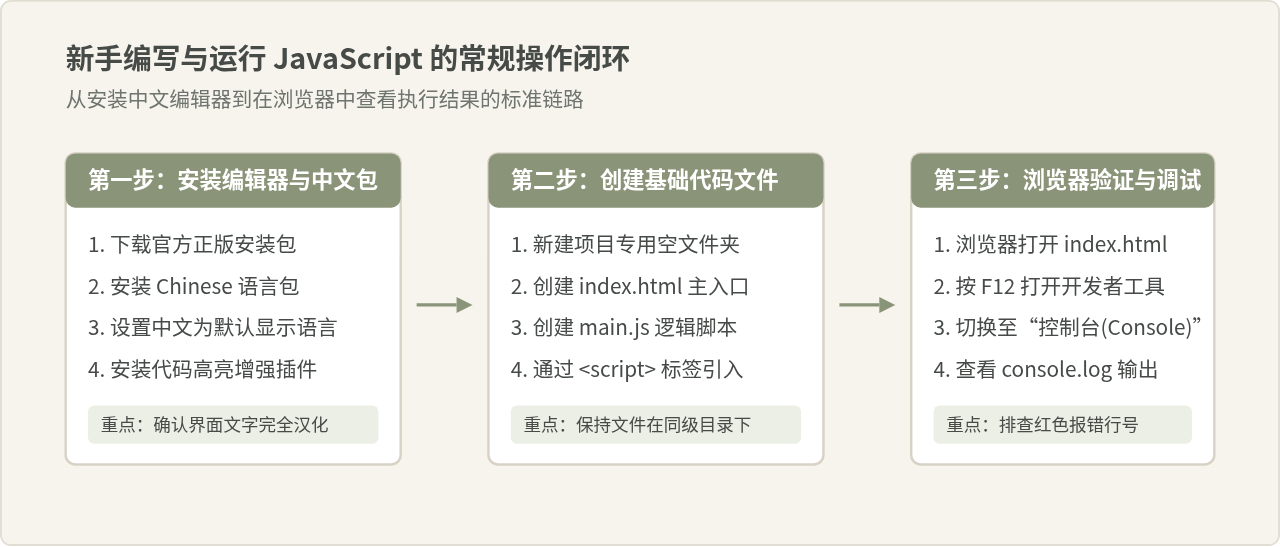
在电脑上新建一个名为 js-study 的文件夹,并在编辑器中打开该文件夹。新建文件 index.html,写入如下内容:
<!DOCTYPE html>
<html lang="zh-CN">
<head>
  <meta charset="UTF-8">
  <title>我的第一个 JavaScript 测试</title>
</head>
<body>
  <h1>JavaScript 运行验证</h1>
  <button id="testBtn">点击执行脚本</button>

  <!-- 引入同级目录下的脚本文件 -->
  <script src="main.js"></script>
</body>
</html>
接着在同级目录下新建文件 main.js,写入核心业务逻辑:
// 获取页面中的按钮元素
const button = document.getElementById('testBtn');

// 注册点击事件监听
button.addEventListener('click', function () {
  const currentTime = new Date().toLocaleTimeString();
  console.log('按钮已被点击,当前执行时间为:' + currentTime);
  alert('JavaScript 运行成功!当前时间:' + currentTime);
});

// 在控制台输出一条初始化信息
console.log('main.js 脚本文件已成功加载!');
2. 运行与验证结果
- 双击
index.html,系统默认浏览器会自动打开该页面。 - 在页面空白处点击鼠标右键,选择“检查”(Inspect),或者直接按下键盘上的
F12键。 - 在弹出的开发者工具窗口顶部,切换到“控制台”(Console)面板。
- 如果脚本加载正常,控制台内会立即显示:
main.js 脚本文件已成功加载! - 点击网页中的“点击执行脚本”按钮,屏幕会弹出提示框,同时控制台打印出点击时间戳。
net::ERR_FILE_NOT_FOUND,请务必检查 <script src="main.js"> 中的文件名大小写是否与硬盘中实际保存的完全一致,不要写成 main.js.txt。
五、新手阶段使用编辑器的避坑原则与进阶路径
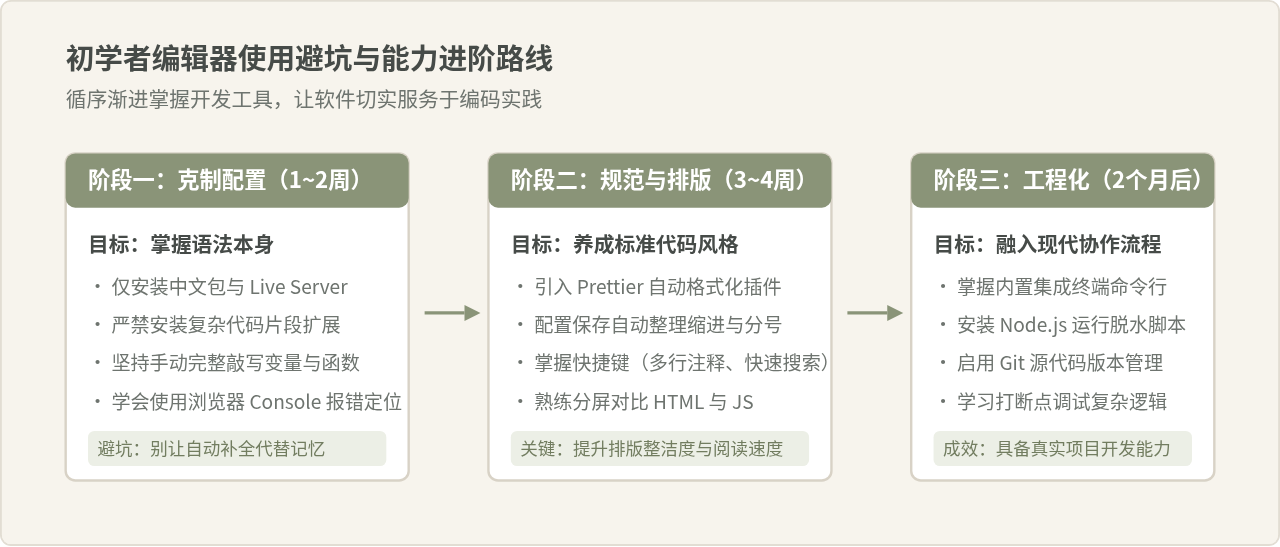
许多初学者在刚学会安装编辑器后,容易陷入“工具折腾强迫症”,把大量时间浪费在挑拣花哨的主题、安装并不理解的插件上。以下是新手在工具使用上的关键进阶步骤:
六、总结与行动建议
综上所述,初学JavaScript并不需要纠结于工具选择:
- 如果你不知道选什么,直接下载安装VS Code,在扩展区搜索安装
Chinese (Simplified)语言包,这是被全行业验证过、教程资料最全的通用路线。 - 如果你习惯纯中文免配置的国产软件体验,或者使用的是低配笔记本,HBuilderX是省心轻巧的替代方案。
- 如果预算充足或者具备学生免费授权,希望拥有最严谨的代码静态检查和完全免配置的IDE功能,可以直接使用WebStorm。
工具的终极意义在于帮助你把逻辑转化为运行的代码。完成编辑器安装和中文设置后,请立即着手编写第一个条件分支、循环或DOM事件,在代码的实际运行与控制台输出中稳步提升编程技能。
JS中使用位运算(~~)和一元加号(+)快速转换字符串为整数
2026-11-03 22:41:12
怎么使用命令行批量格式化项目中的JS文件
2026-11-03 19:04:42
JS代码美化后报错怎么办?常见格式化冲突解决方法
2026-11-03 18:47:01
不用moment.js,怎么用原生JS Intl API格式化时间戳
2026-11-03 18:10:30
原生JS与dayjs获取当前日期的代码对比
2026-11-03 17:57:26