VS Code JavaScript Snippet插件推荐与自定义配置指南
全面介绍 VS Code 中实用的 JavaScript Snippet 插件推荐,以及从零配置语言专属、全局与项目级自定义代码片段的完整操作指南与工程化实践。
在日常 JavaScript 开发中,频繁手写 console.log、异步请求样板代码、模块导入导出以及通用函数结构不仅耗时费力,还容易因为键盘录入疏忽引发低级语法错误。VS Code 提供了强大的代码片段(Snippet)扩展生态与原生配置引擎。合理利用高质量 Snippet 插件能迅速补齐基础高频语法,而掌握自定义代码片段的配置规则,则可以把团队专属的业务逻辑与模板代码固化为高内聚的快捷录入项。本文将详细盘点主流 JavaScript Snippet 插件的特性选型,并逐步讲解如何编写规范的自定义代码片段。
一、主流 VS Code JavaScript Snippet 插件推荐与特性选型
VS Code 插件市场中有大量标注为 Snippet 的扩展,但盲目安装多个插件往往会导致补全候选项列表重复冗余,甚至引发快捷键冲突。针对不同的开发场景,推荐以下三款经过广泛验证且定位清晰的扩展工具:
1. JavaScript (ES6) code snippets(作者:charalampos karypidis)
这是目前针对原生 JavaScript 最经典的轻量级代码片段插件。它专注于 ES6+ 现代语法标准的快速补全,没有繁杂的框架依赖,核心优势在于前缀设计符合直觉、输入击键次数极少:
imp→import moduleName from 'module'clg→console.log(object)nfn→ 导出命名函数const name = (params) => { }prom→ 快速生成返回new Promise((resolve, reject) => { })骨架
该插件适合所有纯 JavaScript、Node.js 后端开发以及作为初学者的基础开发标配。
2. ES7+ React/Redux/React-Native snippets(作者:rodrigovallades / dsznajder)
如果你的技术栈涉及现代前端工程化框架,这款插件是目前综合体验最完善的选择。它不仅涵盖常规的 ES7 语法与异步控制,还对 React 组件声明、Hooks、Redux 数据流及 TypeScript 语法提供了全方位的代码块支持:
rafce→ 生成包含具名导出与箭头函数的标准 React 函数式组件useE→ 快速铺开带有依赖项数组与清理函数的useEffect骨架ccon→ 快速声明类组件构造函数与状态初始化结构
插件支持在 VS Code 设置中自定义模板生成时是否包含分号、单双引号及函数命名规范,适应性极高。
3. Turbo Console Log(作者:Chakib Benziane)
严格来说,Turbo Console Log 属于“专用型代码片段生成器”。在调试排查问题时,开发者经常需要打印变量,手动敲打变量名与附加提示文字极其繁琐。该插件允许开发者在选中文中变量后,直接按下快捷键 Ctrl + Alt + L(Mac 上为 Cmd + Option + L),插件会自动在下一行生成包含当前文件名、行号及变量名称的高可读性 console.log 语句。按下 Alt + Shift + D 还可一键批量注释或删除所有由该插件插入的调试日志,极大提升了排错效率。
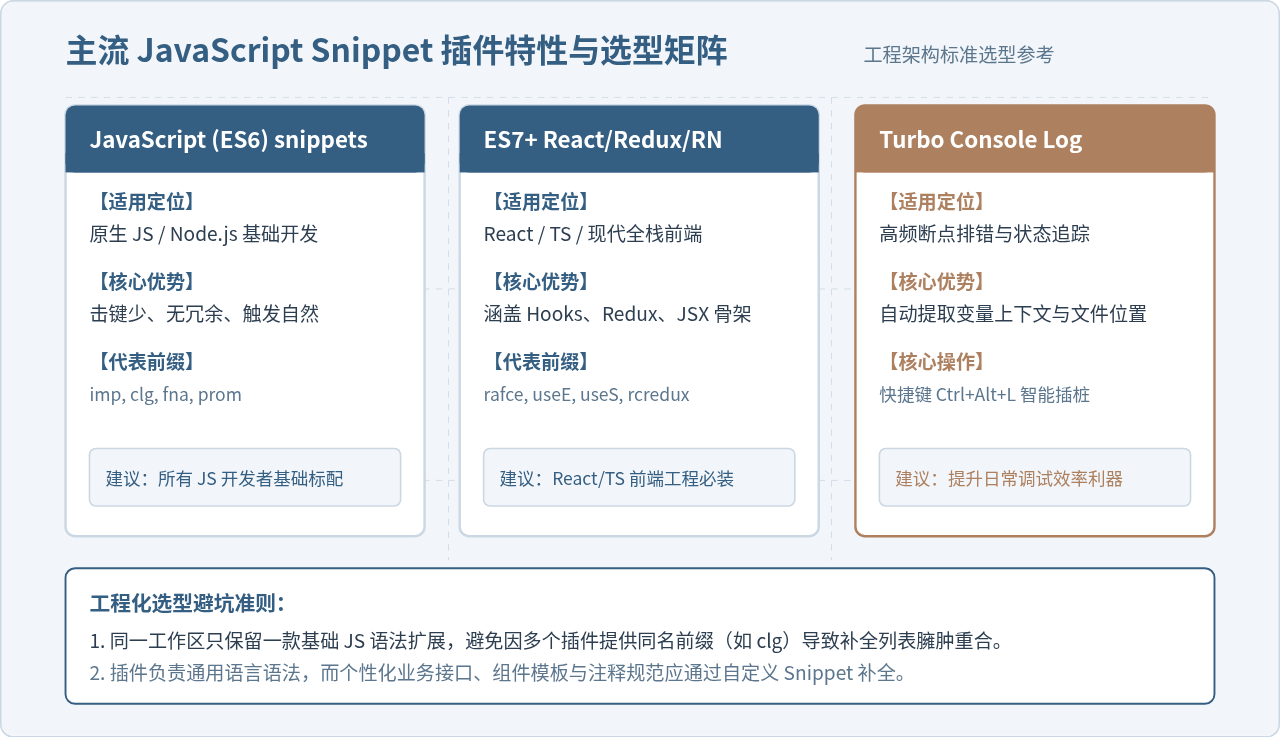
防冲突建议:若同时安装了多个 Snippet 插件,可以在 VS Code 设置中搜索 editor.snippetSuggestions,将其设置为 "top",使代码片段优先排在普通单词补全之前;如果插件补全冲突严重,建议优先在项目级别禁用冗余插件,仅保留最贴合当前技术栈的一款。
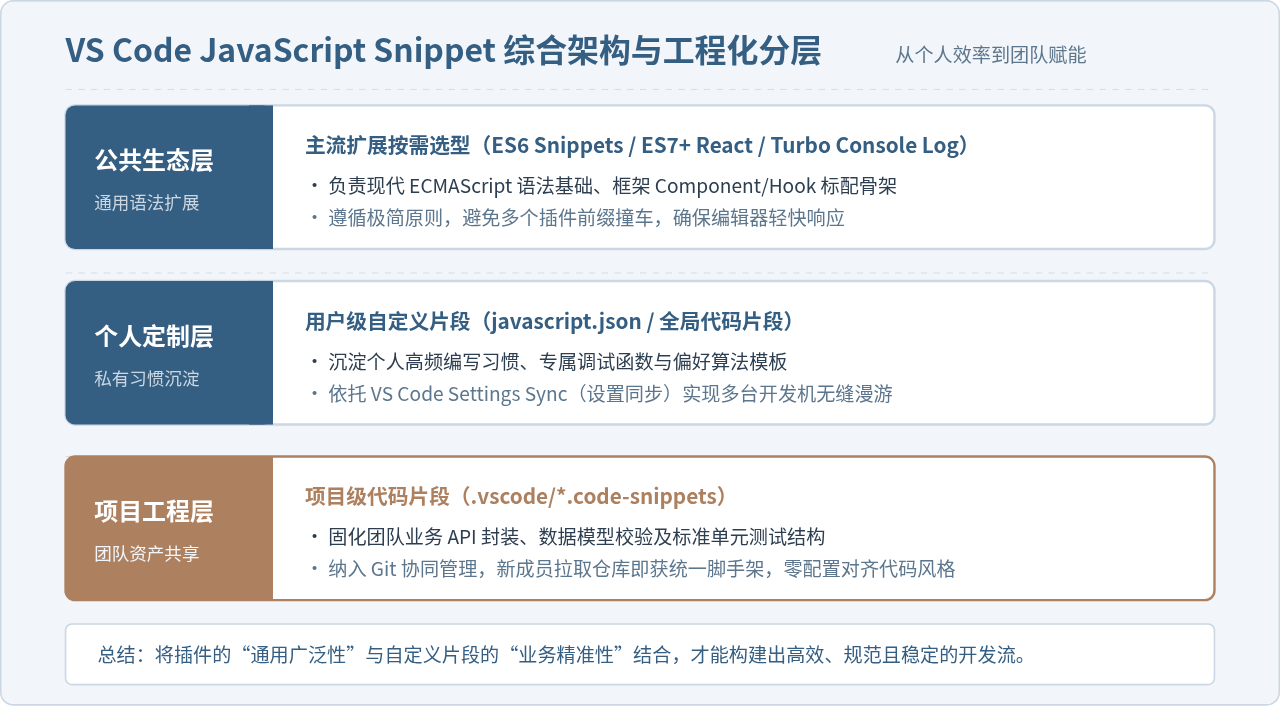
二、VS Code 原生 Snippet 机制与文件作用域划分
扩展插件能够满足语言通用的语法生成,但在具体业务开发中,每个项目都有独特的架构规范(如自定义的 Axios 拦截封装、符合规范的 JSDoc 注释模板、特定的表单校验骨架)。这些强业务相关的逻辑无法依赖外部插件,必须借助 VS Code 内置的原生自定义 Snippet 机制来实现。
VS Code 的代码片段基于 JSON 格式存储,按作用域范围可划分为三种维度:
- 语言专属代码片段(Language Snippets):如
javascript.json或typescript.json。这类文件仅在当前编辑器打开对应语言的文件(languageId匹配)时生效,不同语言之间互不干扰。 - 项目工作区代码片段(Project / Workspace Snippets):保存在当前项目根目录下的
.vscode/*.code-snippets文件中。其最大优势在于可以通过 Git 纳入版本控制,整个开发团队检出项目后无需额外配置即可自动共享这一套代码片段。 - 全局代码片段(Global Snippets):保存在用户数据目录下的
*.code-snippets文件中,可通过scope字段指定适用的多种语言。适合跨语言通用的模板(如版权信息头部注释)。
三、Snippet JSON 语法规范与动态占位符体系
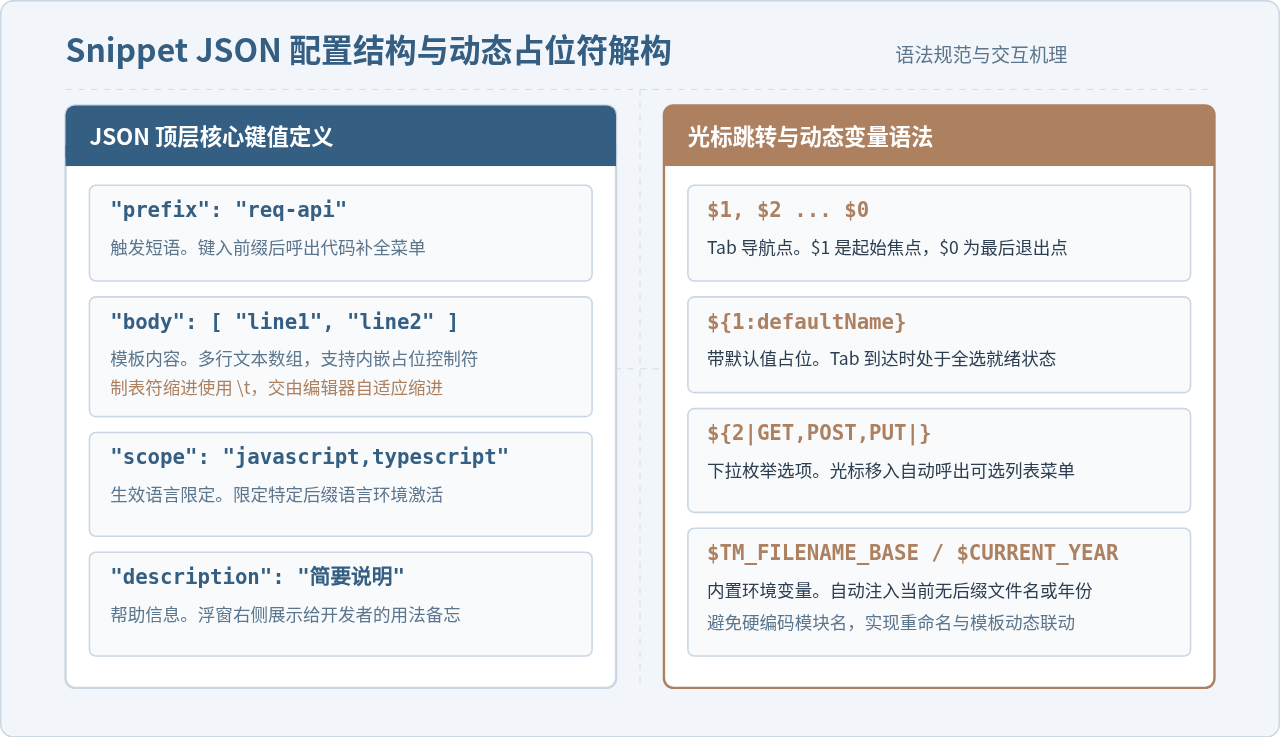
一个标准的 VS Code 代码片段由包含四个核心属性的对象构成。理解这四个字段的含义是编写高级模板的基础:
{
  "异步请求封装骨架": {
    "scope": "javascript,typescript",
    "prefix": "fetch-api",
    "body": [
      "/**",
      " * ${1:接口描述}",
      " * @param {${2:object}} params",
      " */",
      "export const ${3:fetchData} = async (params) => {",
      "  try {",
      "    const response = await api.${4|get,post,put,delete|}('${5:/api/v1/endpoint}', params);",
      "    return response.data;",
      "  } catch (error) {",
      "    console.error('Request failed in ${TM_FILENAME_BASE}:', error);",
      "    throw error;",
      "  }",
      "};$0"
    ],
    "description": "生成带异常捕获与 JSDoc 注释的异步 API 封装"
  }
}
上述 JSON 中各字段具体作用如下:
scope:限定生效的语言标识符,多个语言以英文逗号分隔。若留空或省略,则在所有语言中均可触发。prefix:触发该片段的快捷前缀字符串。支持定义数组(如["fetch-api", "fapi"]),允许绑定多个触发词。body:代码片段的实际内容。建议以字符串数组的形式组织,数组中的每一个元素代表代码中的一行,VS Code 会自动根据目标文件的缩进规则格式化换行。description:代码片段在 IntelliSense 自动补全浮窗中展示的详细说明文字。
动态占位符与光标跳转逻辑
自定义代码片段的核心价值在于“展开后无需鼠标定位,即可按顺畅的动线填充参数”。VS Code 提供了灵活的光标语法:
- Tab 停留点(Tab Stops):使用
$1、$2、$3标记光标跳跃顺序。按下Tab键光标会依次前进,按下Shift + Tab会回退。$0具有特殊含义,代表光标最终落定的退出位置。 - 默认占位文本(Placeholders):使用
${1:默认值}形式。当光标跳跃到该位置时,默认文本会被自动选中,直接打字即可替换;如果不修改直接按Tab,则保留默认值。 - 多选枚举选项(Choice):使用
${1|选项A,选项B,选项C|}语法。当光标到达该停留点时,编辑器会弹出下拉菜单供开发者直接选择。 - 预置上下文变量(Variables):使用
$TM_FILENAME_BASE自动插入当前无扩展名的文件名,使用$CURRENT_YEAR插入当前年份,或使用$CLIPBOARD注入当前系统剪贴板的内容。
四、实战配置步骤:从零创建自定义 JavaScript Snippet
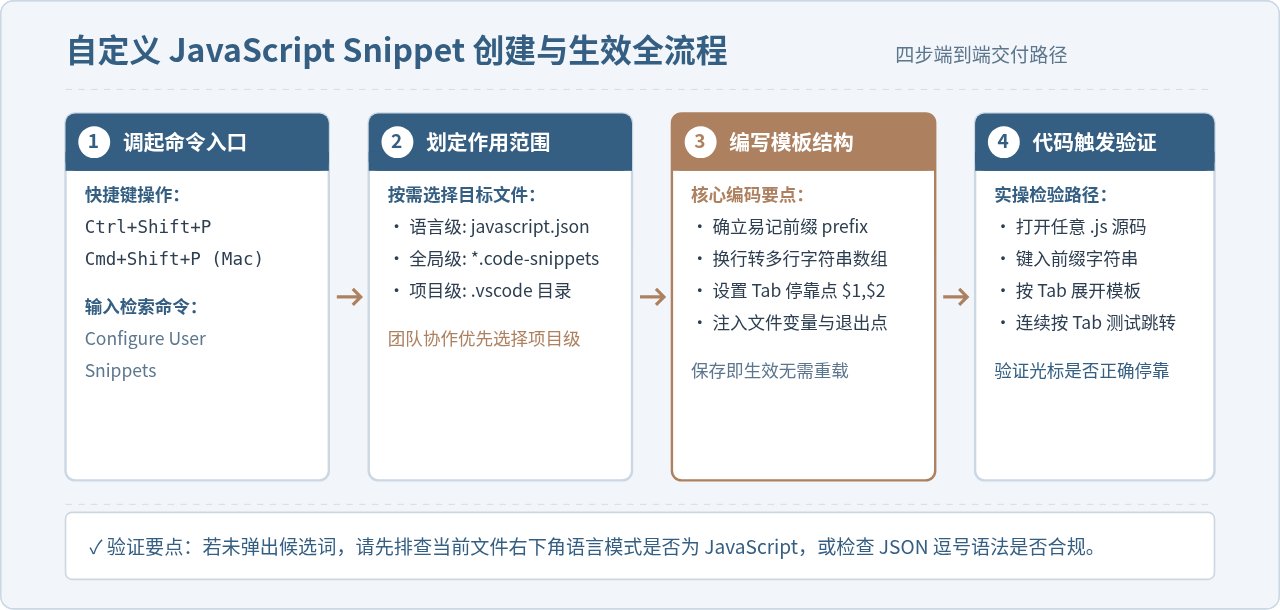
在了解了配置文件结构后,我们可以按照规范的操作步骤,在编辑器中完成一个完整的自定义代码片段创建与验证闭环:
第 1 步:打开用户代码片段配置入口
使用快捷键 Ctrl + Shift + P(macOS 为 Cmd + Shift + P)调出 VS Code 命令面板,在输入框中键入:
Preferences: Configure User Snippets回车后,命令面板会列出当前已安装的所有语言以及全局配置文件列表。
第 2 步:选择适用的代码片段配置文件
在下拉列表中有三种选择方案:
- 若仅希望在 JavaScript 文件中生效,直接搜索并选择
javascript.json。 - 若希望跨 JavaScript 和 TypeScript 共享,可选择
New Global Snippets file...(新建全局代码片段文件)。 - 若希望代码片段仅对当前项目生效并由 Git 管理,选择
New Snippets file for '<当前项目名称>'...,VS Code 会在项目根目录下生成.vscode/<自定义名>.code-snippets。
第 3 步:编写配置内容
文件打开后,移除默认给出的注释示例,将需要的代码片段 JSON 写入大括号中。例如编写一个用于前端性能优化的防抖函数(Debounce)模板:
{
  "自定义通用防抖函数": {
    "prefix": "use-debounce",
    "body": [
      "/**",
      " * ${1:防抖函数说明}",
      " * @param {Function} fn 目标执行函数",
      " * @param {number} delay 延迟时间(毫秒)",
      " */",
      "export function debounce(fn, delay = ${2:300}) {",
      "  let timer = null;",
      "  return function (...args) {",
      "    if (timer) clearTimeout(timer);",
      "    timer = setTimeout(() => {",
      "      fn.apply(this, args);",
      "    }, delay);",
      "  };",
      "}$0"
    ],
    "description": "快速生成带有参数类型注释的防抖函数骨架"
  }
}
第 4 步:验证与触发测试
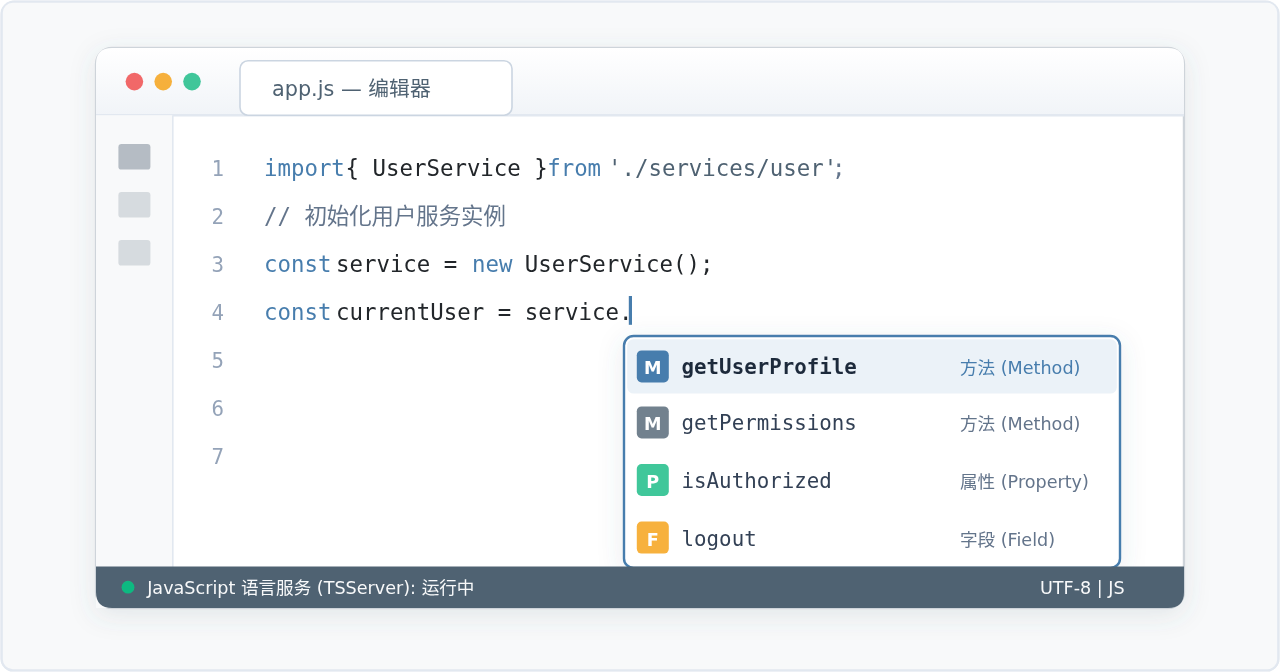
保存该 JSON 文件(无需重启 VS Code)。新建或打开任意 .js 文件,在空白处输入触发词 use-debounce。此时智能提示列表中会出现带有小图标的代码片段选项,直接按下 Tab 或 Enter,模板代码便会一次性展开,光标会自动悬停在 $1 位置,输入说明后轻按 Tab 即可直接跳转修改默认时间 300,再次按 Tab 光标安全停靠在函数末尾 $0 处。
五、常见问题排查与工程化维护技巧
在日常使用与团队协作落地代码片段时,开发者往往会遇到一些配置失效或冲突的边界情况,可按照以下方法进行排查与规避:
1. 输入前缀后不出现代码片段提示
遇到前缀不触发时,应遵循三步排查法:
- 检查语言标识(Language Mode):查看编辑器右下角状态栏。如果文件虽以
.js结尾,但当前模式被识别为Babel JavaScript或其他第三方扩展语法,配置在javascript.json中的片段将不会匹配。可在设置中配置"files.associations": { "*.js": "javascript" }进行修正。 - 检查快速建议设置(Quick Suggestions):确保 VS Code 配置文件
settings.json中的字符串与注释补全未被全局禁用:"editor.quickSuggestions": { "other": true, "comments": false, "strings": true } - 检查 JSON 文件格式:自定义 Snippet 文件本身必须是严格的合法 JSON,如果数组末尾多了一个逗号(Trailing Comma)或键名缺失双引号,整个文件将无法被引擎解析。
2. 代码片段展开后缩进错乱或被 Prettier 改写
编写 body 数组时,切忌在字符串开头直接敲击 2 个或 4 个硬编码空格。正确做法是使用 \t(制表符)表达缩进层级。VS Code 会在展开片段时,自动将 \t 转换为当前用户设定的 tabSize(空格数),从而完美兼容不同开发者的缩进习惯,避免保存触发 Prettier 格式化时出现代码大幅跳动。
3. 团队级代码片段资产沉淀(Git 共享)
在企业项目或开源库中,为了统一新老成员的编码规范,不应要求每位开发者自行复制全局配置。推荐直接在项目根目录下创建 .vscode/project.code-snippets 文件,将项目特有的 Axios 封装、单元测试 describe/it 模板、组件骨架全部写入其中并随代码库一同提交:
{
  "单元测试用例骨架": {
    "scope": "javascript,typescript",
    "prefix": "test-case",
    "body": [
      "describe('${1:模块或函数名称}', () => {",
      "\tit('should ${2:预期达成的行为}', () => {",
      "\t\t// Arrange",
      "\t\t${3:// 准备数据}",
      "\t\t",
      "\t\t// Act",
      "\t\t${4:// 执行逻辑}",
      "\t\t",
      "\t\t// Assert",
      "\t\texpect(${5:result}).toBe(${6:expected});",
      "\t});$0",
      "});"
    ],
    "description": "生成标准 AAA 模式的测试用例骨架"
  }
}
结语
在前端工程化体系中,善用代码片段不仅仅是“少打几行代码”的效率问题,更是保证代码结构统一、降低逻辑出错率的有效实践。通过理清第三方插件的覆盖范围,并结合 scope、prefix、body 以及灵活的占位符变量构建出贴合团队业务的项目级代码片段,开发者便能在日常编码中快速消除样板代码负担,将更多精力聚焦于核心业务逻辑的实现。
Mock.js 拦截失效或数据格式错误的常见原因及排查
2026-11-05 10:11:59
Java和JavaScript名字像但没关系:辨析Java、JavaWeb与JS
2026-11-04 09:30:54
CodePen、JSFiddle与RunJS对比:哪款JS在线运行工具更适合你?
2026-11-03 16:46:57
JS 统计图渲染空白或报错怎么排查?常见问题解决指南
2026-11-03 09:49:40
flv.js 常见报错 MediaError 与解码失败排查指南
2026-11-02 10:29:29
相关标签: