学JavaScript用什么软件?VS Code是初学者首选编辑器
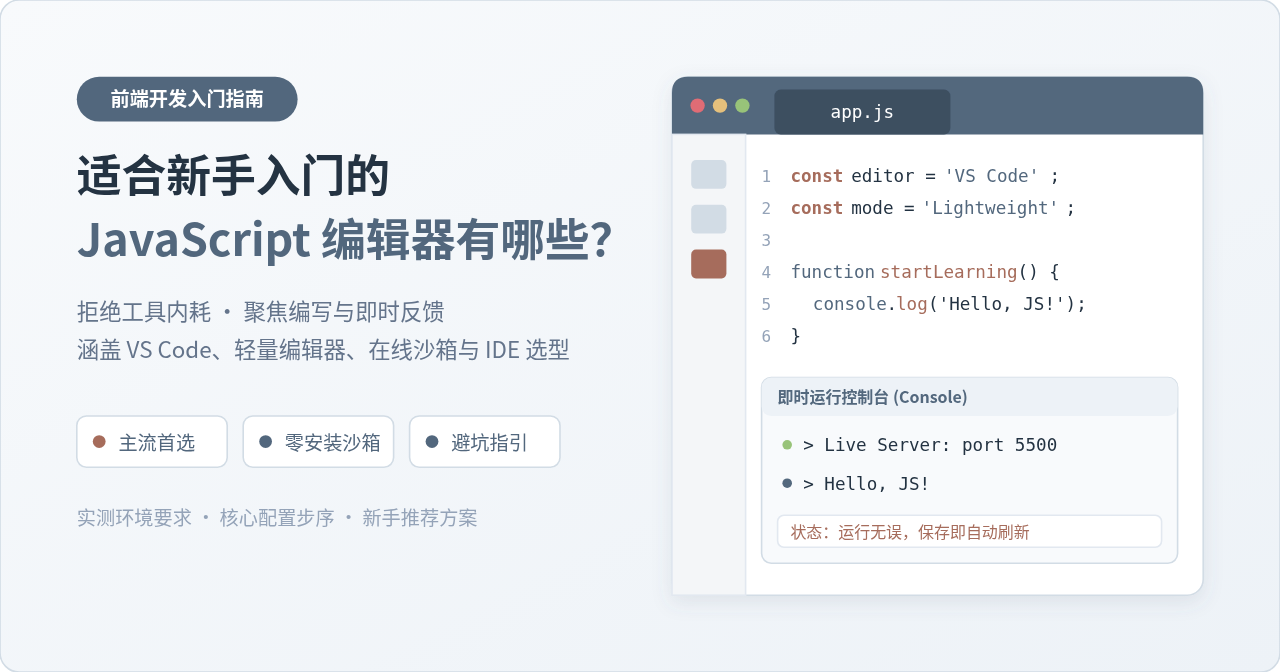
解答学JavaScript用什么软件的常见疑问,详细介绍为什么VS Code是初学者的首选编辑器,涵盖工具对比、安装配置、第一行代码运行以及避坑建议。
一、常见开发工具对比:为什么初学者首选 VS Code?
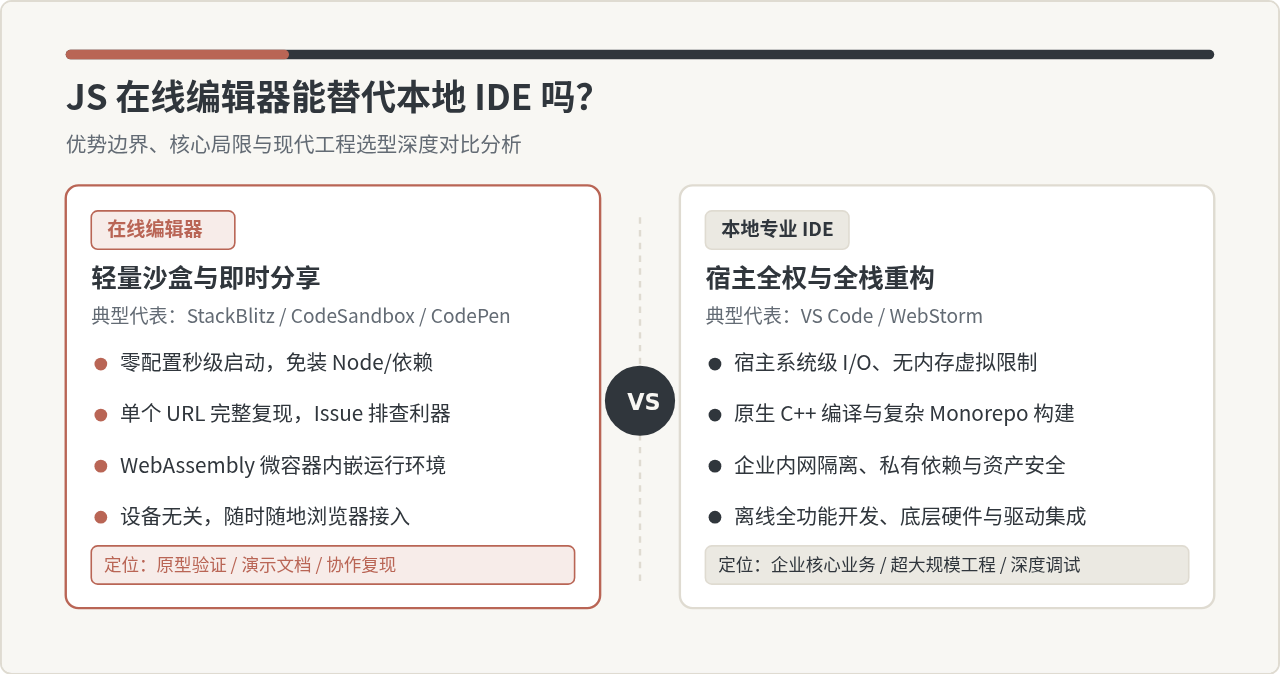
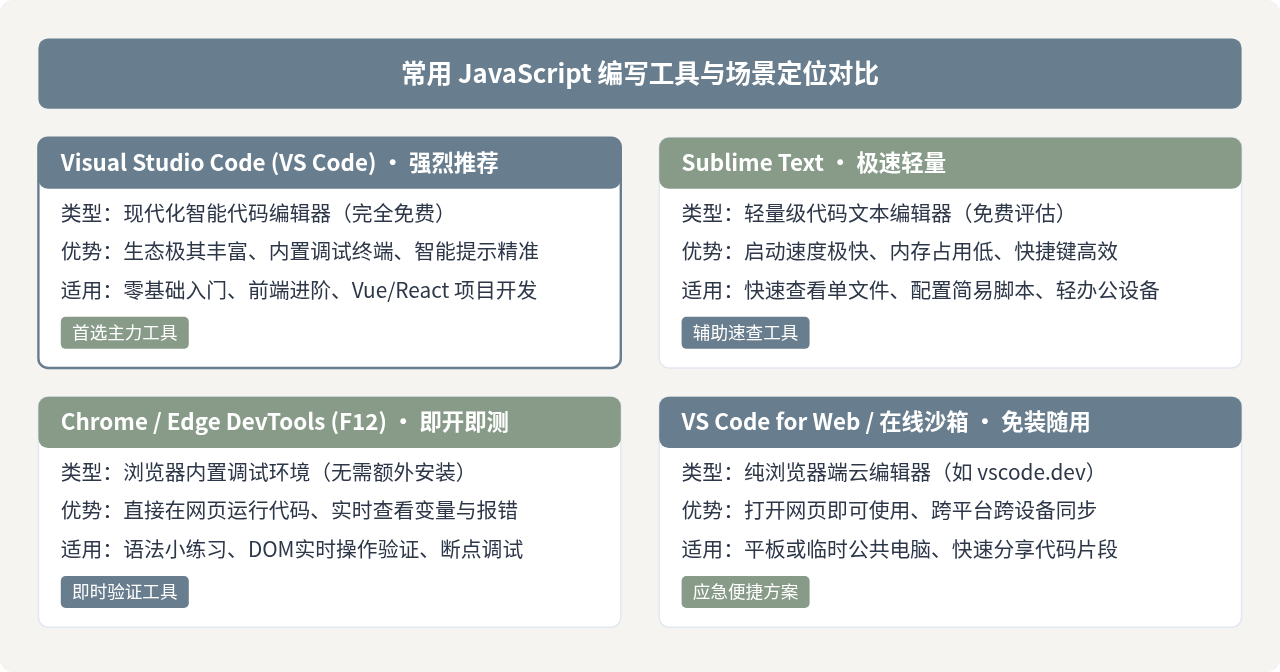
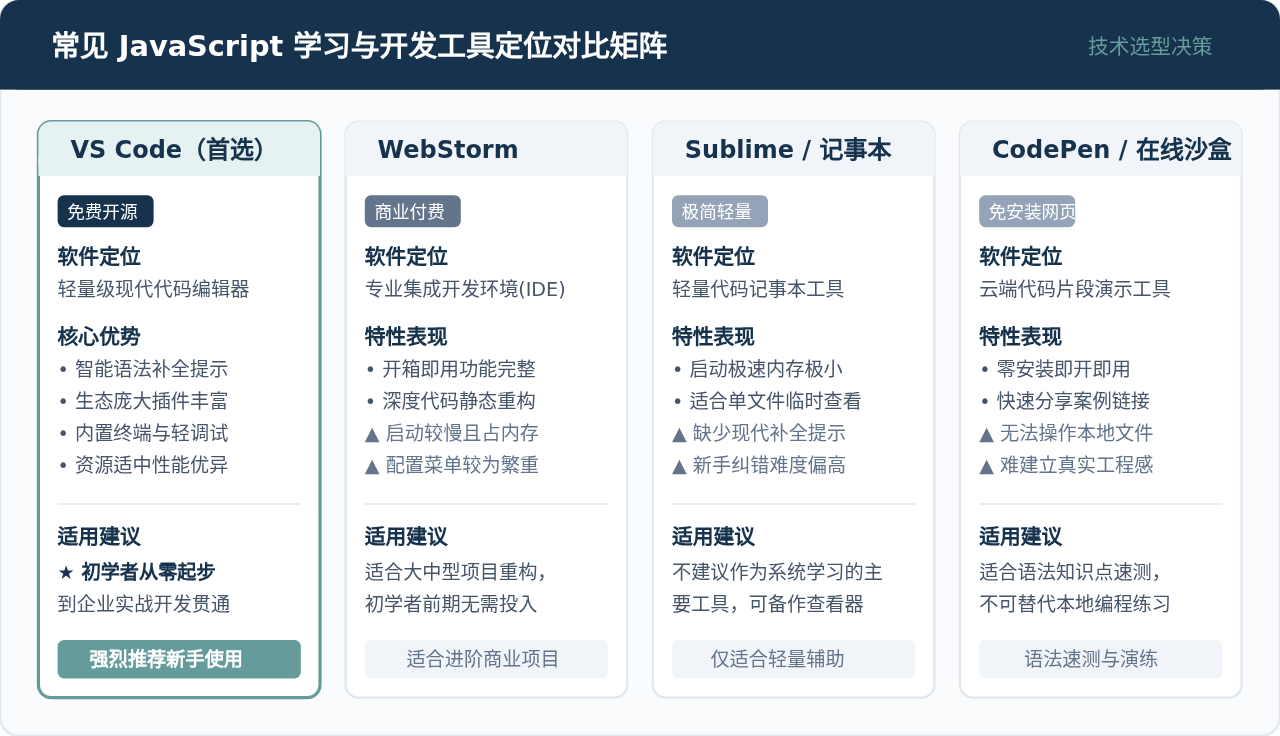
很多刚开始学编程的同学常常被各种软件名称困惑:到底该用系统自带记事本、轻量级编辑器、大型集成开发环境(IDE),还是网页在线工具?理清不同工具的定位,有助于我们避免把宝贵的学习精力消耗在繁琐的配置上。
- 系统记事本 / 基础文本编辑器(如 Notepad++、Sublime Text):启动速度极快,适合临时修改单个配置文件。但对于系统学习 JavaScript 的初学者来说,纯文本工具缺乏开箱即用的语法错误高亮、智能参数提示以及工程目录管理功能,排查小拼写错误往往需要耗费大量时间。
- 大型重型 IDE(如 JetBrains WebStorm):功能极其全面,代码重构和深层分析能力顶尖。但它属于商业付费软件,且功能菜单繁多,启动与运行占用内存较高。对于刚刚学习变量、函数和循环语句的新手,很多高级功能非但用不上,反而会增加学习界面的认知负担。
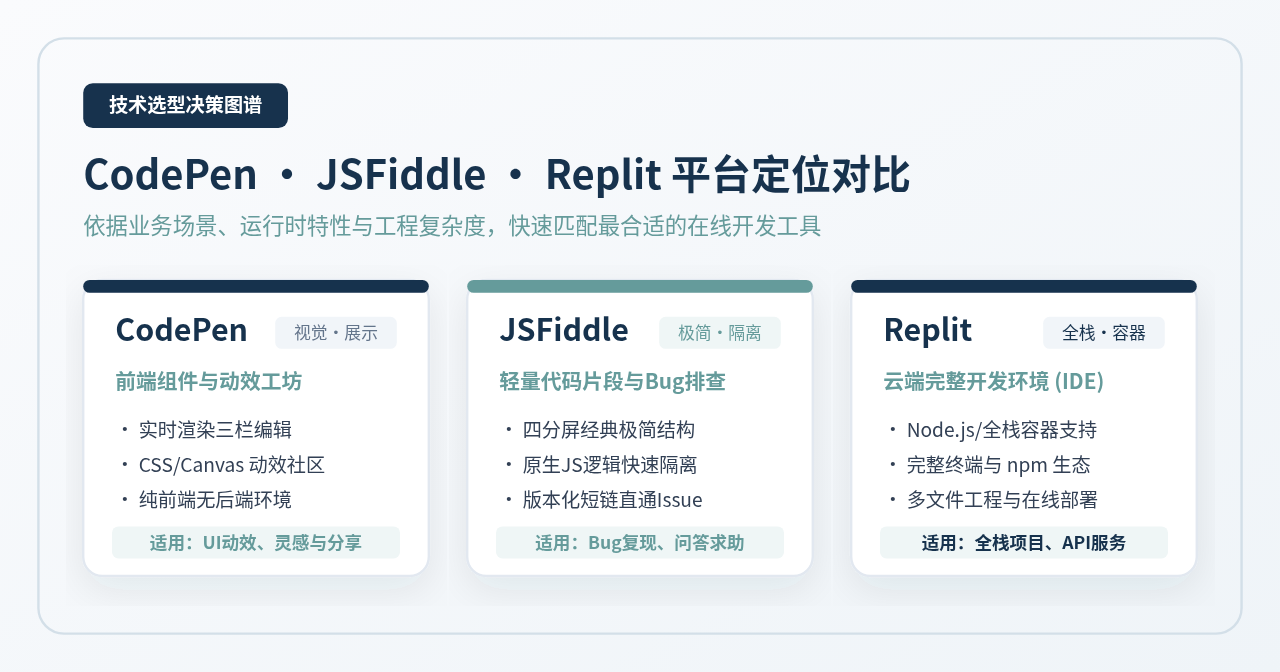
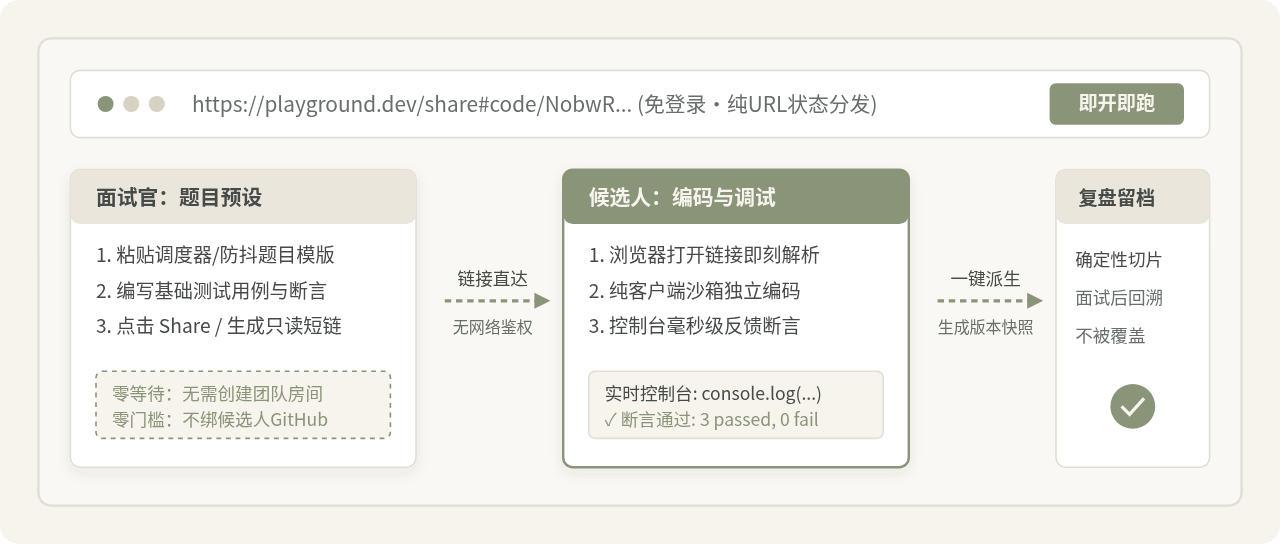
- 在线代码练习平台(如 CodePen、JSFiddle):无需本地安装任何软件,在网页中打开即写。这非常适合速记语法片段或分享代码,但它无法代替本地开发环境,无法培养读者对本地文件路径、工程目录结构以及真实项目部署的认知。
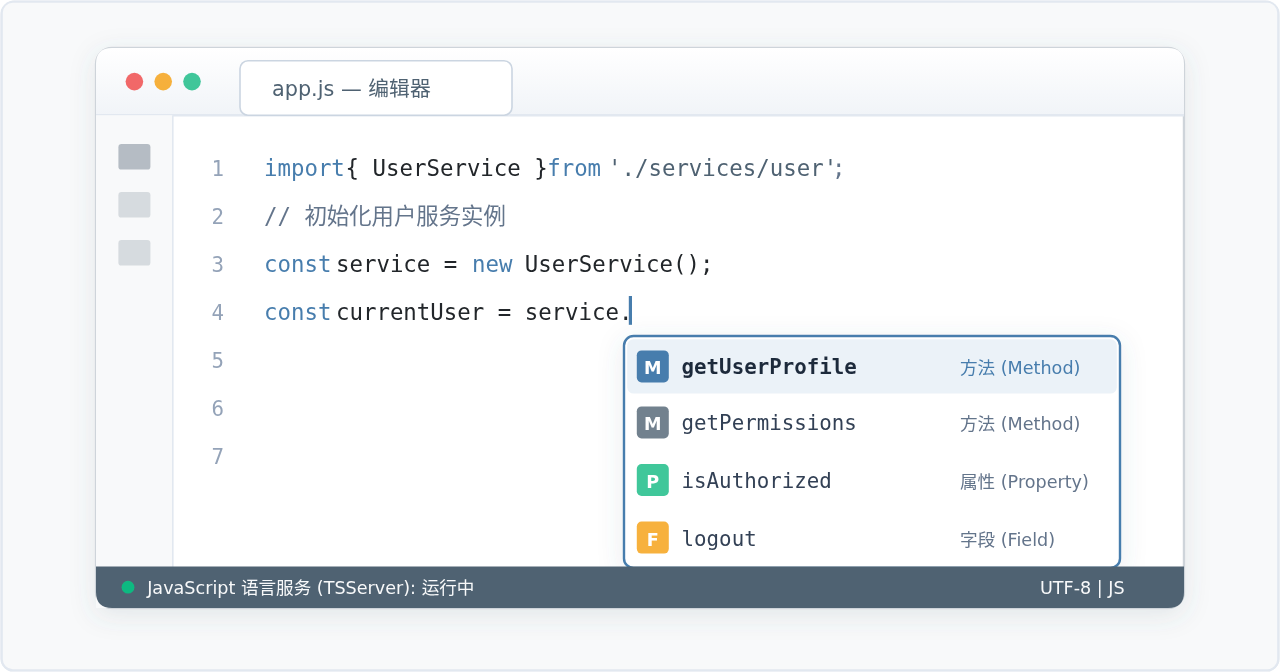
- VS Code(Visual Studio Code):精准地定位在“轻量编辑器”与“功能健全的开发平台”之间。它完全免费开源,由微软维护;自带强大的 JavaScript 语法智能补全(IntelliSense),并在需要时通过轻便的扩展机制按需补充功能,是目前全球前端开发者使用率极高且社区活跃度顶尖的生产力工具。
二、新手极简上手:VS Code 的安装、配置与运行步骤
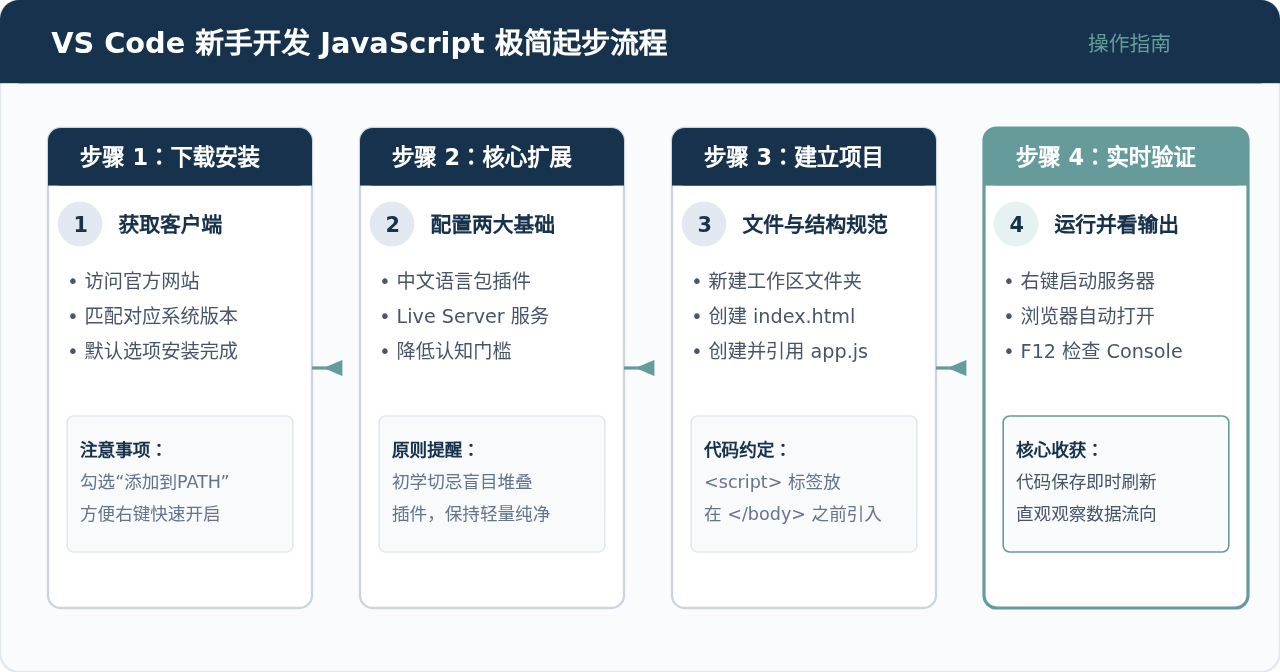
很多新手初次接触编程软件时,容易被网上铺天盖地的插件推荐贴带偏,一口气安装二三十个插件,导致软件卡顿、快捷键冲突。对于刚刚接触 JavaScript 的读者,只需要完成以下标准四步,就能拥有一个干净、稳定且高效的开发环境:
第 1 步:官方下载与安装
打开 VS Code 官方网站(code.visualstudio.com),点击首页显眼的下载按钮,根据自己的操作系统(Windows、macOS 或 Linux)下载对应的稳定版本(Stable Build)。安装过程遵循默认选项即可,建议在安装向导中勾选“添加到 PATH”以及“将‘通过 Code 打开’添加到上下文菜单”,方便日后在任意文件夹右键快速打开项目。
第 2 步:安装必备的两款基础扩展
启动 VS Code 后,点击界面左侧活动栏的“扩展”图标(快捷键 Ctrl+Shift+X 或 macOS 下的 Cmd+Shift+X),在搜索框中依次检索并安装以下两个插件:
- Chinese (Simplified) Language Pack:官方简体中文语言包。安装后根据右下角提示重启软件,整个界面将切换为熟悉的中文,大幅降低新手的菜单认知成本。
- Live Server:本地轻量 Web 服务器插件(作者为 Ritwick Dey)。初学者编写的前端网页和 JavaScript 脚本如果直接双击打开,容易遇到浏览器安全限制;Live Server 能一键创建本地服务器,并在你保存代码时自动刷新浏览器,带来即时反馈。
第 3 步:新建学习工作区与代码文件
编写代码严禁直接在桌面零散创建孤立文件。先在电脑硬盘上(例如 D 盘或用户文稿目录)新建一个专用文件夹,命名为 learn-js。然后在 VS Code 顶部菜单选择“文件” -> “打开文件夹”,选中刚刚建立的 learn-js。
在左侧“资源管理器”面板中,点击“新建文件”图标,依次创建两个文件:
index.html:作为承载 JavaScript 代码的网页容器。app.js:存放实际编写的 JavaScript 脚本逻辑。
在 index.html 中输入英文感叹号 ! 并按下回车或 Tab 键,VS Code 会自动生成基础 HTML5 结构骨架。我们在 </body> 结束标签前引入 app.js:
<!DOCTYPE html>
<html lang="zh-CN">
<head>
  <meta charset="UTF-8">
  <meta name="viewport" content="width=device-width, initial-scale=1.0">
  <title>JavaScript 初学练习</title>
</head>
<body>
  <h1>我的第一个 JavaScript 程序</h1>
  <p>请按 F12 打开浏览器控制台查看输出结果。</p>

  <!-- 关键步骤:在 body 闭合前引入外部 JS 文件 -->
  <script src="app.js"></script>
</body>
</html>
接着打开 app.js,编写初学者的第一段交互与计算代码:
// 声明两个基础数字变量
let score = 95;
let base = 5;

// 执行加法运算并输出到控制台
let total = score + base;
console.log("欢迎来到 JavaScript 的世界!");
console.log("最终总分为:" + total);

// 当数字超过预期时给出明确反馈
if (total >= 100) {
  console.log("恭喜达到满分成绩!");
}
第 4 步:通过 Live Server 运行与控制台验证
按 Ctrl+S(macOS 为 Cmd+S)保存上述两个文件。在 index.html 的编辑区域任意空白处点击鼠标右键,在弹出的右键菜单中选择 “Open with Live Server”。此时默认浏览器将自动弹出一个地址为 http://127.0.0.1:5500/index.html 的页面。
在浏览器页面中按下键盘上的 F12(或者右键选择“检查”),切换到 Console(控制台) 面板,你将清晰地看到 app.js 中通过 console.log 打印出的内容。到这里,你的第一个 JavaScript 运行环境就已经搭建完毕并成功验证。
三、深入理解:初学者练习 JavaScript 的两种运行模式
很多初学者在学习一段时间后会产生疑问:“为什么有时候我们需要写 HTML 文件才能看 JavaScript 的效果,有时候别人直接在黑框框(终端)里就能跑 JS 脚本?”
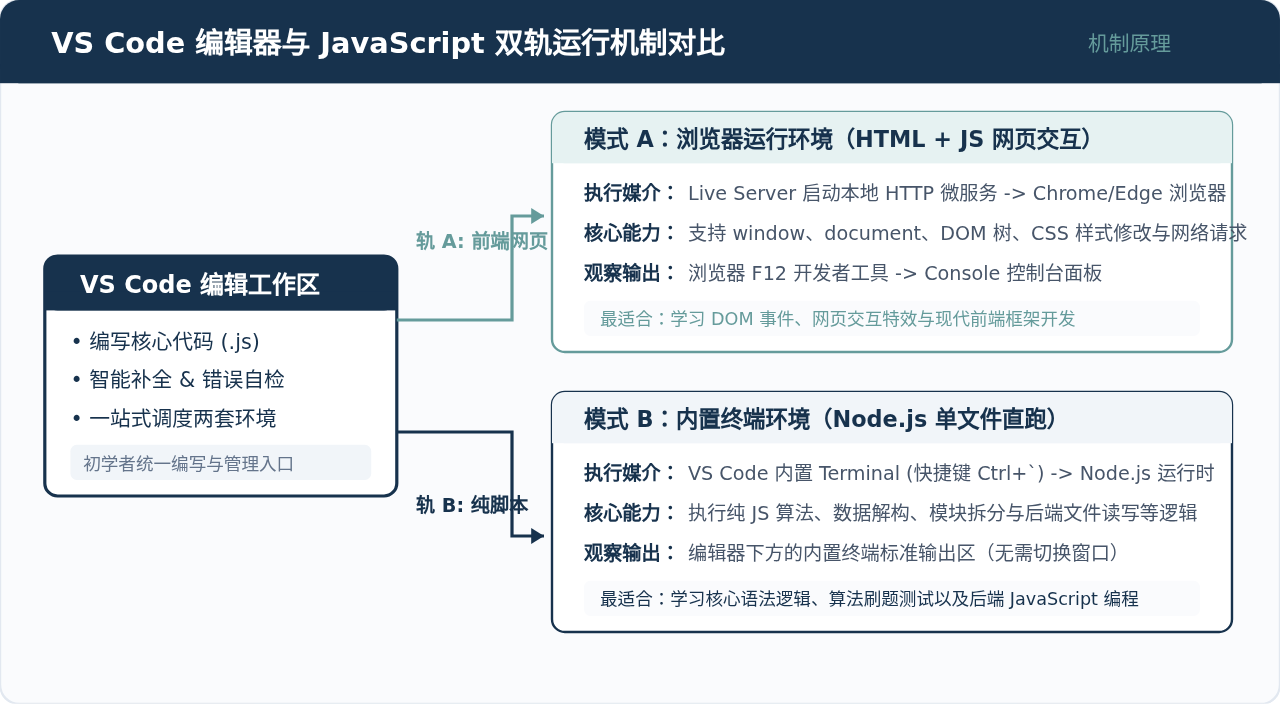
理解这两种运行模式的区别,能让你在使用 VS Code 时目标更加清晰:
模式 A:浏览器环境(HTML + JS 网页交互轨)
这是绝大多数前端学习内容的核心模式。JavaScript 最初就是为了在网页中实现动态交互而诞生的。在此模式下:
- 运作流程:由浏览器(如 Chrome、Edge 等)加载
index.html,遇到<script>标签后下载并执行 JavaScript 代码。 - 适用场景:学习操作网页元素(DOM 增删改查)、监听按钮点击事件、动态修改 CSS 样式、制作轮播图或表单数据校验。
- 调试位置:按下
F12打开浏览器开发者工具的 Console(控制台)与 Sources(断点调试)面板。
模式 B:本地终端环境(Node.js 纯算法与逻辑轨)
当你只想专注学习 JavaScript 语言本身的逻辑语法(如数组过滤 filter、对象解构、排序算法、循环判断)时,每次专门建立一个 HTML 文件来测试会显得多余。此时可以直接借助 Node.js:
- 运作流程:电脑中安装 Node.js 运行时后,JavaScript 便脱离了浏览器限制,可以在操作系统本地直接执行。
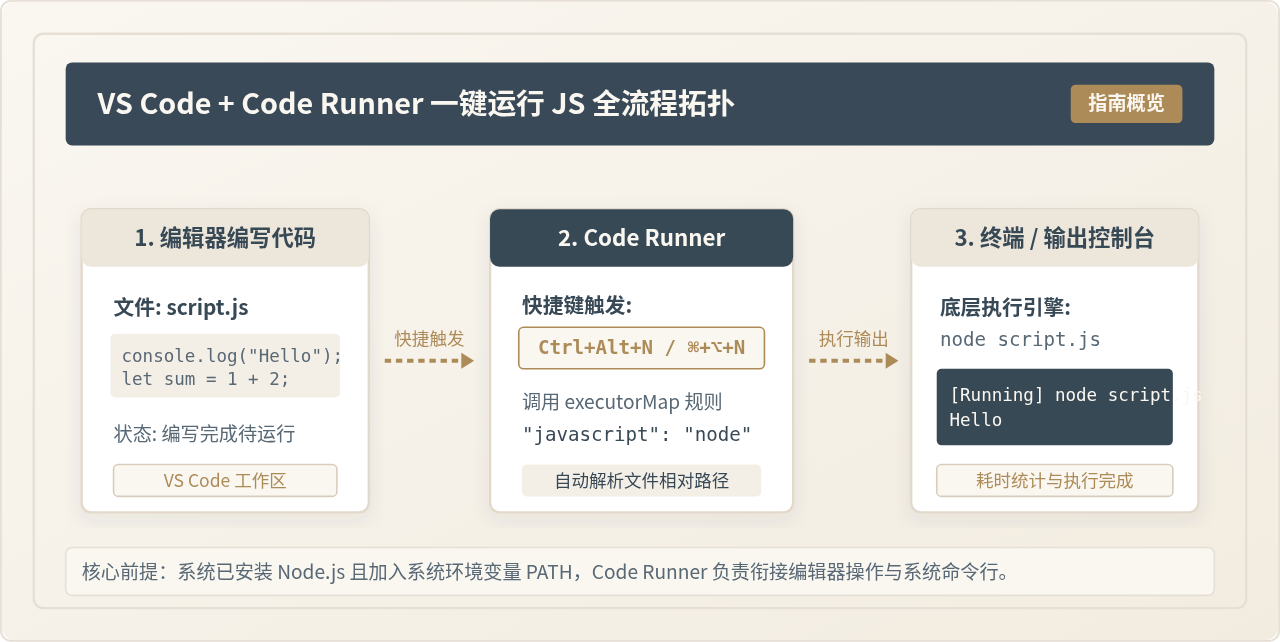
- VS Code 中的具体操作:在 VS Code 顶部菜单点击“终端” -> “新建终端”(快捷键
Ctrl+`),终端会直接在编辑器下方展开。在终端中输入命令node app.js并回车,终端内会瞬间打印出计算结果。 - 适用场景:刷算法题、做纯数据计算测试、编写自动化脚本或学习后端 Node.js 开发。
四、初学者避坑指南与实用配置总结
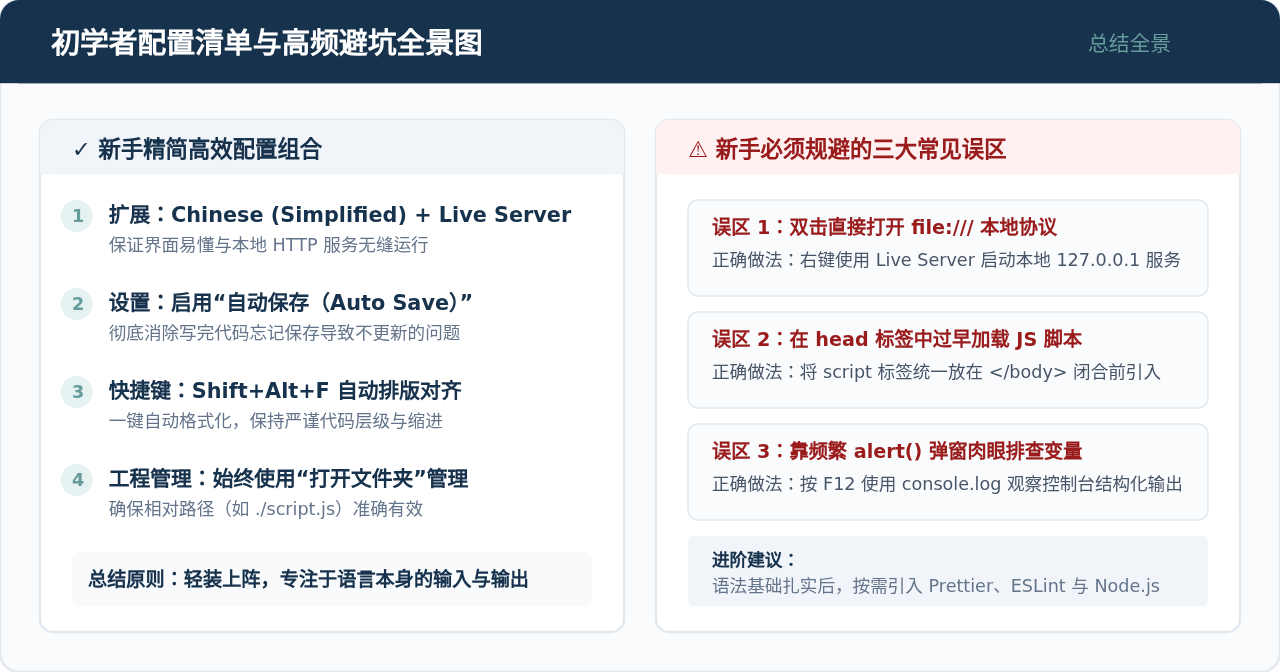
很多新手在配置好软件后,经常会遇到“代码写了没反应”或“控制台一片红”的情况。以下是初学者最常踩的三个坑以及两条能立竿见影提升效率的配置小技巧:
双击打开的页面地址是
file:///C:/... 格式,这是本地文件访问协议。在现代前端标准中,很多功能(例如后续要学的模块化引入 import、跨域资源加载、异步请求 fetch 等)都会因为浏览器的安全策略在 file:// 协议下报错阻断。务必始终通过 Live Server 的方式打开,使用标准的 http://127.0.0.1 本地服务器地址。
如果在
<head> 标签中引入 JavaScript,而代码中又写了 document.getElementById('btn') 获取页面元素,经常会报错 Cannot read property of null。这是因为浏览器是自上而下解析的,此时页面中的按钮还没渲染出来。初学者最稳妥的做法是:统一将 <script src="..."></script> 放置在 </body> 结束标签的前一行。
新手经常习惯用
alert() 来查看变量值,这会阻塞浏览器的主线程,页面在点击确定前完全卡死,并且无法查看对象或数组的具体层级结构。学会打开 F12 查看 console.log() 是掌握真正调试思维的第一步。
两条效率提升技巧:
- 开启自动保存(Auto Save):初学者最容易犯的低级错误就是“改了代码却忘了按保存,刷新页面以为代码写错了”。在 VS Code 菜单栏点击“文件” -> 勾选“自动保存”,只要停顿打字,软件就会自动保存文件,配合 Live Server 实现无缝热重载。
- 使用快捷键整理代码格式:缩进不齐会严重影响阅读和排错。在代码中随时按下
Shift+Alt+F(macOS 为Shift+Option+F),VS Code 会自动对齐代码缩进和括号,养成整洁的代码规范。
五、结语
学习任何一门编程语言,最重要的都是“先跑起来,看到第一行反馈”。对于初学者而言,不需要为选择哪款工具纠结犹豫:VS Code 既不会因复杂功能制造多余门槛,又具备随着你技术成长一路扩展到大型商业项目的全套能力。安装好软件,新建好文件夹,打开控制台敲下 console.log("Hello, JavaScript!");,你就已经迈出了编程学习最坚实的第一步。
Mock.js 拦截失效或数据格式错误的常见原因及排查
2026-11-05 10:11:59
Java和JavaScript名字像但没关系:辨析Java、JavaWeb与JS
2026-11-04 09:30:54
CodePen、JSFiddle与RunJS对比:哪款JS在线运行工具更适合你?
2026-11-03 16:46:57
JS 统计图渲染空白或报错怎么排查?常见问题解决指南
2026-11-03 09:49:40
flv.js 常见报错 MediaError 与解码失败排查指南
2026-11-02 10:29:29