SheetJS与exceljs对比:JS Excel解析库怎么选
深入对比 JavaScript 生态中两大主流 Excel 处理库 SheetJS 与 exceljs。从数据模型、格式兼容、样式美化、流式处理性能及商业合规等维度全面解析,提供详实的选型决策路径与实战代码指导。
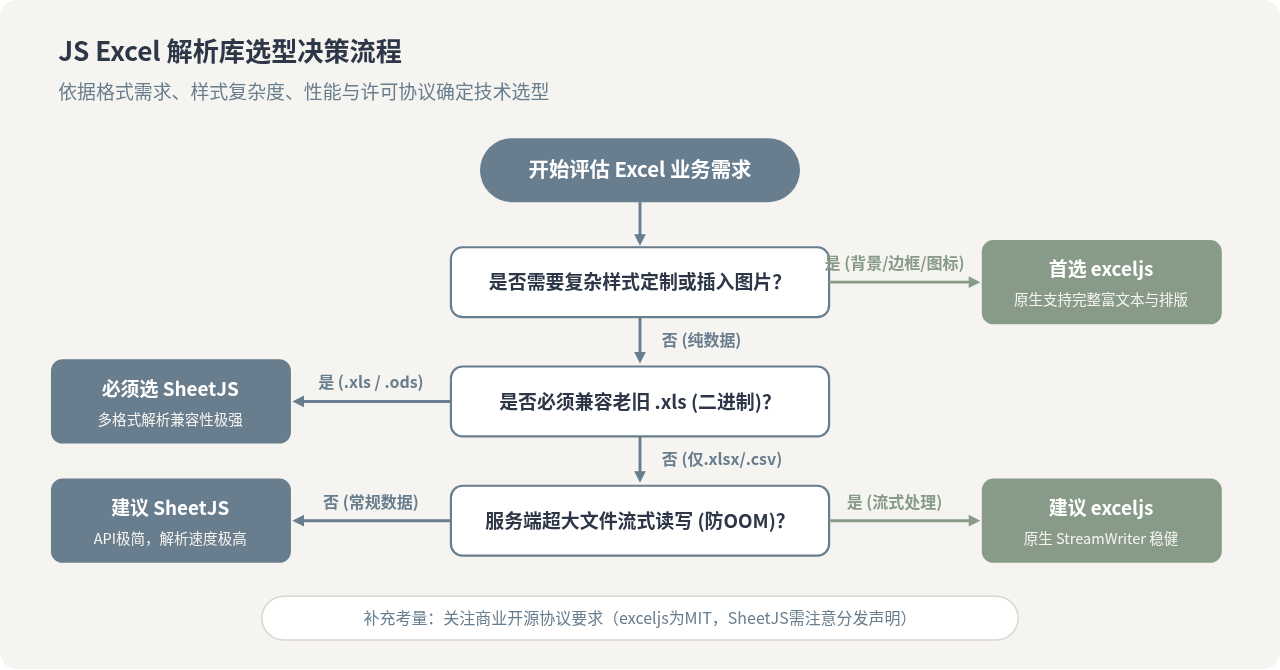
.xls 二进制格式或多格式转换,优先选择成熟轻便的 SheetJS;如果业务核心在于定制企业级精美报表(包括背景着色、边框、字体、对齐、公式与图片插入),或者需要在后端通过流式处理避免大文件内存溢出(OOM),则应坚定选择基于面向对象模型的 exceljs。
一、核心架构与对象模型差异
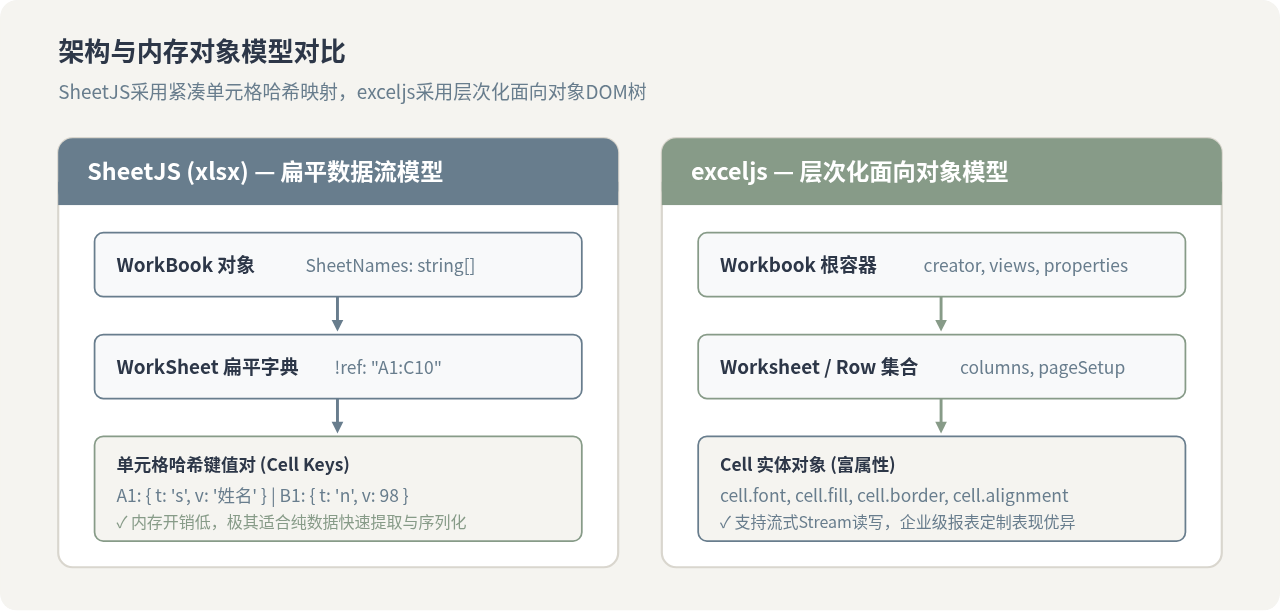
工具库的底层设计直接决定了代码的书写范式和运行性能。SheetJS 与 exceljs 在内存中组织表格数据的方式存在本质区别。
SheetJS(常以 npm 包名 xlsx 出现)的设计理念偏向于数据扁平字典。它将整个工作簿解析为一个全局容器,每个工作表(WorkSheet)内部并不构建复杂的行或单元格对象,而是直接使用基于 Excel 单元格坐标(例如 A1、B2)作为键名的纯哈希表。这种结构舍弃了大量的面向对象封装开销,因此在解析成千上万行数据时,能够极快地转化为原生 JavaScript 数组或 JSON,内存吞吐效率极高。
exceljs 则采用了高度规范的层次化面向对象(DOM 风格)模型。它的顶层是 Workbook,向下逐级包含 Worksheet、Row、Cell 实体对象。每个单元格对象都挂载了完备的样式配置属性(font、fill、border、alignment 等)。这种层级设计使得开发者能够像操作浏览器 DOM 树一样精确微调每一个单元格的视觉表现,同时还能够借助 Node.js 的流管道(Streams)实现行级边读边写的流式作业。
二、关键功能维度深度对比
为了准确评估这两个库在实际项目中的适应能力,需要围绕格式兼容、样式美化、流式处理和开源许可四个关键维度进行考量。
1. 格式兼容广度
在文件格式支持的全面性上,SheetJS 展现出极强的优势。它不仅支持现代基于 XML 的 .xlsx 格式,还向下完整支持 Microsoft Excel 97-2004 的旧版二进制格式 .xls、以及 .csv、.tsv、OpenDocument Spreadsheet (.ods) 等数十种表格衍生格式。如果业务场景需要接收政府系统、旧版银行流水或历史遗留系统导出的文件,用户上传的文件往往带有复杂的旧版二进制头,SheetJS 几乎能够开箱即用无缝解析。
exceljs 则明确将重心聚焦于现代主流格式。它原生专门针对 .xlsx 和 .csv 进行深度支持,完全不兼容旧版 .xls 文件。如果试图将二进制 .xls 文件输入 exceljs,程序会直接抛出解析异常。
2. 单元格样式与视觉呈现
在商业系统或后台管理中,导出精美的 Excel 报表是常见需求(如表头加深背景、高亮异常数值、添加细线边框、设置居中对齐、插入公司 Logo 等)。在这一场景下,两者的体验存在明显分水岭:
- SheetJS(免费社区版):开源版本为了商业化划分,故意移除了样式写入功能。在社区版中修改
cell.s(样式属性)在导出为文件时会被完全忽略。若要导出带样式的表格,通常需要购买商业授权(Pro 版),或引入由社区分叉改造但维护停滞的衍生包(如xlsx-style),这往往伴随着复杂的打包配置与环境隐患。 - exceljs(完全免费且开箱即用):对样式的支持极为全面。字体大小、颜色、加粗、背景纯色填充、渐变填充、内外边框样式、水平与垂直对齐、文字自动折行、合并单元格、公式计算、甚至在指定坐标插入 PNG/JPEG 图片,都可以通过统一的属性赋值直接生效,且导出的文件在 Excel、WPS、Numbers 中渲染效果高度一致。
3. 服务端超大文件与流式支持
当数据量上升至数万行乃至数十万行时,一次性在内存中构建庞大的 JSON 树会导致 Node.js 进程内存骤增,极易触发 JavaScript heap out of memory 崩溃。
exceljs 内置了成熟的流式读写器(exceljs.stream.xlsx.WorkbookWriter 和 WorkbookReader)。通过流式写入器,服务端在从数据库游标分批读取数据时,可以逐行向文件流中推送数据,并在行写入后立即将其刷入磁盘并释放内存。这种机制使得生成数十兆大小的庞大 Excel 报表时,进程内存占用始终平稳保持在几十兆以内。
SheetJS 社区版在读写文件时基本遵循“整文件载入、全量解析”的同步思维。虽然其底层解析速度飞快,但在没有流式配合的情况下,超大文件的导入与导出对宿主内存构成了直接压力。
4. 许可协议与合规性
自 2022 年起,SheetJS 从 0.18 版本开始更换了分发源并变更了软件许可协议,不再主推标准的 Apache 2.0 协议发布,官方推荐改由其独立 CDN 或自建源获取。如果在严苛的企业合规或审查场景下,需要评估其分发条款。
exceljs 则始终采用标准的宽松 MIT 协议,代码完全托管在 GitHub 与官方 npm registry,商业化二次分发无后顾之忧。
三、选型决策路径
在技术方案选型时,无需在两个库之间强行选出优胜者,而是根据项目现有的技术边界与实际诉求,按照清晰的路径做出选择:
四、实战代码对比:数据解析与导出步骤
为了直观展示两个库在日常编码中的工作流程,下面分别通过相同的导入与导出任务进行完整代码对照。

1. 使用 SheetJS 读取并导出纯数据
SheetJS 最具吸引力的地方在于其内置工具函数 sheet_to_json 和 json_to_sheet,只需两三行代码即可完成格式互转:
// 环境要求:Node.js 或前端环境,依赖 npm install xlsx
const XLSX = require('xlsx');

// 场景一:读取 Excel 文件并提取 JSON 数组
function parseExcelWithSheetJS(filePath) {
  // 1. 读取文件得到工作簿对象
  const workbook = XLSX.readFile(filePath);

  // 2. 获取第一个工作表名称并读取表内容
  const firstSheetName = workbook.SheetNames[0];
  const worksheet = workbook.Sheets[firstSheetName];

  // 3. 直接转换为对象数组,默认第一行作为 key
  const jsonData = XLSX.utils.sheet_to_json(worksheet);
  return jsonData;
}

// 场景二:将 JSON 数组写入并导出为 Excel
function exportExcelWithSheetJS(dataList, outputPath) {
  // 1. 将数据直接转换为 Worksheet
  const worksheet = XLSX.utils.json_to_sheet(dataList);

  // 2. 创建全新的 Workbook 并附加表
  const workbook = XLSX.utils.book_new();
  XLSX.utils.book_append_sheet(workbook, worksheet, '用户数据');

  // 3. 写入磁盘文件 (纯数据,无格式)
  XLSX.writeFile(workbook, outputPath);
}
2. 使用 exceljs 导出带格式的企业级报表
当业务要求必须包含深灰蓝表头、特定字体大小、数字居右、边框以及自适应列宽时,exceljs 表现出极其强大的控制力:
// 环境要求:Node.js 环境,依赖 npm install exceljs
const ExcelJS = require('exceljs');

async function exportStyledReportWithExcelJS(outputPath) {
  // 1. 实例化工作簿
  const workbook = new ExcelJS.Workbook();
  workbook.creator = '财务报表系统';
  const worksheet = workbook.addWorksheet('销售月报');

  // 2. 预设列结构与基准宽度
  worksheet.columns = [
    { header: '工号', key: 'id', width: 14 },
    { header: '员工姓名', key: 'name', width: 18 },
    { header: '所属部门', key: 'dept', width: 20 },
    { header: '月度业绩 (元)', key: 'amount', width: 22 }
  ];

  // 3. 添加实际数据行
  worksheet.addRow({ id: 'EMP-101', name: '张伟', dept: '华东销售部', amount: 98500 });
  worksheet.addRow({ id: 'EMP-102', name: '李娜', dept: '华北销售部', amount: 124000 });

  // 4. 定制表头(第 1 行)视觉样式:灰蓝背景、白色加粗字体、居中
  const headerRow = worksheet.getRow(1);
  headerRow.height = 28;
  headerRow.eachCell((cell) => {
    cell.font = { name: 'Microsoft YaHei', size: 11, bold: true, color: { argb: 'FFFFFFFF' } };
    cell.fill = {
      type: 'pattern',
      pattern: 'solid',
      fgColor: { argb: 'FF687D8D' } // 品牌灰蓝色
    };
    cell.alignment = { vertical: 'middle', horizontal: 'center' };
    cell.border = {
      top: { style: 'thin', color: { argb: 'FFD9D6CE' } },
      bottom: { style: 'medium', color: { argb: 'FF4A5568' } }
    };
  });

  // 5. 定制金额列格式:千分位展示与右对齐
  worksheet.getColumn('amount').numFmt = '¥#,##0.00';
  worksheet.getColumn('amount').alignment = { horizontal: 'right', vertical: 'middle' };

  // 6. 保存为 xlsx 文件
  await workbook.xlsx.writeFile(outputPath);
}
五、生产环境高频避坑指南
45200.5 的数字;若配置了 cellDates: true 转换为原生 Date 对象,又常因时区解析问题出现 8 小时的时差漂移。
解决办法:在 SheetJS 中务必明确指定
dateNF: 'yyyy-mm-dd' 并使用原始文本格式提取;在 exceljs 中,推荐直接读取单元格并使用成熟的日期库(如 dayjs)对 cell.value 进行显式格式化。
readFile 解析,由于解压缩和构建抽象语法树,内存开销通常会放大 5 到 10 倍,导致单核 Node.js 进程直逼 1.4GB 限制而崩溃。
解决办法:若无法在客户端进行前置分页提取,服务端必须使用
exceljs.stream.xlsx.WorkbookReader 进行事件驱动读取(监听 worksheet.on('row', (row) => {})),或者在网关层对导入文件的体积与行数施加硬性阈值约束。
六、综合总结与对照清单
为了在团队技术评审或项目启动时迅速对齐思路,下表对 SheetJS 与 exceljs 的各项关键技术特性进行了集中汇总:

| 评测指标 | SheetJS (xlsx) | exceljs |
|---|---|---|
| 核心优势 | 多格式超强兼容、纯数据处理极速、前端无缝转换 JSON | 高保真单元格样式、流式读写防内存溢出、API 结构清晰 |
| 主要劣势 | 免费社区版不支持样式导出、超大文件流式能力受限 | 不支持旧版 .xls 二进制格式、纯数据解析速度略重 |
| 适用场景 | 表单导入快速提取数据、需解析老旧 .xls 文件的通用后台 | 企业级财务报表导出、带格式模板填充、超大型文件后端导出 |
综上所述,技术选型并非零和博弈。在大型企业项目中,两者完全可以协同工作:利用 SheetJS 在客户端作为高效的文件接入层,兼容用户上传的各种格式并提取纯数据;而在服务端报表生成系统中,采用 exceljs 的流式生成能力与样式系统,稳定产出高品质的对账与业务报表。
JavaScript闭包与类(Class)的区别及适用场景对比
2026-11-05 15:48:57
JavaScript入门要学ES6吗?let与箭头函数等新特性解析
2026-11-05 14:49:16
JavaScript 8种数据类型详解:基本类型与引用类型的区别
2026-11-05 14:25:15
怎么在JavaScript中使用async/await优化Ajax异步流程
2026-11-05 13:56:15
JavaScript replace回调函数实现动态正则替换逻辑
2026-11-05 13:52:13