MDN JavaScript 官方文档中的代码示例在哪里查看
详细介绍在 MDN Web Docs 中查看 JavaScript 官方代码示例的具体位置与方法,包括交互式运行沙箱、场景化实战用例、系统指南教程及 GitHub 开源仓库的查阅与验证技巧。
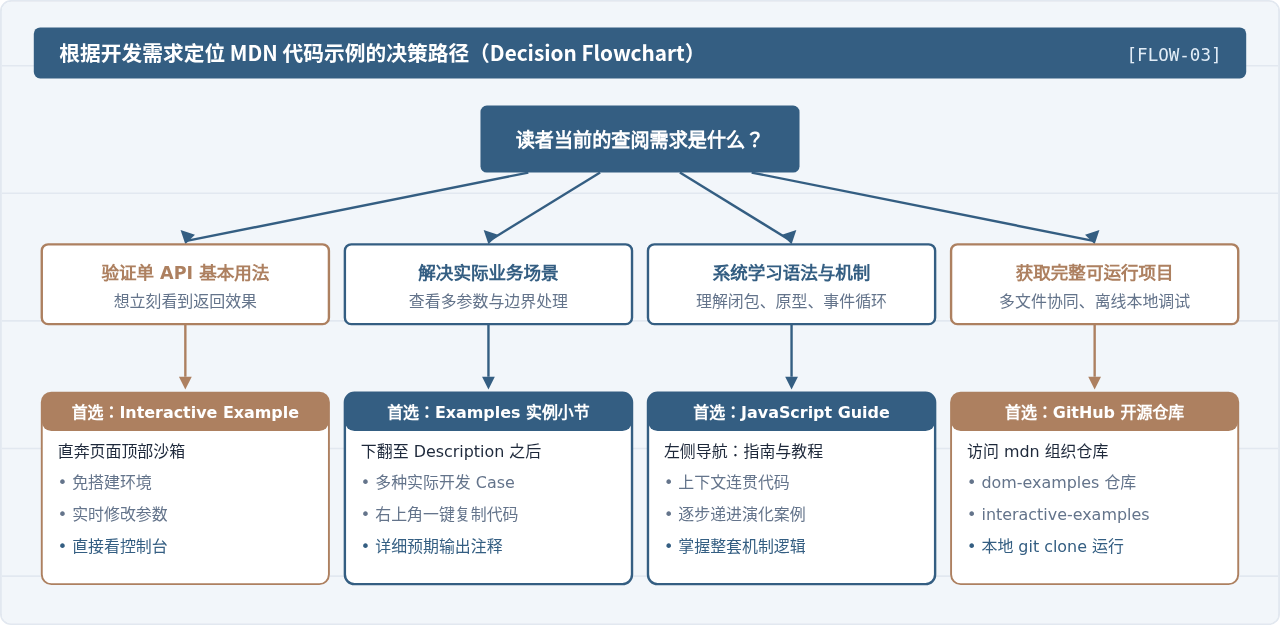
一、参考页顶部:直接运行与修改的交互式示例
当通过搜索引擎或文档目录检索某个具体的 JavaScript 内置对象、方法或语句(例如 Array.prototype.map()、Promise.all() 或 if...else)进入标准参考页时,正文最顶端通常首先展示一个交互式代码编辑器(Interactive Example)。
该区域由只读或可编辑的代码窗口与实时控制台(Console)面板组合而成。它的核心定位是让读者在阅读长篇文字说明前,直观观察该 API 最常见的调用形态与返回值。
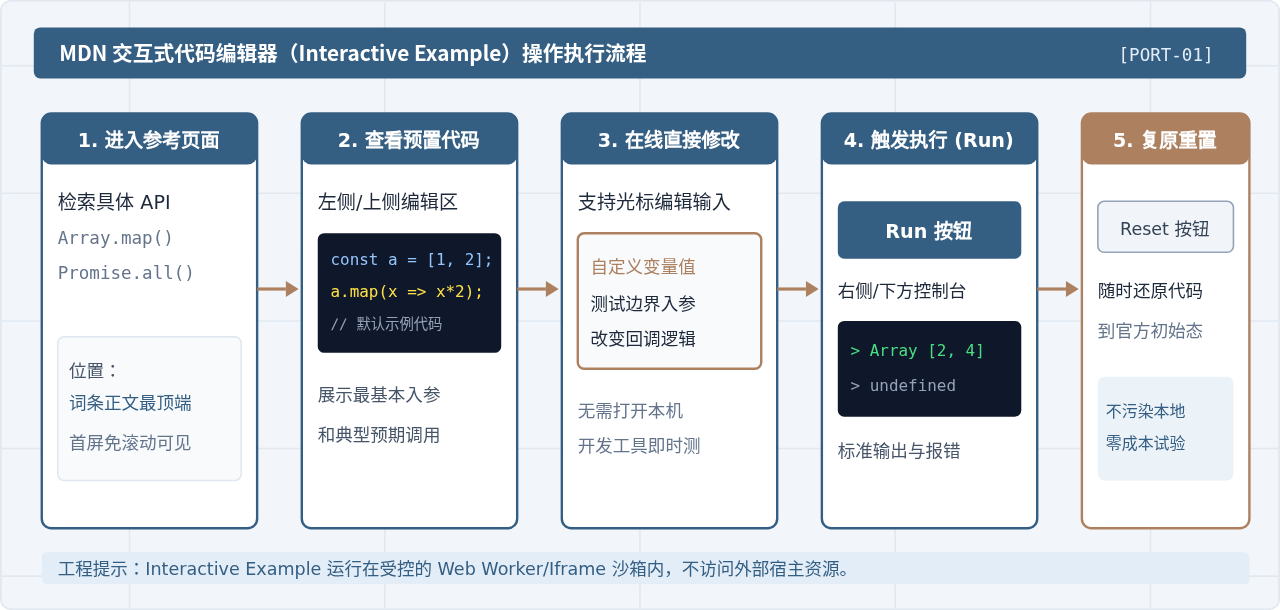
在交互式区域中,读者不仅可以直接查看语法怎么写,还能直接修改代码并点击 Run(运行)查看实时输出;若改动有误,点击 Reset(重置)即可恢复为官方原始代码。这使得初学者无需自行搭建 Node.js 环境或配置本地打包工具,即可快速理解方法的作用。
二、正文核心区域:场景化与进阶用法(Examples 小节)
页面顶部的交互式沙箱受限于版面,通常只放 5 到 15 行极简代码。如果需要了解复杂的业务场景、边界参数处理或与其它 API 的协同调用,需要向下滑动至正文中的 Examples(示例) 小节。
在 MDN 文档结构中,Examples 总是紧随在 Syntax(语法规格)、Parameters(参数列表)与 Return value(返回值)之后。一个结构完整的参考页通常包含以下层级的代码片段:
- 基础示例(Basic example / Using ...):展示常规传参下的最简写法,每行代码附带预期输出注释(如
// Expected output: ...)。 - 使用回调函数的完整示例:例如在
filter或reduce中展示包含index和array参数的解构与计算过程。 - 边界情况与容错处理:展示当入参为
null、undefined、稀疏数组(Sparse Array)或对象类型不匹配时的行为。 - 替代方案与旧版本兼容写法:对比早期替代方案或提供规范的 Polyfill(垫片)实现代码。
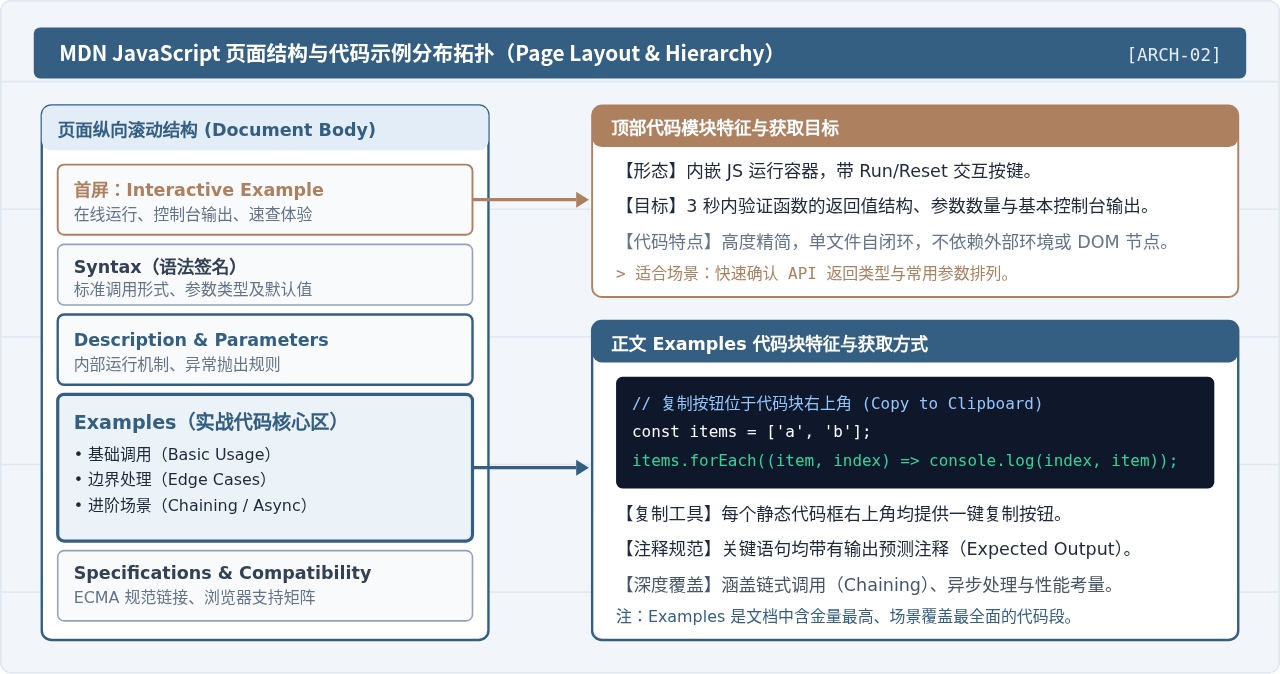
在 Examples 区域中,所有代码均采用标准语法高亮展示。鼠标悬停在代码块上时,右上角会出现复制图标(Copy to Clipboard),点击即可复制纯文本源码,防止手动拖选时漏选括号或混入多余字符。
三、系统化指南与教程:贯穿全章的项目代码
如果开发者的需求不是查阅某个单独的函数,而是想理解某一类技术的完整应用(例如“JavaScript 异步编程”、“面向对象原型继承”或“客户端 Web API”),应该从“参考文档(Reference)”切换到“指南与教程(Guides & Tutorials)”。
在 MDN 的导航路径中:
- JavaScript 指南(JavaScript Guide):位于
References > JavaScript > Guide。这里的代码示例不是单个函数的独立演示,而是循序渐进地构建一个功能模块。例如讲解正则表达式(RegExp)时,会提供从模式匹配、提取分组到动态替换的完整代码串联。 - Web 开发入门(Learn web development):位于 MDN 顶部主菜单的 Learn 分区。每个教程模块末尾都包含名为 Assessment(测验与练习)的章节,提供完整的待填充或已完成的项目源码(例如构建一个跳跃小球游戏、故事生成器等)。
四、官方 GitHub 仓库:查看完整工程与离线代码
MDN 页面上的所有示例并非封闭静态文本,它们全部开源并托管在 GitHub 的 mdn 组织下。对于需要完整 HTML、CSS 与 JS 文件互相配合的项目(如 Canvas 绘图、Web Audio、IndexedDB 或拖拽操作),直接在 GitHub 仓库中查看最为完整:
- mdn/interactive-examples:专门存放页面顶部交互式编辑器的代码库。目录结构按语言分类(如
live-examples/js-examples/),每个 API 都有独立的.html和.js文件,方便本地单独打开调试。 - mdn/content:MDN 所有文档的主体 Markdown 内容仓库。正文中的静态代码块均存放在对应文件路径的原始 Markdown 文件中,如果遇到文档页面加载缓慢或需要全局文本检索时,可以直接在该仓库内搜索代码关键字。
- mdn/dom-examples:针对复杂 Web API 的独立完整 Demo 仓库。例如 Fetch 配合 Service Worker、音视频流捕获等案例,均包含完整的静态资源与可运行入口。
实用提示:在任意 MDN 文档页面的最底部,通常有一行 “Found a problem with this page? View the source on GitHub”(在 GitHub 上查看源码)链接。点击该链接即可直达该文档在 mdn/content 仓库中对应的 Markdown 源文件,能够直接复制未经渲染的纯净代码块。
五、查看与运行 MDN 示例时的关键注意事项
在查阅与复制代码时,需要结合以下三项工程边界条件,避免出现“在文档中运行正常,复制到本地报错”的情况:
1. 注意运行环境的差异(Browser vs Node.js)
MDN 主要面向 Web 前端标准。文档中的许多全局对象(如 window、document、localStorage 以及基于事件监听的 Web API)仅在浏览器环境中存在。如果读者将示例代码直接粘贴到本地的 Node.js 脚本或后端服务中运行,可能会抛出 ReferenceError: document is not defined。如果示例涉及纯 ECMAScript 语法(如 Object.entries() 或 Array.flat()),则两者通用。
2. 检查页面底部的浏览器兼容性矩阵(Browser Compatibility)
MDN 示例通常会采用最新的 ECMAScript 规范编写(例如可选链 ?.、空值合并 ?? 或 Array.prototype.at())。每个参考页的倒数第二个核心模块是 Browser compatibility 表格。如果在旧版浏览器或未经过 Babel / SWC 转译的工程中使用这些示例代码,应先核对该表格,确认目标环境是否原生支持。
3. 注意控制台输出的表示格式
MDN 静态示例代码中常用注释标注输出:
const set = new Set([1, 2, 2, 3]);
console.log(set.size);
// Expected output: 3

console.log(set.has(4));
// Expected output: false
标注为 // Expected output: ... 的内容是规范输出参考,非代码的一部分。在编写业务逻辑时,切勿将注释误认为是方法内部的输出语法。
六、总结:MDN 代码示例查阅矩阵
为了在查阅 MDN 时建立清晰的操作习惯,下表与图示总结了四种代码示例位置的核心差异与适用场景:
| 查看位置 | 页面具体坐标 | 是否可直接运行 | 代码复杂度 | 最适合的解决目标 |
|---|---|---|---|---|
| 交互式沙箱 | 参考页顶部第一屏 | 是(内置控制台) | 轻量(5~15 行) | 验证单个函数返回值与入参表现 |
| Examples 实例 | 正文 Syntax 之后 | 需复制代码运行 | 中等(10~50 行) | 查找实际业务场景、边界容错写法 |
| 指南与教程 | 左侧侧边栏 Guide / Learn | 需在练习工程中运行 | 系统化、成体系 | 从零学习某一技术机制或整套语法 |
| GitHub 仓库 | 页面底栏源码链接 | 需本地克隆运行 | 完整项目工程 | 离线排查、完整多文件联动 Demo |
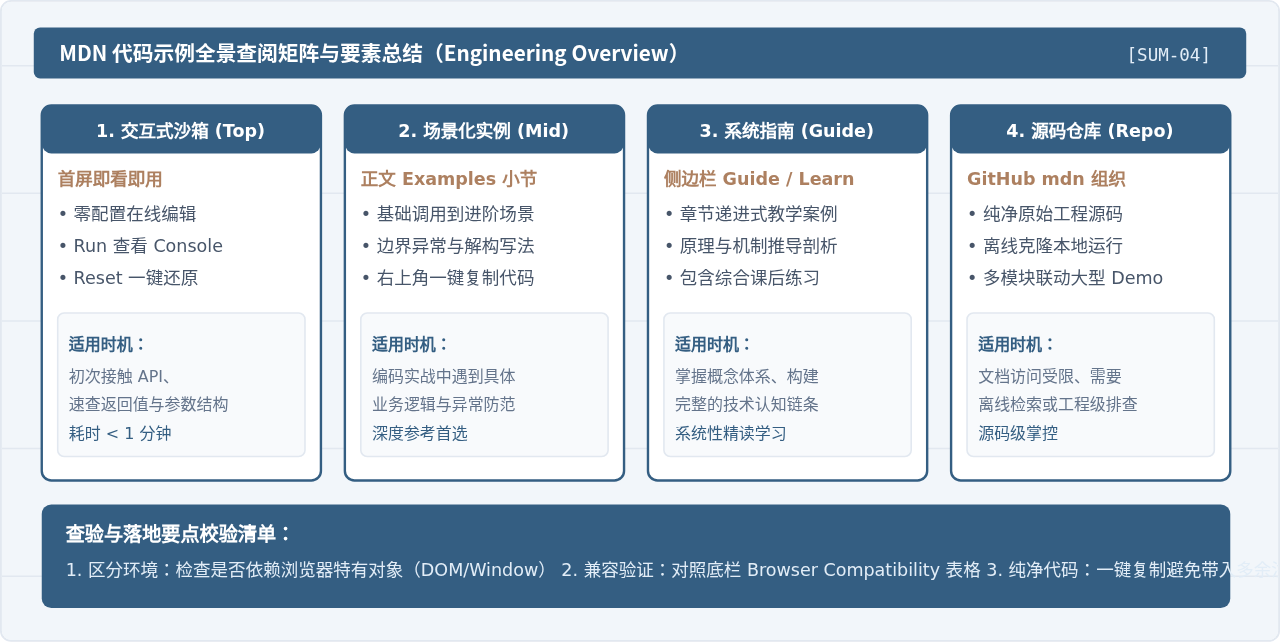
通过理解 MDN 这四个维度的代码示例分布,开发者可以根据当前任务是“3秒验证参数”、“查找边界实现”、“系统构建认知”还是“离线工程调试”,快速精准地定位到最合适的示例区域,大幅提高查阅官方文档的效率。
怎么用 Promise 封装 JavaScript sleep 函数实现异步延时
2026-11-05 17:49:14
什么时候该用JS构造器:与工厂模式、字面量的选择对比
2026-11-05 16:18:22
推荐几款轻量级JS照片墙开源库及对比
2026-11-05 15:56:19
JavaScript递归写法有哪些常见陷阱及避免方法
2026-11-05 14:53:38
JS数组浅拷贝与深拷贝怎么选?场景与方法总结
2026-11-05 14:41:02