JavaScript事件监听入门:怎么处理用户点击与输入
本文详细介绍网页交互的核心机制——JavaScript事件监听。从addEventListener的标准用法出发,系统讲解如何捕获与处理用户点击及文本输入,剖析事件对象属性、事件流传播机制与常见踩坑点。
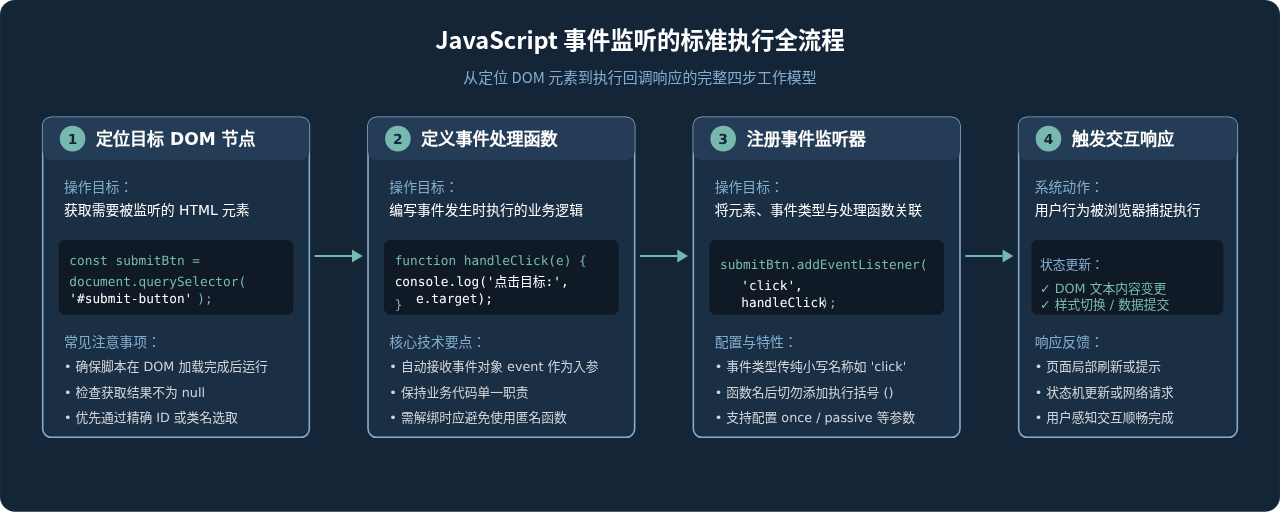
在网页中实现“点击按钮弹出提示”或“输入文本实时显示字数”,核心就在于让浏览器捕获用户的操作动作并做出响应。JavaScript 通过事件监听机制(Event Listening)建立这种联动关系:首先锁定目标网页元素,再使用 addEventListener 注册预设的处理函数,当指定的用户行为发生时,浏览器便会自动执行对应的代码逻辑。
一、事件监听的核心机制与标准语法
在现代前端开发中,给 DOM 元素绑定交互行为的标准方式是调用元素对象的 addEventListener 方法。相比早期在 HTML 标签中直接书写 onclick 属性的做法,这种方法能够让结构与逻辑分离,并且支持针对同一个元素的同一个事件绑定多个互不干扰的回调函数。
该方法的完整调用语法如下:
targetElement.addEventListener(eventType, handlerFunction, options);该语法包含三个关键组成部分:
- targetElement:触发事件的目标 DOM 节点,通常通过
document.querySelector或document.getElementById获取。 - eventType:监听的事件类型字符串,例如鼠标点击事件
'click'、输入框输入事件'input',注意事件名全部采用小写,不需要加上on前缀。 - handlerFunction:当事件触发时被调用的回调函数。浏览器在执行该函数时,会自动传入一个封装了本次交互上下文信息的
Event对象。 - options(可选):控制监听行为的配置对象或布尔值,用于设置是否在捕获阶段触发(
capture)、是否仅执行一次(once)或声明不调用阻止默认行为(passive)。
二、处理用户点击事件(click)
点击操作是网页中最基础、最频繁的交互形式。当用户使用鼠标左键单击、触控屏幕点击或使用键盘聚焦元素后按下空格/回车键时,浏览器都会触发 click 事件。
1. 按钮点击与状态更新示例
下面是一个直观的计数器实例:页面包含一个显示数字的文本和一个按钮,用户每次点击按钮,数字都会自增 1,并在达到上限时禁用按钮。
<!-- HTML 结构 -->
<div class="counter-box">
  <p>当前点击次数:<span id="count-display">0</span></p>
  <button id="increment-btn">点击增加</button>
</div>

<script>
  // 1. 选取目标元素
  const countDisplay = document.querySelector('#count-display');
  const incrementBtn = document.querySelector('#increment-btn');

  // 内部状态计数
  let count = 0;
  const MAX_LIMIT = 5;

  // 2. 绑定点击事件监听
  incrementBtn.addEventListener('click', function(event) {
    count++;
    countDisplay.textContent = count;

    // 交互边界判断
    if (count >= MAX_LIMIT) {
      incrementBtn.disabled = true;
      incrementBtn.textContent = '已达点击上限';
    }
  });
</script>incrementBtn.addEventListener('click', handleClick),切勿写成带括号的调用形式 handleClick()。写括号会导致脚本在页面加载时立即执行该函数,并把执行返回值(通常是 undefined)传给监听器,从而导致后续真正的点击无法被处理。
2. 解构事件对象(Event Object)
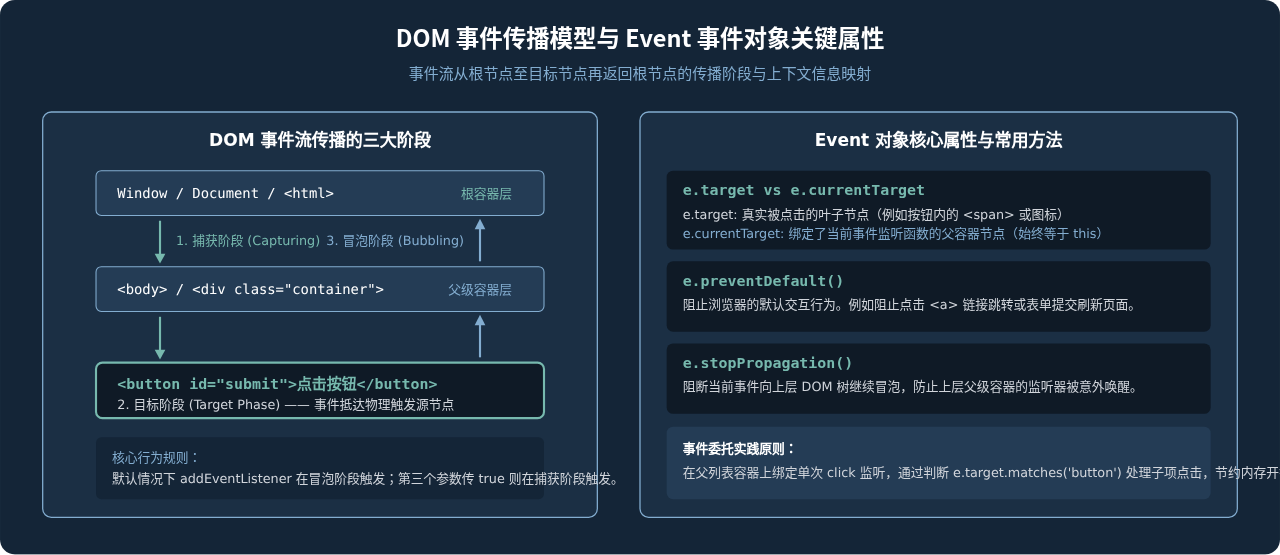
每当事件发生时,浏览器都会构造一个 PointerEvent 或 MouseEvent 实例并作为首个实参传递给监听回调。通过这个对象,可以获取与本次交互密切相关的关键信息:
event.target:真正触发该事件的最底层 HTML 节点。event.currentTarget:当前正在执行该监听事件处理器的节点(即绑定了addEventListener的元素)。event.type:事件名称,例如"click"。event.preventDefault():阻止浏览器针对该事件执行默认行为(例如阻止超链接跳转、阻止表单默认提交刷新)。event.stopPropagation():阻止事件继续向上冒泡或向下捕获。
三、处理用户输入事件(input 与 change)
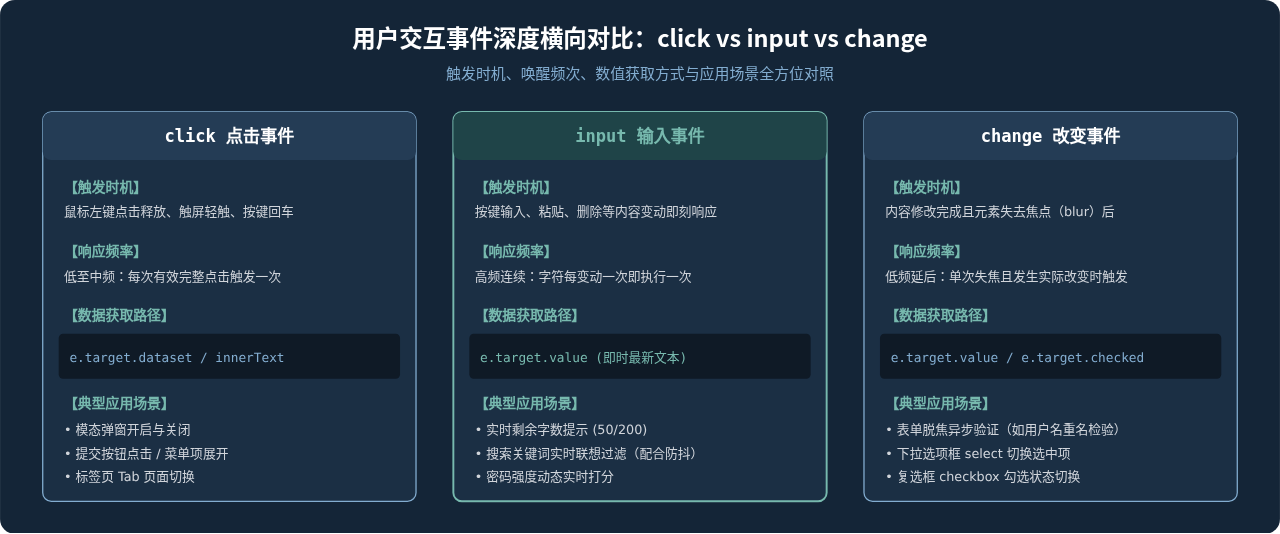
表单输入是用户与网页交互的另一核心场景。对于单行输入框(<input type="text">)和多行文本域(<textarea>),最常用的两个监听事件是 input 和 change。很多初学者容易将两者混淆,其实它们的核心区别在于触发的时机与频率。
1. input 事件与 change 事件的行为差异
- input 事件:当输入框中的值发生任何实际变动时立即触发。包括每次击键输入字母、退格删除字符、剪切文本以及通过鼠标右键粘贴内容。只要内容发生变动,监听器就会被实时唤醒。非常适合用于实时字数统计、表单即时格式校验、输入搜索联想推荐等场景。
- change 事件:并不会在输入过程中实时触发。只有当输入框失去焦点(blur)且其内部的值相比获取焦点时确实发生了改变,或者对于单选框(radio)、复选框(checkbox)、下拉选择器(select)选中国家/选项发生变更时,才会触发一次。适合用于保存草稿、失去焦点时的后台数据同步等场景。
2. 实时输入监听与字数统计完整实现
假设我们正在开发一个限制 100 字以内的留言输入框,需要实时将剩余字数反馈给用户,超出限制时给文本加上警告样式。完整实现如下:
<!-- 留言板 HTML 结构 -->
<div class="input-group">
  <label for="user-comment">请输入您的评价:</label>
  <textarea id="user-comment" rows="4" placeholder="写下您的真实看法..."></textarea>
  <div class="feedback-row">
    <span id="char-counter">已输入 0 / 100 字</span>
    <span id="status-msg" style="color: red; display: none;">已超出字数上限!</span>
  </div>
</div>

<script>
  const commentInput = document.querySelector('#user-comment');
  const charCounter = document.querySelector('#char-counter');
  const statusMsg = document.querySelector('#status-msg');
  const MAX_CHARS = 100;

  // 监听实时输入 input 事件
  commentInput.addEventListener('input', function(event) {
    // 读取当前最新输入内容
    const currentText = event.target.value;
    const currentLength = currentText.length;

    // 更新界面展示
    charCounter.textContent = `已输入 ${currentLength} / ${MAX_CHARS} 字`;

    // 边界条件控制
    if (currentLength > MAX_CHARS) {
      charCounter.style.color = '#dc2626'; // 红色警告
      statusMsg.style.display = 'inline';
    } else {
      charCounter.style.color = '#64748b'; // 恢复普通灰
      statusMsg.style.display = 'none';
    }
  });

  // 监听失去焦点变更 change 事件,完成失焦时的自动去空处理
  commentInput.addEventListener('change', function(event) {
    // 用户编辑完毕移开焦点后,自动移除首尾冗余空格
    event.target.value = event.target.value.trim();
  });
</script>
四、高频输入场景的优化:防抖处理(Debounce)
在实际业务中,如果用户在搜索框中每敲入一个字母,就立即向后端服务器发送一次 HTTP 请求,那么在连续键入时会瞬间产生大量无用请求,不仅浪费网络带宽,还会给服务端数据库带来巨大压力。为了解决这种高频触发问题,我们需要引入防抖(Debounce)技术。
防抖的核心理念非常朴素:“在事件被触发后等待 N 毫秒,若在此期间该事件再次被触发,则重新开始计时;只有在等待期内没有任何新触发,才最终执行业务函数。”
// 基础防抖工具函数
function debounce(fn, delay = 300) {
  let timer = null;
  return function(...args) {
    if (timer) clearTimeout(timer);
    timer = setTimeout(() => {
      fn.apply(this, args);
    }, delay);
  };
}

// 实际网络搜索业务函数
function handleSearch(event) {
  const query = event.target.value.trim();
  if (!query) return;
  console.log(`执行搜索请求: /api/search?q=${encodeURIComponent(query)}`);
}

// 获取搜索框并绑定防抖后的 input 监听
const searchInput = document.querySelector('#search-input');
searchInput.addEventListener('input', debounce(handleSearch, 400));
五、入门常见误区与避坑指南
如果使用匿名函数注册监听,例如
element.addEventListener('click', () => { ... }),后续将无法通过 removeEventListener 进行解绑,因为两个匿名函数在内存中具有不同的函数引用地址。如果组件被频繁销毁创建,必须将函数提取为具名函数,或者在配置中传入 { once: true } 让其执行一次后由浏览器自动卸载。
在部分旧版浏览器或特定框架合成事件系统中,事件对象在回调同步代码执行结束后会被回收。如果需要在
setTimeout 或 fetch 等异步代码中使用属性,请先通过解构或局部变量缓存属性值(如 const value = e.target.value;),不要直接在异步回调内访问深层事件对象。
如果按钮处于
<form> 标签内,点击普通 <button> 默认具有 type="submit" 行为,会导致浏览器立即重新加载页面。此时必须显式设置 type="button",或者在监听回调中调用 event.preventDefault() 阻止表单的原生刷新。
六、知识总结与实践建议
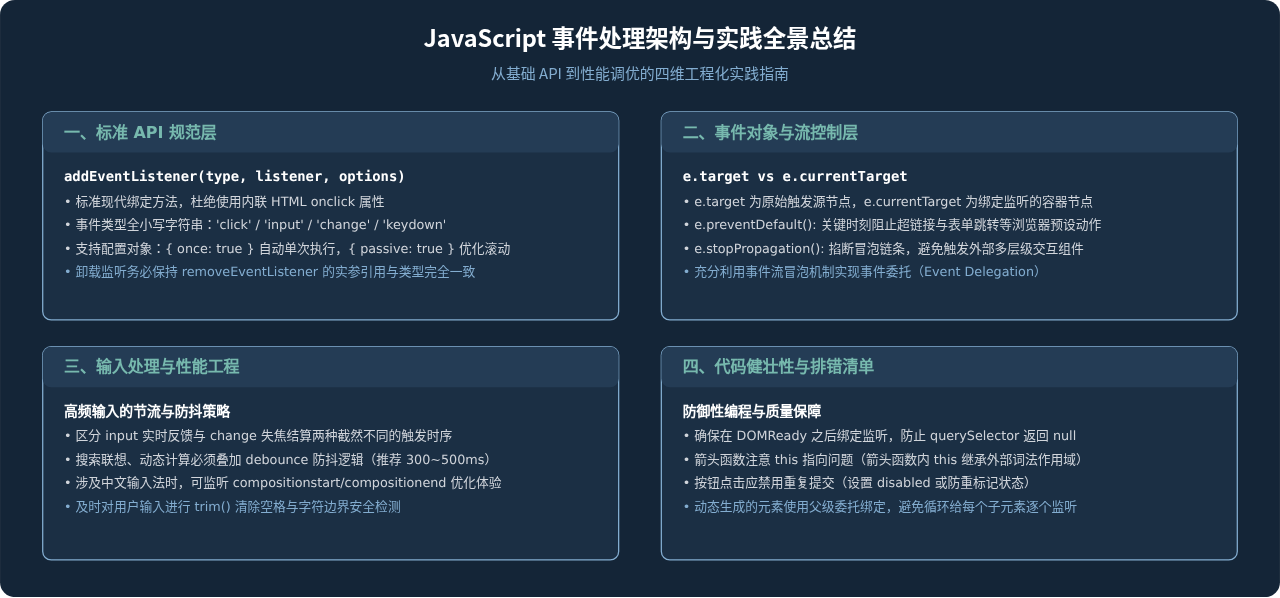
处理好网页中的点击与输入,是构建现代流畅交互界面的第一步。总结起来,编写稳健的事件监听程序应当遵循以下原则体系:
JavaScript将图片转换为Base64编码的两种途径
2026-11-05 16:43:05
怎么在 Vue 或 React 项目中正确集成 animate.js
2026-11-05 10:23:38
JS注册事件:addEventListener基础语法与参数详解
2026-11-05 08:44:56
JSP和JS的区别:运行环境与服务端/客户端职责解析
2026-11-04 23:34:36
pdf.js 官方下载地址:GitHub Release 获取预编译包
2026-11-04 23:07:27