JavaScript Error Occurred是什么意思?怎么查看具体报错日志
详细解析JavaScript Error Occurred报错的含义与产生机制,并分步演示在网页浏览器和桌面客户端中查看具体报错日志、解析堆栈信息与排查解决的完整操作流程。
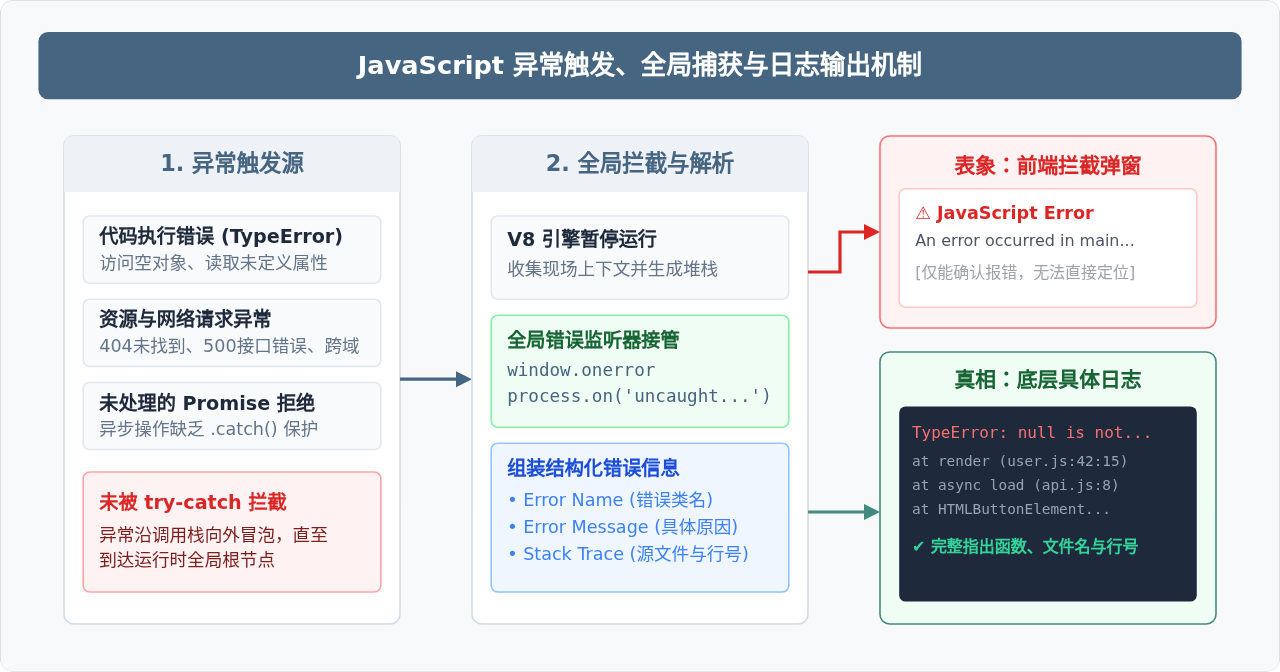
“JavaScript Error Occurred”(发生了 JavaScript 错误)是前端运行时或桌面客户端在执行代码时遇到了未被捕获的异常(Uncaught Exception),导致当前程序无法继续正常运行所抛出的通用告警。这个提示本身只是一个结果通知,通常并不包含具体的错误成因;要真正修复或定位问题,必须进入底层控制台或日志文件,查看包含错误名称、描述信息以及函数调用栈(Stack Trace)的具体日志。
一、“JavaScript Error Occurred”的核心含义与触发机制
无论是在浏览器中浏览网页,还是使用基于前端技术构建的桌面软件(如基于 Electron 框架打包的各类客户端、办公软件、游戏启动器),其界面与交互逻辑大多运行在 JavaScript 引擎中。当代码在执行期间发生意外情况,且该情况没有被程序中的异常处理机制(如 try...catch)捕获并兜底时,整个运行线程就会被中断。
此时,底层运行时为了防止程序无响应或出现不可逆的数据混乱,会触发顶层的未捕获异常事件,并在界面上弹出一个对用户可见的窗口,提示“JavaScript Error Occurred”或“A JavaScript error occurred in the main process”。
二、一份有用的报错日志包含哪些核心要素?
当打开控制台或日志文件时,往往会看到多行带有格式的文本。能够准确定位问题的日志通常由以下三部分组成:
- 错误名称(Error Name):指明错误的类别,例如
TypeError、ReferenceError或SyntaxError。它反映了计算机在什么语法或运行逻辑上遇到了矛盾。 - 错误描述(Error Message):对异常的直接文字说明。例如
Cannot read properties of undefined (reading 'length'),明确说明当前试图从一个空值读取length属性。 - 调用堆栈(Stack Trace):整个错误日志中价值最高的部分。它以栈结构记录了函数被一层层调用的逆向路径,每一行都会指出具体的文件名、行号与列号(例如
chunk-vendors.js:124:38),帮助我们直接找到案发现场。
三、场景一:浏览器网页中怎么查看具体报错日志
在普通网页端遇到 JavaScript 报错时,主流现代浏览器(如 Chrome、Edge、Firefox、Safari)都内置了功能完备的开发者工具(DevTools),通过控制台(Console)即可查看完整的报错日志。
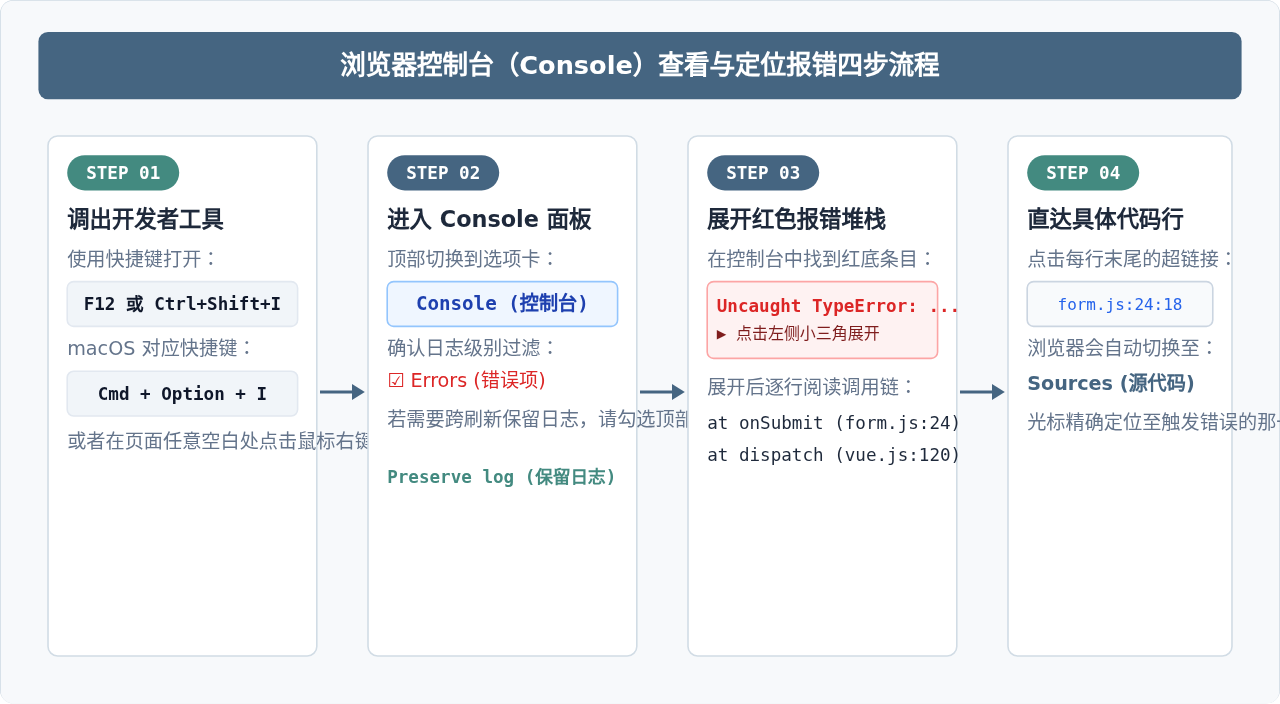
排查网页报错时的具体操作步骤如下:
- 唤起工具:在发生错误的页面上按下
F12(Mac 上按Cmd + Option + I)。如果页面被禁用快捷键,可以在浏览器右上角菜单中找到「更多工具」>「开发者工具」。 - 定位控制台:点击开发者工具顶部的
Console标签。此时能看到所有由console.log()、console.warn()和运行时未捕获错误输出的内容。 - 过滤红色错误:如果控制台输出的日志过多,在顶部的过滤栏中点击「Errors」只显示红色严重错误,忽略普通信息与警告。
- 查看与复制调用栈:找到提示错误的条目,点击左侧的小箭头展开,可以看到完整的堆栈路径。右键点击该条目可以复制整条错误日志。
- 关联网络请求:如果错误日志显示
Failed to load resource或AxiosError: Request failed with status code 500,应立即切换到Network(网络)面板,找到状态码为红色的请求,查看其Response(响应体)返回的具体报错详情。
四、场景二:桌面客户端软件怎么查看具体报错日志
当前绝大多数遇到“A JavaScript error occurred in the main process”弹窗的场景,都来自于桌面端软件(例如各类协作通信软件、Markdown 编辑器、音乐播放器、以及各类采用 Web 壳技术封装的专用客户端)。这些软件通常将 Node.js 运行时与 Chromium 浏览器核心结合运行,其日志查看方式与纯浏览器略有不同。
1. 尝试直接唤醒内置的开发者工具
很多软件在打包时并没有彻底封锁开发者工具。当弹出错误窗口或处于主界面时,可以尝试以下操作:
- 在软件窗口获得焦点的情况下,直接按下
Ctrl + Shift + I(macOS 为Cmd + Option + I)或F12。 - 检查软件顶部菜单栏:如果有
View(视图)或Help(帮助)菜单,查看是否存在Toggle Developer Tools(切换开发者工具)选项。
如果成功唤出,其排查方式与浏览器的控制台完全一致。
2. 查找本地应用数据目录中的日志文件
如果软件禁用了快捷键,未捕获的报错通常会被自动写入用户目录下的日志文本中。以下是不同操作系统的默认存放路径:
Windows 平台:
按下 Win + R 键打开“运行”窗口,输入以下路径并回车:
%APPDATA%系统会打开当前用户的应用数据漫游目录(通常形如 C:\Users\<用户名>\AppData\Roaming)。在该目录下找到与报错软件名称一致的文件夹,重点寻找以下子目录或文件:
logs/或log/文件夹,里面通常包含按日期命名的main.log、app.log或renderer.log。Crashpad/reports/文件夹(通常记录严重崩溃 dump)。
macOS 平台:
在访达(Finder)中按下 Cmd + Shift + G,输入以下路径查看系统日志归档:
~/Library/Logs/在展开的目录列表中寻找对应软件名称的文件夹。此外,在 ~/Library/Application Support/<软件名>/logs 中也经常存放完整的运行时文本日志。
3. 通过命令行启动客户端捕获即时输出
当桌面软件在启动阶段直接崩溃,界面闪退导致无法定位日志时,可以通过终端或命令提示符启动它,直接捕获标准输出流(stdout)和错误流(stderr):
- Windows:打开 CMD 或 PowerShell,切换到软件安装根目录下(例如包含
app.exe的目录),直接输入可执行程序名称执行:.\app.exe --enable-logging - macOS:打开 Terminal 终端,运行应用程序包内部的实际可执行二进制文件:
/Applications/AppName.app/Contents/MacOS/AppName
此时,底层 Node.js 和 Chromium 打印的所有报错信息将实时滚动输出在终端窗口中,即使软件图形界面直接消失,终端中依然保留着崩溃前的最后几行完整堆栈。
五、常见 JavaScript 报错类型与排查对比
获取到具体日志后,最核心的一步是读懂错误类别。不同错误类型对应的原因和修复侧重点完全不同:
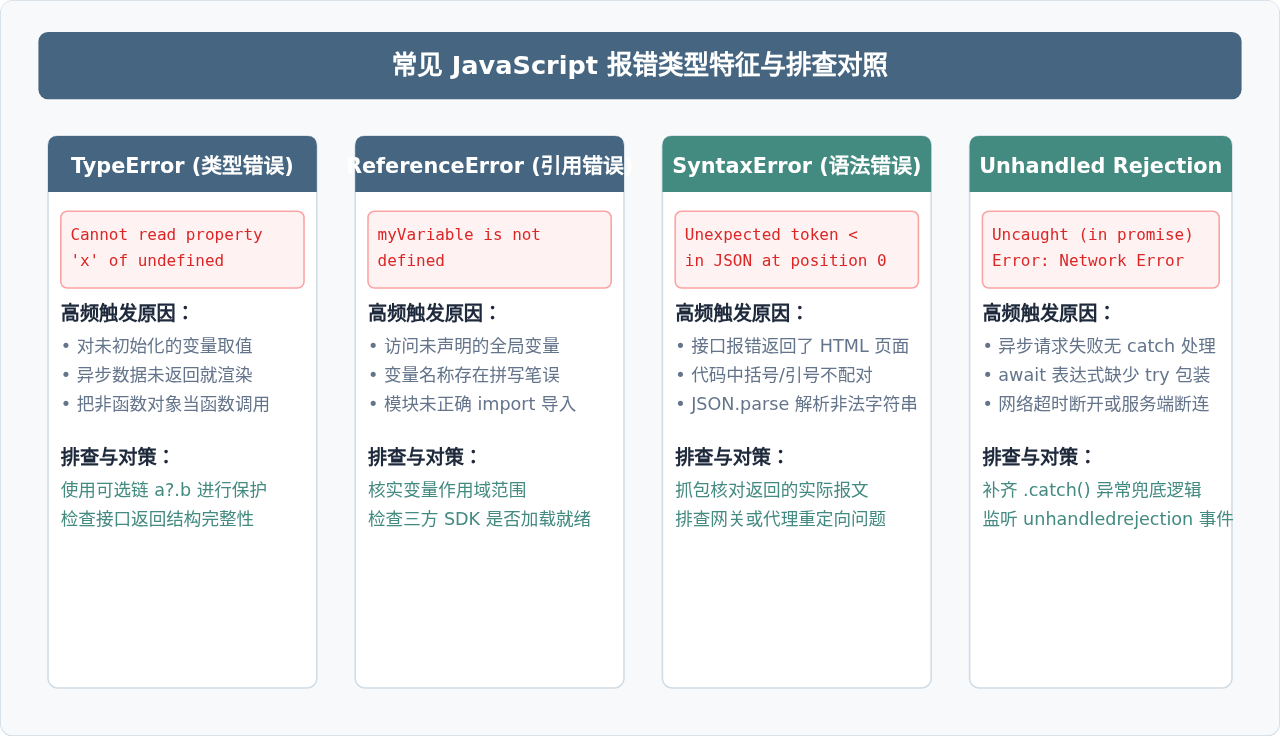
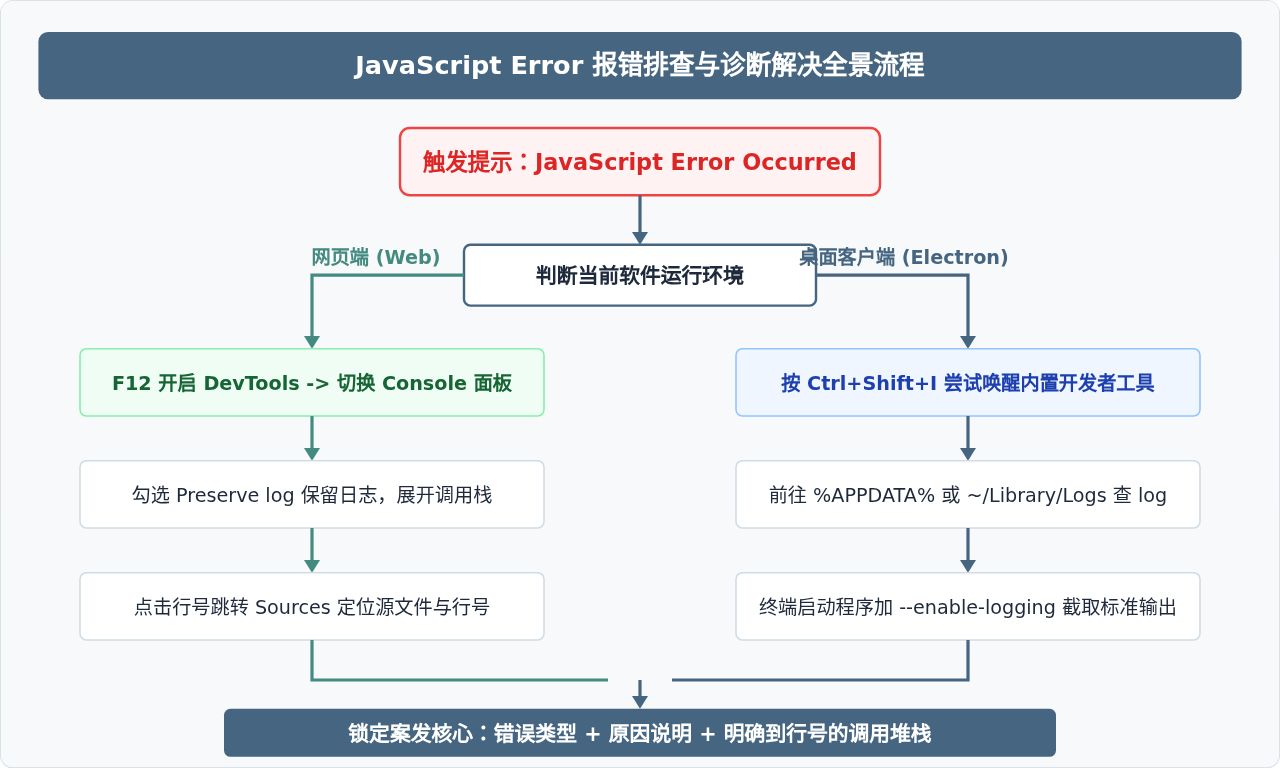
六、完整的排查与诊断解决流程
综合以上操作,面对“JavaScript Error Occurred”的标准排查流程可以整理为以下闭环:
七、获取日志后的具体处理对策
看到具体日志信息后,读者应根据自身所处的角色采取对应的解决方案:
1. 普通使用者的自救与恢复方案
如果您不是软件开发者,只是在日常使用客户端或浏览网页时频繁遭遇报错,通常是由于本地缓存损坏、配置文件冲突或依赖缺失造成的:
- 清除应用缓存:关闭软件后,进入
%APPDATA%\<软件名>目录,将Cache、Code Cache和GPUCache文件夹重命名或删除后重新启动。 - 重置配置文件:部分桌面软件在升级后,老旧的
config.json格式与新版本不兼容会导致崩溃。备份后删除配置文件通常能恢复出厂状态。 - 修复系统运行库依赖:部分基于 Node.js 原生模块编译的桌面程序依赖特定版本的 Microsoft Visual C++ Redistributable,缺失会导致动态链接库加载失败并抛出致命错误,重新安装对应版本的 VC++ 运行库即可解决。
2. 开发者与维护者的代码排查方案
如果您是该网站或客户端的开发维护人员,日志就是修复 Bug 的直接线索:
- 防御性空值校验:对于诸如
TypeError: Cannot read properties of undefined的高频错误,在取值前使用 ES2020 引入的可选链操作符(item?.user?.profile?.name)及空值合并操作符(?? '默认值')进行保护,避免空指针直接打断执行链。 - 规范异步异常捕获:所有返回 Promise 的异步操作或
async/await流程,必须使用try...catch块或在 Promise 链尾部追加.catch()处理,防止触发顶层UnhandledPromiseRejection。 - 配置全局监控上报:在生产环境中接入前端监控平台(如 Sentry 或自定义上报服务),在
window.onerror和process.on('uncaughtException')中静默收集客户端报错日志与上下文环境,避免直接给终端用户弹窗。
八、常见排查避坑与注意事项
部分系统在触发报错后会触发自动重载或跳转到错误页面,导致控制台日志瞬间被重置。在 DevTools 控制台右上角的设置齿轮中,勾选「Preserve log」(保留日志),这样即便页面连续刷新或跨路由跳转,之前的错误堆栈也会完整保留。
生产环境的 JS 文件通常经过打包压缩(例如 app.min.js),报错行号往往显示为第 1 行、第几万列。如果有权限,请为构建流程生成 Source Map(.map 文件),DevTools 会自动解析并还原源码中的实际文件目录、真实函数名与原始代码行。
当页面加载存放在第三方 CDN 或异构域名的 JavaScript 文件报错时,由于浏览器的同源安全策略限制,控制台只显示一句孤立的 Script error.,隐藏了真实堆栈。解决办法是在引用脚本的 <script> 标签上添加 crossorigin="anonymous" 属性,并确保 CDN 响应头中带有 Access-Control-Allow-Origin: *。
JS空字符串、null和undefined转数字的结果是什么
2026-11-05 14:49:16
CodePen、JSFiddle与StackBlitz:主流JS在线编辑器对比
2026-11-05 13:38:29
JS怎么将时间戳转换为“刚刚”、“几分钟前”等相对时间
2026-11-05 12:55:14
JavaScript将儒略日逆向还原为公历日期时间的实现方法
2026-11-04 23:51:05
能在我的世界手机版直接修改JS代码吗
2026-11-04 19:02:53
相关标签: