浏览器控制台怎么调试JavaScript:Console面板使用与断点设置技巧
详细讲解如何在浏览器控制台调试JavaScript代码,涵盖Console面板常用方法、数据表格化与链路追踪,以及Sources面板下的行断点、条件断点、DOM与网络断点实战技巧。
在前端开发和日常页面排查中,调试 JavaScript 最直接、高效的方式就是利用现代浏览器自带的开发者工具(DevTools)。通过快捷键 F12(macOS 为 Cmd + Option + I)呼出面板后,Console(控制台)面板负责即时输出日志、打印对象结构与动态执行表达式,而 Sources(源代码)面板则用于冻结代码运行、单步跟踪调用栈与监控变量状态。熟练结合这两种工具,能够让排查从盲目打印进化为精准定位。
一、玩转 Console 面板:不仅仅是打印日志
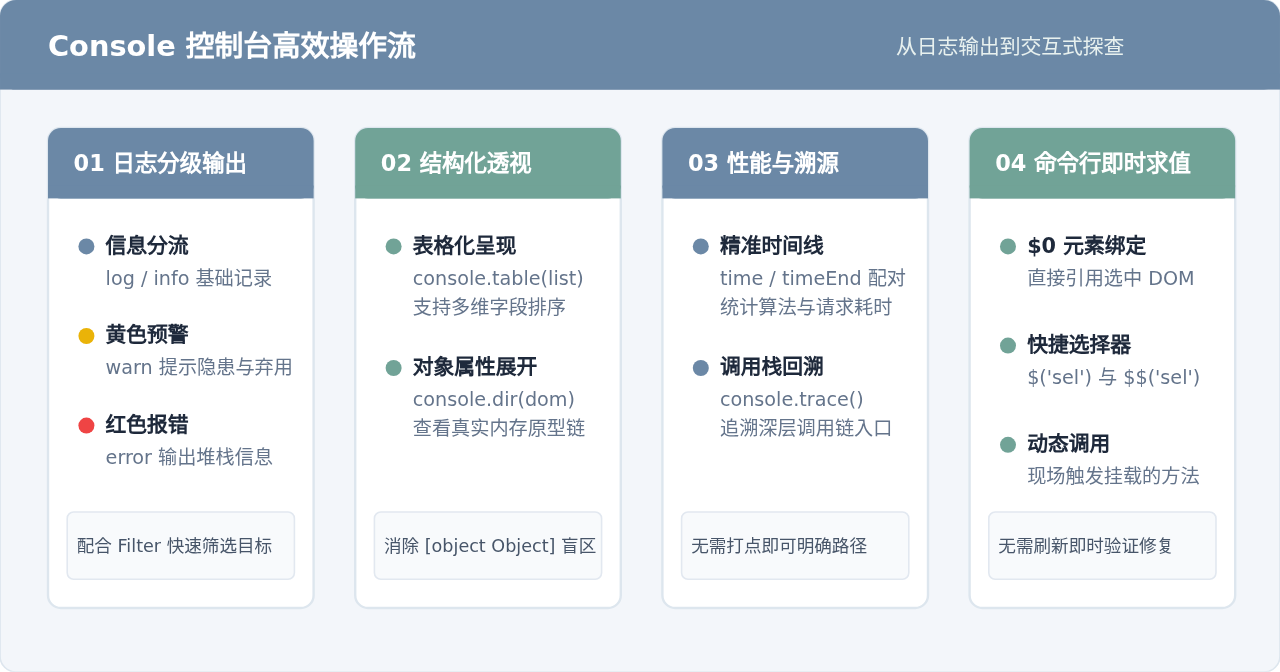
很多开发者习惯用 console.log() 查看运行结果,但当输出信息激增或面对深层嵌套对象时,单一的打印会导致控制台杂乱且难以定位源头。掌握控制台提供的进阶 API,可以在不引入断点的前提下大幅提升信息提取效率。
1. 规范化信息分级输出
通过区分输出级别,可以配合控制台顶部的筛选器(Filter)迅速过滤干扰项:
console.info('message'):输出常规通知信息,部分浏览器会在左侧显示信息图标。console.warn('warning'):输出黄色告警信息,包含堆栈折叠,适用于非致命配置警告或过时接口提示。console.error('error'):输出醒目的红色报错,并自动展开完整调用栈,用于捕获业务逻辑崩溃或未捕获异常。
2. 数据结构化展示:console.table 与 console.dir
当打印对象数组或复杂数据字典时,普通打印往往显示为折叠列表,查看多个字段需要逐个展开。使用 console.table() 可以直接将数据以二维表格呈现:
const userList = [
  { id: 101, name: "张三", role: "admin", status: "active" },
  { id: 102, name: "李四", role: "editor", status: "pending" },
  { id: 103, name: "王五", role: "viewer", status: "inactive" }
];
console.table(userList, ["name", "role", "status"]);
控制台不仅会按表头格式化各列,还允许点击表头对字段进行快速升降序排序。若目标是查看 DOM 节点或原生对象的真实属性列表而非 HTML 标签结构,应使用 console.dir(document.body),它能完整输出对象的全部键值映射。
3. 执行耗时与链路回溯
在排查性能瓶颈或多层嵌套调用时,无需手动记录时间戳:
- 耗时统计:成对调用
console.time('fetchData')与console.timeEnd('fetchData'),控制台将自动以毫秒输出中间执行消耗。 - 函数溯源:在被调用的深层函数中加入
console.trace('链路回溯'),可以清晰打印从事件触发到当前代码位置的完整函数调用栈。
二、从打印到断点:排查逻辑的维度跃迁
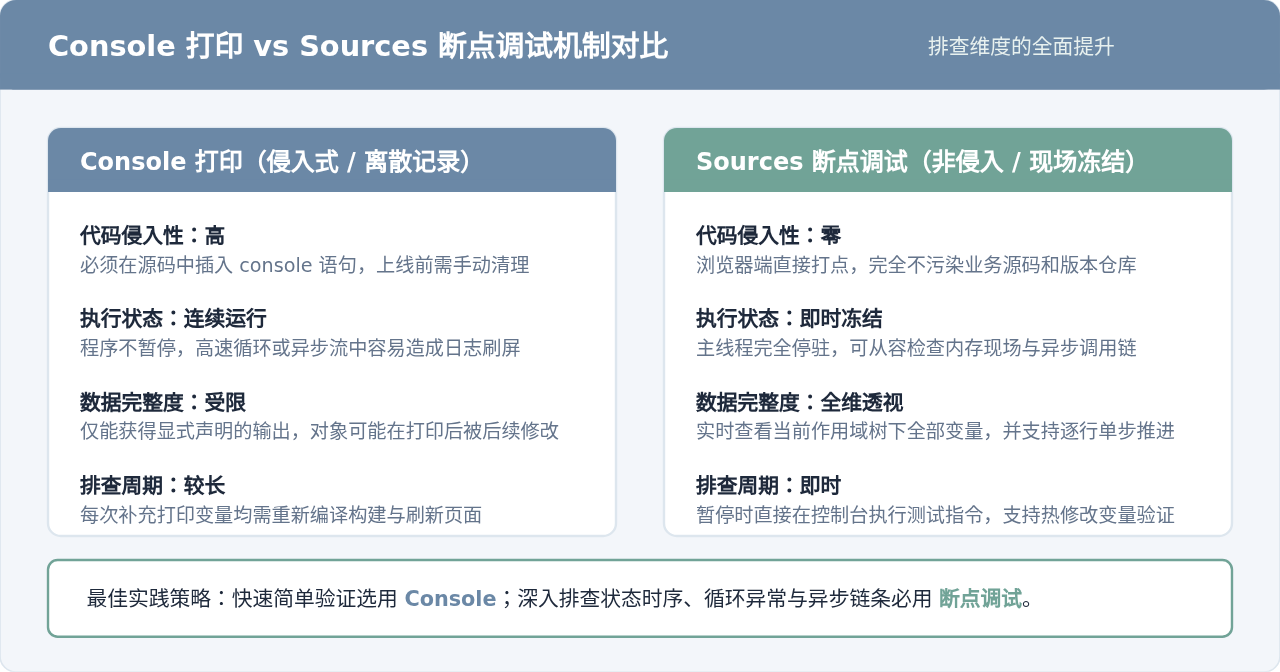
纯依靠 console.log() 的排查方式属于离散且侵入式的调试:每次新增打印都需要改动源码、保存并刷新页面;若打印处于高频循环或异步事件中,还可能因对象引用在后续被修改而呈现“滞后快照”,导致误判。
相比之下,断点调试的核心价值在于时间冻结与全维上下文透视。当代码在断点处暂停时:
- 单线程冻结:JavaScript 主线程即刻停驻,定时器、后续异步回调与事件排队等待,保证现场数据不发生任何变动。
- Scope 作用域树:右侧 Scope 面板即时显示当前执行帧的所有 Local(局部)、Closure(闭包)以及 Global(全局)变量,无需预先写任何打印代码。
- 现场交互求值:此时在 Console 面板中输入的任何表达式,其运行环境均等同于当前断点所处的词法作用域,可直接读取并修改局部变量以验证假设。
三、Sources 面板核心断点设置技巧
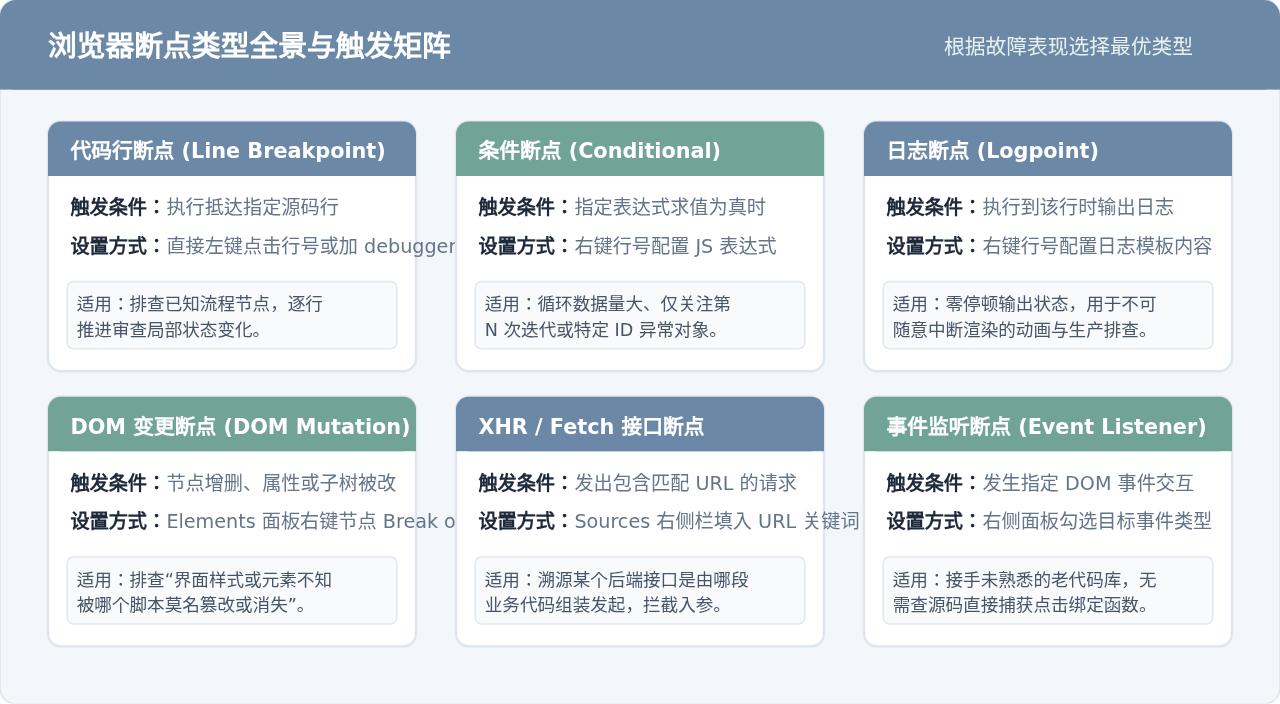
断点并非只有“在行号上点一下”这一种方式。面对复杂循环、特定网络请求或偶发交互,选用合适的断点类型能够大幅减少重复调试的机械劳动。
1. 基础行断点与 debugger 语句
在 DevTools 中切换至 Sources 选项卡,左侧导航树展开源文件。在中间的代码展示区中,单击任何有效代码行左侧的数字标号,即可添加一个蓝色/红色的行断点。当代码执行到该行之前时,执行器将立即暂停。
如果项目在本地开发环境下运行,也可以直接在代码中键入 debugger; 语句。当浏览器开启开发者工具时,执行流遇到该关键字会自动触发断点挂起,适合快速定位已知方法内的逻辑入口。
2. 条件断点(Conditional Breakpoint)
在处理列表遍历、动画帧或高频事件时,普通行断点会在每一次循环触发,开发者需要机械地连续点击恢复按钮。通过设置条件断点,可以只在特定业务逻辑满足时暂停:
- 操作步骤:在目标行号上点击鼠标右键,选择 Add conditional breakpoint...。
- 输入表达式:键入求值表达式,如
user.id === 108或index > 50。 - 触发效果:断点标记变为橙色;仅当该表达式求值结果为
true时,程序才会停驻。
3. 日志点(Logpoint)
在排查生产环境或无法随意刷新重新编译的页面时,若只需打印观察某个变量的变化过程,无需在源码中写 console.log。选择 Add logpoint... 并输入变量或模板字符串(例如 '当前数量:', count)。代码执行到此处时会自动向控制台输出日志,但不会暂停页面运行,极大保留了交互的连贯性。
4. 场景化高级断点
除了基于源码行的断点,Sources 面板右侧栏还内置了针对外部事件的监听触发机制:
- DOM 变更断点:在 Elements 面板中找到目标节点,右键选择
Break on -> Subtree modifications(子树变更)、Attribute modifications(属性变更)或Node removal(节点删除)。当该节点被任意脚本动态篡改或移除时,浏览器会自动跳转到引发变更的那一行 JS 源码。 - XHR / Fetch 抓包断点:在 Sources 面板右侧的 XHR/fetch Breakpoints 区域点击
+号,输入 URL 关键词(如/api/pay)。一旦页面发出包含该路径的请求,执行器会在请求发送前暂停,方便审查 Payload 参数拼装。 - 事件监听断点(Event Listener Breakpoints):在右侧列表中勾选特定事件(例如
Mouse -> click或Keyboard -> keydown)。当页面发生对应操作时立刻暂停,即便完全不熟悉项目代码架构,也能瞬间定位事件绑定的入口函数。
四、单步调试与现场分析实战
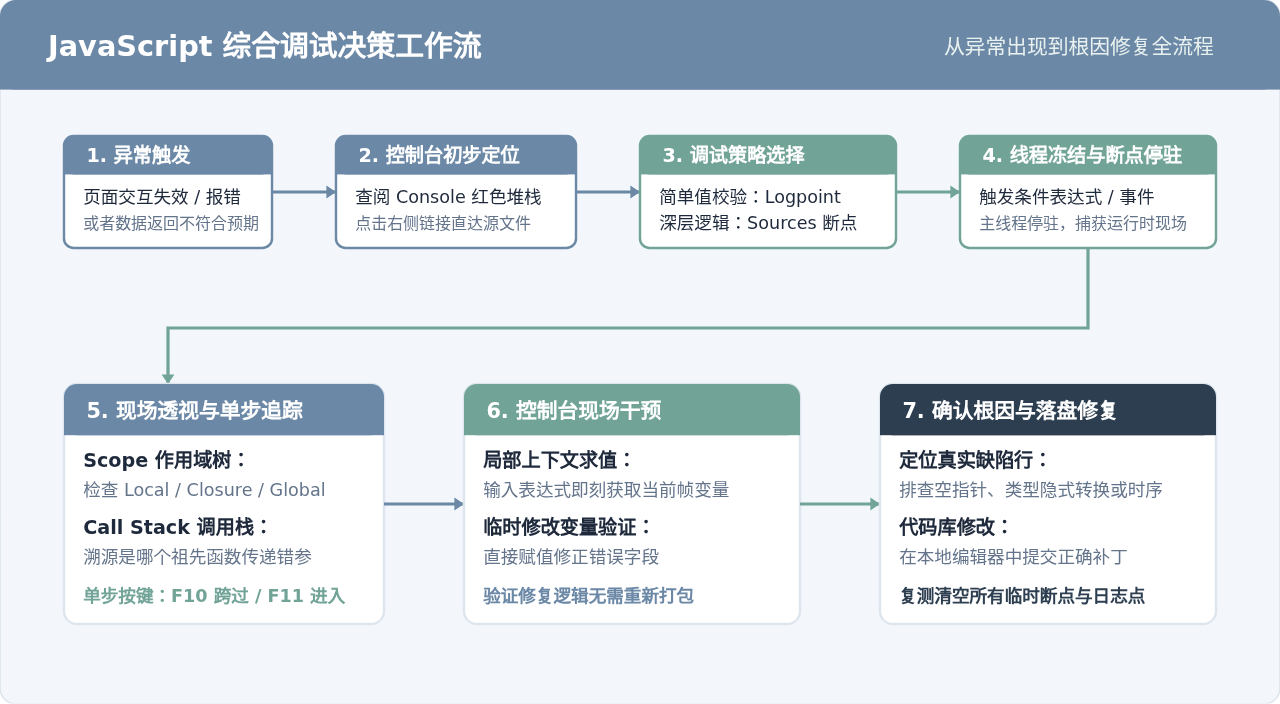
当代码命中断点停下后,浏览器正上方会出现一个浮动控制条,同时 Sources 面板右侧展示完整的运行现场。掌握单步控制键是拆解复杂逻辑的基本功:
| 调试控制操作 | 快捷键 | 行为表现与使用场景 |
|---|---|---|
| Resume execution (恢复执行) | F8 / Ctrl + \ |
继续执行剩余代码,直到遇到下一个断点或脚本结束。 |
| Step over (单步跳过) | F10 |
执行当前行代码并移动至下一行。若当前行调用了其他函数,不进入函数内部,直接获得其执行结果。 |
| Step into (单步进入) | F11 |
进入当前行所调用的子函数内部第一行,适合追查细节计算或深层逻辑分支。 |
| Step out (单步跳出) | Shift + F11 |
执行完当前函数剩余语句,直接跳回到该函数的调用方位置并暂停。 |
变量观测与调用栈审查
暂停状态下,开发者应当重点观察右侧的两大区域:
- Scope(作用域):展开可以看到当前断点可见的所有作用域层级。双击任何变量的值,可以直接进行修改并回车生效。例如将条件判断的
isValid = false现场改成true,观察后续分支执行表现。 - Call Stack(调用栈):显示当前代码是通过哪层嵌套一步步调用进来的。点击调用栈中的上一级栈帧,代码编辑区会立刻切换到调用发生时的源码行,同时 Scope 面板也会同步刷新为上一级函数的局部作用域变量。
- Watch(监视表达式):点击
+号添加关心的表达式(如cart.items.length)。在后续单步执行的每一步中,该表达式都会自动重新计算并显示最新值。
五、常见调试痛点与实用排查经验
现代前端工程(Webpack/Vite/Rollup)通常会输出压缩后的代码。确保本地编译配置启用了
devtool: 'source-map',并在 DevTools 设置(点击右上角齿轮)的 Preferences 中勾选 Enable JavaScript source maps。浏览器会自动加载 .map 映射文件,将编译产物还原为您编写的原始 .ts 或 .vue/.jsx 源代码目录结构。若在无 Source Map 的生产环境临时排查,可点击 Sources 代码区左下角的 {}(Pretty print)按钮进行格式化反缩进。
JavaScript 的异步任务会被推入事件循环队列,
Step over (F10) 只能顺序遍历同步执行栈,无法直接“跟入”未来才会触发的回调。针对异步逻辑,应当直接在 .then()、await 下一行或回调函数首行单独补设一个断点,让执行器在回调正式被调度执行时再次挂起。此外,DevTools 默认开启了 Async stack traces,在异步断点触发时,Call Stack 依然能清晰展示发起该异步请求的调用祖先。
总结
掌握浏览器控制台的调试能力,核心在于在合适的场景调用合适的工具:简单的传参或结构探查,用 console.table、console.dir 以及 Logpoint 即可快速搞定;而当面对复杂的逻辑分支、异常时序或未知的报错源头时,果断切换到 Sources 面板下设条件断点与单步调试,借助作用域和调用栈冻结现场,往往能节省大量的反复猜测与无用打印时间。
JS怎么实现页面强制刷新
2026-11-05 14:53:38
点击JS链接直接运行不下载?前端实现.js文件强制下载的三种方法
2026-11-05 12:12:23
怎么封装一个通用的JS创建元素辅助函数
2026-11-05 11:41:41
Swiper.js 怎么监听滑动结束并获取当前索引
2026-11-05 10:57:15
HTML、CSS和JS的关系:Web前端三件套怎么协作
2026-11-04 15:41:40