JavaScript alert能自定义样式或位置吗
深入解析 JavaScript 原生 alert 能否自定义样式与位置,揭示浏览器底层运行机制,辨析重写 window.alert 的边界,并给出现代 HTML5 dialog 与自定义组件的完整实现方案。
直接给出核心结论:原生 JavaScript 的 window.alert() 完全不支持自定义任何样式或屏幕位置。无论是更改背景色、边框圆角、字体字号,还是让它居中、靠右或脱离顶部中央展示,所有 CSS 规则与 DOM 操作在原生 alert 面前均不生效。要实现符合页面视觉风格与交互定位的提示框,标准的工程路径是使用 HTML5 原生 <dialog> 元素,或构建基于 DOM 的自定义模态弹窗组件。
为什么原生 alert 无法被 CSS 和脚本修改
很多初学者常产生疑问:既然 alert() 是前端 JavaScript 调用的方法,为什么不能像修改普通的 HTML 标签那样,给它传入类名或内联样式?这源于浏览器的架构分层与安全运行机制。
浏览器在渲染页面时,页面中的结构属于文档对象模型(DOM)和层叠样式表(CSSOM)。开发者编写的所有样式表规则,作用范围严格局限在当前的网页视口与 DOM 树结构内部。而 window.alert()、confirm() 以及 prompt() 是宿主环境(浏览器引擎)直接向操作系统或桌面窗口管理器发出的系统级模态指令。
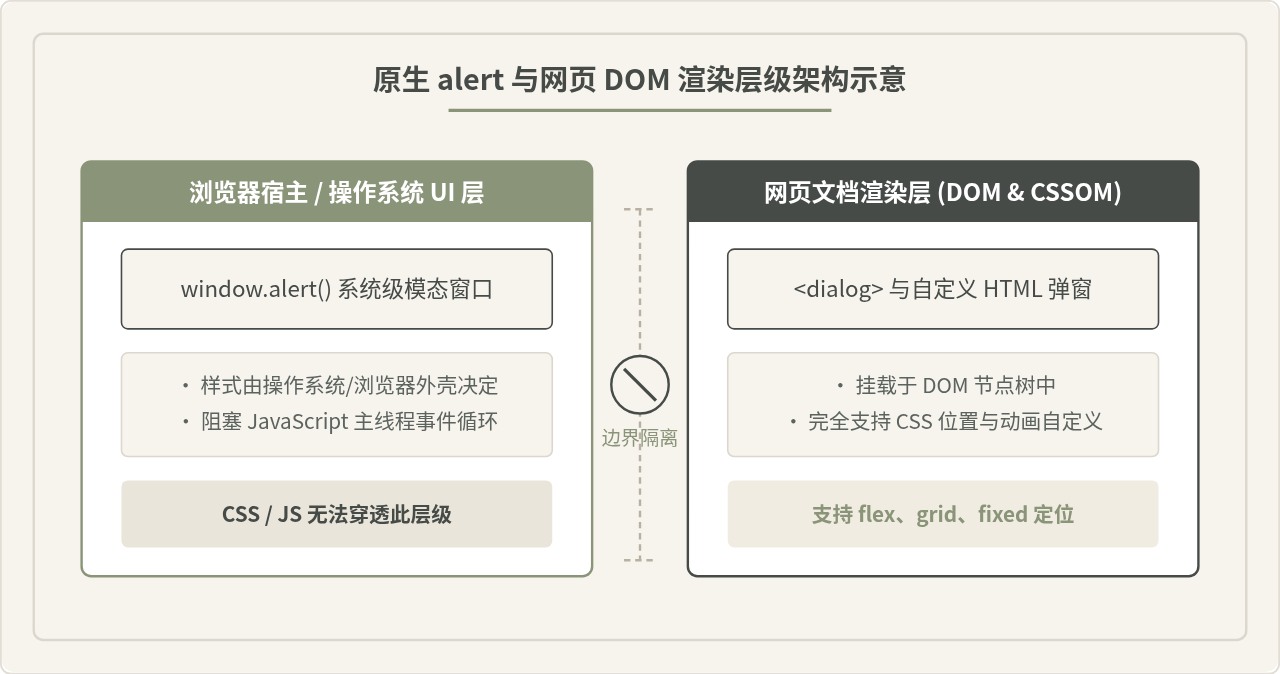
从上面的架构关系可以看出两个根本原因:
- 无 DOM 节点与 CSS 钩子:原生
alert弹出的窗口并不存在于页面的 HTML 结构中。你无法通过document.querySelector选中它,也不存在诸如::alert之类的伪元素选择器。 - 同步线程阻塞设计:当
alert()执行时,JavaScript 主线程的执行流程会被完全冻结,页面上的动画、定时器、异步任务全部挂起,直到用户点击“确定”按钮。这种机制属于浏览器安全沙箱的底层设计,防止恶意网页伪造操作系统级弹窗欺骗用户。
容易混淆的说法:重写 window.alert 是修改了弹窗吗?
在网络技术讨论中,常会看到类似“通过重写 window.alert 即可随意定义 alert 样式”的说法。这种说法在实用角度有一定合理性,但在技术原理上存在本质混淆。
在 JavaScript 中,window.alert 本质上是挂载在全局对象上的一个函数指针。开发者确实可以通过如下代码将其重新赋值:
// 备份原生引用
const nativeAlert = window.alert;

// 覆盖全局 alert 方法
window.alert = function(message) {
    console.log("拦截到提示内容:", message);
    // 这里调用开发者自己的自定义渲染函数
};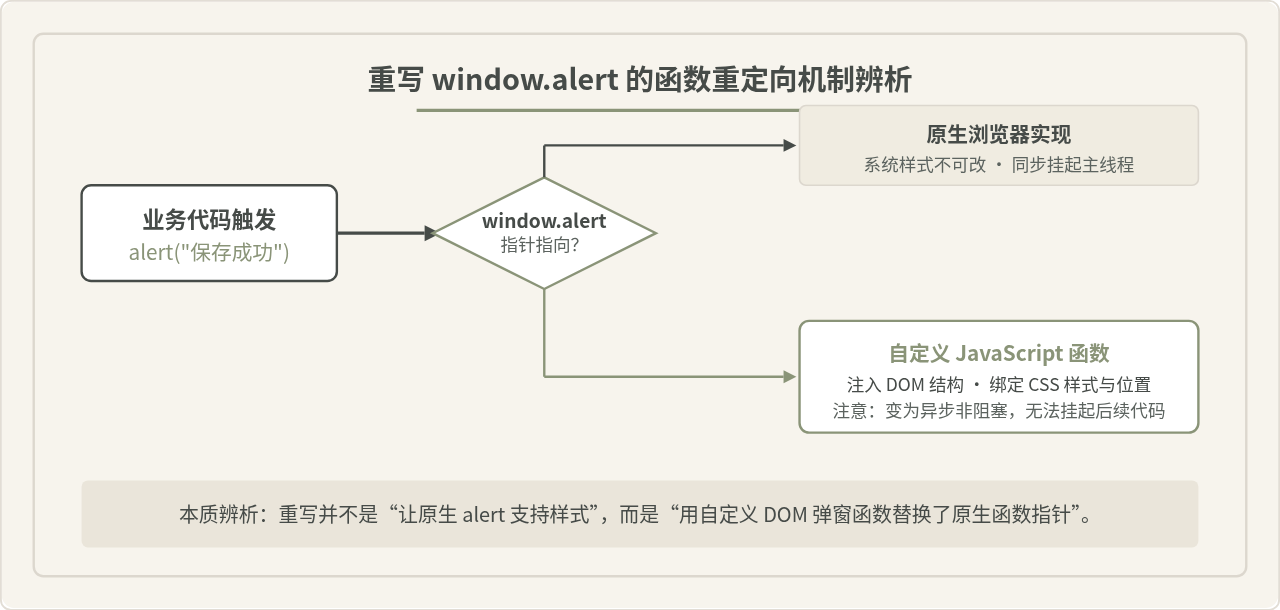
这种做法被称为“猴子补丁(Monkey Patching)”。需要特别注意,虽然它让老旧项目在不改动 alert(...) 调用代码的情况下展示自制弹窗,但它改变了核心行为模式:
- 失去了同步阻塞能力:原生
alert()之后的代码必须等弹窗关闭才执行;重写后的自定义 DOM 弹窗是异步渲染的,后续代码会立即执行。如果业务逻辑依赖阻塞流程,重写会导致时序混乱。 - 外部库与调试干扰:第三方库或开发者的调试代码如果依赖原生弹窗的即时阻塞特性,可能发生意料之外的错误。
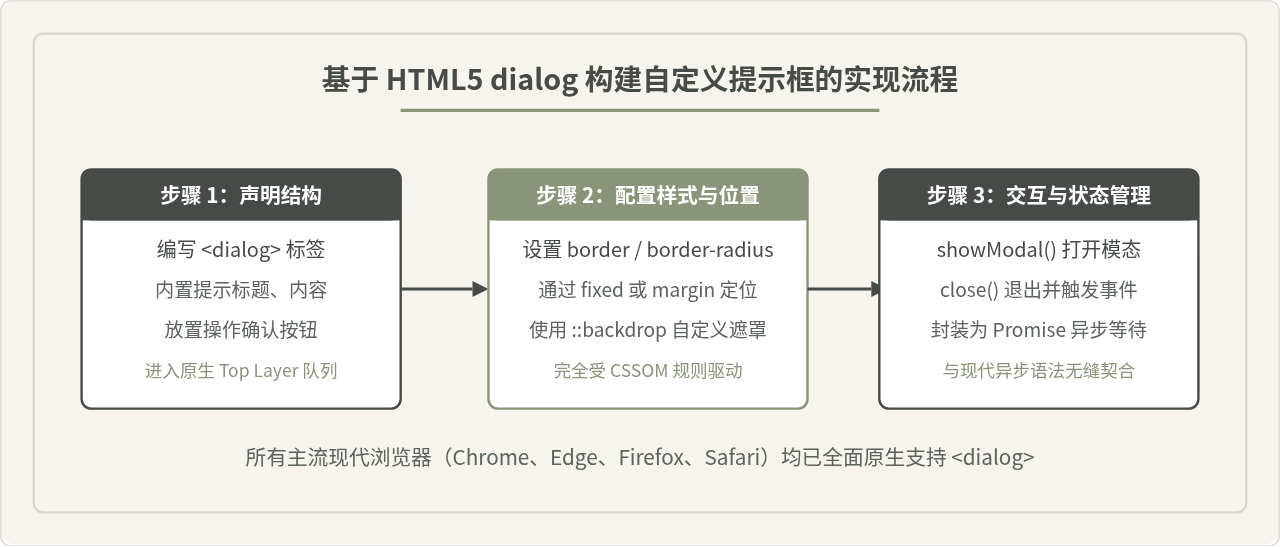
方案一:使用现代 HTML5 原生 <dialog> 元素(推荐)
如果希望使用最贴近原生、语义规范且支持完整样式自定义的方案,现代浏览器原生支持的 <dialog> 是当前标准解法。它不仅拥有顶级图层(Top Layer)机制,无需担心 z-index 层级冲突,还可以通过标准 CSS 控制其在屏幕上的绝对居中或任意定位。
完整实现代码
下面是一个功能完备的自定义弹窗实现,涵盖位置设定(居中或顶部下落)、背景虚化以及 Promise 形式的异步调用封装:
<!-- 1. HTML 结构 -->
<dialog id="customAlertDialog" class="app-dialog">
    <div class="dialog-content">
        <h4 class="dialog-title" id="dialogTitle">系统提示</h4>
        <p class="dialog-message" id="dialogMessage">提示内容</p>
        <div class="dialog-actions">
            <button type="button" id="dialogConfirmBtn" class="btn-confirm">我知道了</button>
        </div>
    </div>
</dialog>

<!-- 2. CSS 样式与位置控制 -->
<style>
.app-dialog {
    padding: 0;
    border: none;
    border-radius: 8px;
    background: #FFFFFF;
    box-shadow: 0 10px 30px rgba(0, 0, 0, 0.12);
    width: 90%;
    max-width: 400px;

    /* 位置控制:居中展示,也可通过 top / transform 调整至顶部 */
    margin: auto;
}

/* 自定义半透明遮罩 */
.app-dialog::backdrop {
    background-color: rgba(44, 48, 46, 0.45);
    backdrop-filter: blur(2px);
}

.dialog-content {
    padding: 24px;
}
.dialog-title {
    margin: 0 0 12px 0;
    font-size: 17px;
    color: #464B48;
}
.dialog-message {
    margin: 0 0 20px 0;
    font-size: 14.5px;
    color: #5C635F;
    line-height: 1.6;
}
.dialog-actions {
    text-align: right;
}
.btn-confirm {
    background-color: #8A9478;
    color: #FFFFFF;
    border: none;
    padding: 8px 18px;
    border-radius: 4px;
    font-size: 14px;
    cursor: pointer;
}
.btn-confirm:hover {
    background-color: #798268;
}
</style>

<!-- 3. JavaScript 异步调用封装 -->
<script>
function customAlert(message, title = "系统提示") {
    return new Promise((resolve) => {
        const dialog = document.getElementById("customAlertDialog");
        const titleEl = document.getElementById("dialogTitle");
        const msgEl = document.getElementById("dialogMessage");
        const confirmBtn = document.getElementById("dialogConfirmBtn");

        titleEl.textContent = title;
        msgEl.textContent = message;

        // 使用 showModal 开启模态(置于顶级图层)
        dialog.showModal();

        const handleClose = () => {
            dialog.close();
            confirmBtn.removeEventListener("click", handleClose);
            resolve();
        };

        confirmBtn.addEventListener("click", handleClose);
    });
}

// 实际使用示例:利用 async/await 实现与原生 alert 类似的等待效果
async function runTask() {
    console.log("准备提交数据...");
    await customAlert("数据保存成功,欢迎体验自定义提示!", "操作通知");
    console.log("用户点击了确定,继续后续逻辑。");
}
</script>
方案二:轻量级浮层通知(Toast)满足非模态展示
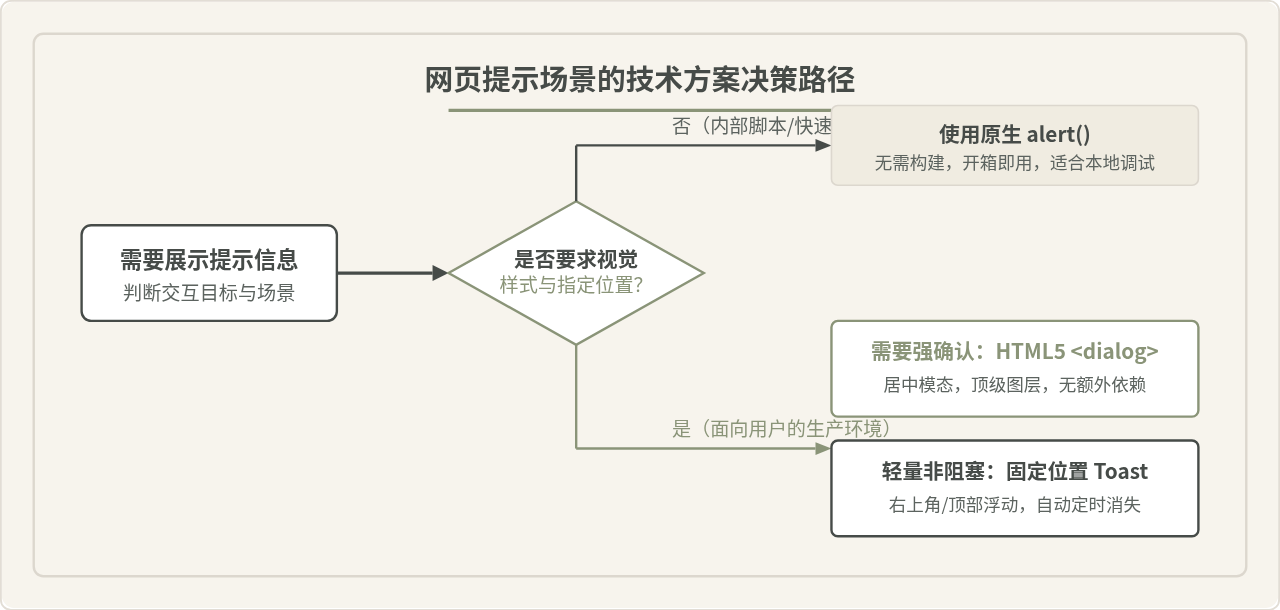
很多开发者想要自定义 alert 的位置(例如移至右上角或顶部居中),本质上是不希望原生的强模态中断整个网页操作。对于轻量状态通知,构建非阻塞的 Toast 组件更为合适:
function showToast(message, duration = 3000) {
    const toast = document.createElement("div");
    toast.className = "app-toast";
    toast.textContent = message;

    // 注入页面
    document.body.appendChild(toast);

    // 动画结束或计时到期后移除
    setTimeout(() => {
        toast.classList.add("fade-out");
        toast.addEventListener("transitionend", () => toast.remove());
    }, duration);
}
结合简单的 CSS 样式,便可自由固定在页面右上角:
.app-toast {
    position: fixed;
    top: 24px;
    right: 24px;
    background: #464B48;
    color: #F7F4ED;
    padding: 12px 20px;
    border-radius: 6px;
    box-shadow: 0 4px 12px rgba(0,0,0,0.15);
    z-index: 9999;
    font-size: 14px;
    transition: opacity 0.3s ease;
}
.app-toast.fade-out {
    opacity: 0;
}
方案对比与技术决策选型
为了帮助读者根据实际项目场景作出明智选择,下表对原生 alert、<dialog> 与前端 UI 库组件进行了全维度对比:
| 比对维度 | 原生 alert() | HTML5 <dialog> | 自定义 DOM / UI 库 |
|---|---|---|---|
| 样式与位置定制 | 完全不支持(系统接管) | 完全支持(标准 CSS 定位与伪元素) | 完全支持(自由排版、动画与主题) |
| 执行阻塞机制 | 同步阻塞主线程事件循环 | 非阻塞(可通过 Promise 异步等待) | 非阻塞(可通过 Promise 异步等待) |
| 开发成本 | 零开发成本,调用即用 | 极低,现代浏览器内置语义元素 | 低至中等,需引入组件库或手写组件 |
| 视觉与品牌一致性 | 差,随不同 OS / 浏览器变化 | 高,与整体站点设计语言高度统一 | 高,可按设计系统严密配置 |
| 用户体验与移动端 | 阻断阅读体验,移动端容易误触 | 优雅无障碍,支持 Esc 键及手势关闭 | 灵活支持滑动撤回、自动倒计时等 |
总结与实施建议
当面临“自定义 alert”的需求时,应当明确以下几项开发准则:
- 放弃对原生 alert 的样式修改幻想:浏览器没有开放任何样式与定位接口给原生
alert,这是设计使然而非功能缺失。 - 区分开发调试与生产体验:在本地快速排查脚本运行状态时,原生
alert()的即时挂起特性依然省事好用;但一旦交付用户,粗糙的系统提示框与阻断性体验必须被替代。 - 首选原生
<dialog>元素:它是现代 Web 标准对于弹窗给出的终极规范,结合少量 CSS 即可完美满足位置微调、主题匹配与无障碍交互要求。 - 善用异步封装:通过封装成返回
Promise的函数配合async/await,可以在不阻塞浏览器线程的同时,让代码维持优雅清晰的书写次序。
JS监听滚动事件:回到顶部按钮的显示与隐藏逻辑
2026-11-05 16:19:37
JavaScript怎么读写LocalStorage与SessionStorage
2026-11-05 15:40:11
anime.js 与 GSAP 对比:轻量级项目该怎么选择动画库
2026-11-05 11:24:55
flv.js 与 hls.js 在直播场景下的选型对比
2026-11-05 08:18:52
JavaScript能做什么?前端开发中的作用与应用场景解析
2026-11-04 23:17:54